
如何打开联想笔记本电脑的键盘灯
dsbk在黑暗环境中使用联想ThinkPad笔记本电脑时,你可能得打开键盘灯才能看清楚按键。较新型号的联想笔记本电脑上会带有一个背光图标,它看起来像是一个带有弧形光线的水平支架。这个图标通常位于键盘的空格键上。较早型号的ThinkPad一般都在显示屏的顶部有一个ThinkLight键盘灯,它能以微弱的灯光照亮键盘。这篇文章将教你如何使用键盘快捷键打开联想笔记本电脑的键盘背光和ThinkLight键盘灯。
在黑暗环境中使用联想ThinkPad笔记本电脑时,你可能得打开键盘灯才能看清楚按键。较新型号的联想笔记本电脑上会带有一个背光图标,它看起来像是一个带有弧形光线的水平支架。这个图标通常位于键盘的空格键上。较早型号的ThinkPad一般都在显示屏的顶部有一个ThinkLight键盘灯,它能以微弱的灯光照亮键盘。这篇文章将教你如何使用键盘快捷键打开联想笔记本电脑的键盘背光和ThinkLight键盘灯。
须知事项
- 如果你的联想笔记本电脑有背光功能,空格键上就会带有背光图标。
- 要打开背光,请同时按功能键(Fn)和背光快捷键。
- 要打开ThinkLight键盘灯,请同时按功能键(Fn)和向上翻页键。
步骤
章节 1 的 3:
打开背光

1启动笔记本电脑。在某些情况下,背光灯可能会由于电池电量不足而不会亮起。- 确保笔记本电脑的电量至少有75%。
- 如果是电池有问题了,有一些方法可以延长电池使用寿命。

2找到背光快捷键。大多数情况下,快捷键都位于键盘的空格键上。- 图标看起来像是一个上方有弧形光线的水平支架。
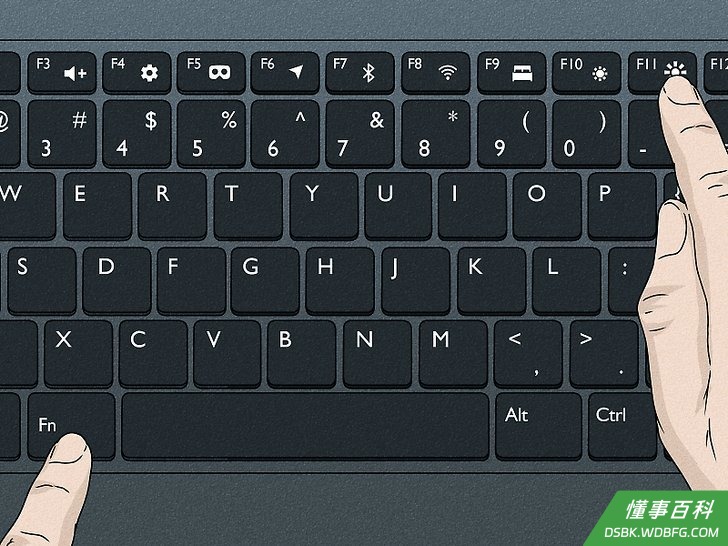
3按Fn+背光键打开键盘背光。Fn是功能的英文缩写。- 与在联想笔记本电脑上截图类似,你得同时按下这些组合键。
- 要调节背光亮度,请根据需要反复'Fn和背光"键,直至调节到想要的亮度。
- 要关闭背光,请按Fn和背光键,然后背光就会关闭。
章节 2 的 3:
打开ThinkLight键盘灯
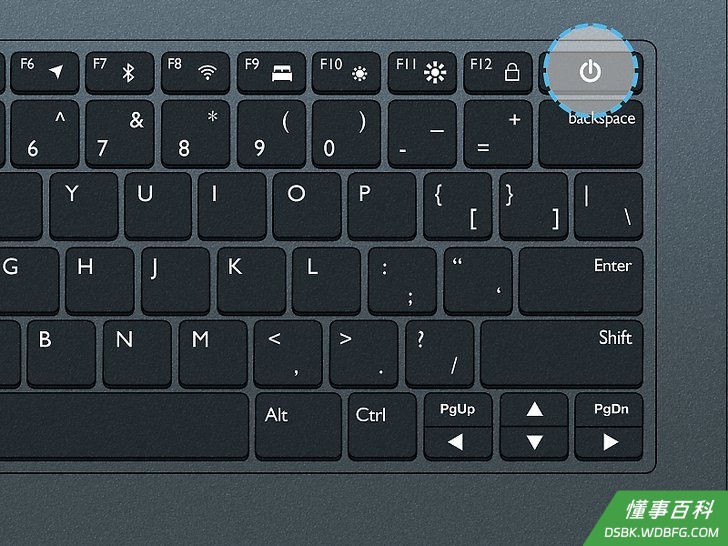
1启动笔记本电脑。确保笔记本电脑已充满电。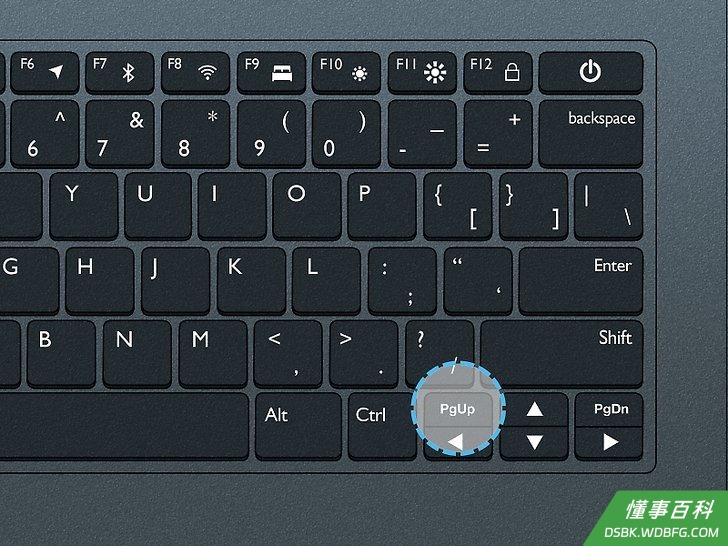
2找到ThinkLight键盘灯的快捷键。大多数情况下,这个快捷键都在键盘的向上翻页键上。这个按键在键盘上缩写是PgUp。- 图标看起来像是一个下方射出光线的半圆,。

3同时按Fn+ThinkLight组合键。Fn是功能的英文缩写。然后ThinkLight键盘灯就会亮起。- 要关闭ThinkLight键盘灯,再次同时按Fn和向上翻页键。
章节 3 的 3:
背光故障排除
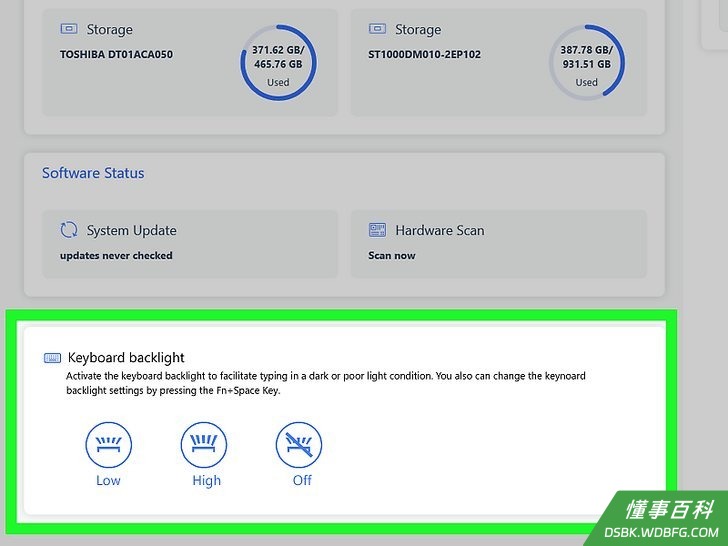
1检查Lenovo Vantage。这是一个内置应用程序,可帮助你的联想笔记本电脑保持正常运行。- 打开任务栏并搜索Lenovo Vantage。
- 点击设备、输入和附件。
- 确认键盘背光已被激活。
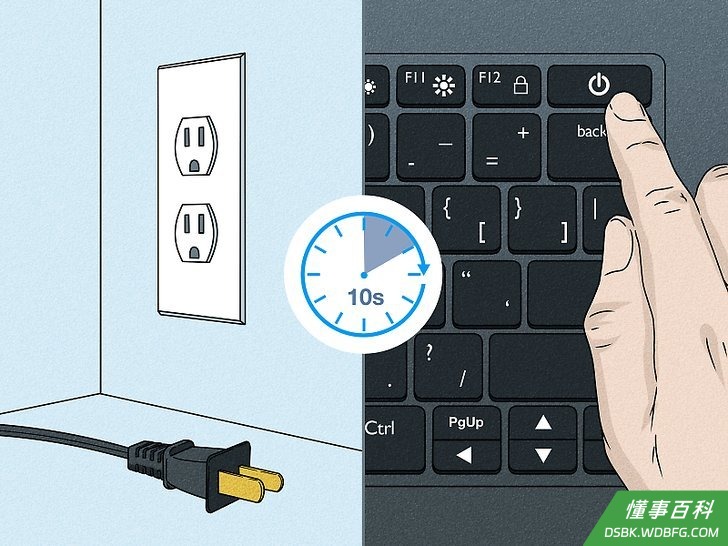
2断开内置电池并重新启动。较新型号的笔记本电脑都使用的内置电池。- 拔下交流适配器插头。
- 将笔记本电脑的电源按钮按住10秒。
- 重新连接交流适配器并启动笔记本电脑。
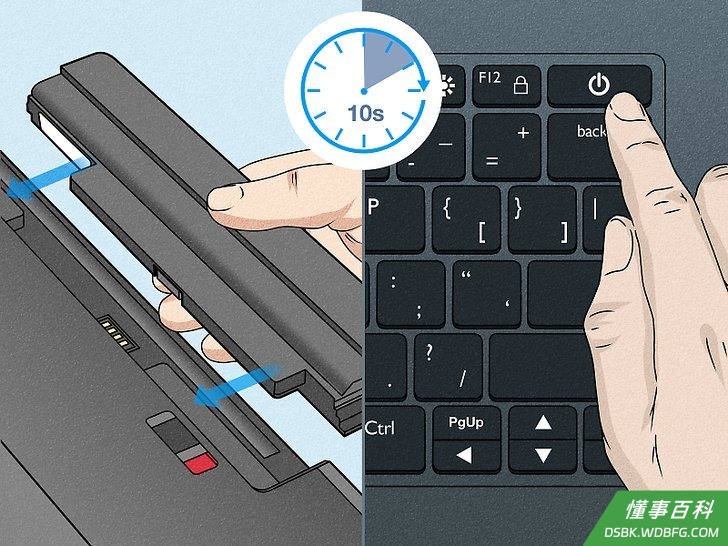
3断开可拆卸电池并重新启动。老款笔记本电脑的电池是可拆卸的。- 拔下交流适配器插头。
- 将笔记本电脑的电源按钮按住10秒。
- 安装电池,然后重新连接交流适配器并启动笔记本电脑。
《如何打开联想笔记本电脑的键盘灯》由 dsbk 采用 知识共享署名 4.0 国际许可协议 进行许可, 转载请注明出处 https://dsbk.wdbfg.com/计算机与电子产品/如何打开联想笔记本电脑的键盘灯.html