
如何按字母顺序排列iPhone上的应用
dsbk想按字母顺序排列iPhone应用吗?你可以在“设置”中快速还原主屏幕布局,也可以手动按字母顺序来排列应用。这篇文章将教你如何在iPhone 14、13、12、11、SE以及更早版本中按字母顺序排列应用。
按字母顺序自动或手动快速整理iPhone应用
- 还原主屏幕布局 |
- 手动整理应用 |
- 使用“App资源库”
想按字母顺序排列iPhone应用吗?你可以在“设置”中快速还原主屏幕布局,也可以手动按字母顺序来排列应用。这篇文章将教你如何在iPhone 14、13、12、11、SE以及更早版本中按字母顺序排列应用。
须知事项
- 还原主屏幕布局在“设置”→“通用”→“传输或还原iPhone”→“还原”→“还原主屏幕布局”。
- 长按应用图标,然后将其拖到新位置,即可手动整理应用。
- 向左轻扫可进入“App资源库”。点击搜索栏即可看到按字母顺序排列的列表。
步骤
方法 1
方法 1 的 3:
还原主屏幕布局
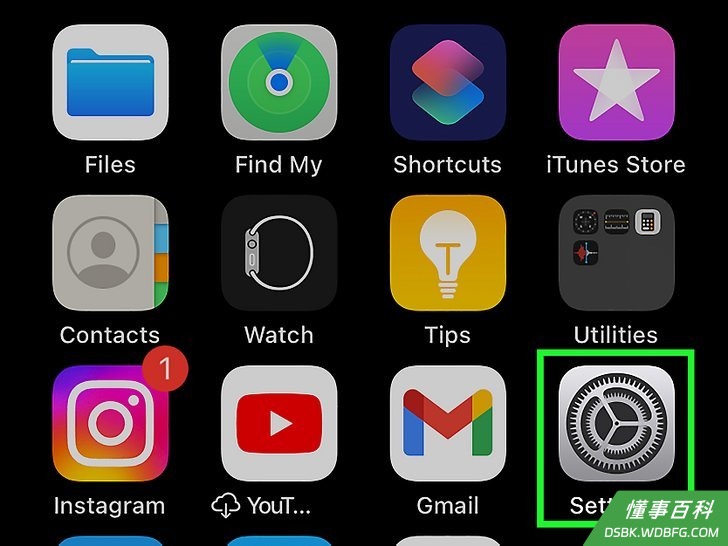
1打开设置。这是一个灰色齿轮图标。确保更新你的iPhone。- 这种方法会将所有的默认应用还原到默认位置,并按字母顺序排列所有第三方应用。主屏幕上的任何现有应用文件夹也会被删除。
- 如果不想删掉之前创建的文件夹,那就改为手动整理应用程序。
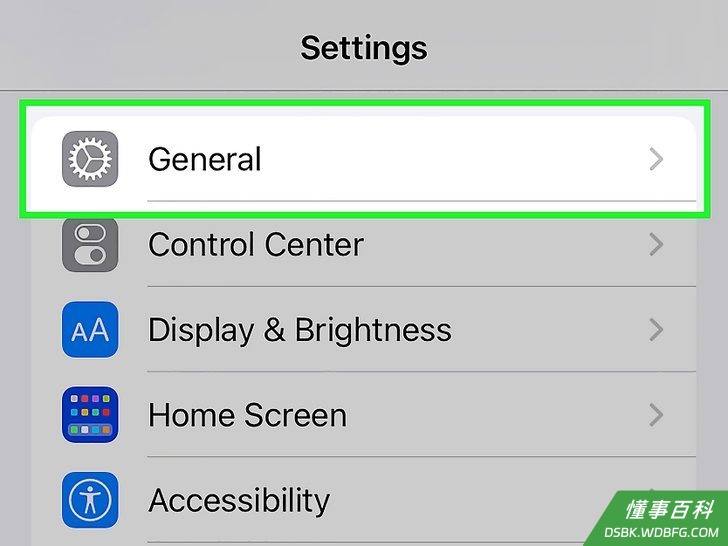
2点击通用。它在设置的中间位置。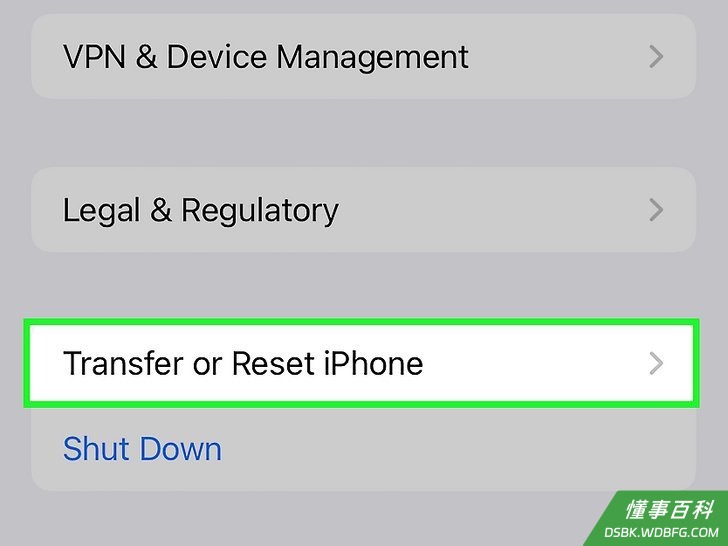
3点击传输或还原iPhone。这个选项在底部关机选项的上方。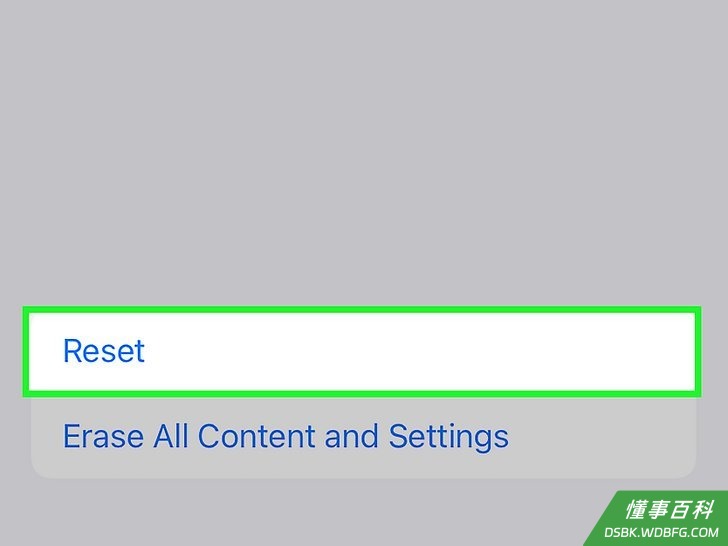
4点击还原。这样将打开一个弹出菜单。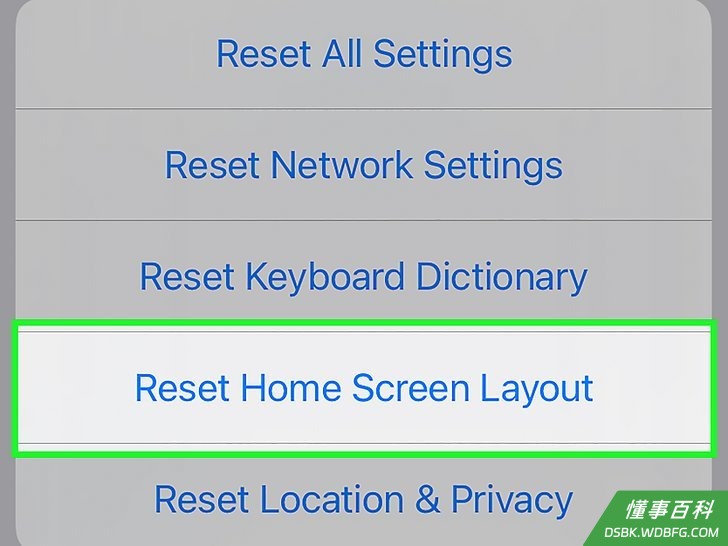
5点击还原主屏幕布局。这样会将你的主屏幕还原为默认设置和默认应用。你安装的所有第三方应用都将按字母顺序排列。- 如果你正在寻找整理iPhone的新方法,不妨考虑使用美观的主屏幕布局。
方法 2
方法 2 的 3:
手动整理应用
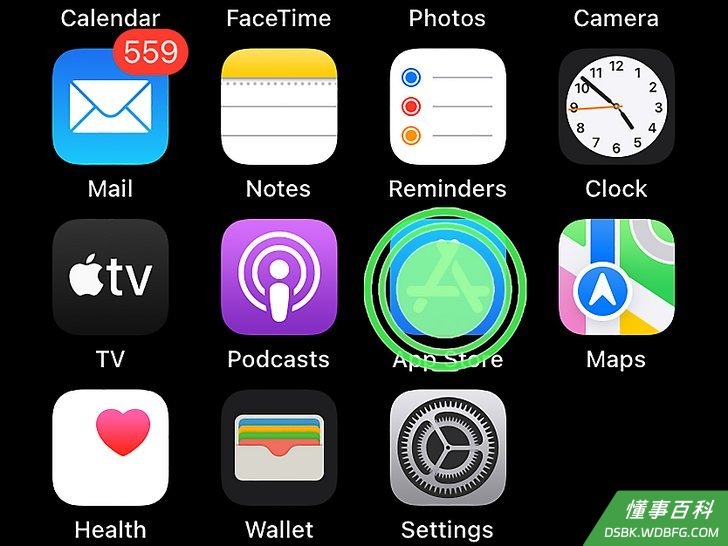
1点击并按住主屏幕上的应用。如果你在主屏幕上添加了应用,则可以轻松地按自己的方式来整理它们。- 使用这种方法按字母顺序手动排列主屏幕应用。
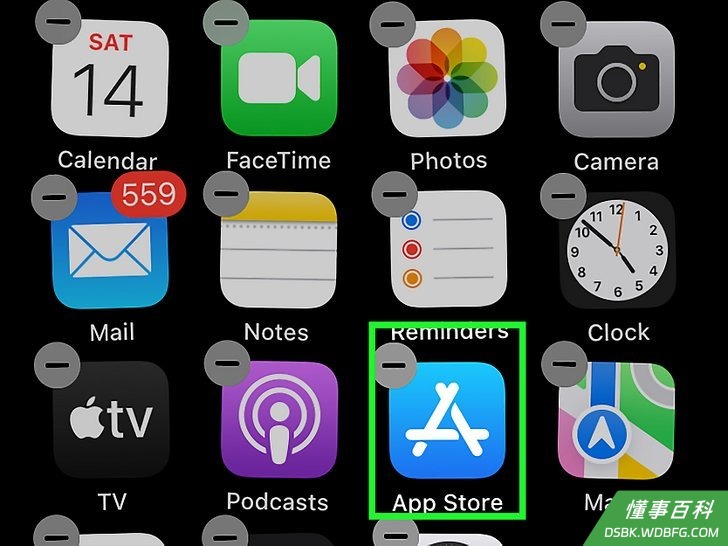
2把应用拖到新的位置。这样会让主屏幕进入编辑模式,应用也会开始轻轻晃动。- 你也可以长按某个应用,然后点击编辑主屏幕。
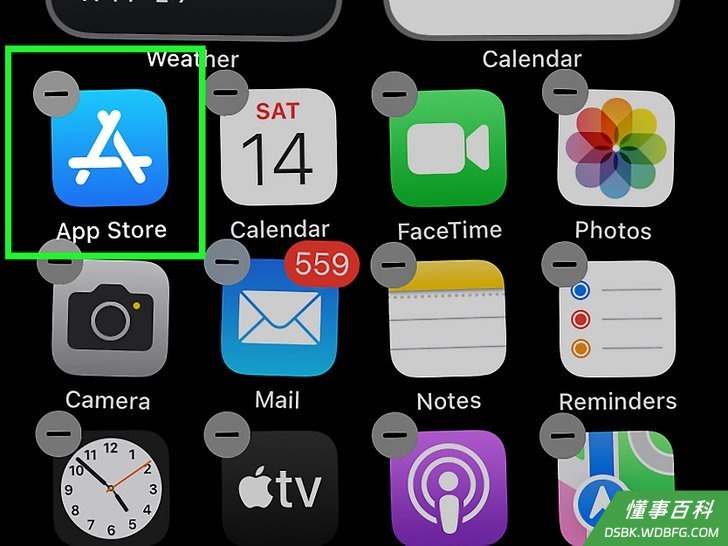
3松开应用。这样会将应用放到指定的位置。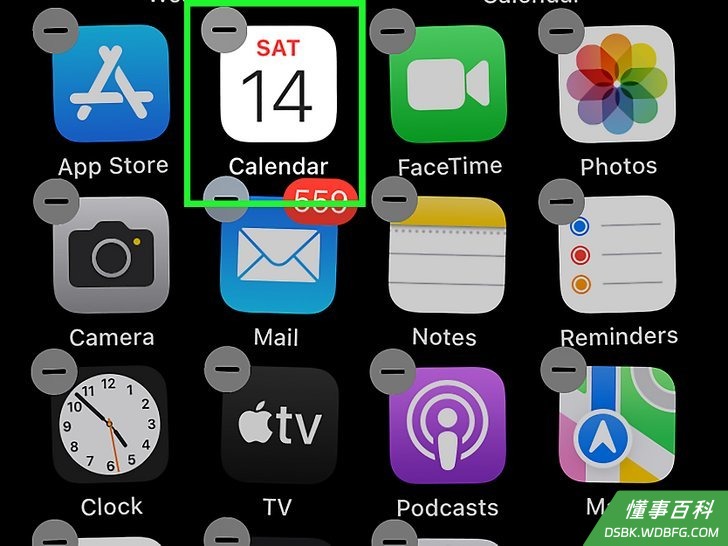
4对所有其他应用重复上述步骤。按照步骤1至3将应用按字母顺序手动排列。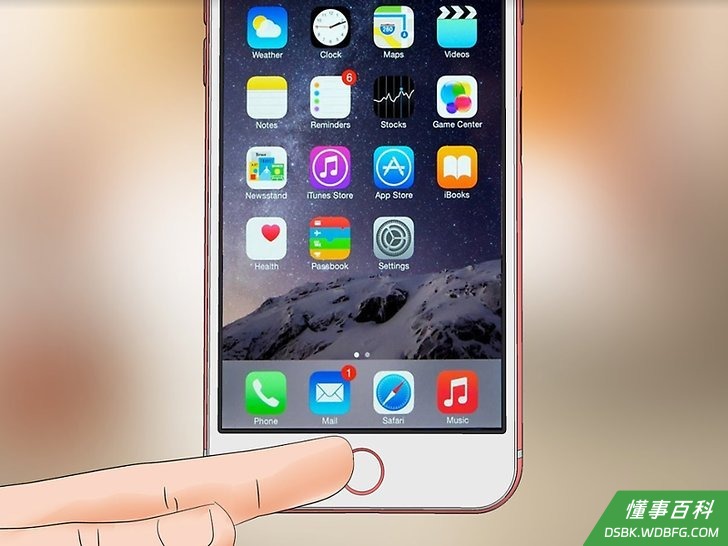
5完成后点击完成。这样将退出编辑模式。- 或者,点击主屏幕上的任意位置退出编辑模式。
方法 3
方法 3 的 3:
使用“App资源库”
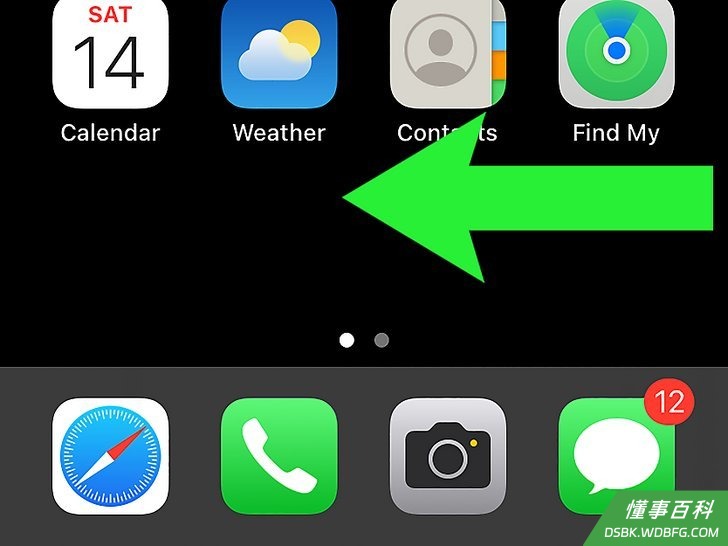
1在主屏幕上向左轻扫。如果你的主屏幕有多个页面,那就继续轻扫,直至出现App资源库。- “App资源库”包含一个预先按字母顺序排列的应用列表。
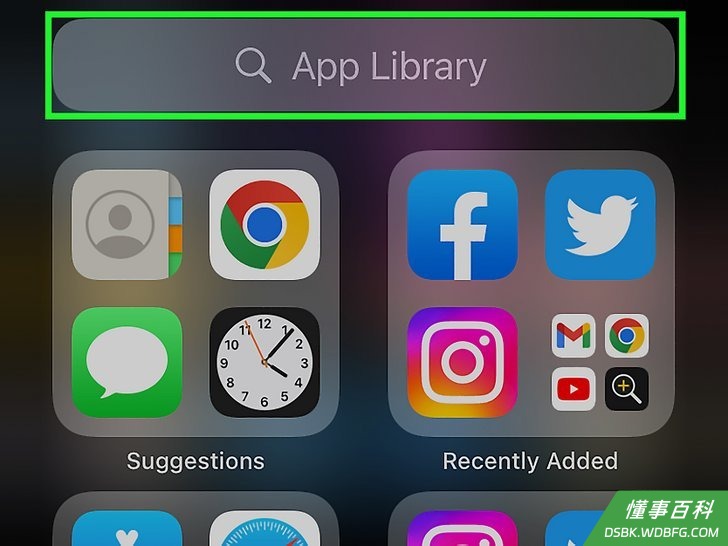
2点击顶部搜索栏。应用将按字母顺序显示。- 上下滚动查看应用,或者使用右侧列出的字母快速导航。
《如何按字母顺序排列iPhone上的应用》由 dsbk 采用 知识共享署名 4.0 国际许可协议 进行许可, 转载请注明出处 https://dsbk.wdbfg.com/计算机与电子产品/如何按字母顺序排列iPhone上的应用.html