
如何提高网络下载速度
dsbk本文会教你如何提高设备的下载速度。除了一般的解决方法,比如减少连接到同一网络的设备数量以及正在运行的应用程序,你还可以自定义DNS服务器,使用比较少人的连接路线来进行下载。
本文会教你如何提高设备的下载速度。除了一般的解决方法,比如减少连接到同一网络的设备数量以及正在运行的应用程序,你还可以自定义DNS服务器,使用比较少人的连接路线来进行下载。
步骤
部分 1
部分 1 的 2:
通用解决方法
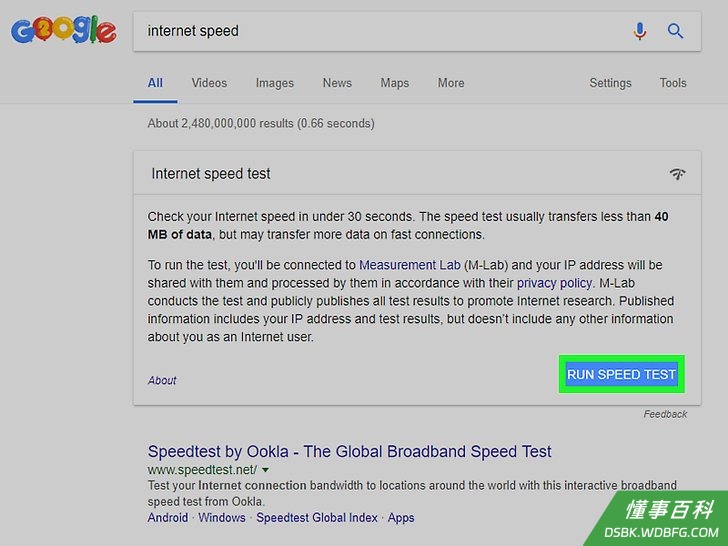
1检测你的下载速度。最简单的方法就是在Google中输入网速,然后点击靠近搜索结果顶端的互联网速度测试按钮。它会大概估算出你电脑当前的下载速度。
- 如果得出的下载速度比真实的更快,那问题很可能不在于你的网络。
- 如果下载速度低于网络套餐和路由器支持的网速,那么你得减少连接到同一网络的设备。
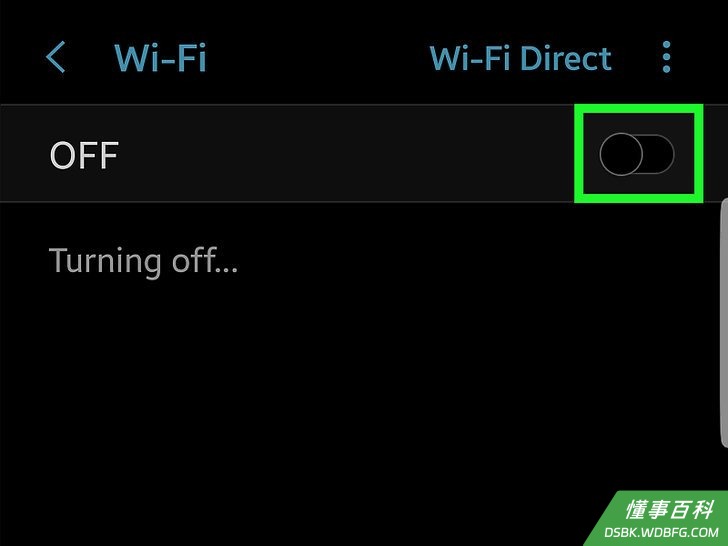
2断开非必要设备的网络连接。连接网络的设备越多,网速就越慢。断开游戏机、手机、电视机、平板电脑和其它电脑的网络连接,或许就能提高电脑的下载速度。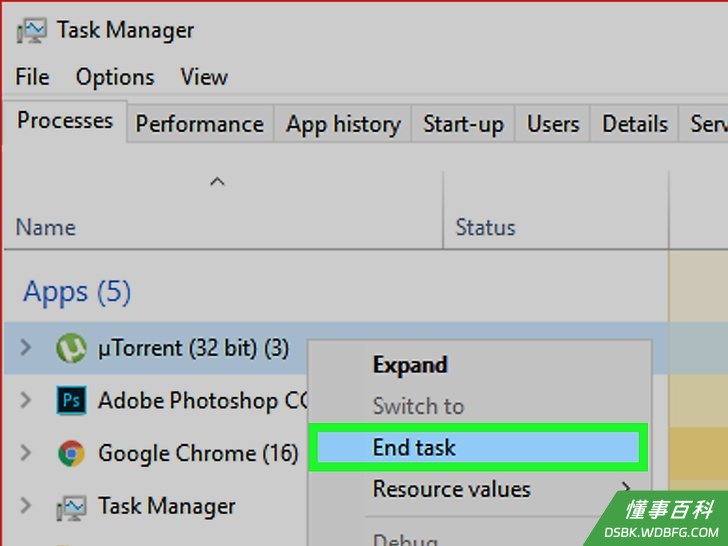
3禁用你不用的应用程序。不管要下载很大或很小的文件,关掉占用带宽的应用程序都有助于提高下载速度。- 举个例子,下载Windows更新时,不妨关闭在后台运行的BitTorrent。

4关闭流媒体服务。网飞、Hulu甚至是YouTube,都会严重拖慢下载速度。禁用这些服务可以提高下载速度,不过可能提高得不多。- 你还应该关掉不必要的浏览器窗口或标签页。
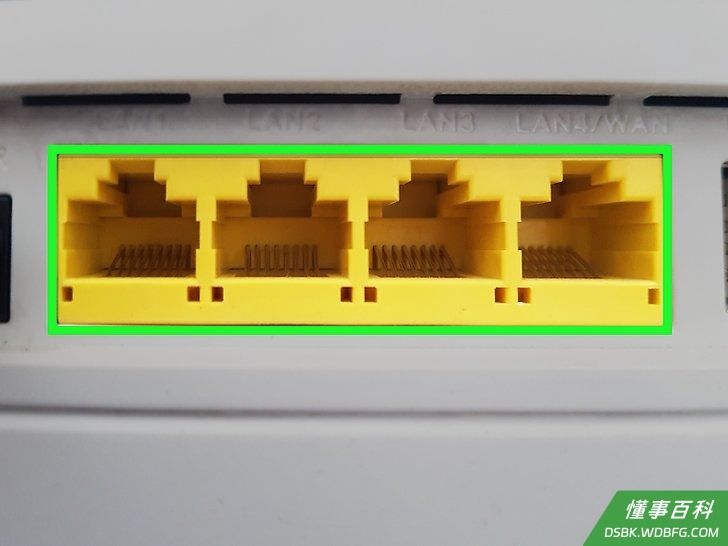
5试着通过以太网将电脑连接到路由器。如果电脑使用的不是以太网,不妨试一试用以太网电缆将它连接到路由器,看看下载速度是否有改善。- 如果下载速度提高了,表示你的无线网络信号很差。你可以缩短电脑和路由器的距离,或是购买更强大的路由器。
- 如果下载速度没有改善,问题可能出在路由器或电脑。
- 你可以清除路由器缓存。拔掉路由器和调制解调器的插头,等待一分钟左右,然后再插回去。

6不要同时进行做种、上传和下载。虽然通过上传来回馈其他用户的行为很高尚,但在下载文件时,这么做会影响到下载速度。等到完成所有下载任务,并且不再使用网络时才做种,比如在工作或睡觉的时候。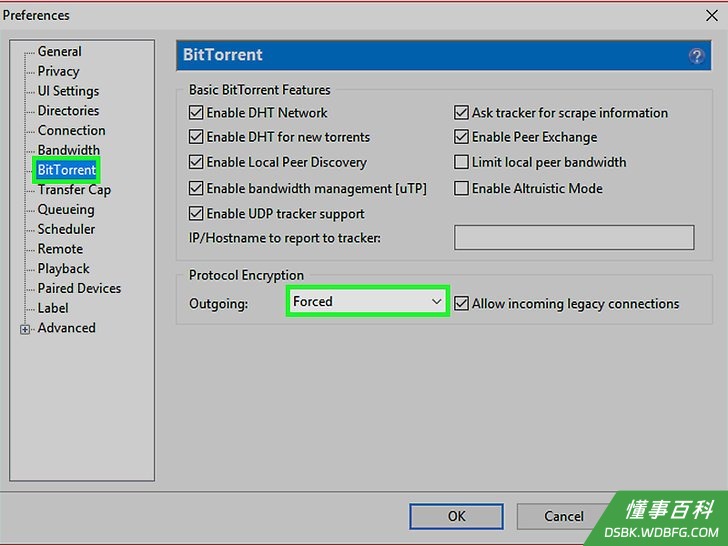
7如果你使用种子服务,启用强制协议加密。这么做可以掩饰你正在下载的文件,避免网络服务提供商选择性地给它减速。网络服务提供商会给经常进行大量下载任务的BitTorrent用户减速。启用强制协议加密的方法如下:- 点击BitTorrent或uTorrent窗口中的选项。
- 点击偏好设置。
- 点击BitTorrent。
- 点击“外向”下拉框。
- 选择强制。
- 点击应用,然后点击确认。
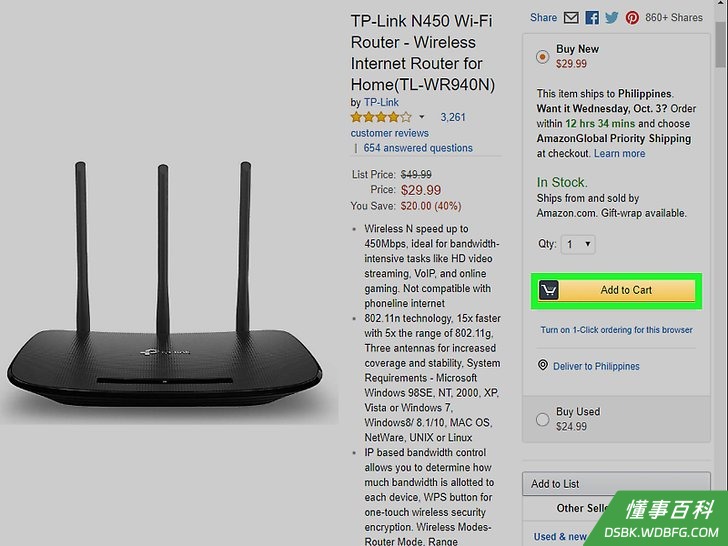
8购买新的路由器。用了多年的路由器难免会开始变慢,无法像新的路由器那样有效应付下载任务。- 选购新的路由器时,确保它支持的下载速度和你的网络套餐一致或更高。

9升级网速。有些网络连接无法应付繁重的下载任务,比如游戏机或电脑游戏安装。许多网络服务提供商有推出主打高网速的套餐,适合经常玩游戏的人,不过价格通常会比普通套餐贵。
10联络你的网络服务提供商。如果你试了所有方法,仍然无法提高下载速度,需要打电话给网络服务提供商,向他们反映你面对的问题。- 如果你住在偏远地区,可能需要更换网络服务提供商。
部分 2
部分 2 的 2:
自定义DNS服务器
Windows
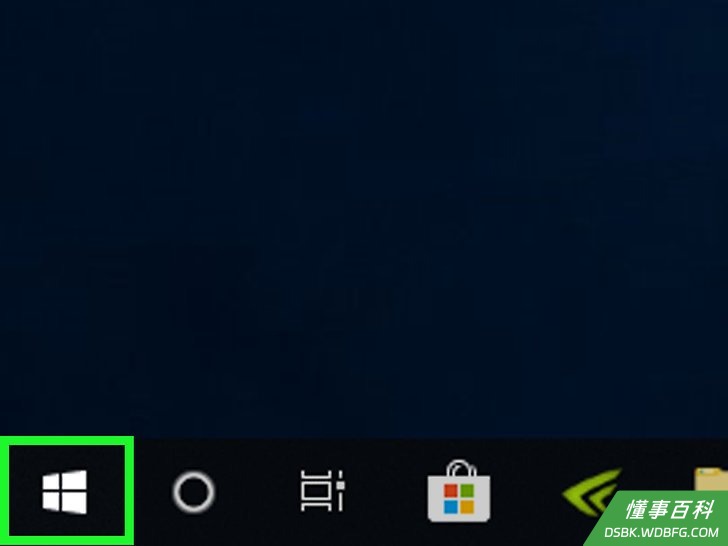
1打开“开始”菜单。点击屏幕左下角的Windows标志,或者按⊞ Win键。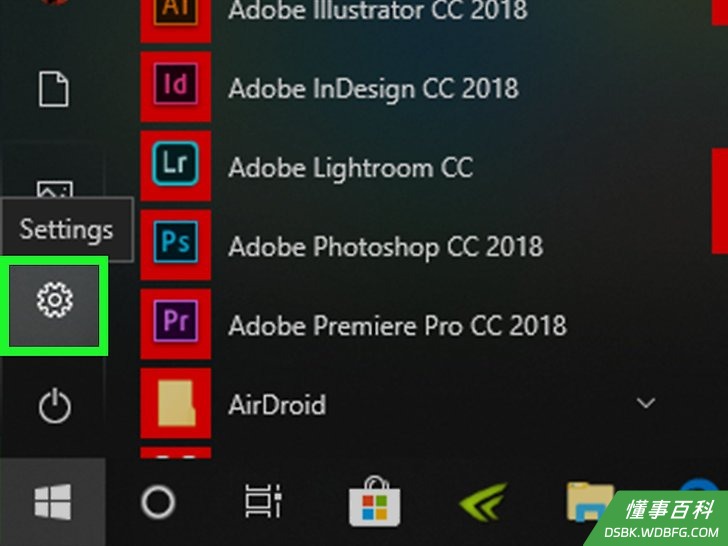
2点击“设置”。它就在“开始”窗口的左下方。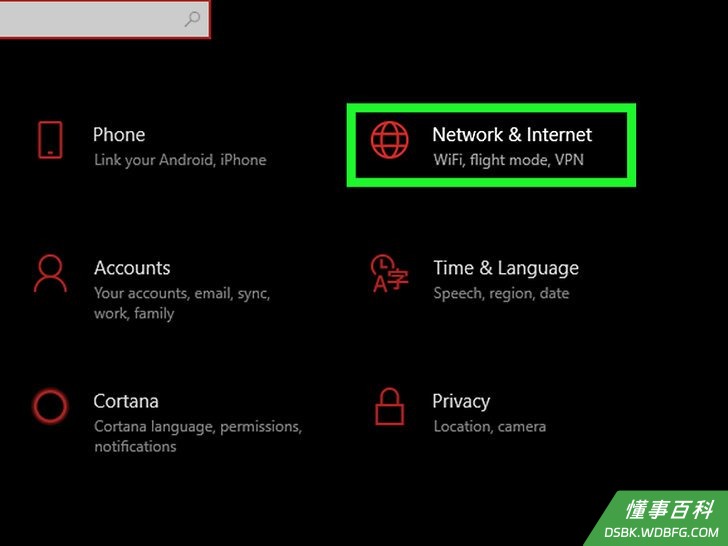
3点击靠近“设置”页面顶端的“网络和Internet”。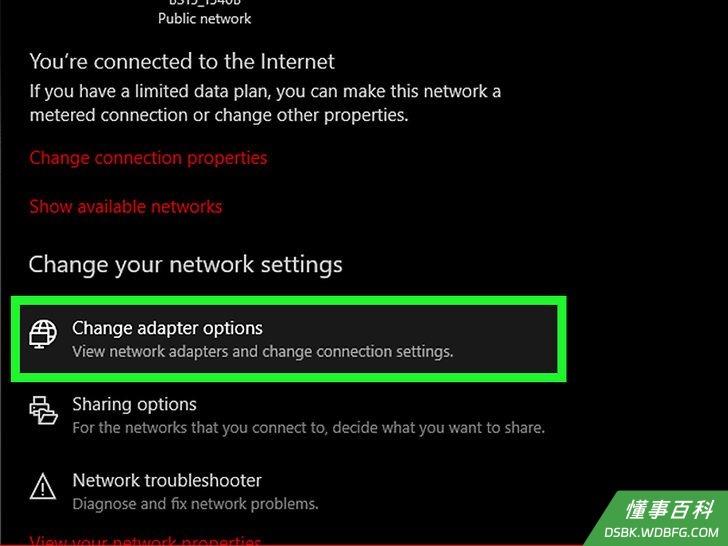
4点击更改适配器选项。它位于状态标签页中的“更改网络设置”标题底下。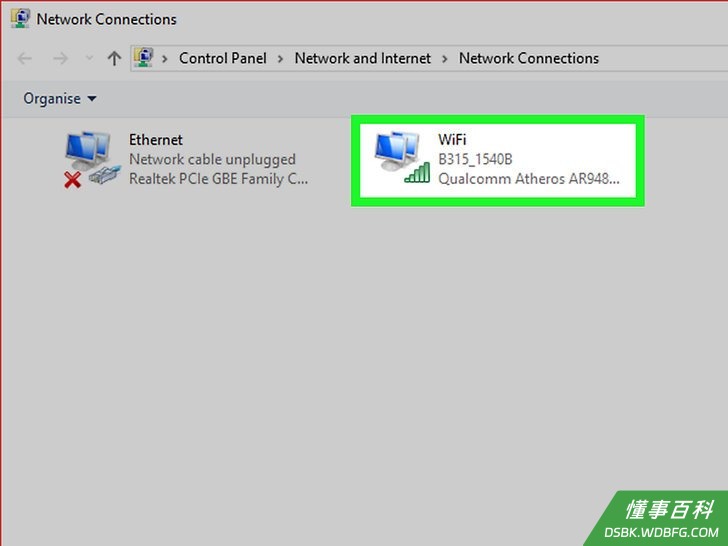
5在“网络连接”页面中,点击当前的网络连接名称来选中它。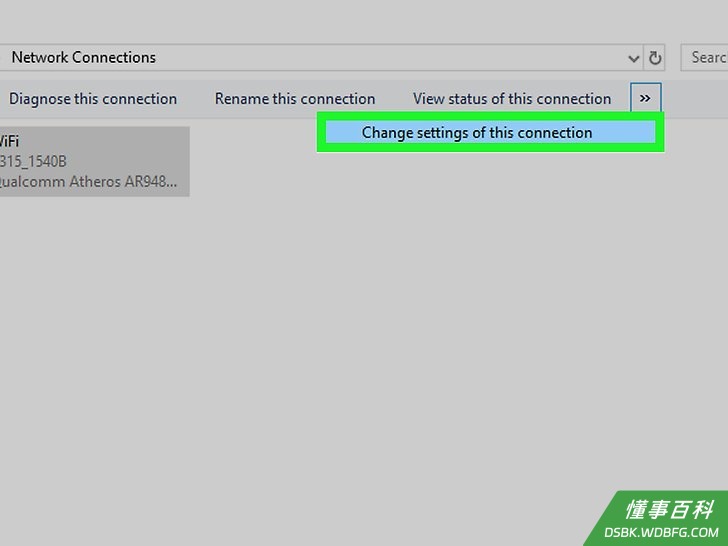
6点击更改此连接的设置。这个按钮位于窗口最上面一行的选项中。点击它会打开此连接的设置页面。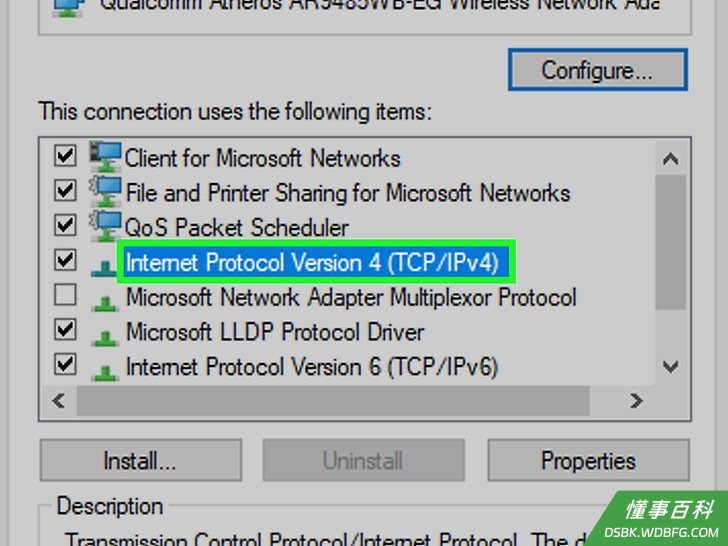
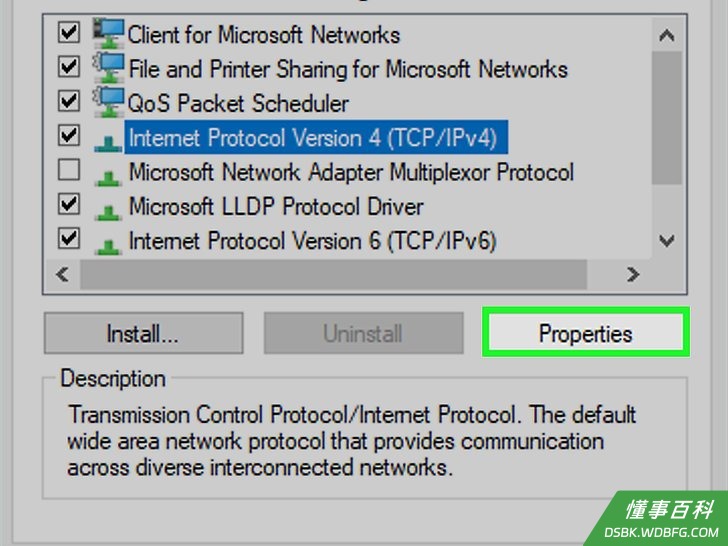
7点击“Internet协议版本4(TCP/IPv4)”。它就在“Wi-Fi属性”中间的窗口中。- 你可能需要先点击“Wi-Fi属性”顶端的网络标签页才能找到它。
8点击靠近窗口底部的属性。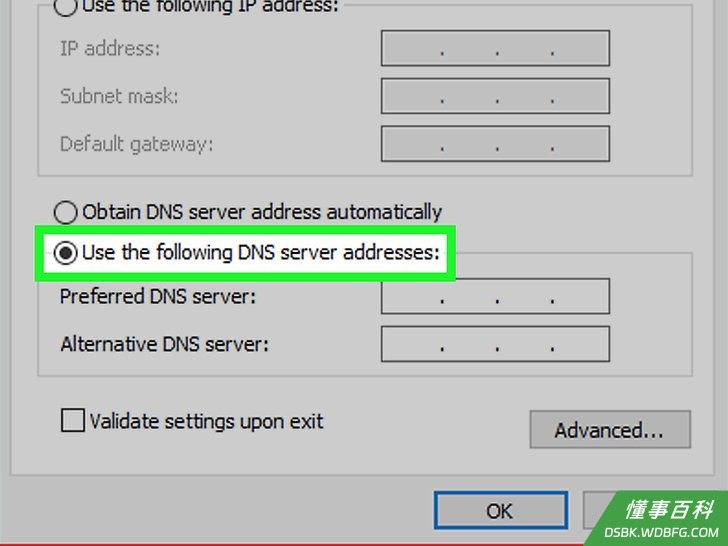
9勾选靠近“属性”窗口底部的“使用下面的DNS服务器地址”。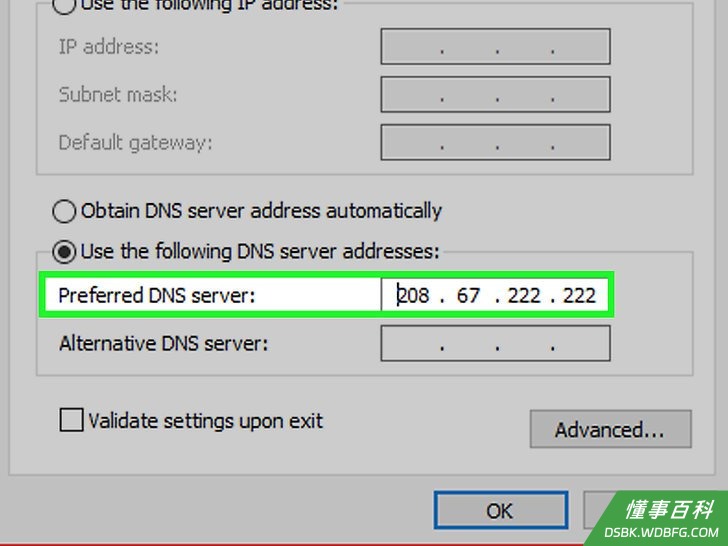
10在“首选DNS服务器”一栏中,输入你想使用的DNS地址。可靠的DNS服务器包括:- OpenDNS — 输入208.67.222.222。
- Google — 输入8.8.8.8。
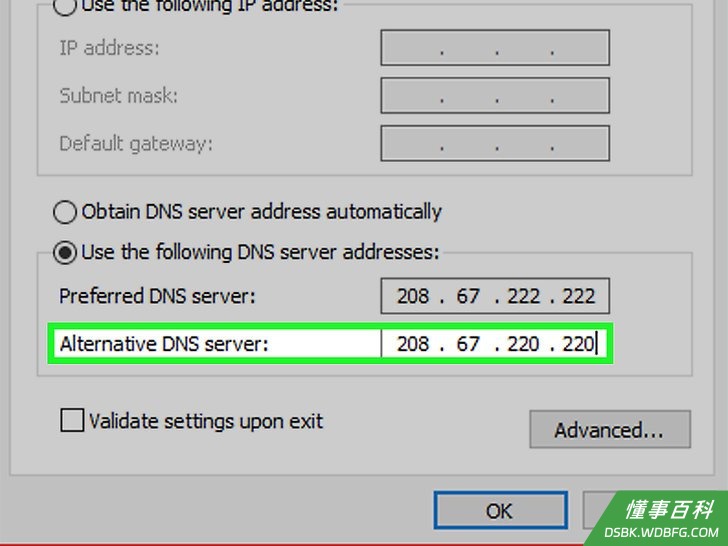
11在“备用DNS服务器”一栏中,输入备用的DNS地址:- OpenDNS — 输入208.67.220.220。
- Google — 输入8.8.4.4。
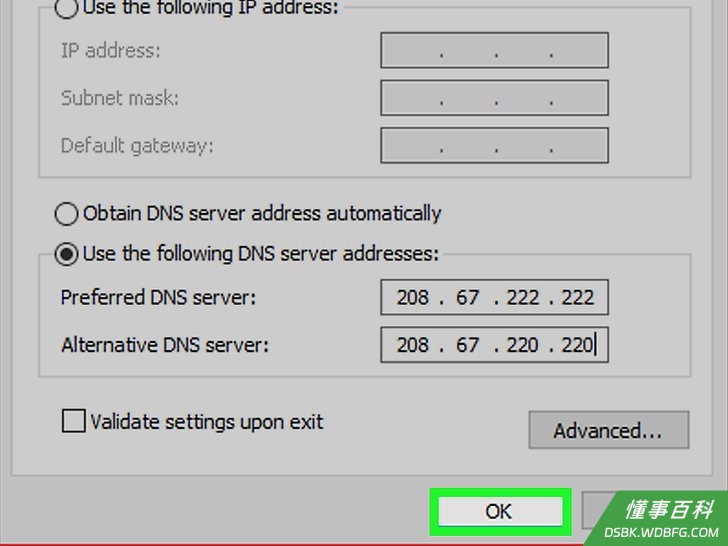
12点击确认,保存DNS设置。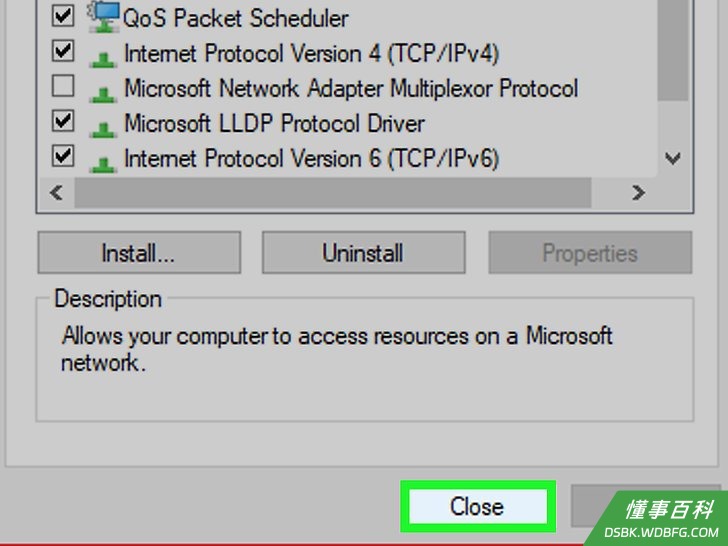
13点击窗口底部的关闭。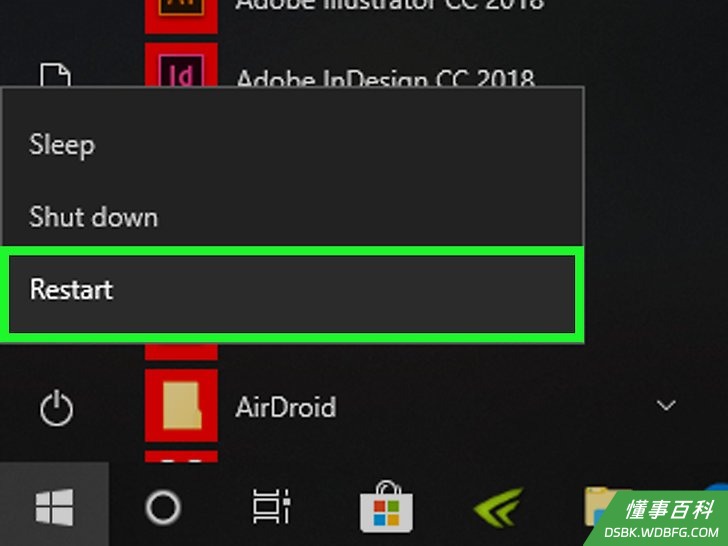
14重新启动电脑。电脑重新启动后,你可以再次测试下载速度。如果之前网速慢是所使用的网络造成的,现在网速应该会有所提高。
Mac

1打开苹果菜单。点击屏幕左上角的Apple标志。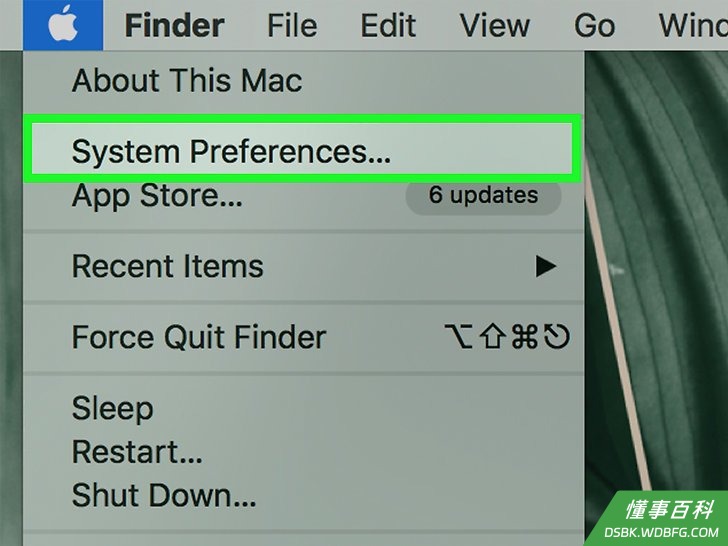
2点击靠近苹果下拉菜单顶端的系统偏好设置。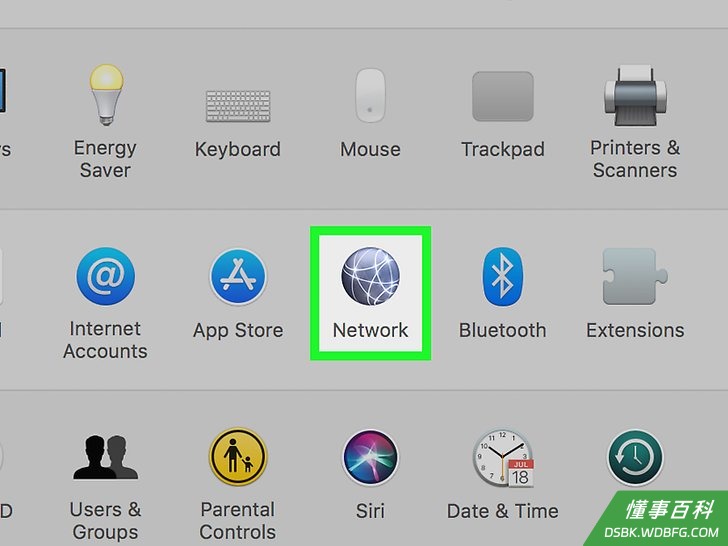
3点击“系统偏好设置”窗口中的网络,图标是一个地球。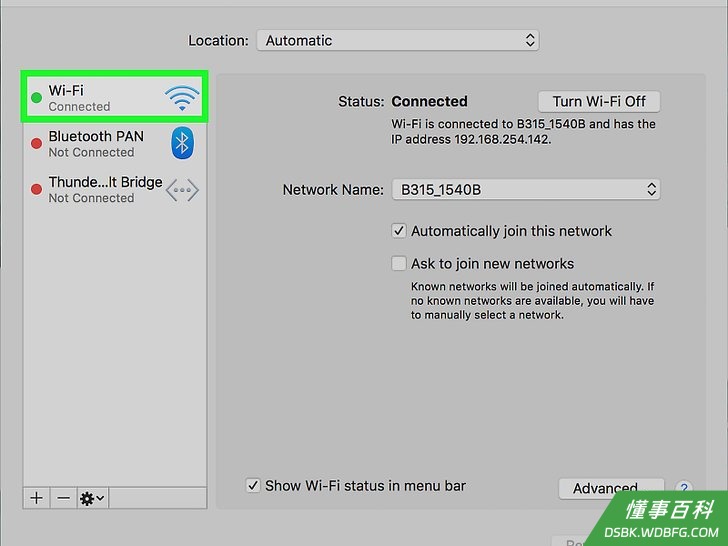
4点击你当前的Wi-Fi网络。它应该位于窗口左边栏中。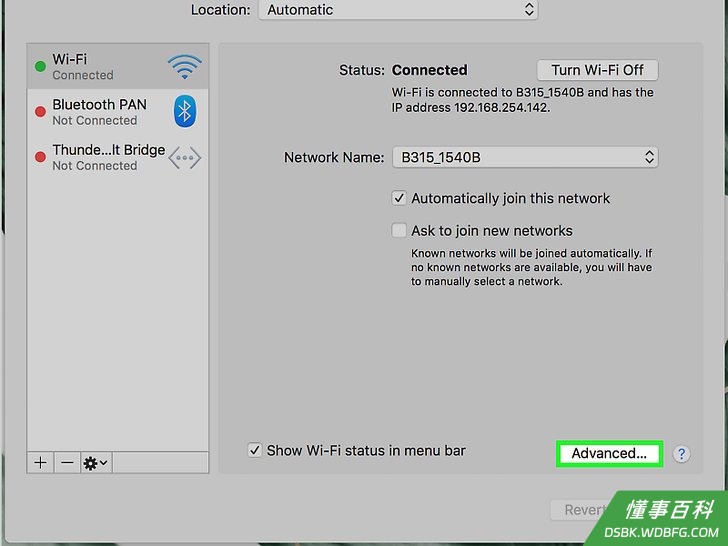
5点击靠近窗口中间的高级。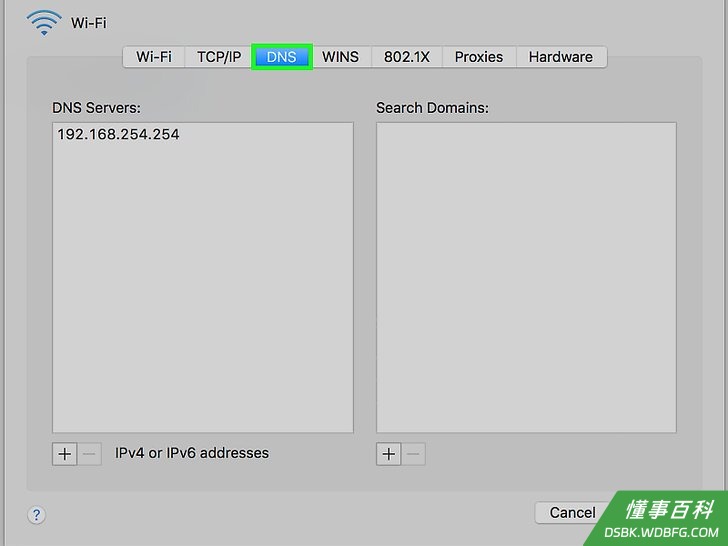
6点击窗口顶端的DNS标签页。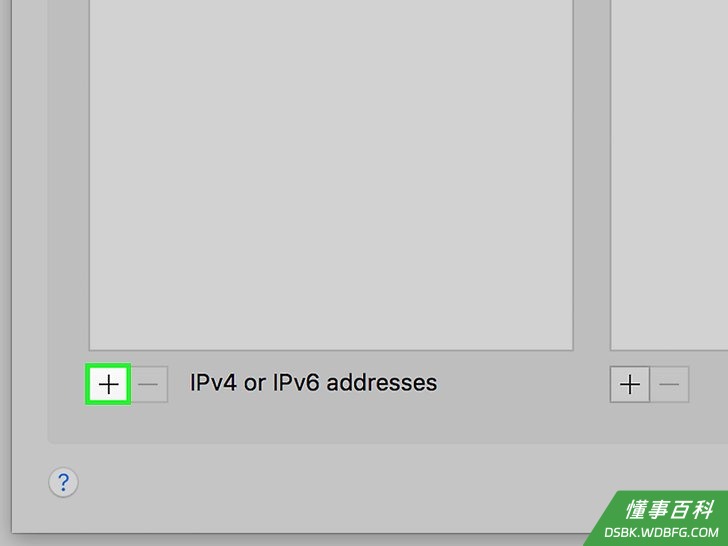
7点击“DNS服务器”窗口下面的+。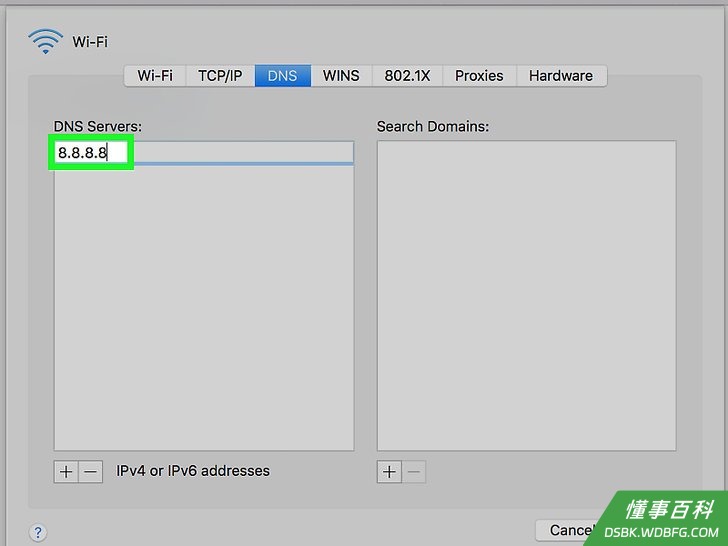
8输入一个DNS服务器地址。OpenDNS和Google都是可靠又快速的DNS服务器:- Google — 8.8.8.8或8.8.4.4。
- OpenDNS — 208.67.222.222或208.67.220.220。
- 如果你想要输入首选和备用服务器地址,那就先输入一个地址,比如8.8.8.8,输入一个逗号,空格,然后输入第二个地址,比如8.8.4.4。
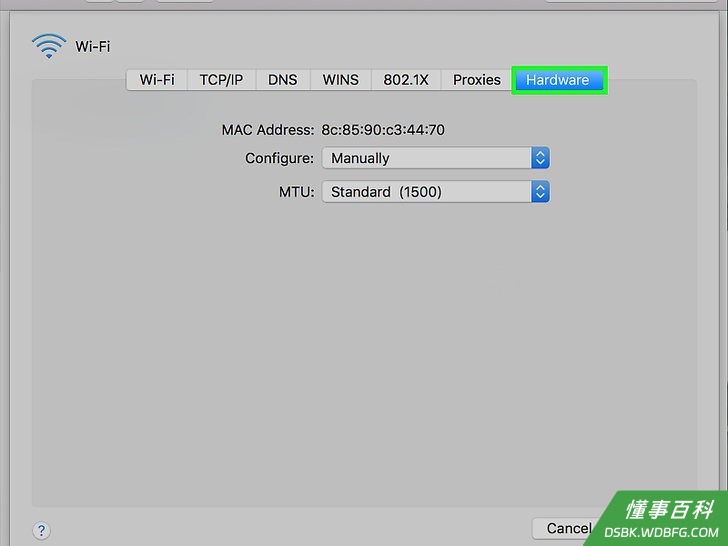
9点击硬件标签页。它是位于窗口顶端最右边的标签页。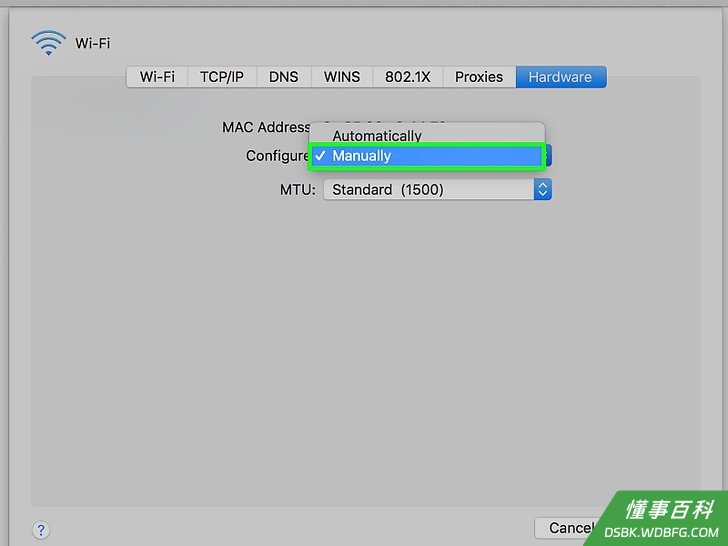
10点击靠近硬件页面顶端的“配置”方框。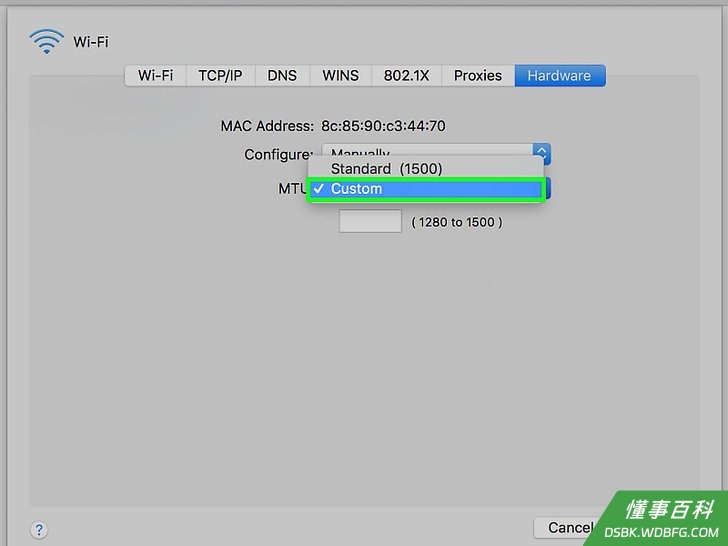
11点击“MTU”方框,然后点击自定义。“MTU”方框位于“配置”方框下面。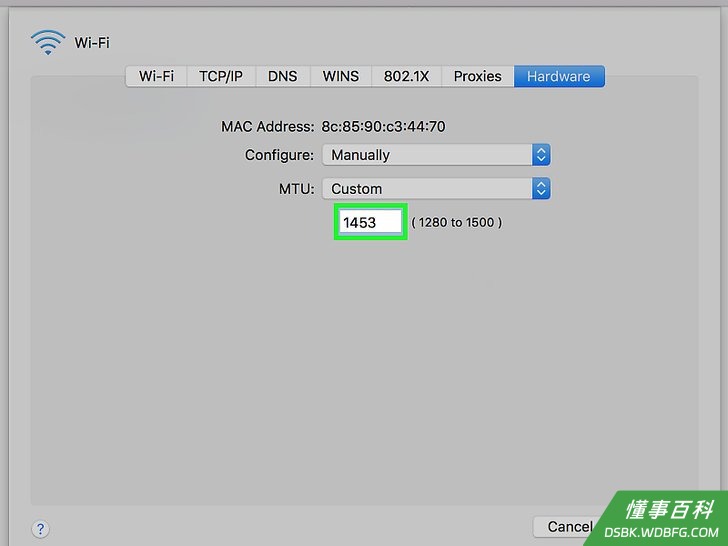
12在“MTU”下面的文本框中,输入1453。
13点击页面底部的确认。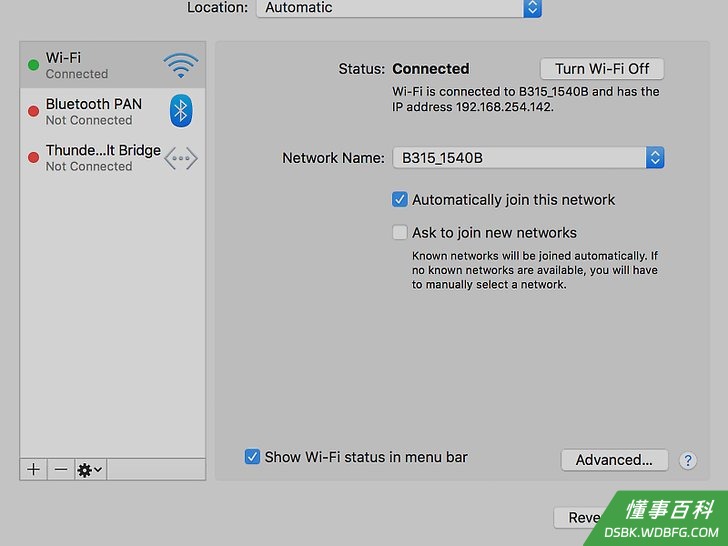
14点击页面底部的应用按钮。你的设置会被保存并应用到当前的无线网络。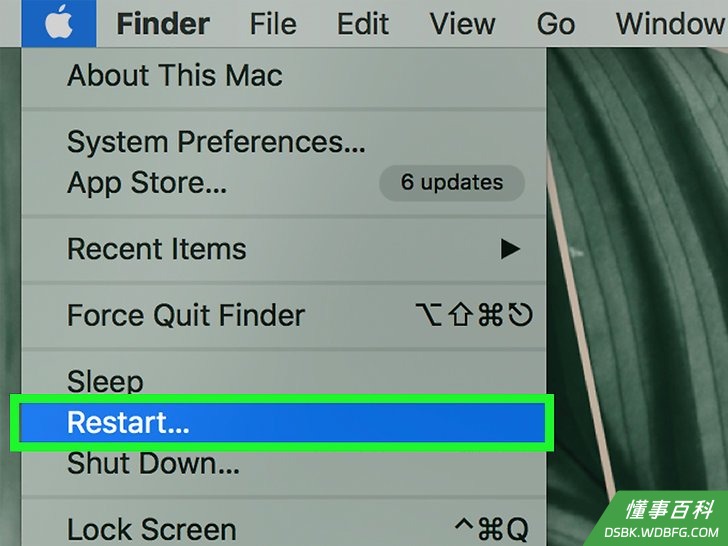
15重新启动电脑。电脑重新启动后,你可以再次测试下载速度。如果之前网速慢是所使用的网络造成的,现在网速应该会有所提高。
小提示
- 网络下载管理器不怎么可靠。如果你想尝试使用这类软件,一定要从信誉良好的网站下载。
警告
- 在旧电脑更新软件要小心,比如将Windows 7电脑更新到Windows 10系统。由于电脑的功能结构跟不上,在线和离线性能会大打折扣。
《如何提高网络下载速度》由 dsbk 采用 知识共享署名 4.0 国际许可协议 进行许可, 转载请注明出处 https://dsbk.wdbfg.com/计算机与电子产品/如何提高网络下载速度.html