
如何更换Apple妙控鼠标的电池
dsbk本指南介绍如何更换Apple无线妙控鼠标的电池。此外,由于妙控鼠标2采用的是无法更换的内置电池,所以还将介绍如何为它充电。
本指南介绍如何更换Apple无线妙控鼠标的电池。此外,由于妙控鼠标2采用的是无法更换的内置电池,所以还将介绍如何为它充电。
步骤
方法 1
方法 1 的 3:
更换妙控鼠标的电池
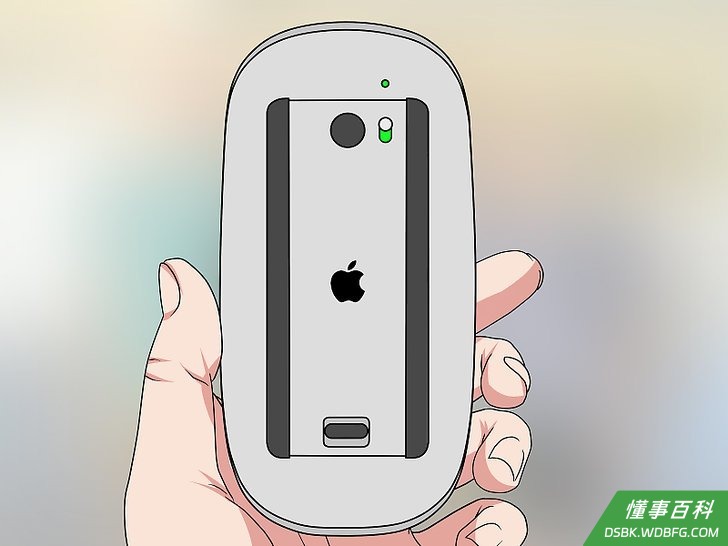
1将鼠标的底面朝上。妙控鼠标的开关和电池仓都在鼠标底面。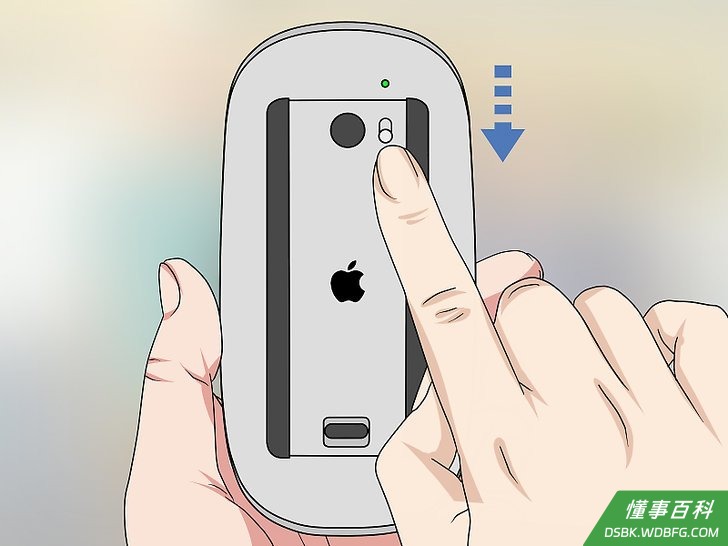
2关闭鼠标。向下滑动鼠标底面靠上的圆形开关。绿色表示已打开,关掉后,绿色会消失。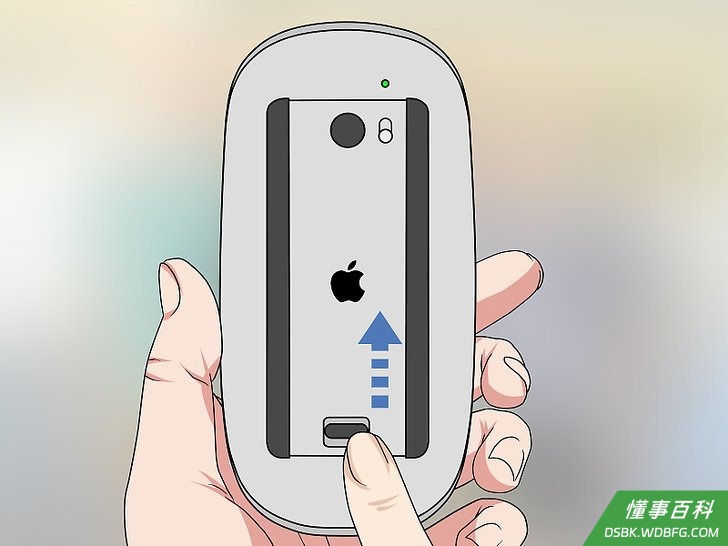
3向下拨动黑色的电池盖卡扣。它位于鼠标的底面,向下拨动后电池盖就会弹出。- 如果电池盖没有弹出,按住卡扣,然后用一块薄片(比如吉他拨片)将电池盖撬开。
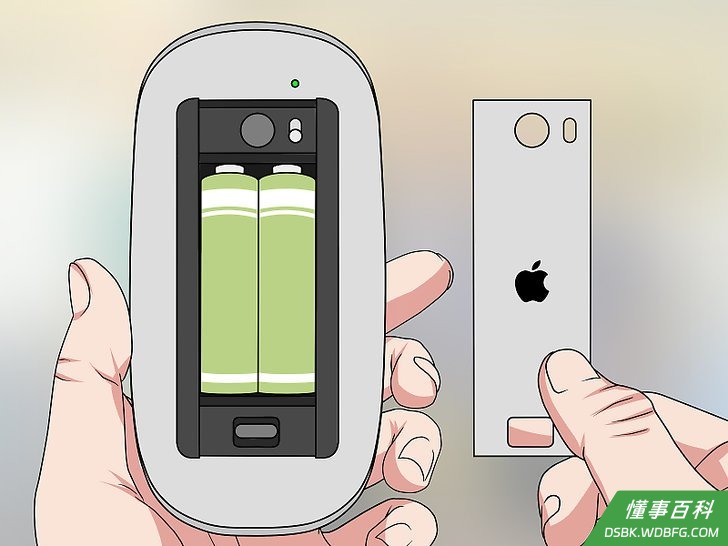
4朝上将电池盖拉出。拆下电池盖后,就能看到两节五号电池。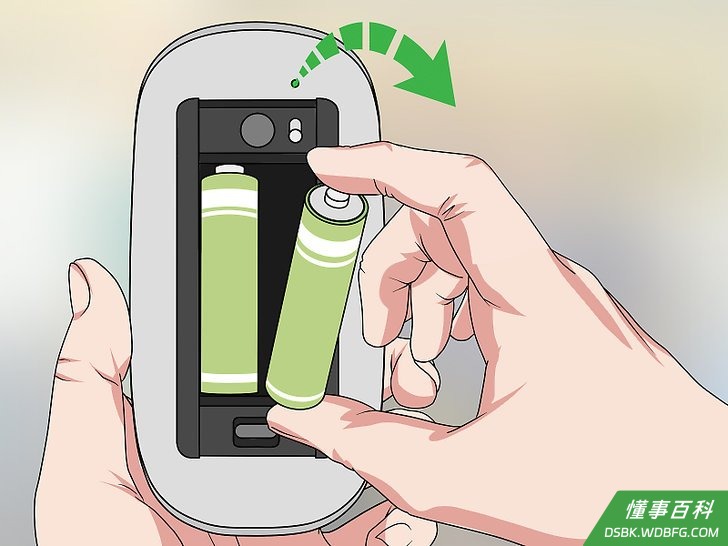
5取出电池。最简单的办法是用指甲或塑料薄片,沿着电池的一端将电池撬起,然后就可以取出电池。- 不要用锋利的金属物体,否者容易扎坏电池或损坏鼠标的内部元件。
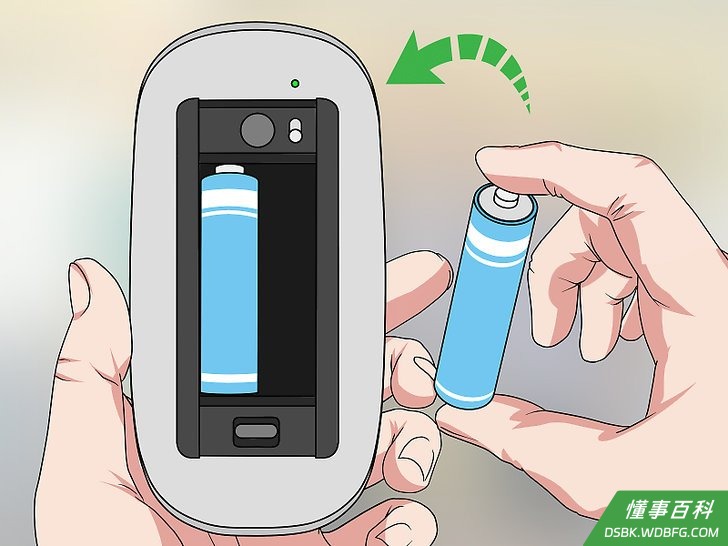
6换上两节新的五号电池。将电池正极朝上放入鼠标。- 一些使用金霸王电池的用户会在鼠标使用过程中遇到问题。最好使用其他高品质的电池,比如劲量电池。
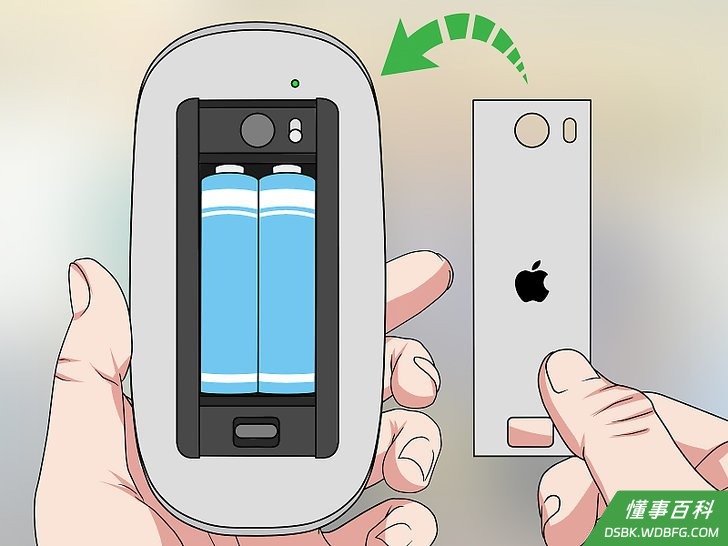
7将电池盖装回鼠标。一定要将鼠标底面的黑色卡扣和卡槽对齐。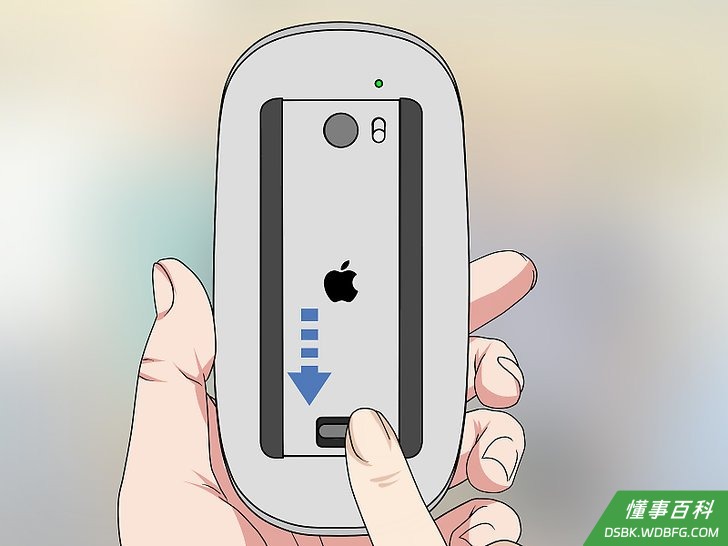
8轻轻按下电池盖的底部。这样就能将电池盖卡到位。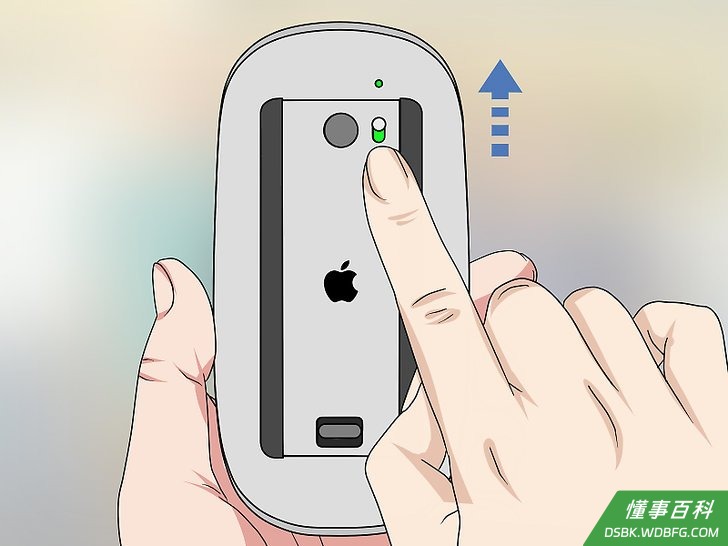
9向上滑动开关。开关会显示绿色,鼠标底面的右上方会亮起指示灯,表示鼠标已打开。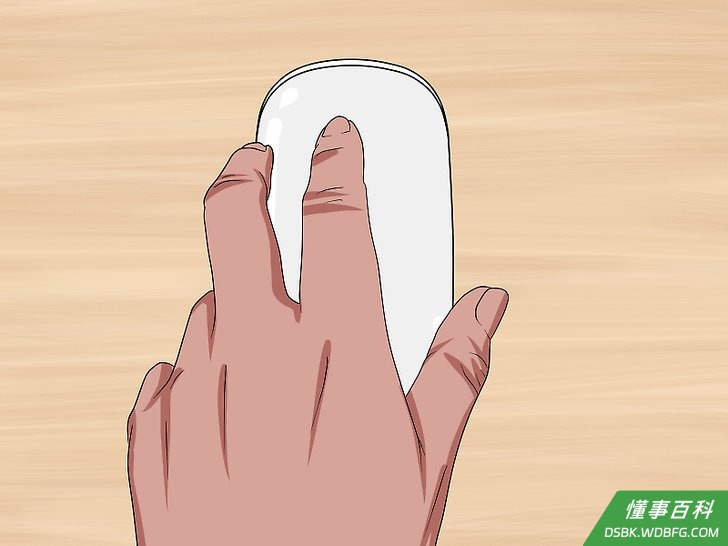
10将鼠标正面朝上。鼠标连接到电脑后,就可以再次使用了。- 一定要留意鼠标的电量,以免关键时刻鼠标没电。
方法 2
方法 2 的 3:
为妙控鼠标2充电
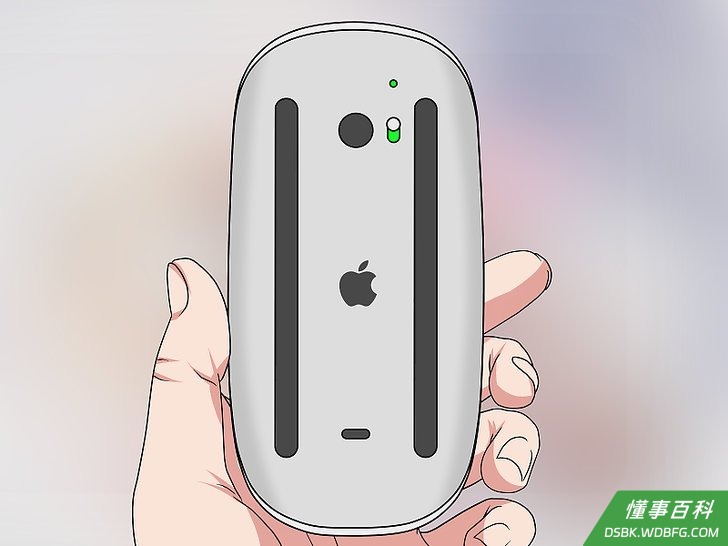
1将妙控鼠标2的底面朝上。虽然妙控鼠标2的电池无法拆除,但你可以给电池充电。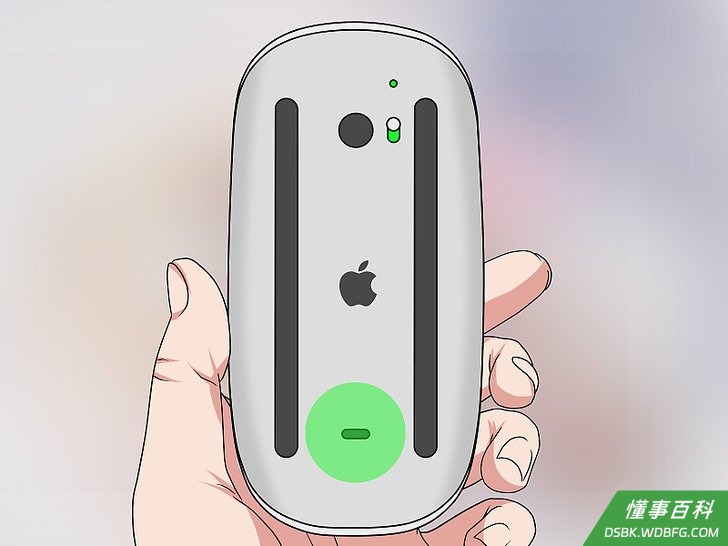
2找到Lightning充电口。它在鼠标底面靠下的位置,是一个细长的长方形插口。- 鼠标应该自带了充电器,但也可以使用iPhone 5、5S、6/6 Plus、6S/6S Plus或7/7 Plus的充电器。
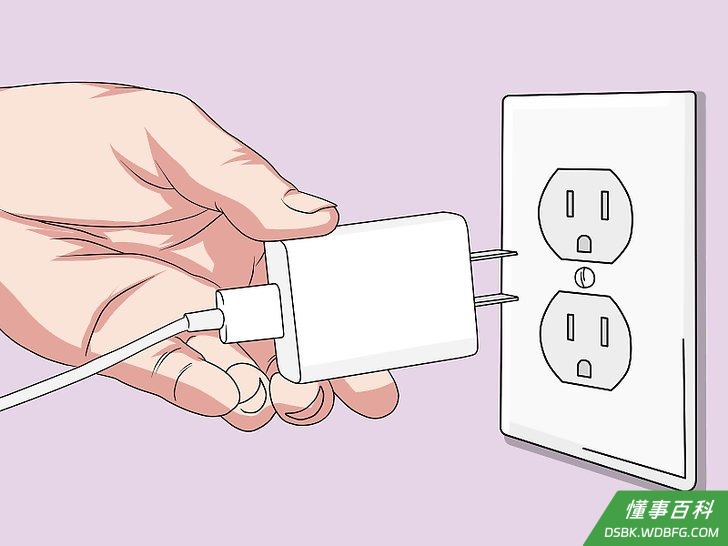
3将充电器插入电源插座。充电器像一个白色的小方块,一端有两根金属插脚,可以插入任何标准插座。- 如果想用电脑充电,从充电器上轻轻拔下充电线,然后将连接充电器的一端,也就是USB接头,插入电脑的USB接口。
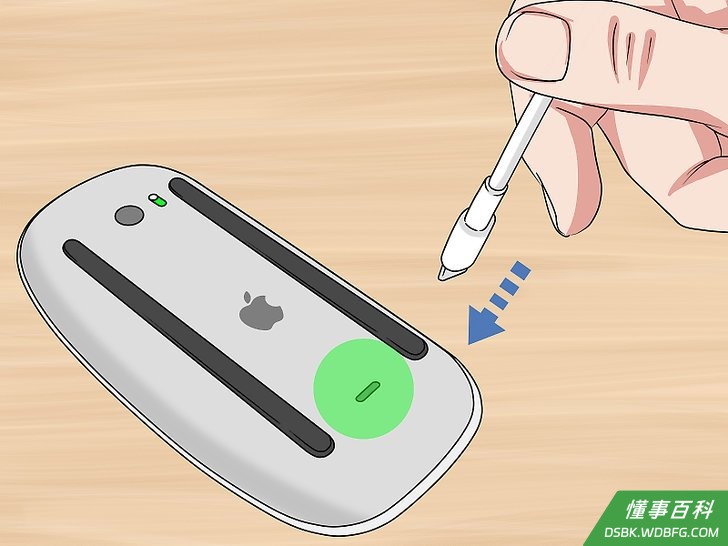
4将另一端的小接头插入鼠标。将它插入鼠标底面底部的Lightning充电口。- 插入Lightning线时不用区分正反面。
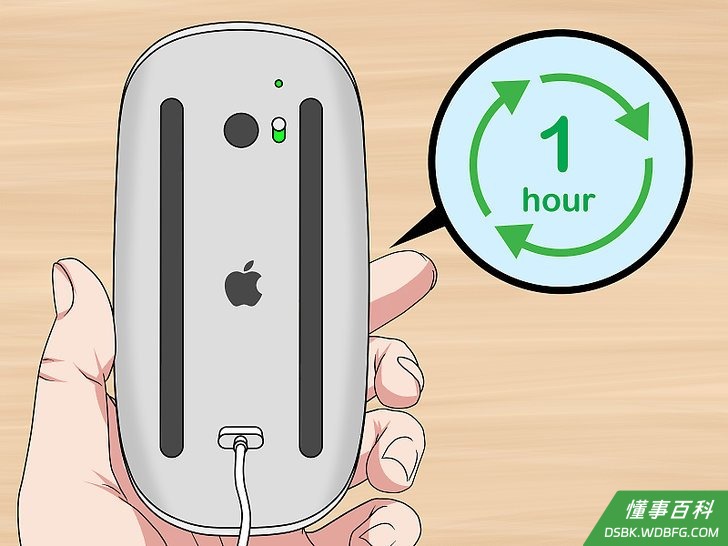
5为鼠标至少充电一小时。这样才能确保鼠标充满电。- 用电源插座充电的速度比用USB接口充电更快。
- 一定要留意鼠标的电量,以免关键时刻鼠标没电。
方法 3
方法 3 的 3:
检查鼠标的电量
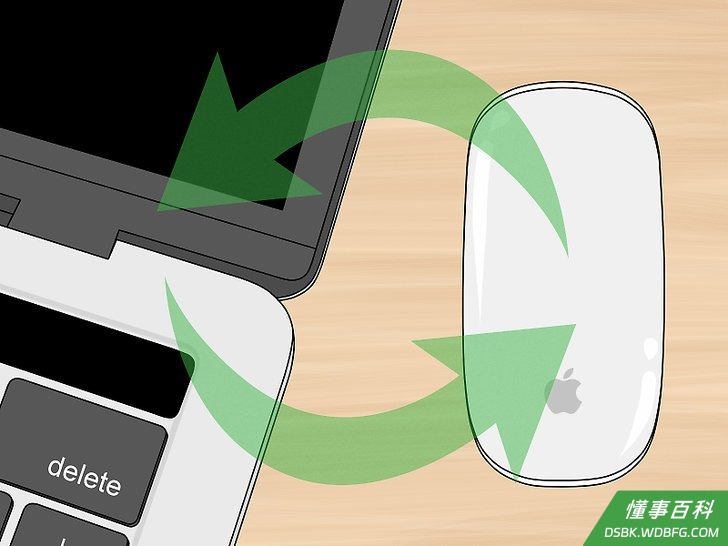
1先将鼠标连接到电脑。移动鼠标,然后确认屏幕上的指针有没有反应。- 如果没有反应,可能是鼠标还没打开。将鼠标翻过来,然后向上滑动上方的开关,直到开关显示绿色,这样就能开启鼠标。
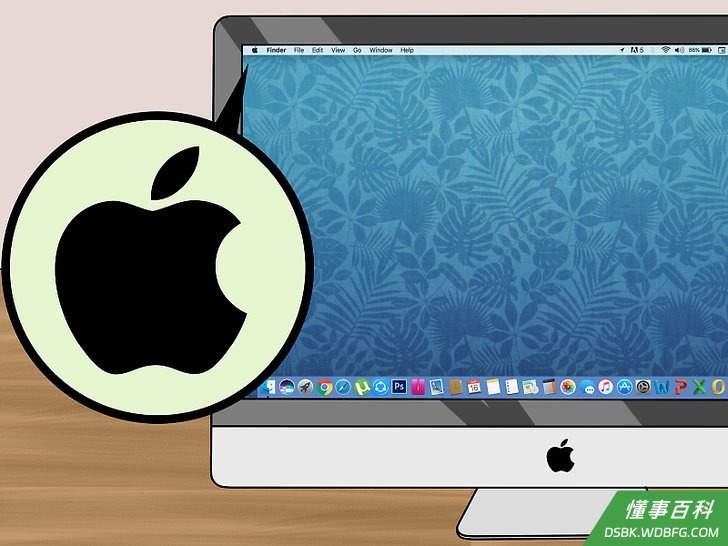
2单击Apple菜单图标。它位于Mac屏幕的左上角。随后会出现下拉菜单。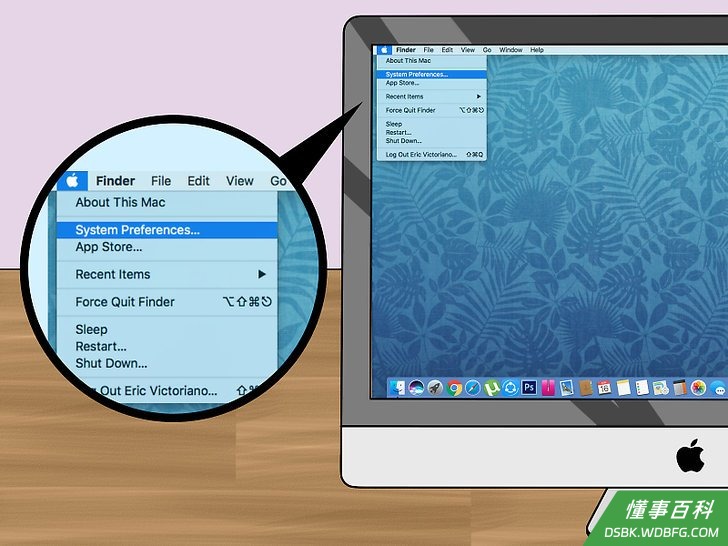
3单击系统偏好设置。它位于下拉窗口的顶部附近。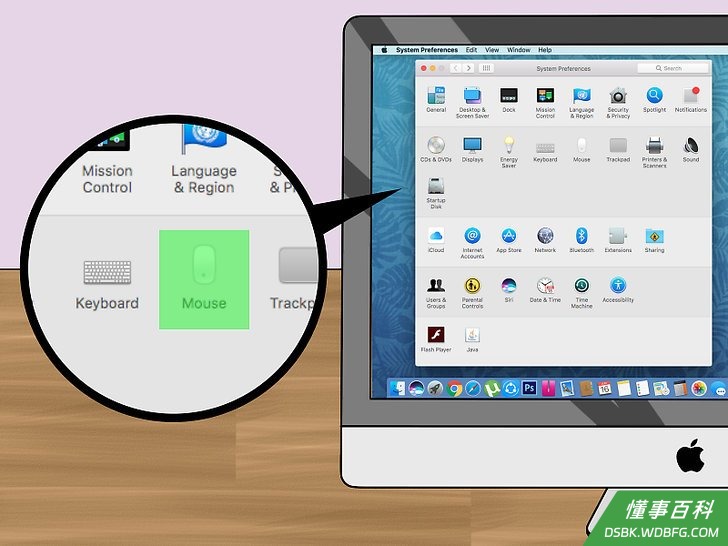
4单击鼠标。它位于“系统偏好设置”窗口的第二行。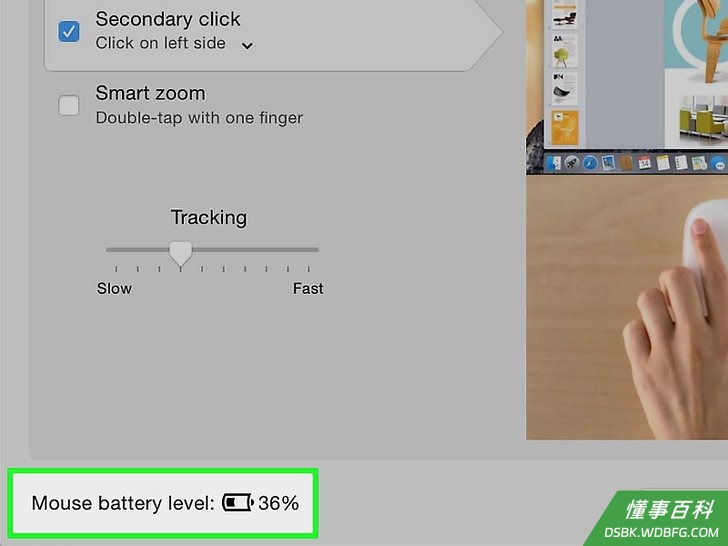
5找到“鼠标电池电量”。你会在窗口的左下角看到一个电池图标,图标的右侧显示鼠标的剩余电量。
小提示
- 重新打开鼠标后,可能需要等待几秒才能重新连接Mac。
- 如果长时间不用鼠标,最好将它关掉。
警告
- 不要将用过的电池装在鼠标里。
《如何更换Apple妙控鼠标的电池》由 dsbk 采用 知识共享署名 4.0 国际许可协议 进行许可, 转载请注明出处 https://dsbk.wdbfg.com/计算机与电子产品/如何更换Apple妙控鼠标的电池.html