
如何更换Photoshop背景色
dsbkAdobe Photoshop是一款允许用户自由编辑、设计图片的软件。在这款软件中,你既可以改变图片的背景色,也可以改变整个工作区的背景色。本指南将教你如何在Photoshop CS5中改变图片及工作区的背景色,当然各种工具的位置及效果会由于版本不同而有所不同。
Adobe Photoshop是一款允许用户自由编辑、设计图片的软件。在这款软件中,你既可以改变图片的背景色,也可以改变整个工作区的背景色。本指南将教你如何在Photoshop CS5中改变图片及工作区的背景色,当然各种工具的位置及效果会由于版本不同而有所不同。
步骤
方法 1
方法 1 的 2:
更换界面背景色
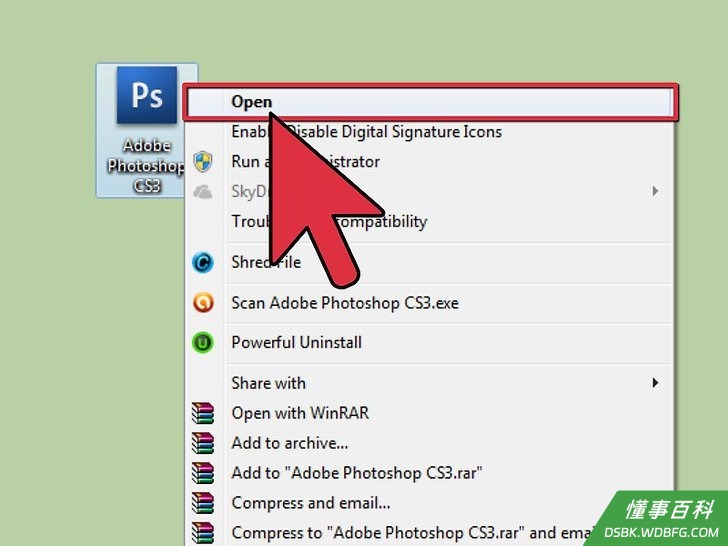
1在计算机上启动Adobe Photoshop。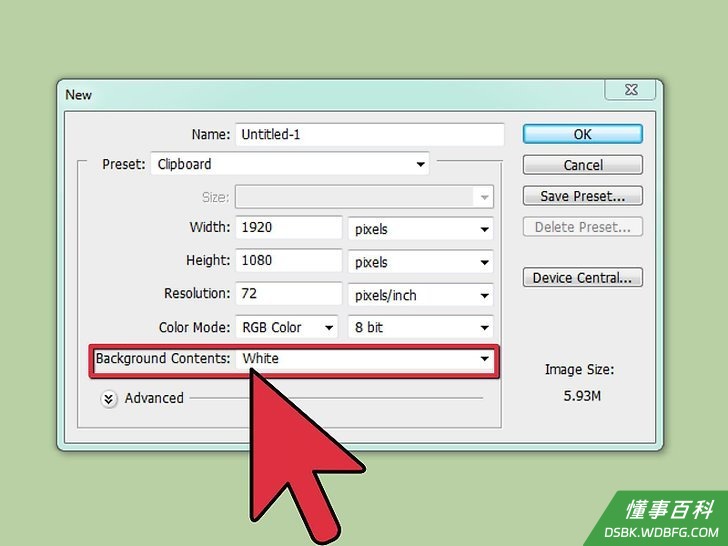
2右键软件工作区。默认色一般是灰色。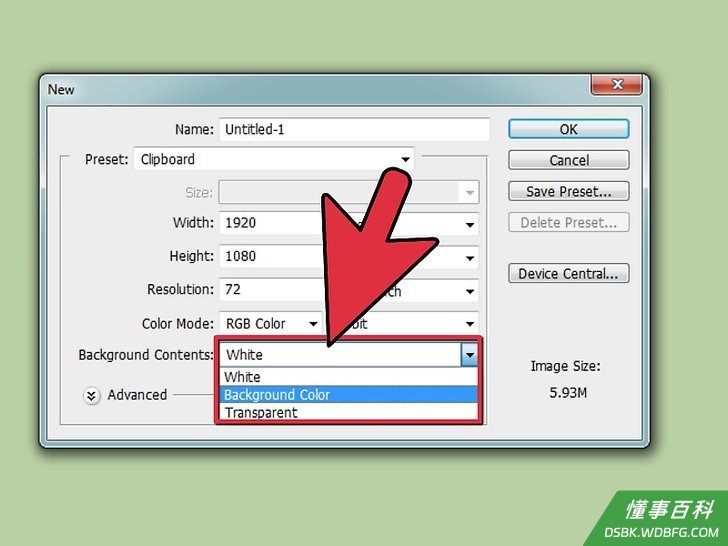
3选择“灰色”、“黑色”或“自定义”。- 想要任意设定自己喜欢的颜色,就要选择最后一项。
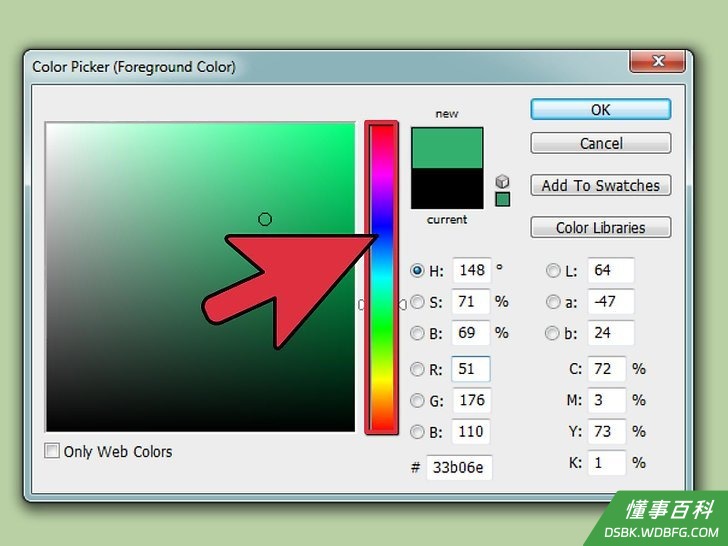
4从调色板对话框中选择自定义颜色。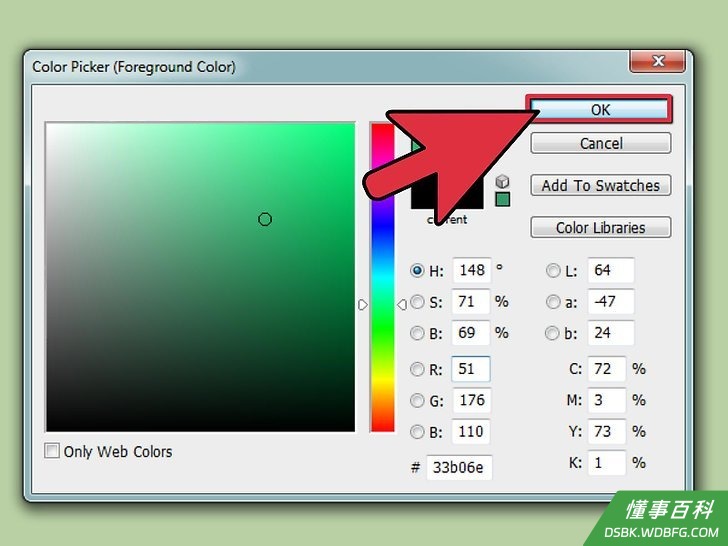
5完成后点击“确定”。这样工作区的背景色就改好了。
方法 2
方法 2 的 2:
更换图片背景色
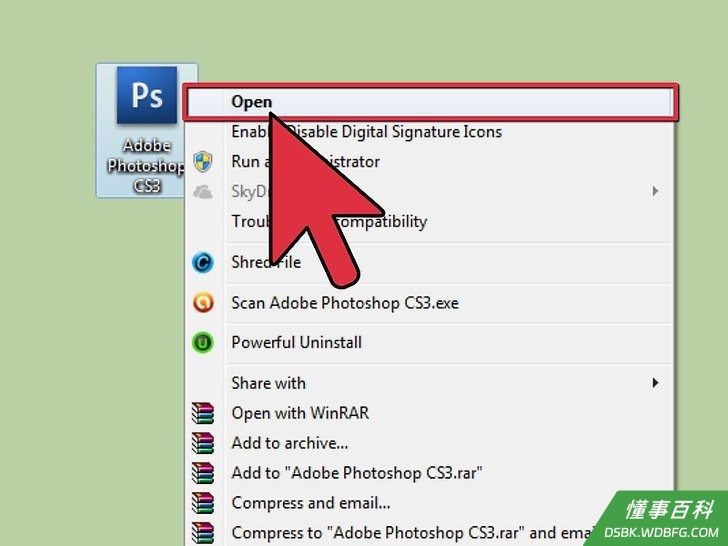
1在计算机上启动Adobe Photoshop。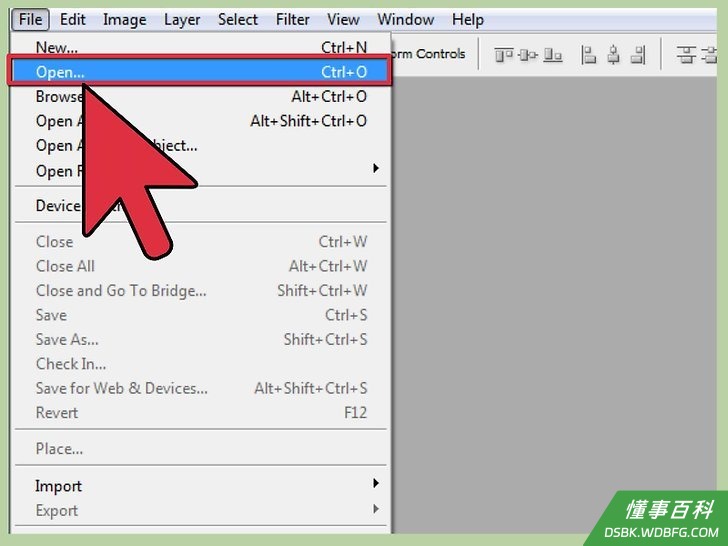
2打开要设置背景色的文件,或打开一张现成的图片。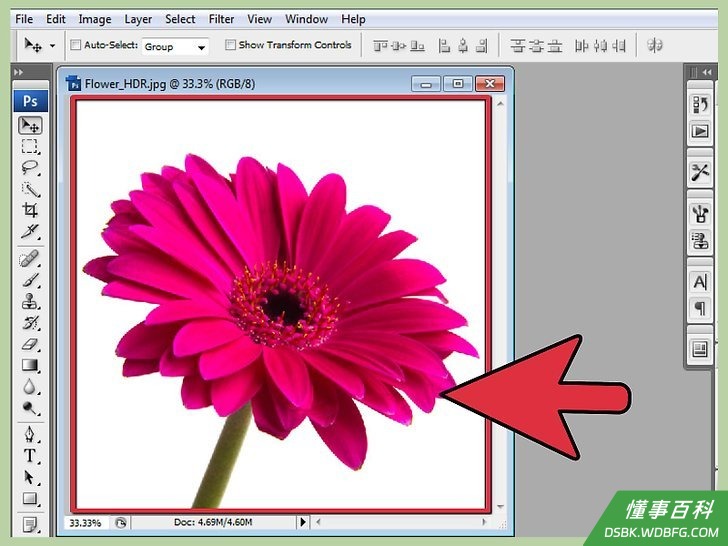
3单击图片。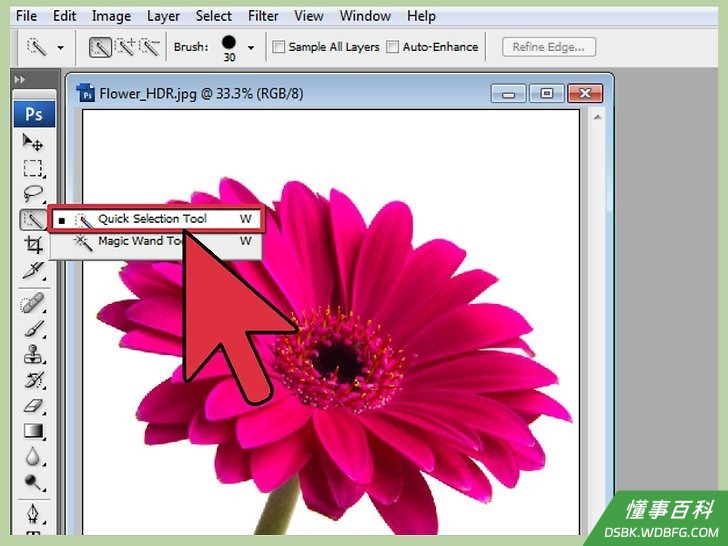
4在工具栏中选择“快速选择工具”。选中背景部分,使之与需要保留的前景分离开来。- “快速选择工具”就像一支画笔,周围有一圈虚线。
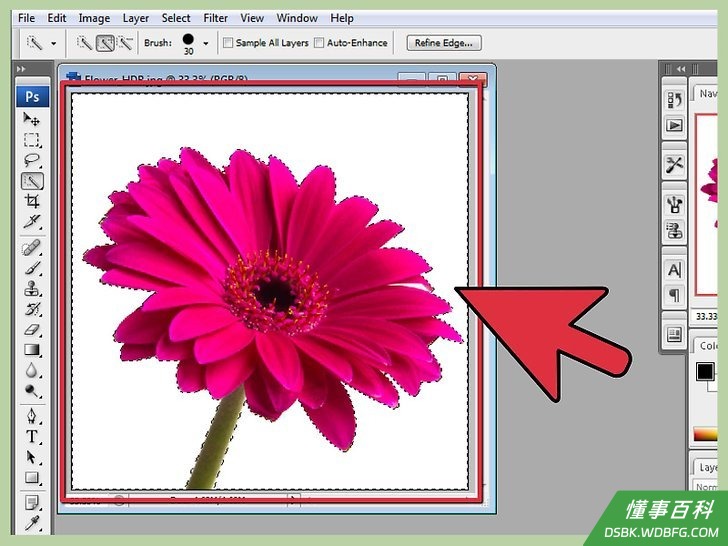
5把游标放在前景上。单击后拖动鼠标以选中前景部分。- 如果图片细节比较多,就要一点一点选中,而不要一下子拖过很大一块区域。
- 选中一部分前景后,就可以单击选区边缘,然后拖动以扩大选区。
- 将前景部分全部框在虚线内选中。
- 如果不小心选中了背景部分,就可以在窗口顶端点击“从选区减去”。
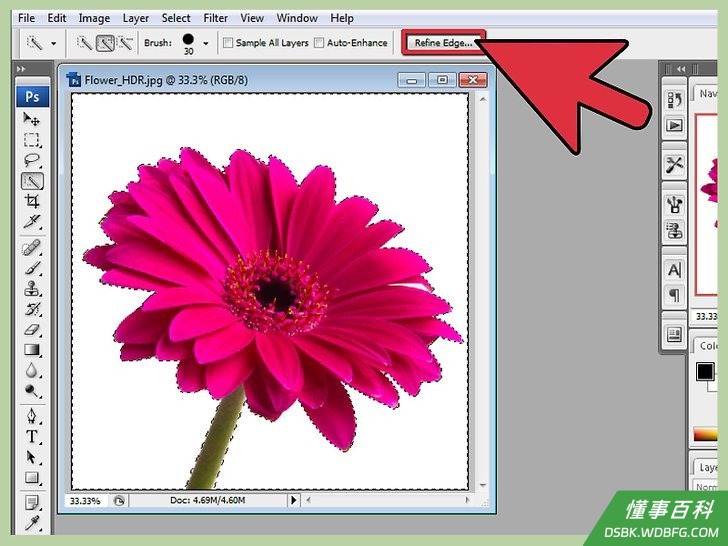
6在窗口顶端单击“调整边缘”。这时会弹出一个对话框。- 选择“智能半径”。
- 左右调整半径,同时注意选区的变化,
- 调整好边缘后,单击“确定”。
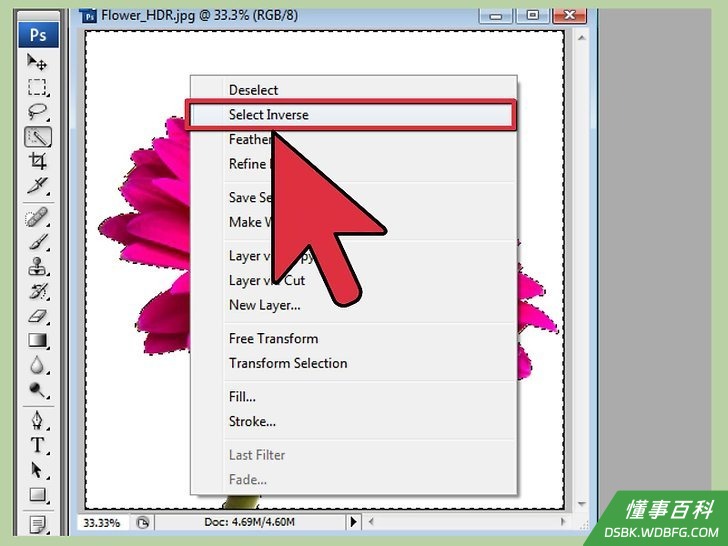
7鼠标右键图片背景。选择“反选”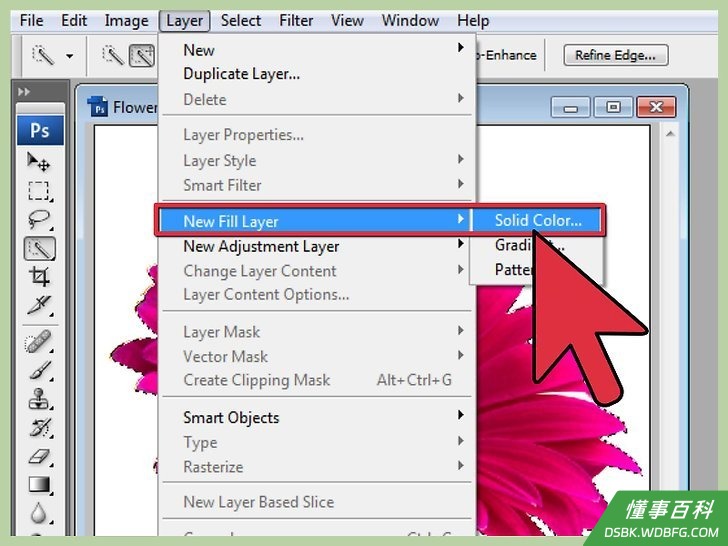
8在窗口顶部横向工具栏中单击“图层”菜单。选择“新填充图层”,然后在下拉菜单中选择“纯色”。- 根据你对背景的偏好,你也可以在下拉菜单中选择“图案”或“渐变”。
- 这时会弹出一个颜色菜单。
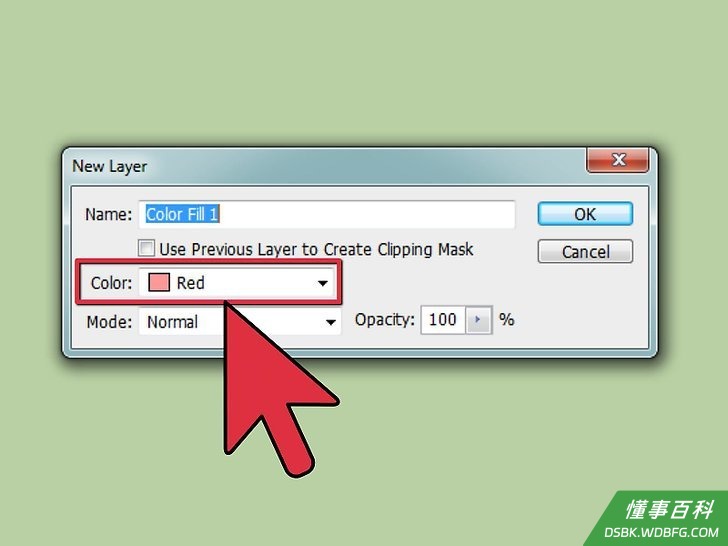
9在颜色菜单中选择新的背景色。选好背景色后单击“确定”。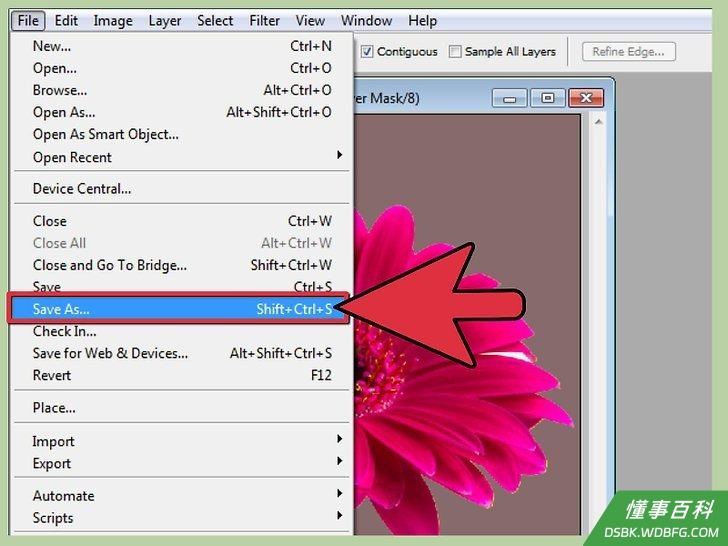
10打开顶部的“文件”菜单,保存图片。
你需要准备
- 鼠标
《如何更换Photoshop背景色》由 dsbk 采用 知识共享署名 4.0 国际许可协议 进行许可, 转载请注明出处 https://dsbk.wdbfg.com/计算机与电子产品/如何更换Photoshop背景色.html