
如何更改Google Chrome的默认语言
dsbk你的Google Chrome网络浏览器的语言不对?如果使用的Windows电脑或安卓手机应用程序,你就能轻松更改Chrome浏览器的默认语言,这样菜单项、弹出信息和其他文本就会以你指定的语言来显示。但要是使用的Mac、iPhone、iPad或Linux,Chrome会自动使用系统的默认语言,所以你是无法选择其他语言的。这篇文章教你如何在电脑、手机或平板电脑上设置Google Chrome网...
在Google Chrome中添加新语言的便捷指南
你的Google Chrome网络浏览器的语言不对?如果使用的Windows电脑或安卓手机应用程序,你就能轻松更改Chrome浏览器的默认语言,这样菜单项、弹出信息和其他文本就会以你指定的语言来显示。但要是使用的Mac、iPhone、iPad或Linux,Chrome会自动使用系统的默认语言,所以你是无法选择其他语言的。这篇文章教你如何在电脑、手机或平板电脑上设置Google Chrome网络浏览器的默认语言。
须知事项
- 如果使用的Windows电脑、安卓手机或平板电脑,那你可以在Chrome设置中更改默认语言。
- 如果使用的Mac、Linux或iPhone/iPad,那你将无法更改Chrome的默认语言。Chrome只能以系统的语言来显示。
- 如果页面显示的语言并非默认语言,Google Chrome会提供翻译服务。
步骤
方法 1
方法 1 的 2:
Chrome移动应用(仅限安卓设备)
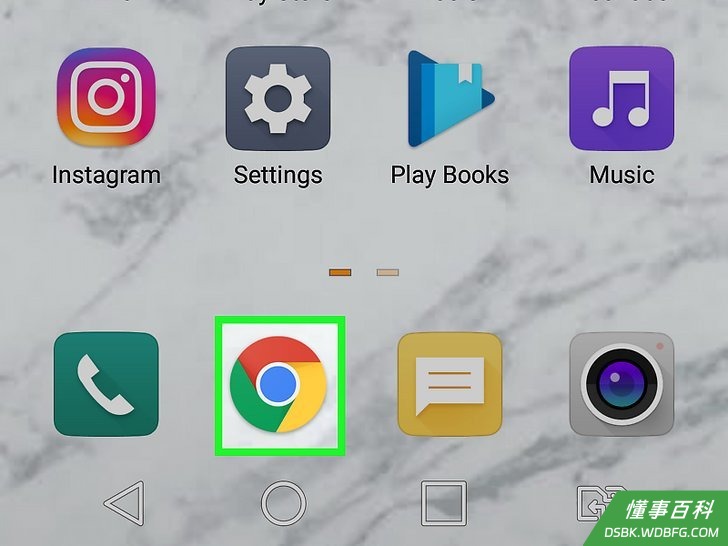
1在安卓设备上打开Chrome浏览器。在应用程序列表中点击红黄绿蓝球体的图标来启动Chrome。- 如果是iPhone或iPad,那就无法更改Chrome的默认语言。Chrome浏览器只能以系统语言来作为iPhone或iPad的主要显示语言。
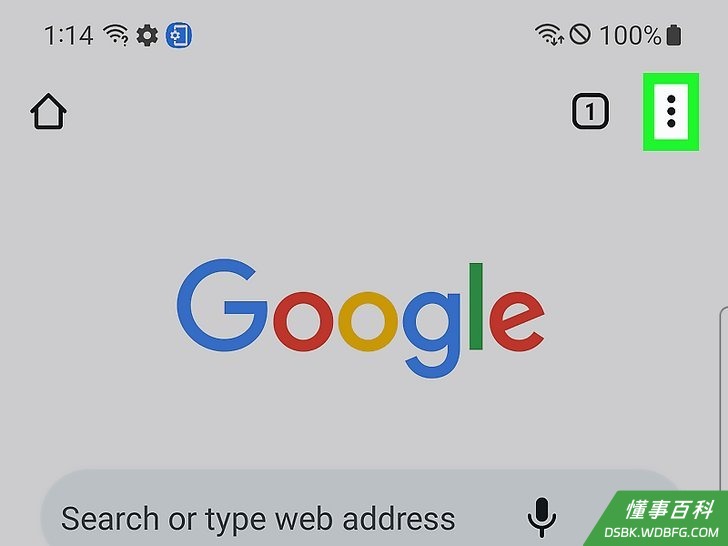
2点击⋮。这个垂直三点菜单图标位于浏览器窗口的右上方。随后会出现一个下拉菜单。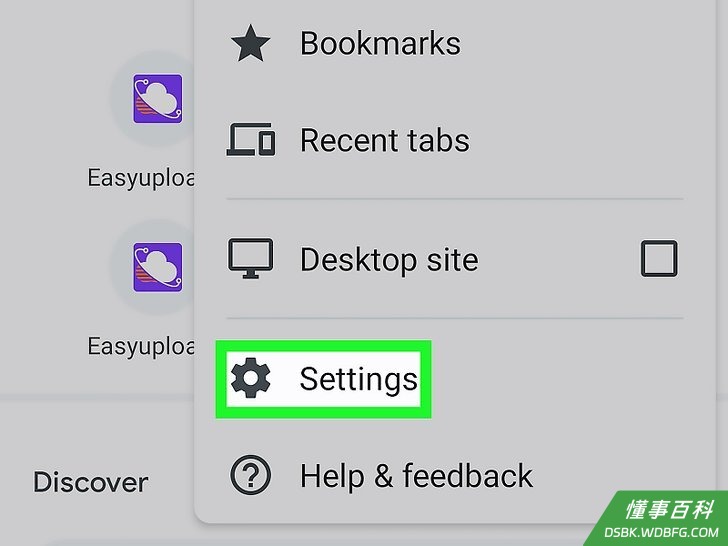
3点击设置。你会在下拉菜单的底部附近找到这个选项。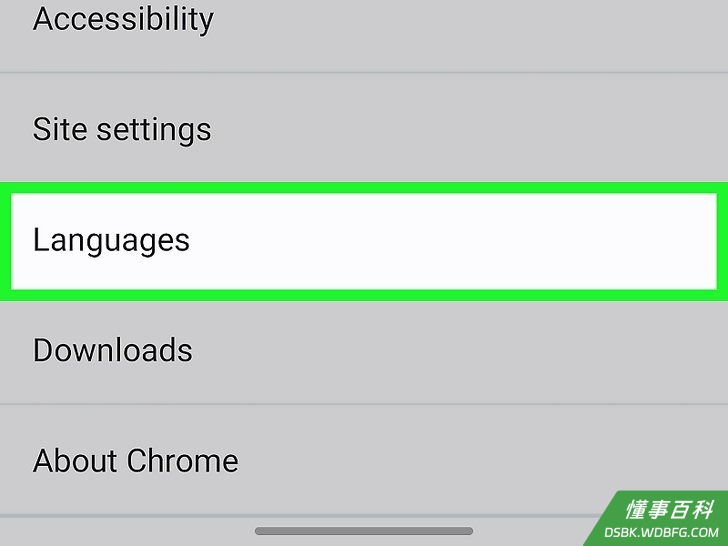
4点击语言。它在菜单底部附近的“高级”标题下方。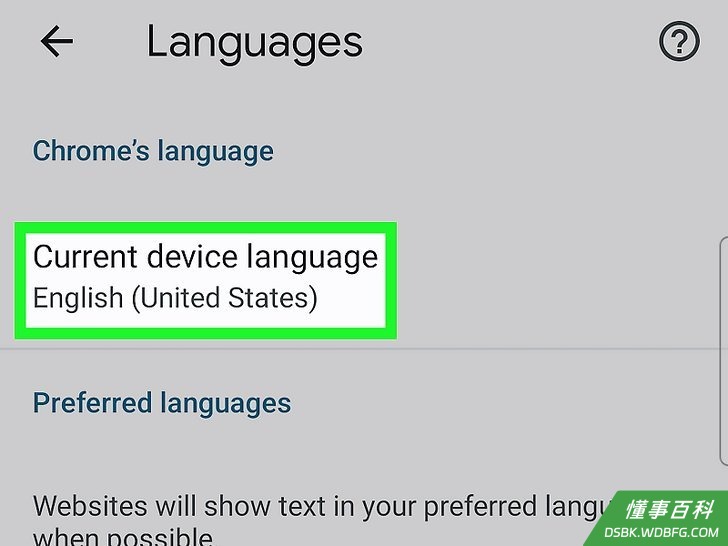
5点击当前语言。它位于页面顶部“当前设备语言”的旁边,点击后会打开一个语言列表。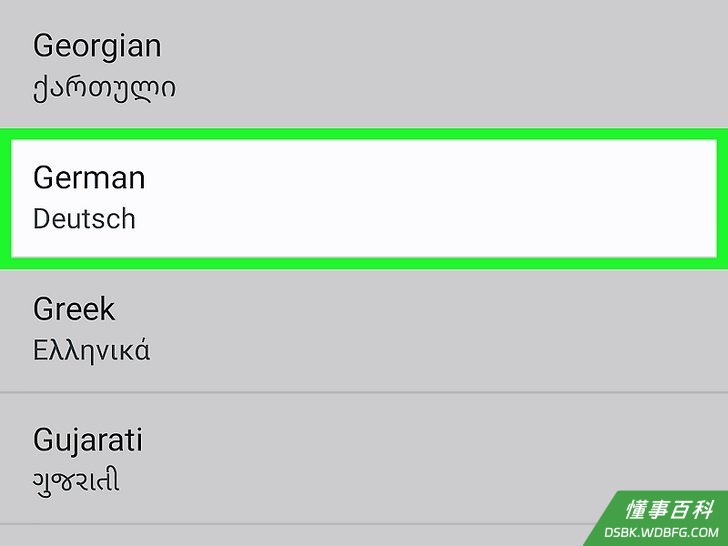
6点击你要使用的语言。设置会立即生效,而你将回到“设置”主菜单。
方法 2
方法 2 的 2:
在电脑上
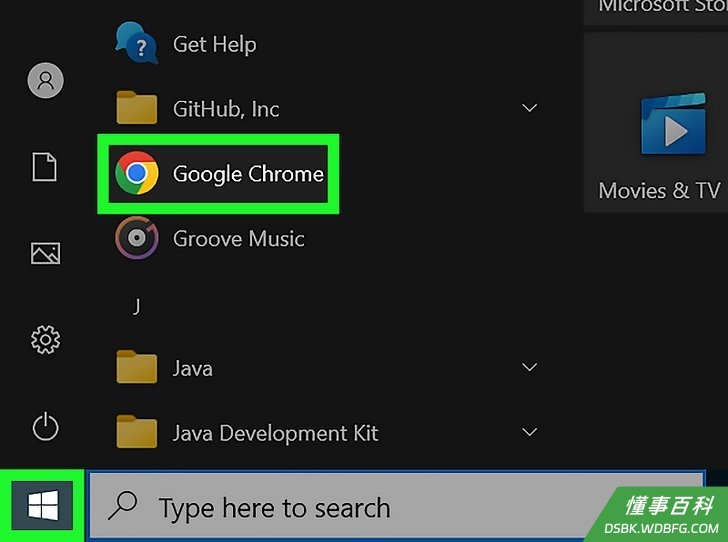
1在Windows电脑上打开Google Chrome 。点击桌面上的Chrome图标,或从Windows菜单中选择Google Chrome。- 只有在Windows电脑上才能更改Chrome的默认显示语言。如果你使用的Mac或Linux,那么Chrome就只能以系统的默认语言来显示菜单和其他信息。但是,如果你访问的网站不是系统的默认语言,你随时可以选择翻译网页。
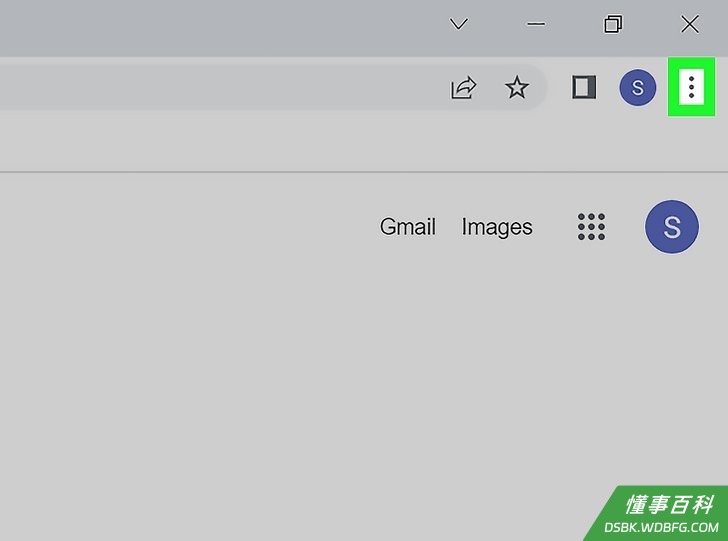
2点击⋮。这个垂直三点菜单图标位于浏览器窗口的右上方。随后会出现一个下拉菜单。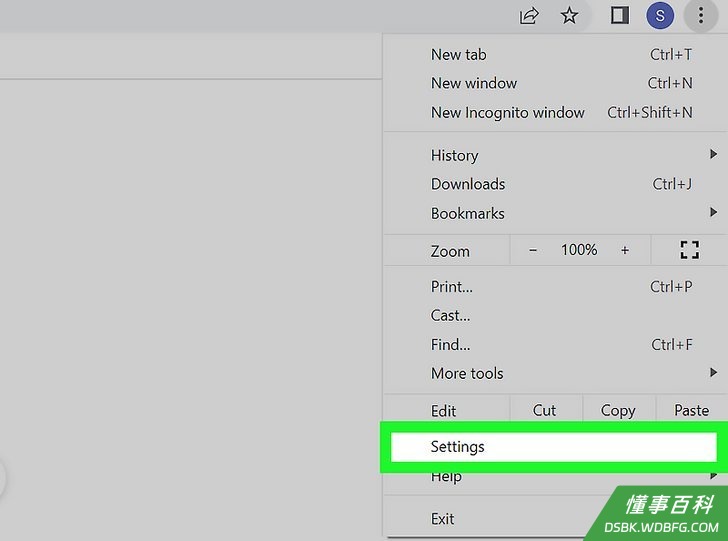
3点击设置。你会在下拉菜单的底部附近找到这个选项。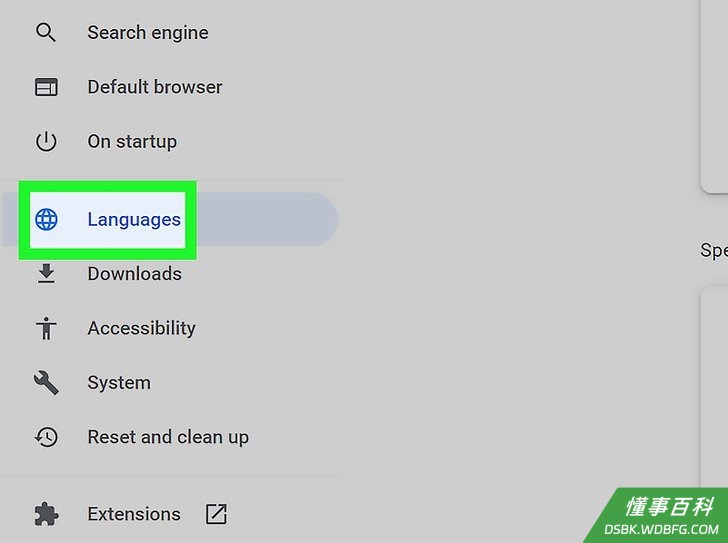
4点击语言。这个选项在左侧第二组菜单选项中。- 现在你会在左面板中看到已安装语言的列表。当前的默认语言旁边会显示“使用此语言显示Google Chrome界面”。
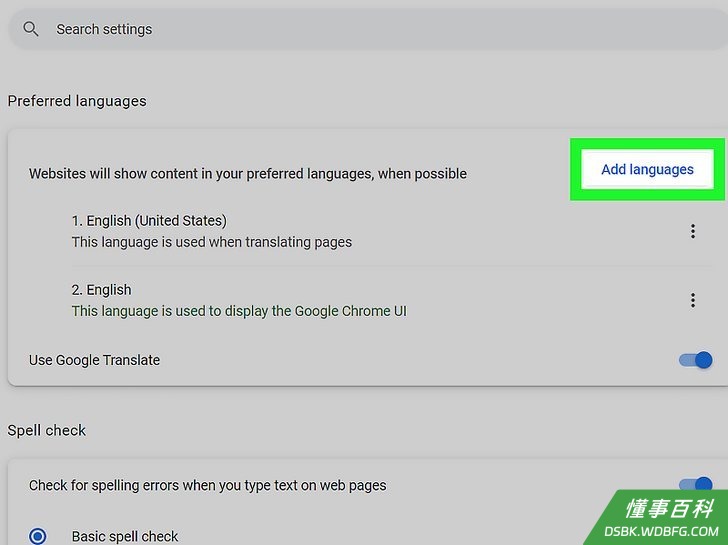
5点击添加语言。这是第一部分右上角“首选语言”下的一个链接。点击后会打开一个菜单。- 如果你想把列表中已有的语言设为默认语言,则只用点击语言名称旁边的三个点,然后选择以这种语言显示Google Chrome。
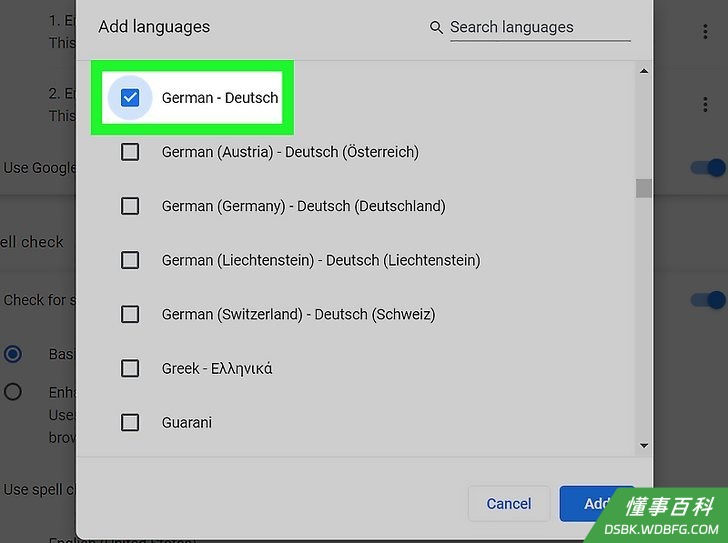
6选择一种语言。勾选你要添加的语言左侧的方框。- 你可能得向下滚动才能找到要使用的语言。
- 语言是按字母顺序排列的。
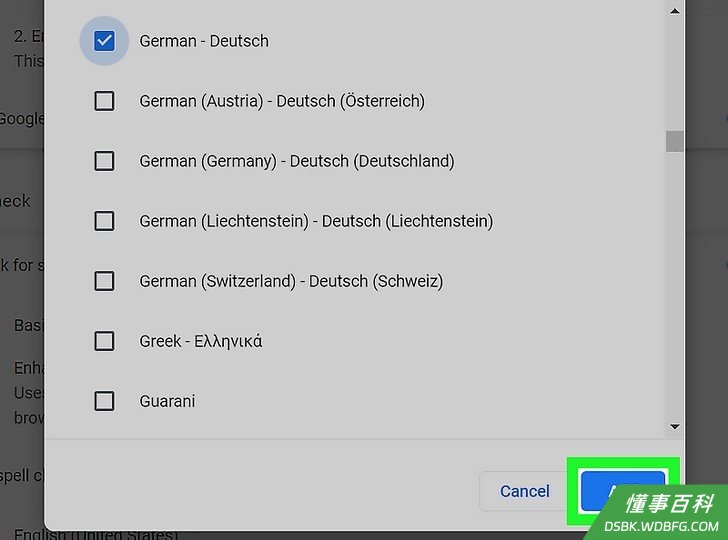
7点击弹出窗口右下角的添加蓝色按钮。这样会把你选择的语言添加到语言列表中。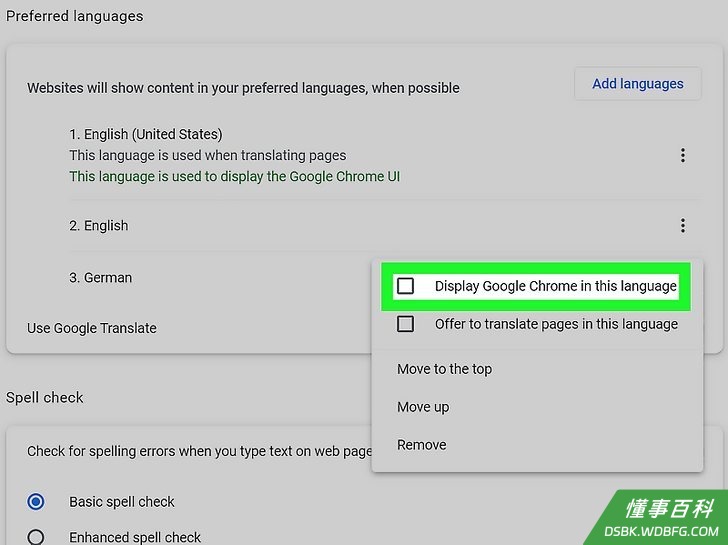
8把语言设为默认语言。点击语言名称右侧的⋮,然后在弹出的菜单中点击以这种语言显示Google Chrome。- 更改默认语言并不会更改拼写检查设置。要更改拼写检查设置,使用“拼写检查”下每个语言旁边的开关就能启用或禁用语言的拼写检查。
- 有些语言,比如“英语”是无法被设为默认语言的;所以,你必须选择“英语(美国)”(或其他类似的语言选项)。
- 设置完语言后,点击重新启动就能以正确的语言来重启Chrome。一旦Chrome浏览器重新打开,你所选择的语言就会被用于Chrome浏览器的“设置”菜单以及其他内置菜单选项。
小提示
- 如果Chrome浏览器始终以别的语言显示,那你就只有卸载并重新安装Google Chrome了。
相关懂事百科s
《如何更改Google Chrome的默认语言》由 dsbk 采用 知识共享署名 4.0 国际许可协议 进行许可, 转载请注明出处 https://dsbk.wdbfg.com/计算机与电子产品/如何更改GoogleChrome的默认语.html