
如何更改Instagram用户名
dsbk用户名有助于别人确认用户身份和搜索用户,并在照片里提及某个人。Instagram程序不同于其它许多社交媒体平台,它允许用户更改自己的用户名。不论是想要更改用户名,让它更容易被搜索到,还是纯属心血来潮想换个名字,都可以在Instagram中轻松实现。
用户名有助于别人确认用户身份和搜索用户,并在照片里提及某个人。Instagram程序不同于其它许多社交媒体平台,它允许用户更改自己的用户名。不论是想要更改用户名,让它更容易被搜索到,还是纯属心血来潮想换个名字,都可以在Instagram中轻松实现。
步骤
方法 1
方法 1 的 2:
移动端应用程序
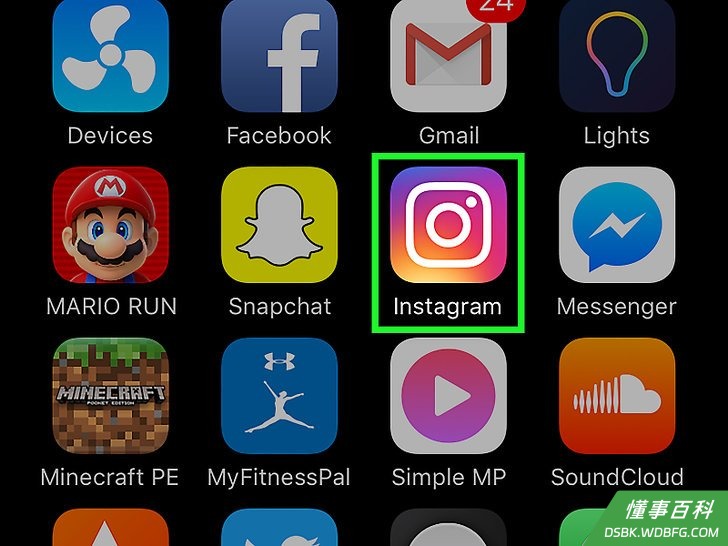
1打开Instagram应用程序。点击主屏幕上的Instagram图标,或者搜索Instagram,点击搜索结果列出的程序。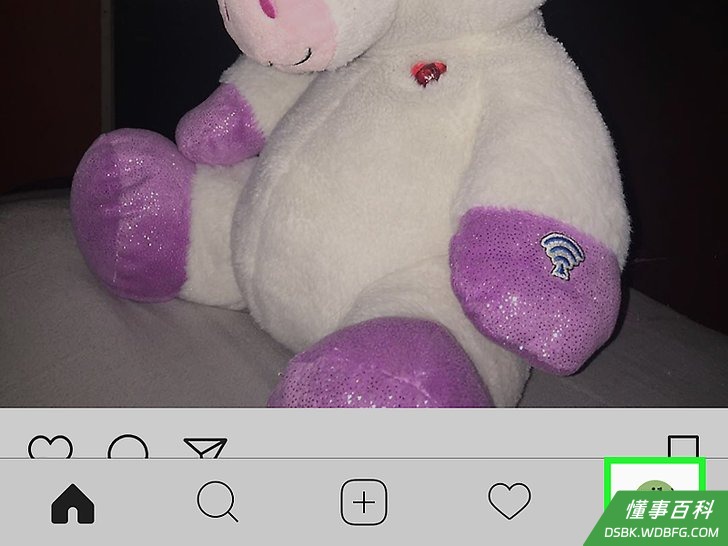
2点击用户的个人主页图标。它位于应用程序的右下角,是一个人像图案。点击它进入个人主页。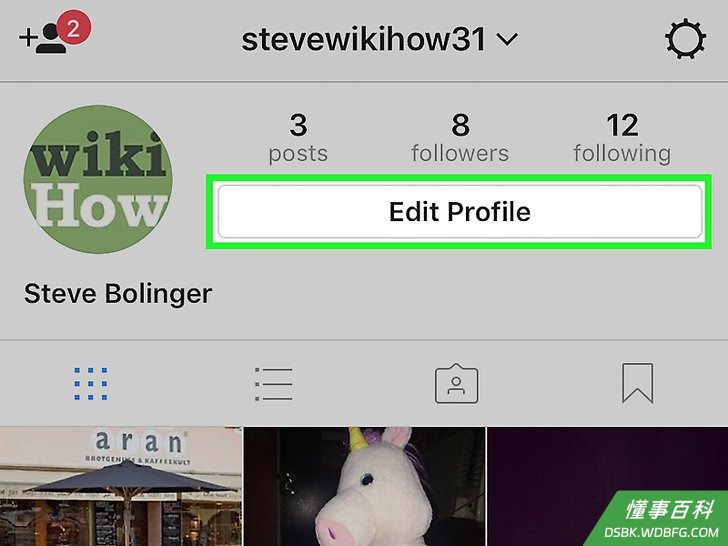
3点击“编辑个人主页”。这个灰色按钮位于帖子数量和粉丝数量的下方。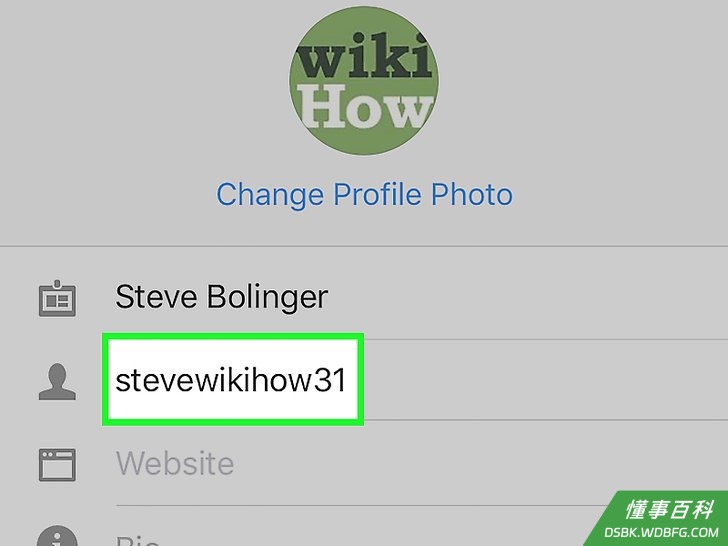
4点击“用户名”对话框。这个对话框会显示当前的用户名,点击它就能更改用户名。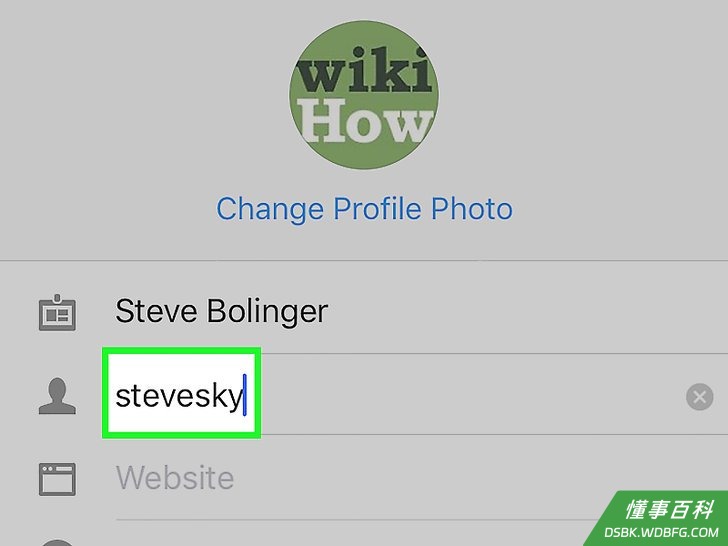
5输入新的用户名。程序不会自动保存用户名。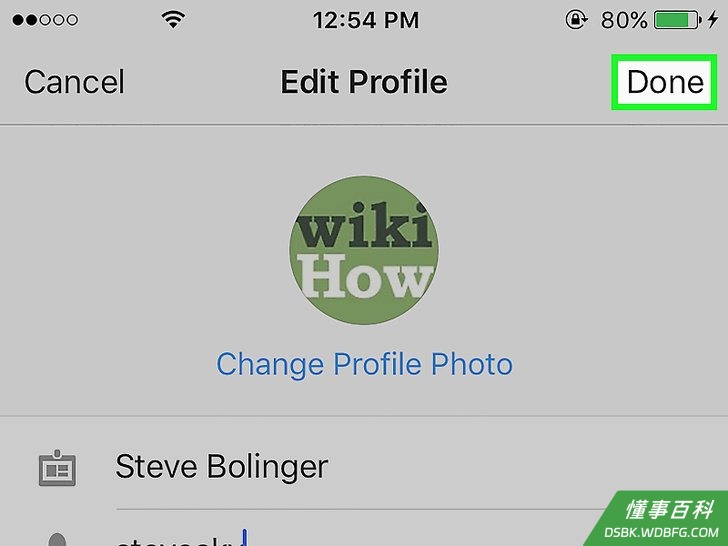
6输入自己满意的新用户名后,点击完成按钮。这个按钮位于页面的底部。- 如果新用户名由于已被其它用户占用而无法使用,那么屏幕底部会出现一条红色提示信息:“抱歉,该用户名已被占用”。
- 如果用户名可以使用,屏幕底部会出现一条绿色提示信息,显示“已保存用户信息!”。
方法 2
方法 2 的 2:
电脑
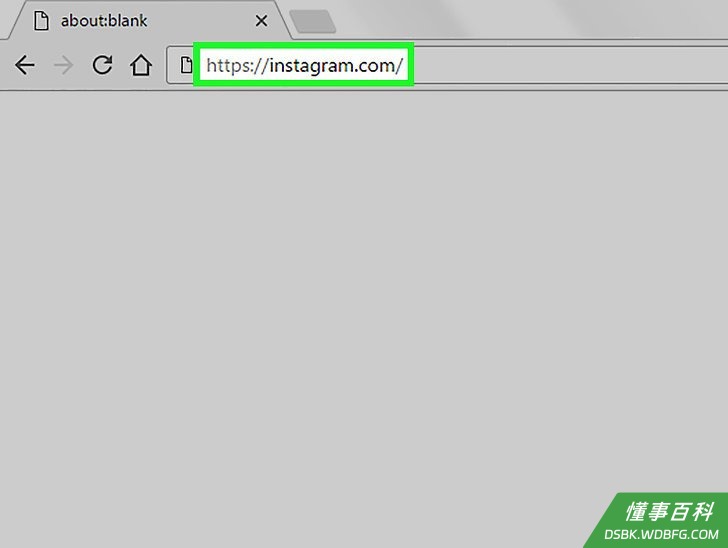
1前往Instagram网站。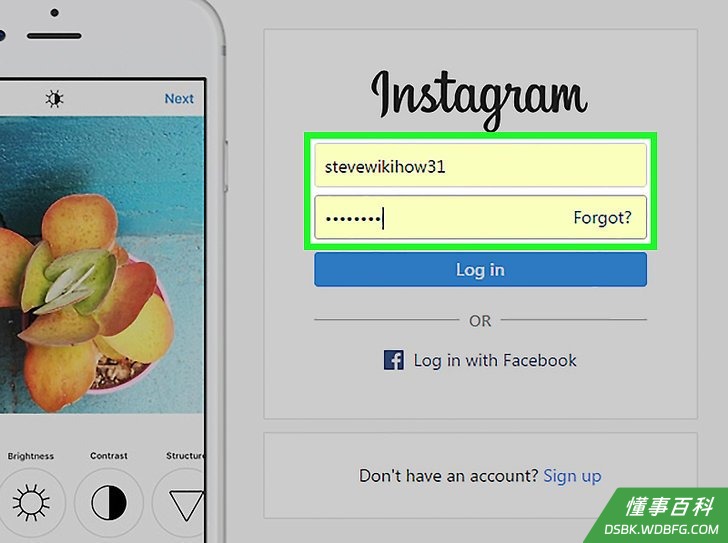
2输入当前帐户名和密码。在屏幕右半部分的输入框里输入信息。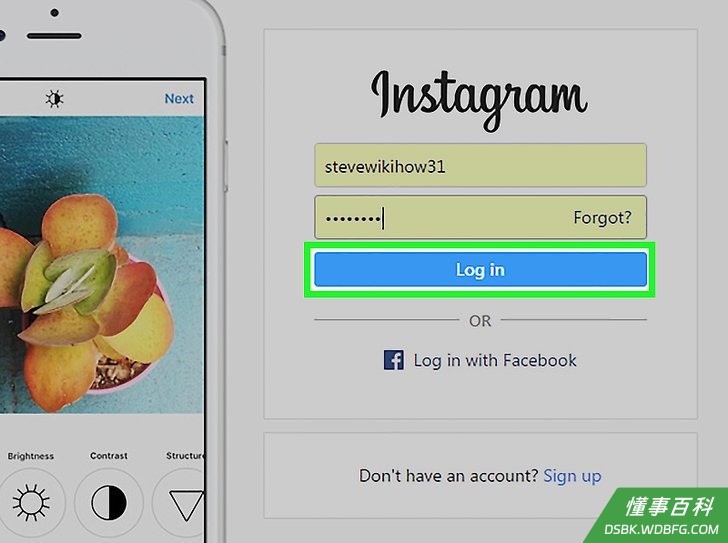
3点击“登录”。如果输入了正确的帐户信息,会进入“新鲜事”页面。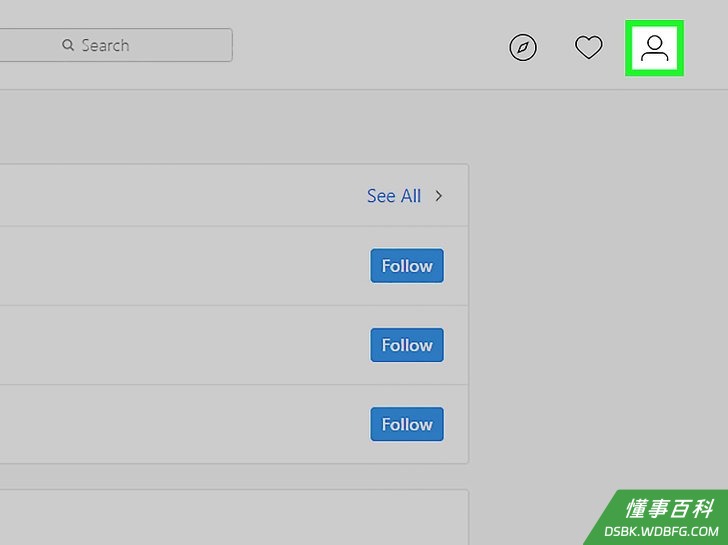
4点击个人主页图标。它位于窗口的右上角,是一个人像图案。点击图标进入个人主页。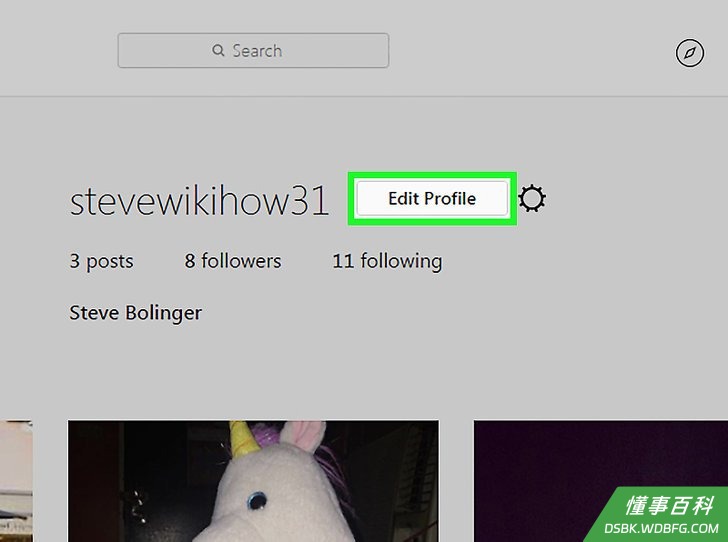
5点击“编辑个人主页”按钮。这个按钮位于用户名和头像的右侧。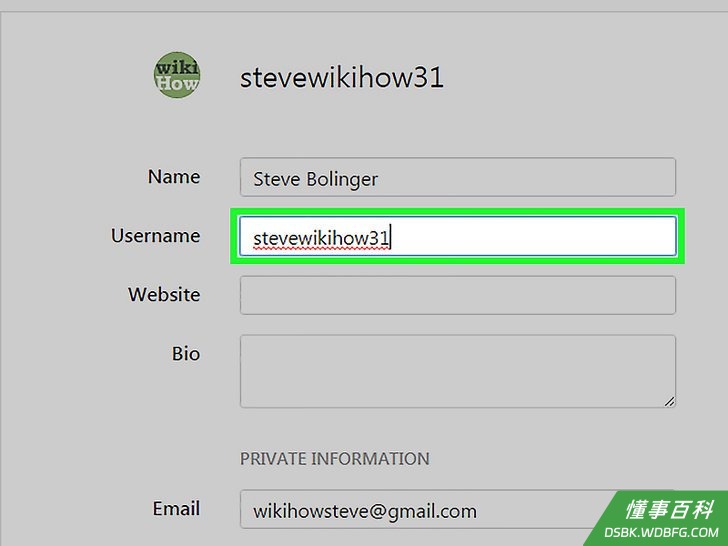
6点击“用户名”对话框。这个对话框显示着当前用户名,点击它来更改用户名。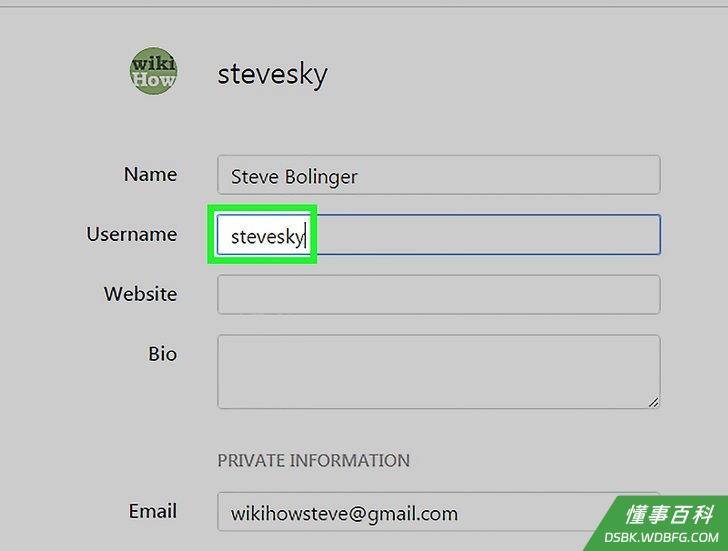
7输入新的用户名,网站不会自动保存。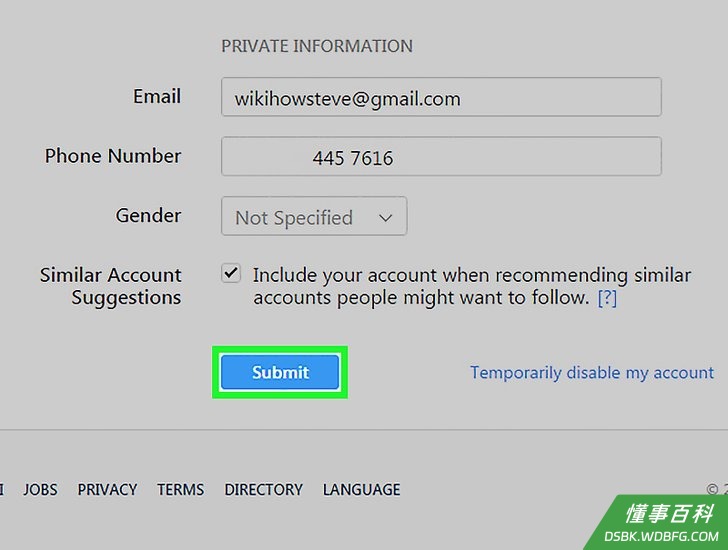
8输入自己满意的新用户名后,点击提交按钮。这个按钮位于页面顶部。- 如果新用户名由于已被其它用户占用而无法使用,屏幕底部会出现一条红色提示信息:“抱歉,该用户名已被占用”。
- 如果用户名可用,屏幕底部会出现一条绿色提示信息:“已保存用户资料!”。
小提示
- 在“编辑个人主页”页面中,你可以更改网站信息、个人简介和电子邮箱地址。如果不想更改用户名,而是要更改其它帐户信息,只需要编辑想要更改的项目即可。
警告
- 更改用户名后,照片和评论里标记提到的旧用户名都会变成“该用户不存在”。
《如何更改Instagram用户名》由 dsbk 采用 知识共享署名 4.0 国际许可协议 进行许可, 转载请注明出处 https://dsbk.wdbfg.com/计算机与电子产品/如何更改Instagram用户名.html