
如何更改MacBook的名字
dsbk你新买了台MacBook,本来想给它起个名字,却发现无从下手。也许MacBook是你大姐用过的,或者从朋友那里买来的,又或者是从网上买的二手的。无论是哪种情况,无论它现在用的什么名字,它的名字都不是你想要的。现在是时候给它起个新名字了,下面是具体的方法。
你新买了台MacBook,本来想给它起个名字,却发现无从下手。也许MacBook是你大姐用过的,或者从朋友那里买来的,又或者是从网上买的二手的。无论是哪种情况,无论它现在用的什么名字,它的名字都不是你想要的。现在是时候给它起个新名字了,下面是具体的方法。
步骤
方法 1
方法 1 的 2:
更改Mac的名字
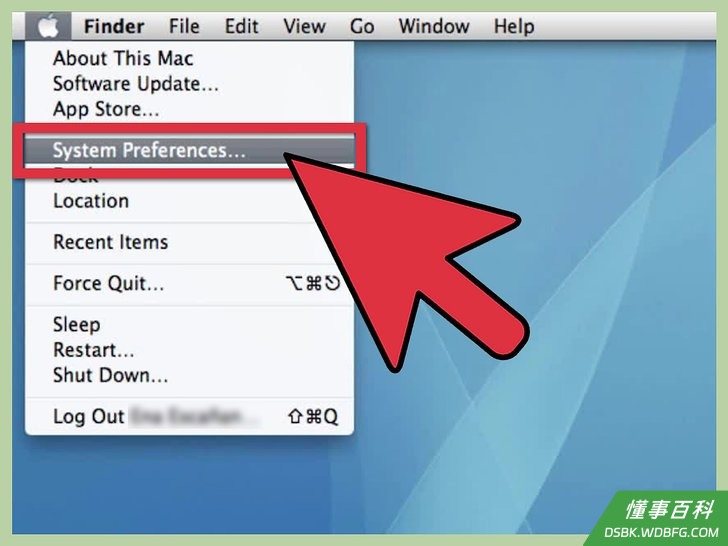
1打开系统偏好设置。在苹果菜单中,找到并打开“系统偏好设置”。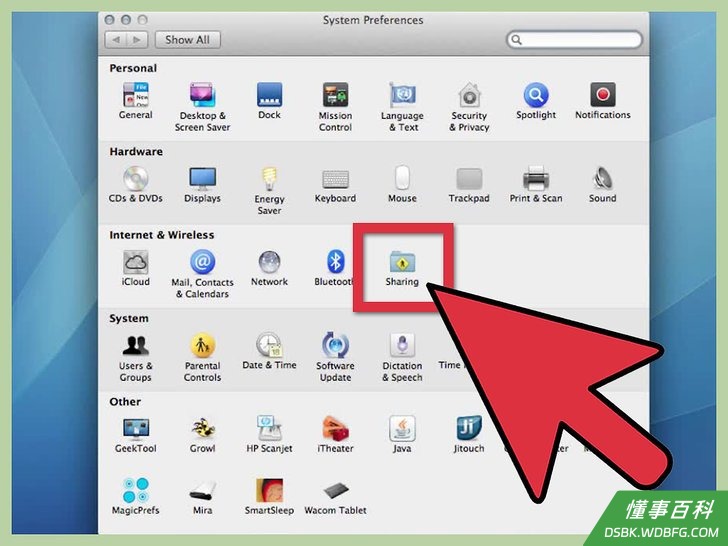
2点击共享文件夹。在第三行“网络和无线”标题下面,蓝牙图标的旁边有一个带黄色图标的文件夹,下面写着“共享”。打开它。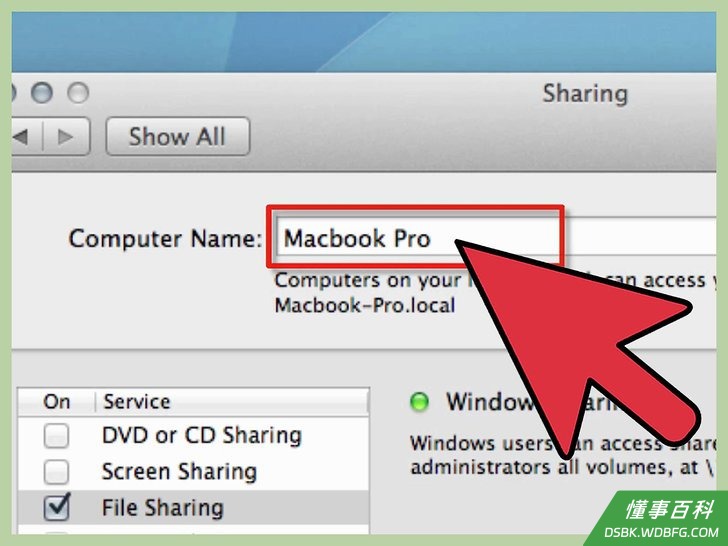
3找到当前的名字。在弹出的窗口顶部,在“电脑名:”后面就是它的名字。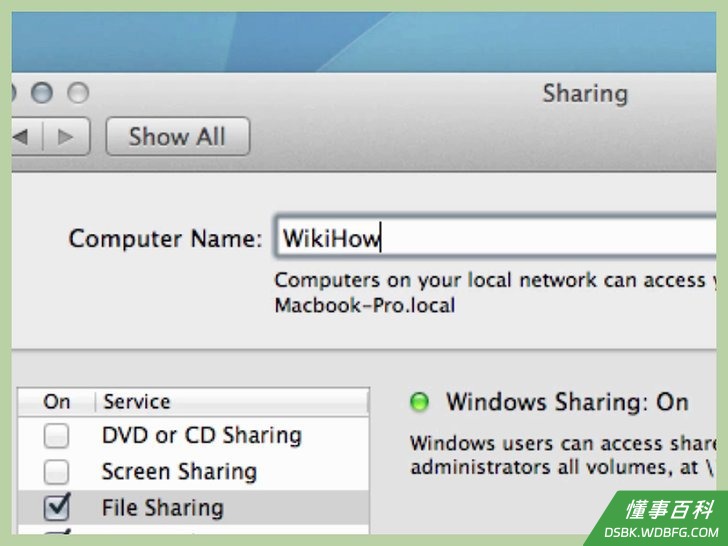
4改名。删除原来的名字,输入新的名字。
方法 2
方法 2 的 2:
在Finder工具栏上显示电脑名
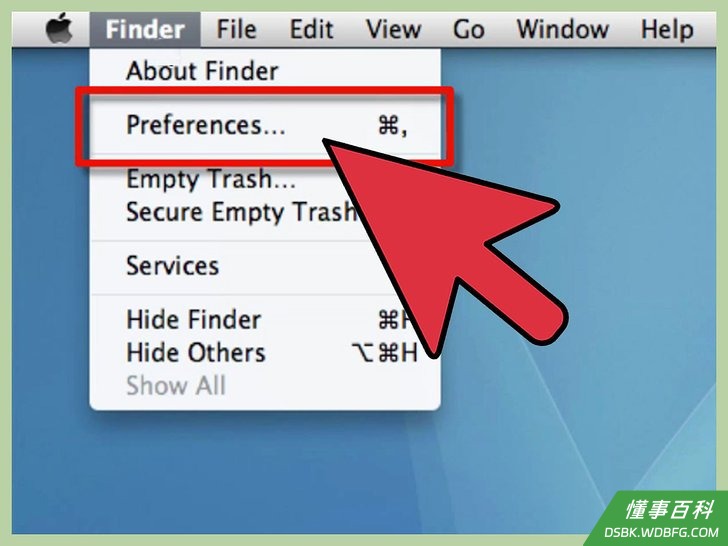
1打开Finder的偏好设置。在“Finder”菜单中,选择“偏好设置”。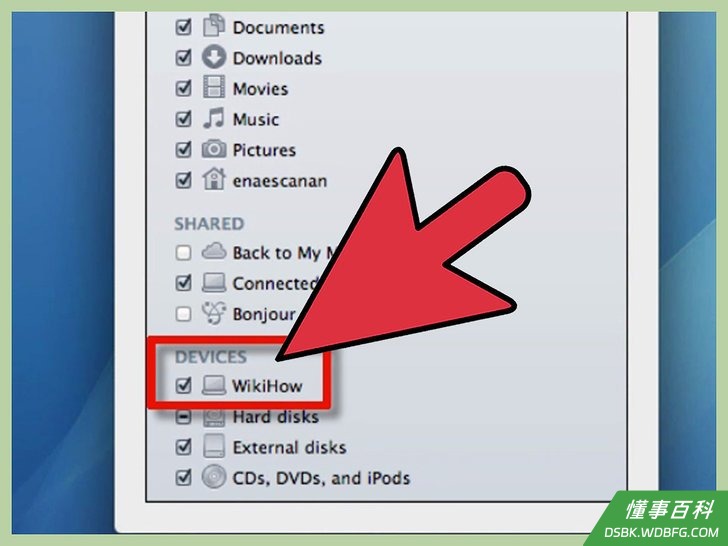
2启用电脑名。在窗口中,按下顶部的工具栏。在“设备”下面,找到MacBook的图标(它的名字就是你刚刚命名的)。选中它的选择框,你还可以选择其它你希望出现在工具栏上的设备或服务,然后关闭窗口。你的MacBook名现在就会出现在工具栏上了。
小提示
- 这个方法适用于所有的Mac电脑。
- 标准的名字是“某某的MacBook”,你可以输入你想要的任何名字。
警告
- 不要使用单引号 ('),它会显示成问号(?)。
- 不要使用你会后悔的名字,以免你忘了改名字的方法。
你需要准备
- Mac笔记本电脑
《如何更改MacBook的名字》由 dsbk 采用 知识共享署名 4.0 国际许可协议 进行许可, 转载请注明出处 https://dsbk.wdbfg.com/计算机与电子产品/如何更改MacBook的名字.html