
如何更改YouTube用户名
dsbk想在YouTube上更改自己的名字?你可以轻松自定义名称和标识名。名称会出现在你的视频、评论和个人资料中,而标识名会带有一个@,用来链接到你的个人资料。你每14天能进行两次更改。这篇文章将教你如何在电脑、iPhone或安卓设备上更改自己的YouTube名称和标识名。
在YouTube网站或应用程序中编辑名称和标识名的快速方法
- 在移动设备上 |
- 在电脑上 |
- 小提示
想在YouTube上更改自己的名字?你可以轻松自定义名称和标识名。名称会出现在你的视频、评论和个人资料中,而标识名会带有一个@,用来链接到你的个人资料。你每14天能进行两次更改。这篇文章将教你如何在电脑、iPhone或安卓设备上更改自己的YouTube名称和标识名。
须知事项
- 在移动设备上,点击个人资料图片 → 你的频道 → 铅笔图标。点击“名称”或“标识名”的铅笔图标就能分别进行更改。
- 在电脑上,点击个人资料 → YouTube 工作室 → 自定义 → 基本信息。输入新的名称和标识名,然后点击“发布”。
- 要快速更改名称或标识名,请访问 http://youtube.com/handle 。
步骤
方法 1
方法 1 的 2:
在移动设备上
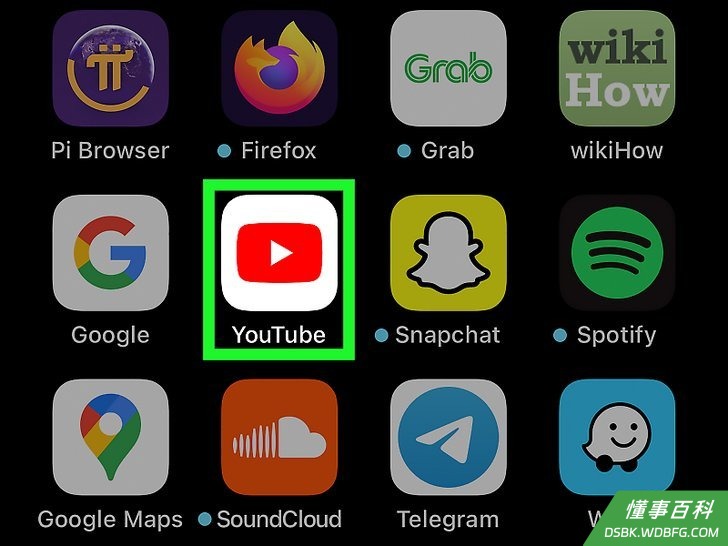
1打开YouTube应用程序。它的图标是红色背景上的一个白色三角形。- 如果你还没有登录YouTube,请点击右上角的个人资料图片,然后输入你的电子邮件地址和密码并继续。你也可以创建一个新帐户。
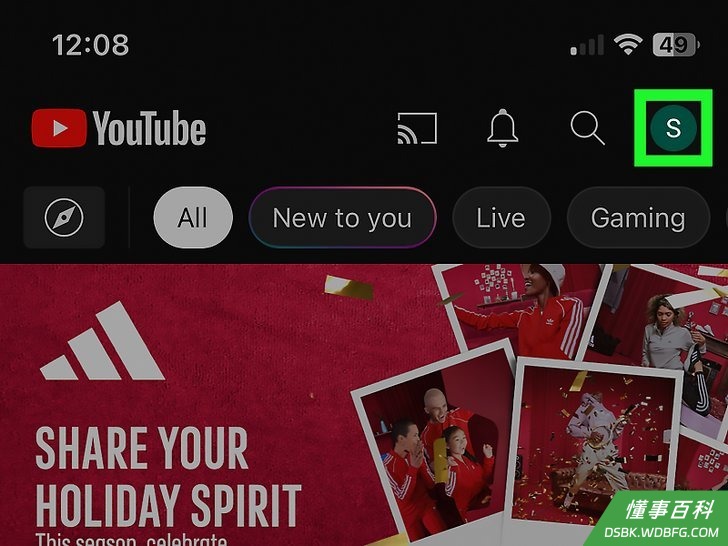
2点击你的个人资料图片。它是屏幕右上角的圆形图片。这样将出现一个下拉菜单。- 如果你还没有为自己的帐户上传个人图片,那么你的个人资料图片会显示为一个彩色的圆圈,中间是你的名字缩写。
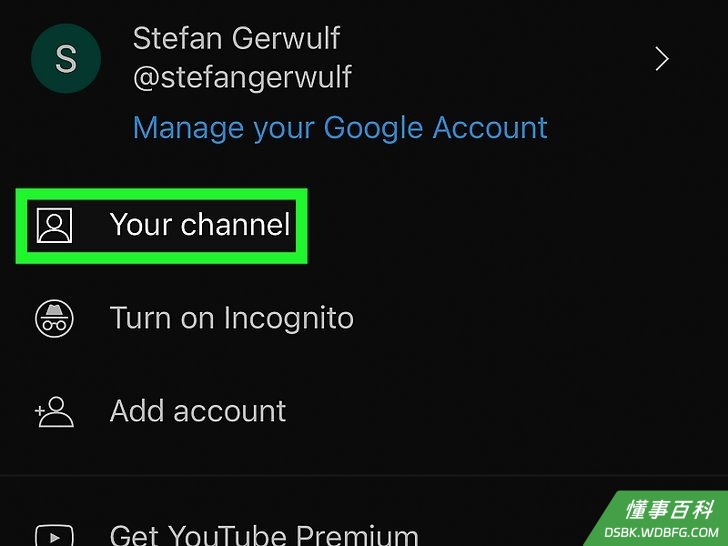
3点击页面顶部附近的您的频道。- 如果你想更改附加频道的名称,那就不要点击"'切换帐户'",而是点击该频道的名称,然后再次点击个人资料图标。
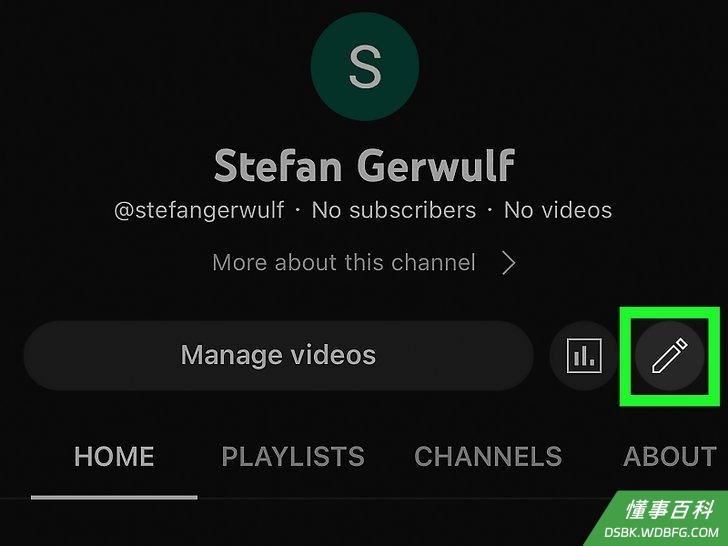
4点击铅笔图标。你可以在管理视频的右边找到它。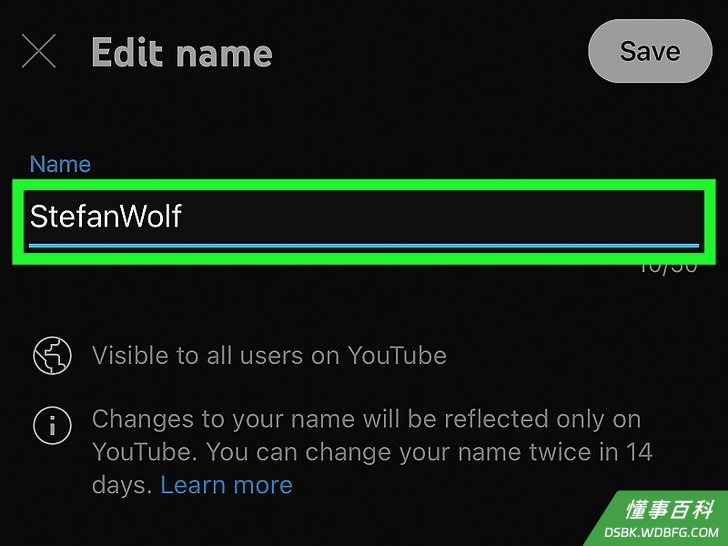
5更改你的名称。这是你的频道名称和显示名称;它会出现在你的个人资料的顶部、视频的下方以及评论中。- 点击名称旁边的铅笔图标。输入一个能贴切代表你以及所发表内容的名称。完成后点击保存。
- 你每14天能更改两次名称。
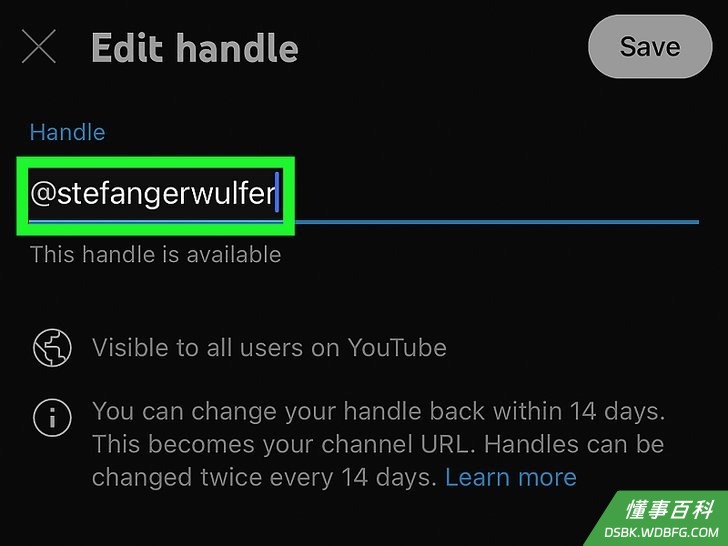
6输入新的标识名。你的标识名必须是独一无二的,并且要以@开头。- 点击标识名旁边的铅笔图标,输入新的标识名。完成后点击保存。
- 如果标识名已被别人占用,你会看到一个红色的“! ”。YouTube会为你推荐一个还没被占用的标识名。如果你不想使用推荐的标识名,那就试着再输入一个不同的标识名。
- 你每14天能更改两次标识名。
方法 2
方法 2 的 2:
在电脑上
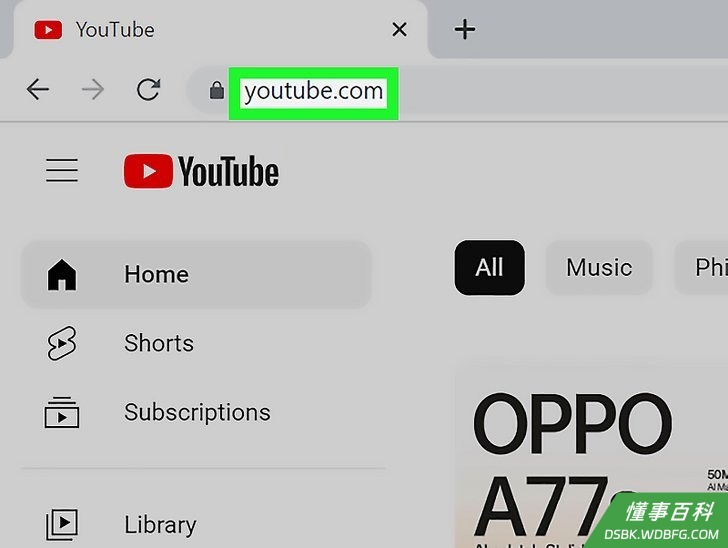
1在网络浏览器中访问 https://www.youtube.com 。你可以使用Windows或Mac上的任何网络浏览器。- 如果你还没有登录YouTube,请点击登录,然后输入你的电子邮件地址和密码并继续。
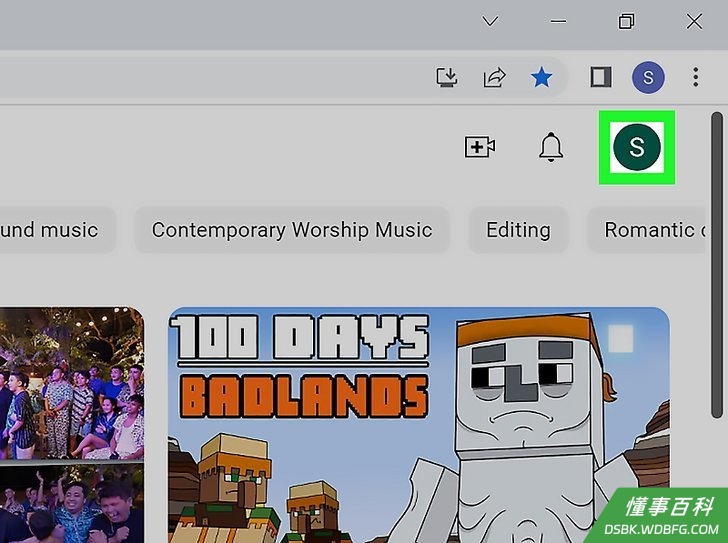
2点击你的个人资料图片。它位于YouTube页面的右上方。这时会出现一个下拉菜单。- 如果还没有为帐户上传个人资料图片,那么你的个人资料图片会显示为一个彩色的圆圈,中间是你的名字缩写。
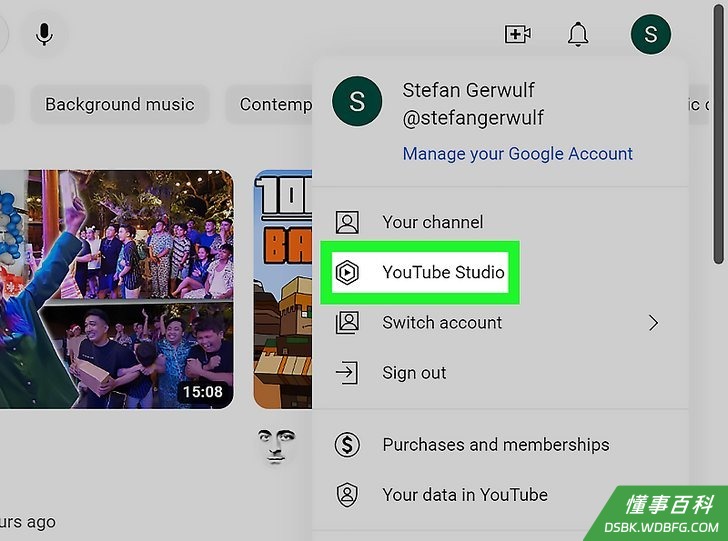
3点击YouTube工作室。你可以在你的频道下找到这个选项。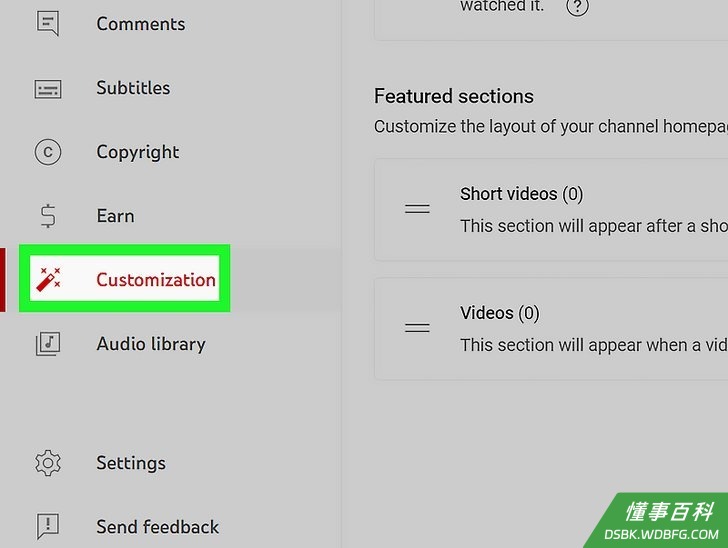
4点击自定义。这个选项位于左侧面板中的创收下面。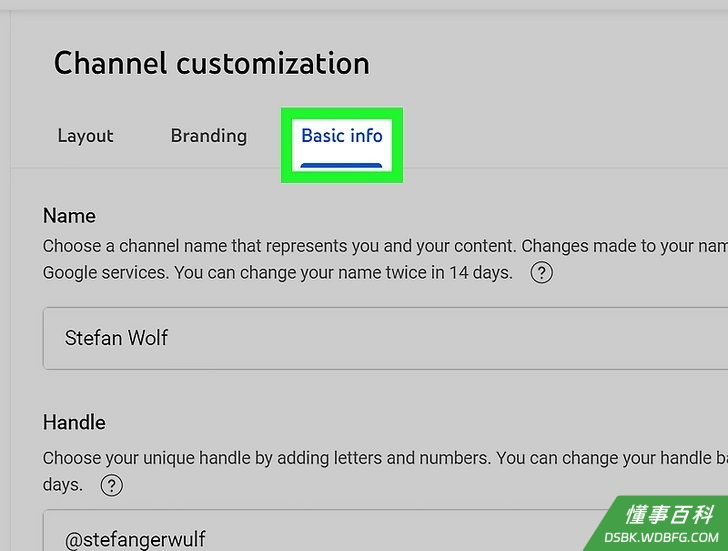
5点击基本信息。它位于页面顶部品牌的右边。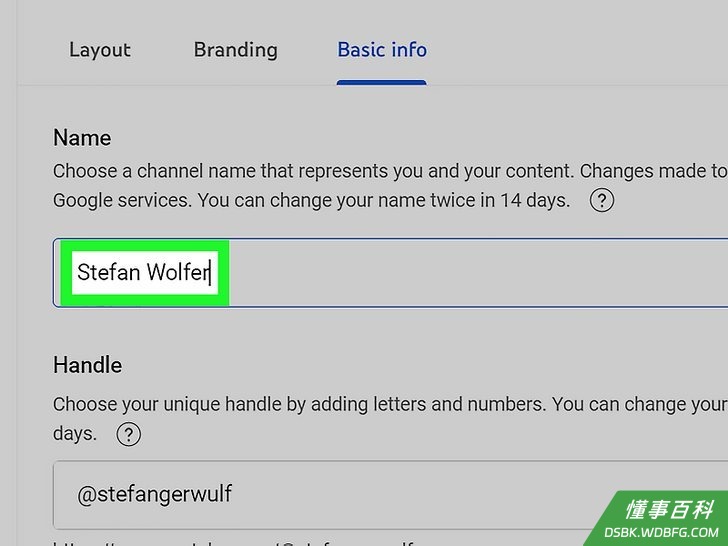
6输入新的名称。这是你的频道名称和显示名称;它会出现在你的个人资料的顶部、视频的下方以及评论中。- 选择一个用户名,它要能体现你以及所发表内容。
- 你每14天能更改两次名称。
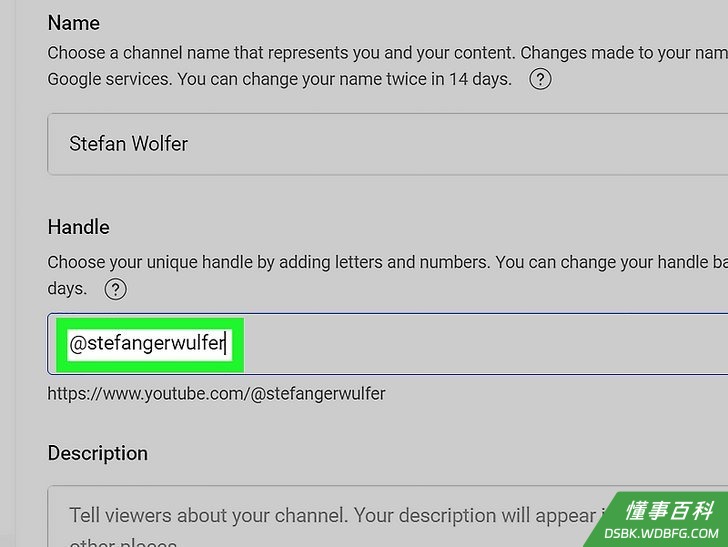
7输入新的标识名。你的标识名必须是独一无二的,并且要以@开头。- 你每14天能更改两次标识名。
- 如果标识名已被别人占用,你会看到一个红色的“! ”。YouTube会为你推荐一个还没被占用的标识名。如果你不想使用推荐的标识名,那就试着再输入一个不同的标识名。
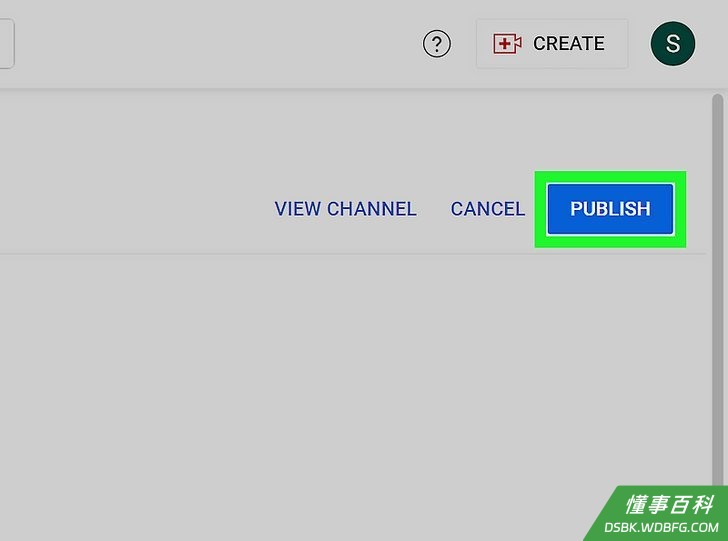
8点击右上角的蓝色发布按钮。它就在你的个人资料图片下方。- 你的更改将被保存。
- 当你分享自己的URL时,就会显示你的新标识名。
小提示
- 要快速更改显示名和标识名,可以直接访问 http://youtube.com/handle 。
相关懂事百科s
《如何更改YouTube用户名》由 dsbk 采用 知识共享署名 4.0 国际许可协议 进行许可, 转载请注明出处 https://dsbk.wdbfg.com/计算机与电子产品/如何更改YouTube用户名.html