
如何更改键盘的背光颜色
dsbk你家的桌面或笔记本电脑使用RGB背光键盘?不管是游戏笔记本电脑还是独立的RGB键盘,要改变照亮键盘按键的LED灯光颜色其实很容易。有的型号甚至可以自动循环好几种颜色。下面会教你如何在Windows电脑上更改键盘的背光灯颜色,一起来看看吧!
- 使用键盘快捷方式 |
- 戴尔(Dell)笔记本电脑 |
- 联想拯救者(Legion)笔记本电脑 |
- MSI笔记本电脑 |
- 小提示
你家的桌面或笔记本电脑使用RGB背光键盘?不管是游戏笔记本电脑还是独立的RGB键盘,要改变照亮键盘按键的LED灯光颜色其实很容易。有的型号甚至可以自动循环好几种颜色。下面会教你如何在Windows电脑上更改键盘的背光灯颜色,一起来看看吧!
须知事项
- 大部分Windows 10和11电脑都可以使用FN + C、Fn + Alt或Fn + Ins组合键,更改键盘的背光灯颜色。
- 如果你使用带有RGB键盘的戴尔笔记本电脑,可以在BIOS模式添加2种额外的自定义颜色。
- 大多数游戏笔记本电脑和游戏键盘都会附带一个软件工具,让你轻松改变键盘和其它组件的RGB照明。
步骤
方法 1
方法 1 的 4:
使用键盘快捷方式
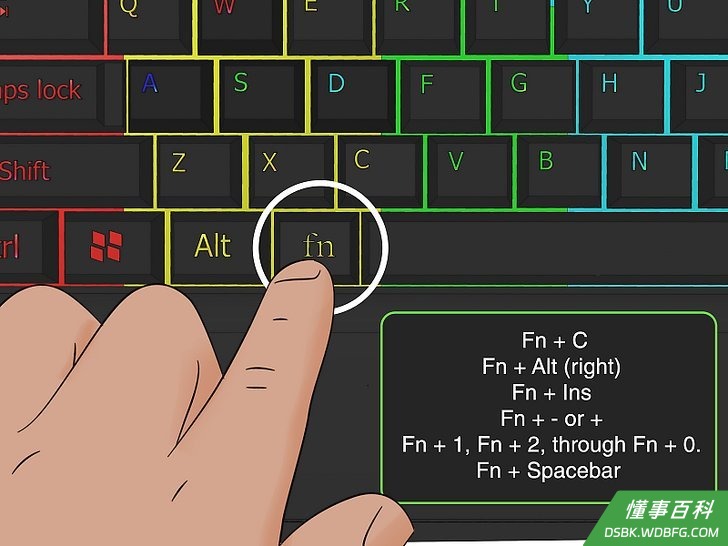
1有的键盘可以使用键盘快捷方式更改背光灯颜色。大部分系统的键盘快捷方式会用到Fn键。试一试下面其中一组键盘快捷方式,循环所有可用的RGB键盘背光灯颜色。注意,不是所有背光键盘都可以使用这个方法。- Fn + C
- Fn + Alt(右侧)
- Fn + Ins
- Fn + -或+
- Fn + 1、Fn + 2......一直试到Fn+0。
- Fn + 空格键
- 如果上面的键盘快捷方式对你没有用,你可以使用RGB自定义面板来更改键盘和其它组件的颜色。
- 屏幕上会显示一个色轮,其中默认的颜色为白、红、绿和蓝。如果你想添加其它颜色,可以在BIOS中添加,但是只能添加2种颜色。
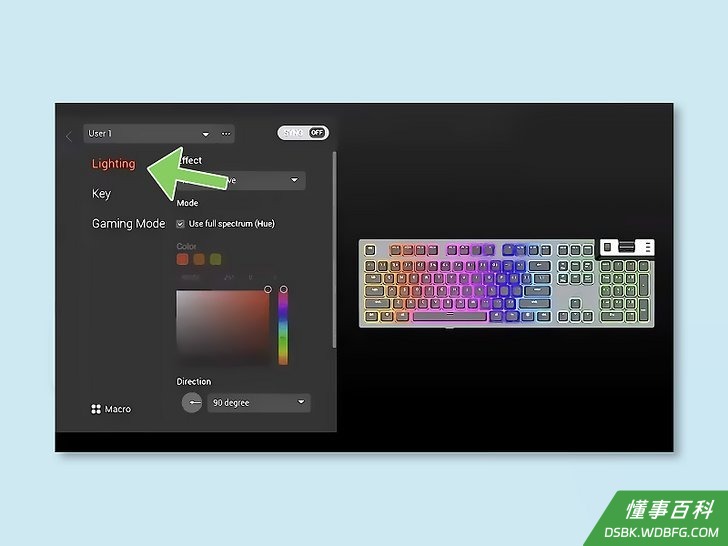
2如果按下键盘快捷方式后弹出一个窗口,选择照明。有的键盘只要按下快捷方式就会马上更改颜色。有的则会打开一个面板,提示你自定义RGB配色方案。- 如果屏幕上显示多个设备选项,点击键盘。
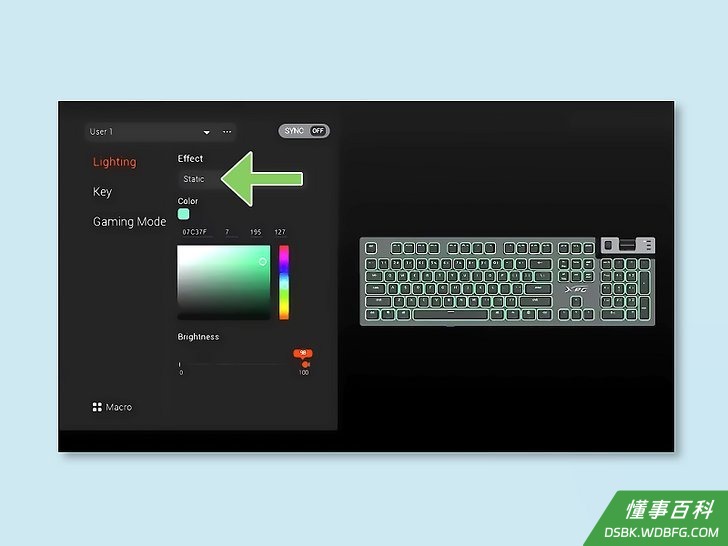
3选择一个配色方案。你可以选择让键盘的背光灯颜色显示为静态、动画或关闭。- 如果你想从色轮中挑选一个纯色,那就点击静态。
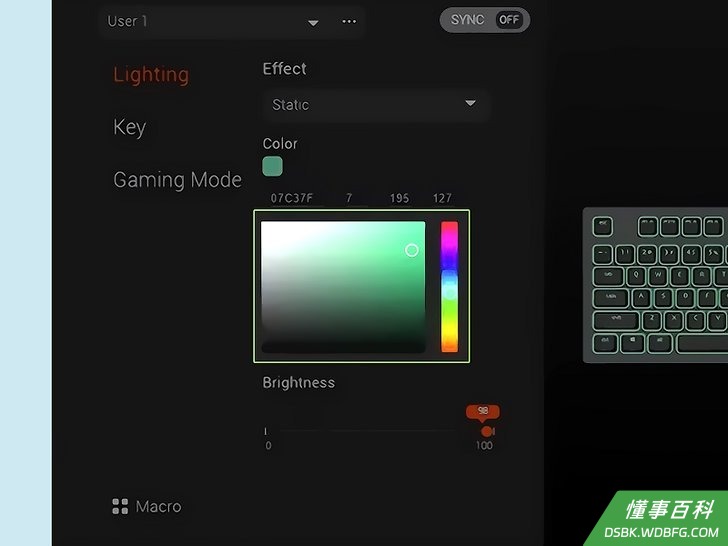
4选择你要的颜色。点击静态后,你就能跳过预选的配色,从色轮中选择想要的颜色。- 如果点击静态以外的选项,只能从预选的配色中挑选一个颜色。
- 你也可以在设置 > 设置键盘主题中更改键盘的背光灯颜色。如果你使用Windows 11,搜索“键盘主题”,然后选择你要的颜色。
方法 2
方法 2 的 4:
戴尔(Dell)笔记本电脑
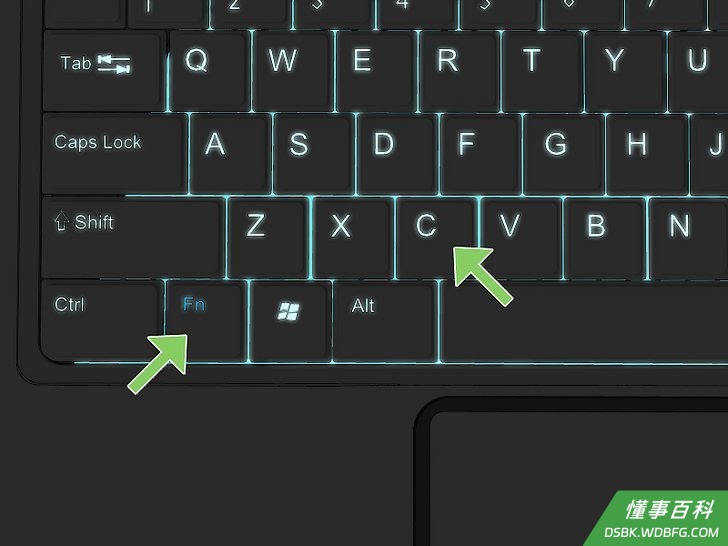
1同时按下Fn+C。如果你的戴尔笔记本电脑带有一个可以改变LED颜色的背光键盘,按下这组键盘快捷方式就能立马切换颜色。大部分戴尔笔记本电脑的LED默认颜色为白、红、绿和蓝。- 如果是戴尔Latitude笔记本电脑,可以在BIOS添加多2种颜色。其它型号可能有更多或更少的颜色可供选择。
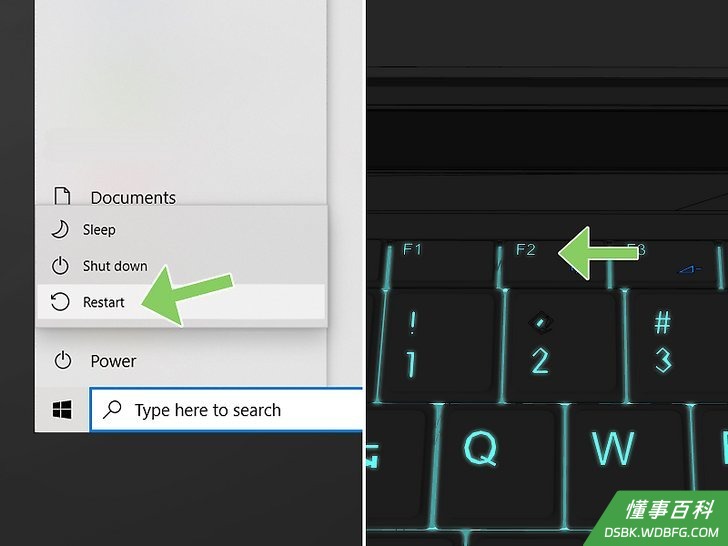
2进入BIOS来添加更多颜色。要进入BIOS设置,首先重启笔记本电脑,然后在一开机时立马反复按F2键,打开系统菜单。- 出现提示时,选择“BIOS”。
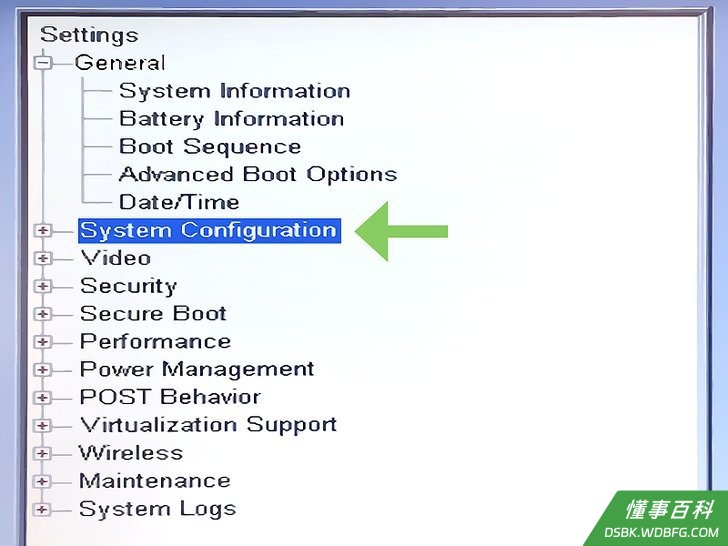
3选择系统配置。由于鼠标无法工作,你只能使用键盘上的箭头键来进行选择,然后按Enter键。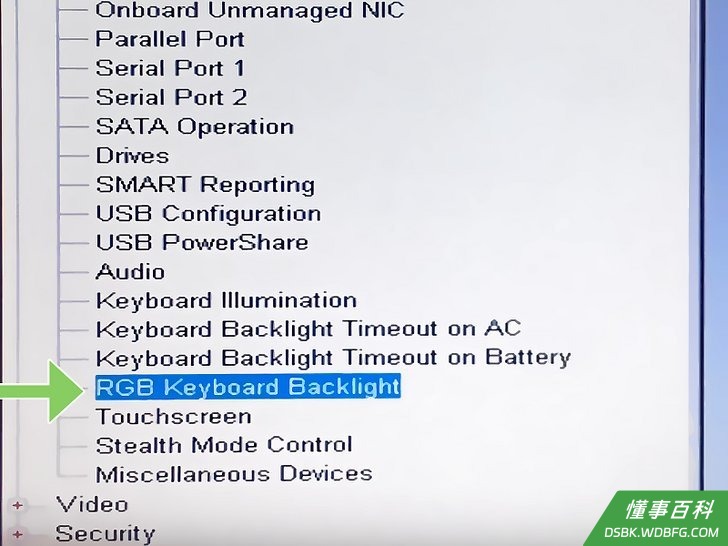
4选择RGB键盘背光灯。窗口右侧的内容会改变,好让你更改颜色。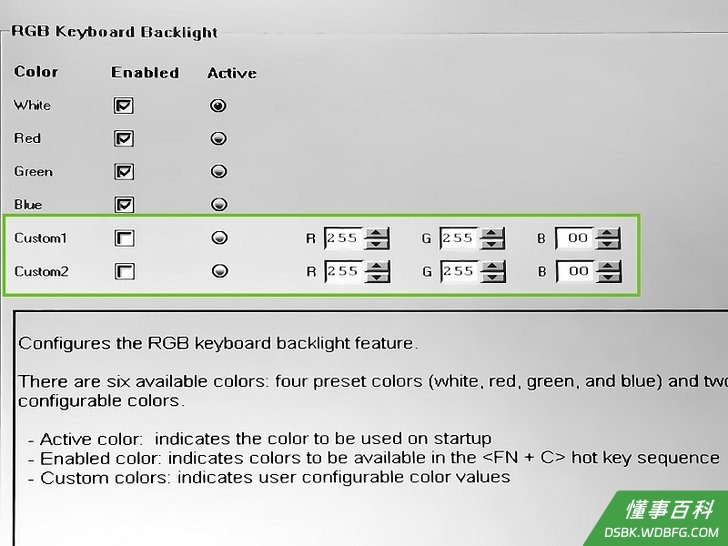
5使用输入框添加颜色。使用窗口右侧的输入框设置你要的颜色。- 记住,你只能添加2种颜色。
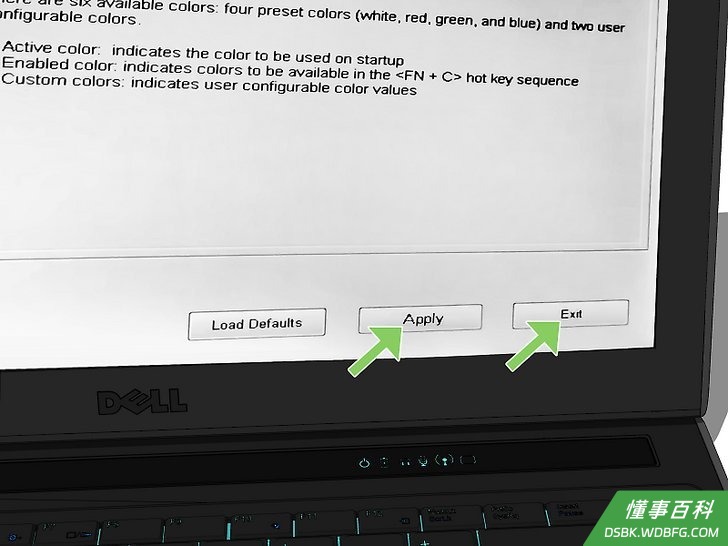
6点击应用,然后点击退出。笔记本电脑会添加你设置的新颜色并进行重启。你现在可以使用Fn + C键来切换键盘颜色。
方法 3
方法 3 的 4:
联想拯救者(Legion)笔记本电脑
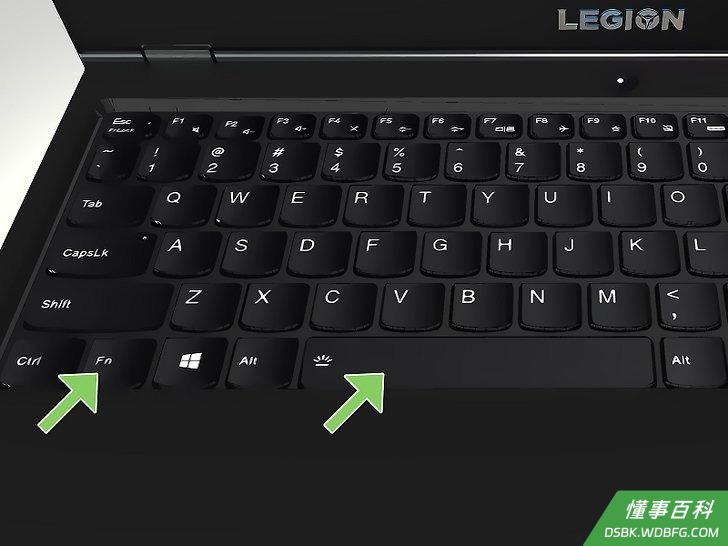
1同时按下Fn+空格键来打开键盘的背光灯。如果键盘的背光灯原本是关着的,这项操作会打开默认的颜色。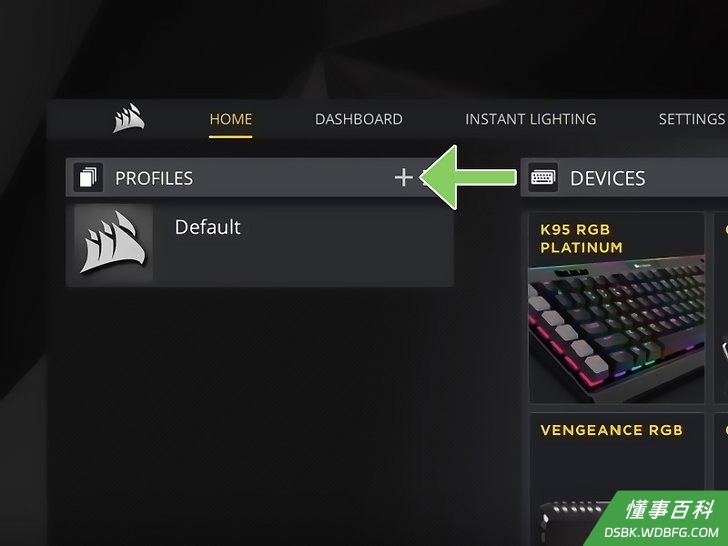
2打开iCue软件,选择你的笔记本电脑或配置文件。你或许可以使用联系拯救者笔记本电脑自带的免费软件iCue,更改键盘颜色。- 如果还没有安装iCue,可以在 http://corsair.com/downloads 下载。
- 选择一个配置文件来更改它的颜色。在编辑档案方框中,会有一个菜单允许你进行各种操作,包括将配置文件连接到操作、改变菜单图标和颜色。
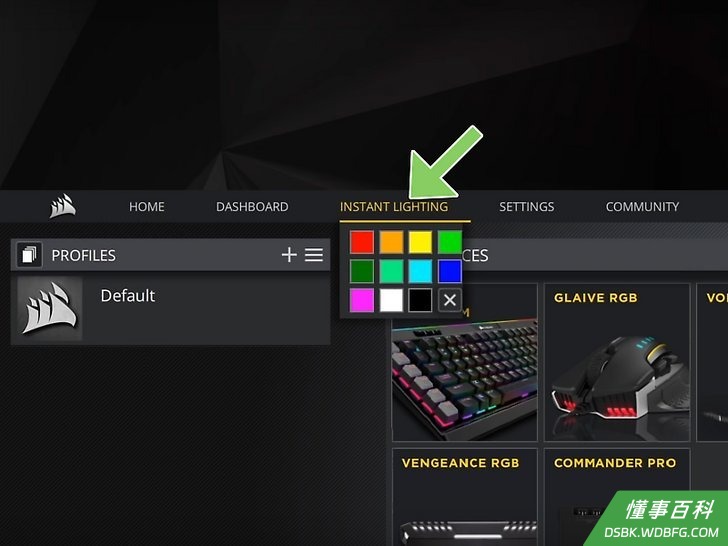
3在iCue中,选择即时照明选项卡,迅速给键盘选择一个新的静态颜色。
方法 4
方法 4 的 4:
MSI笔记本电脑

1打开SteelSeries Engine。你应该可以在任务栏看到SteelSeries的图标。右击它,选择打开SteelSeries GG。
2点击窗口左侧菜单里的Engine。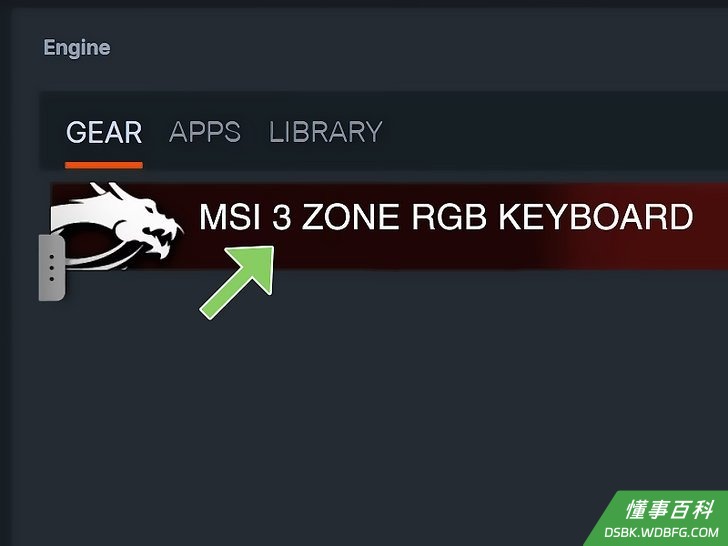
3点击MSI 3 Zone RGB Keyboard。区域数量可能根据电脑型号而有所不同。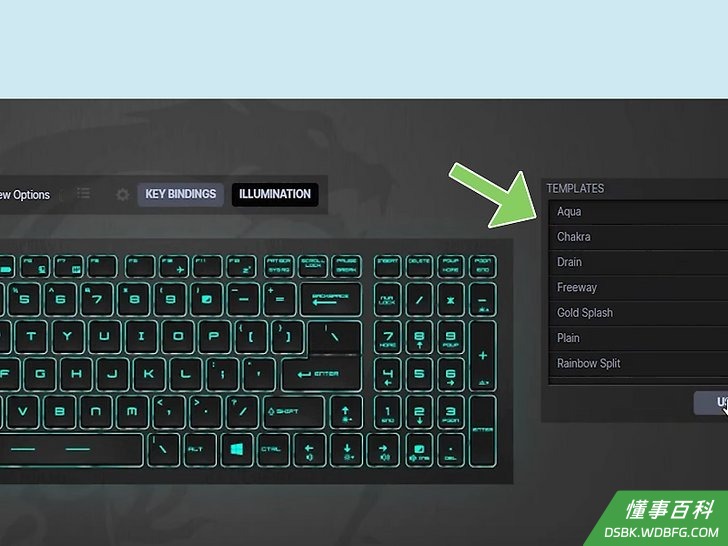
4选择颜色。屏幕上会显示一个键盘,你会在一个有颜色的区域底下看到一个磁贴。点击磁贴来显示颜色滑块。- 点击区域磁贴后,屏幕上会提供让你改变照明类型的选项,比如“稳定”、“ColorShift”、“多颜色呼吸”、“关闭照明”等。每一种类型都有不同的颜色选择滑块。
- 选择了照明类型后,使用颜色滑块来挑选你要的颜色。如果你选择了“多颜色呼吸”,就需要点击“呼吸模式”底下的滑块,选择多种颜色供键盘的背光灯切换。
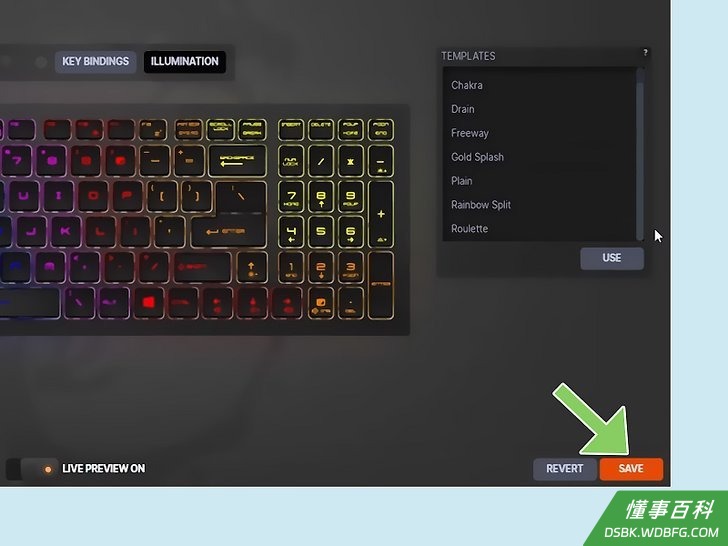
5完成后,点击关闭和保存。你也可以点击窗口右上角的X来关闭程序。- 你也可以创建在一天中随时可以更改的预设颜色。按FN + 1到0来循环预设的颜色。
小提示
- Mac桌面和笔记本电脑的键盘只有白色的背光灯,可以按“照明”键来打开和关闭。
- 你也可以更改Facebook Messenger对话的颜色,以保持趣味性。
- 在安卓设备或iPhone,你可以使用Gboard更改软体键盘的颜色。
《如何更改键盘的背光颜色》由 dsbk 采用 知识共享署名 4.0 国际许可协议 进行许可, 转载请注明出处 https://dsbk.wdbfg.com/计算机与电子产品/如何更改键盘的背光颜色.html