
如何更新Facebook Messenger
dsbk本指南介绍如何在iPhone、iPad或安卓设备上更新Facebook Messenger。
本指南介绍如何在iPhone、iPad或安卓设备上更新Facebook Messenger。
步骤
方法 1
方法 1 的 2:
iPhone和iPad
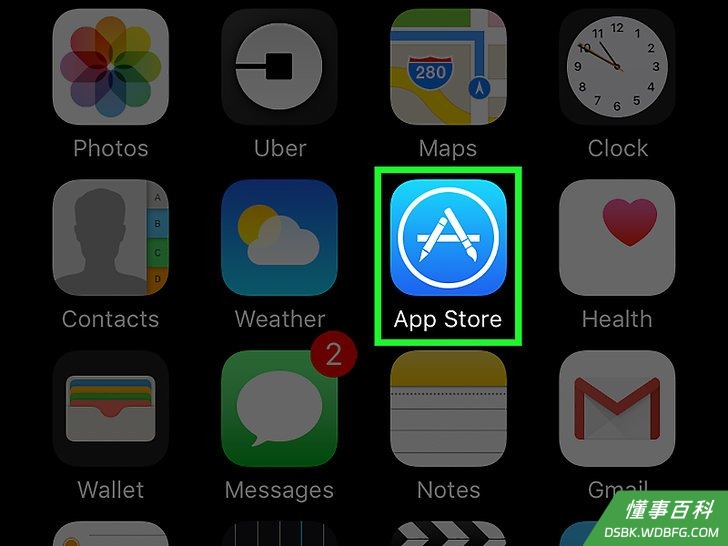
1打开App Store。它通常位于主屏幕上。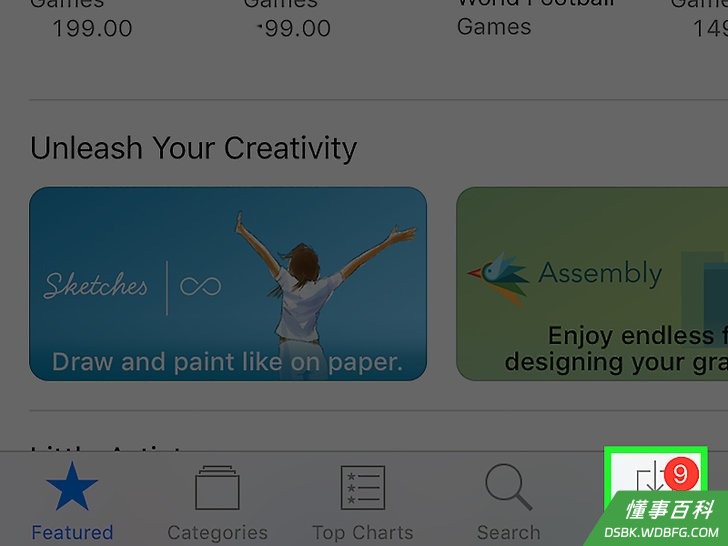
2点击更新选项卡。它位于屏幕的右下角。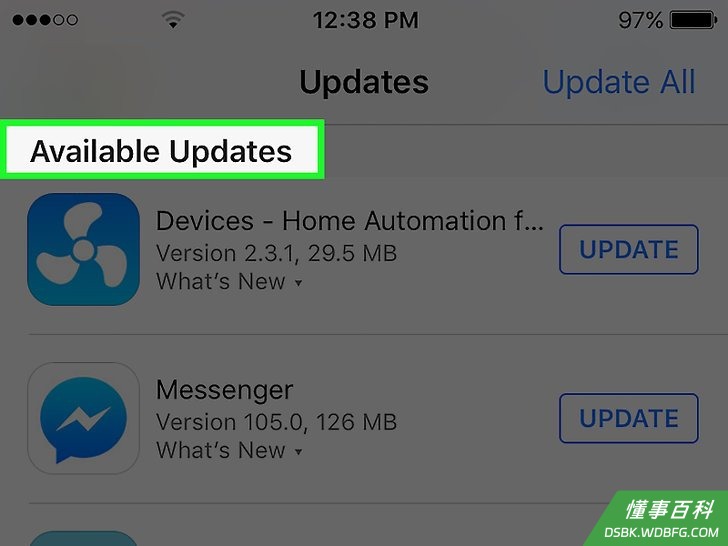
3向下滚动近期更新部分,以找到Messenger。Messenger应用程序的名称就是“Messenger”,不带“Facebook”。- 如果“近期更新”中没有Messenger,说明没有更新。
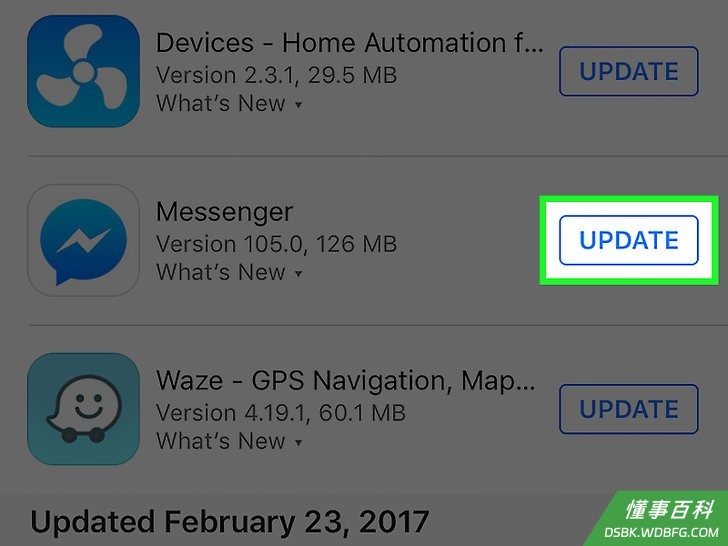
4点击更新按钮。更新文件可能很大,因此一定要先连接无线网络。- 点击新功能查看更新详情。这里可能没有多少信息,因为Facebook通常不发布更新版本的修复说明。
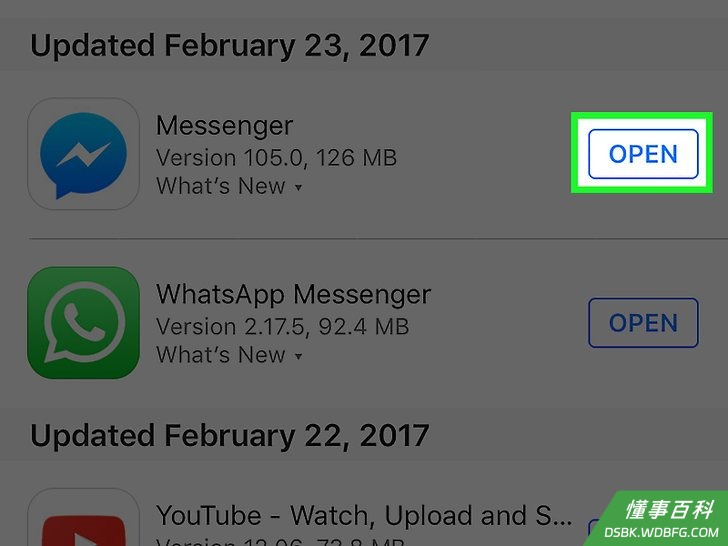
5更新完成后,启用Messenger。你会看到“更新”按钮变成进度条。进度条加载完成就表示已下载和安装更新。- 在主屏幕上点击图标就可以启用Messenger。也可以在主屏幕向下轻扫,然后输入“Messenger”进行搜索。
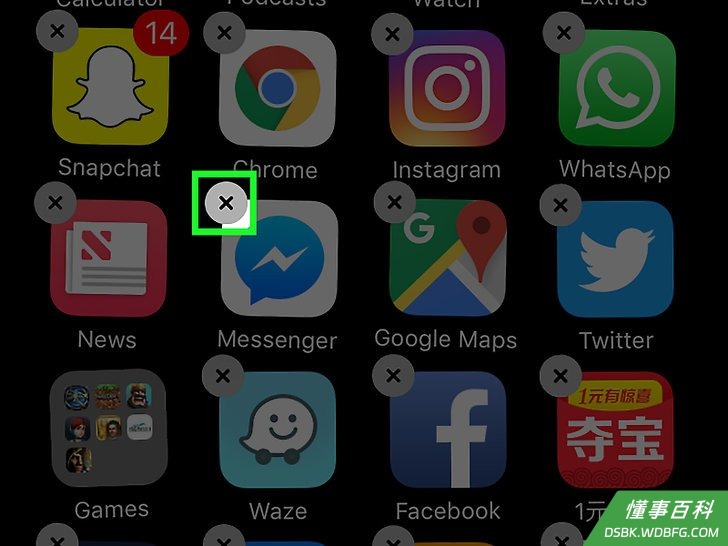
6如果无法更新,先卸载再重新安装。如果遇到问题,可以尝试先卸载,然后重新安装。所有数据都存储在Facebook帐户中,因此不会丢失对话:- 如果当前位于App Store,返回主屏幕。
- 长按任何应用程序图标,直到图标开始抖动。
- 点击Messenger右上角的“X”。
- 点击“删除”确认操作。
- 从App Store重新下载Messenger。
方法 2
方法 2 的 2:
安卓
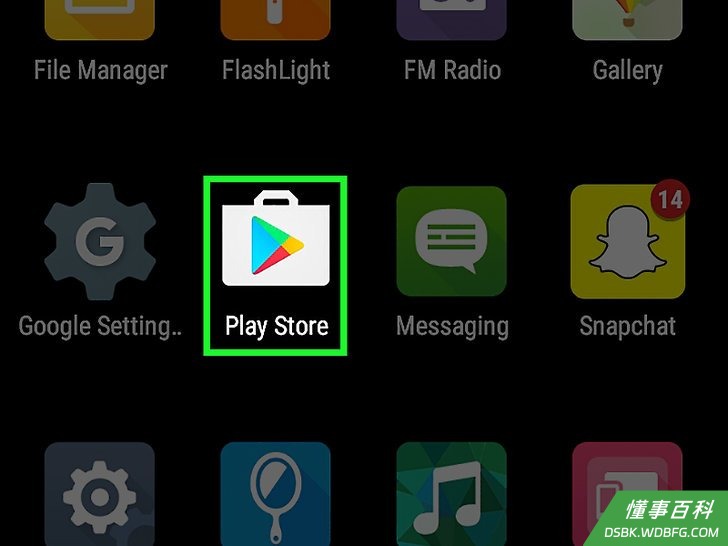
1打开Google Play。它通常位于应用程序列表中。图标类似一个购物袋,中间有Google Play徽标。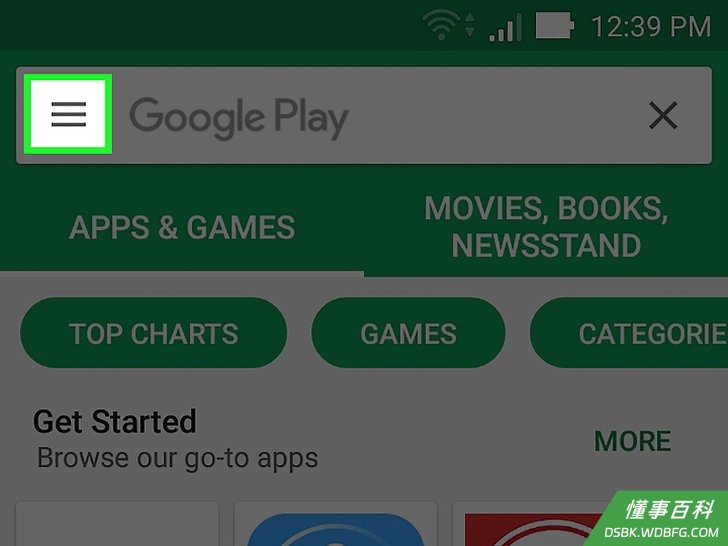
2点击左上角的☰按钮。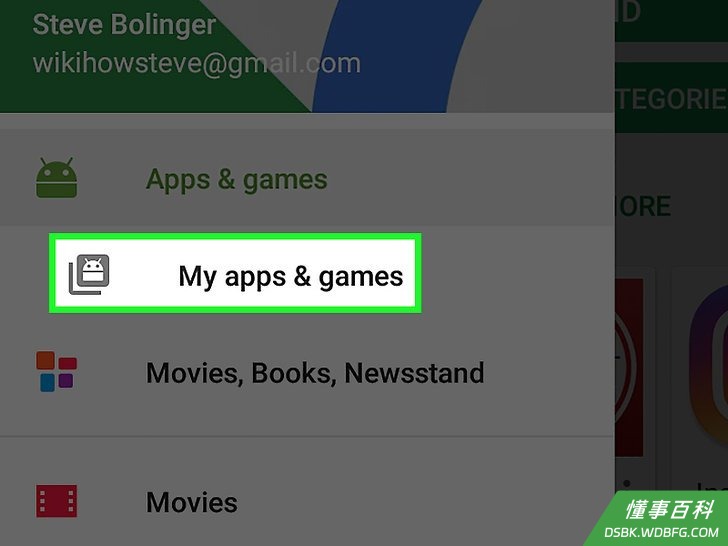
3点击我的应用和游戏。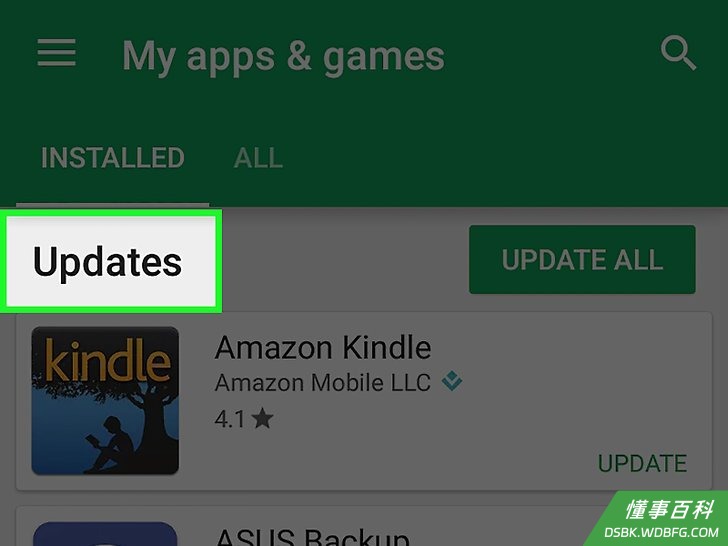
4向下滚动更新部分,以找到Messenger。你可能已安装多个名为Messenger的应用程序。找到名称下方有“Facebook”字样的应用程序。- 如果“更新”中没有Messenger,说明没有适用于你设备的更新。
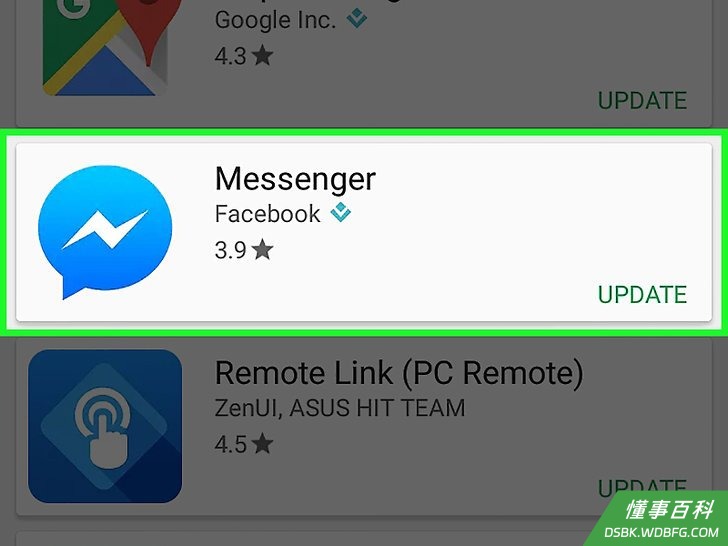
5点击Messenger。随后会打开应用程序的商店页面。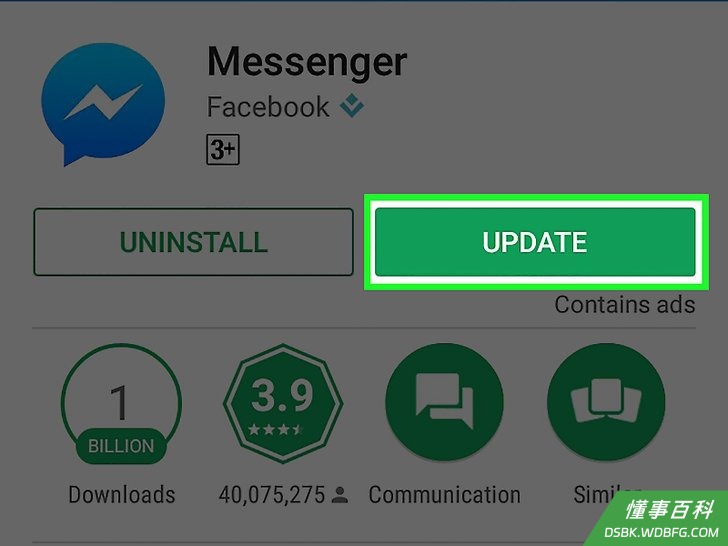
6点击更新按钮。如果当前没有下载其他程序的更新文件,就会立即下载Messenger更新。如果正在下载其他更新,Messenger的更新就会加入下载队列,并于稍后下载。- 更新的文件可能比较大,因此要先连接无线网络。
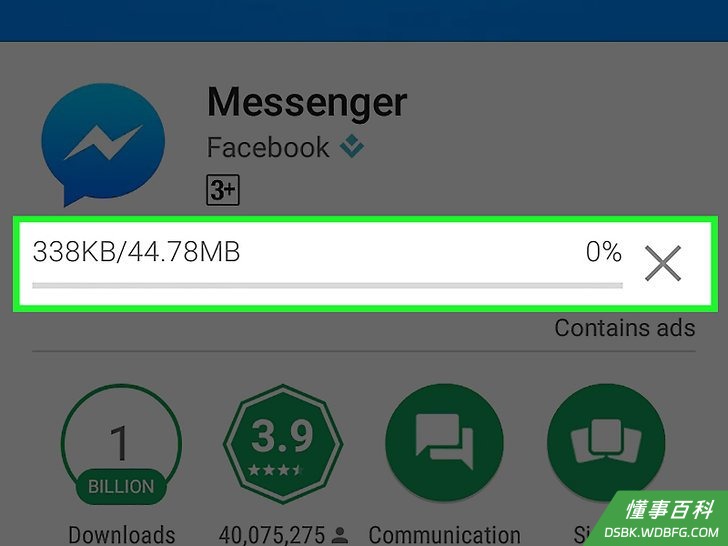
7等待更新完成安装。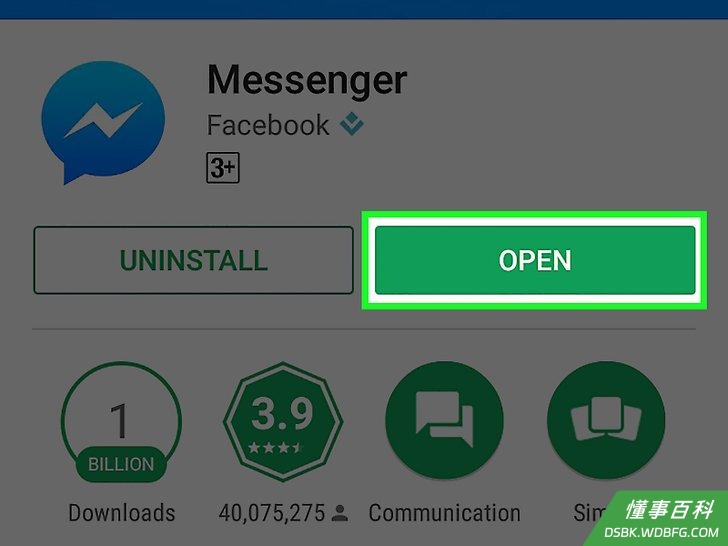
8启动Messenger。你可以在Play Store中的Messenger商店页面上点击“打开”按钮,或在应用程序列表中点击Messenger应用程序。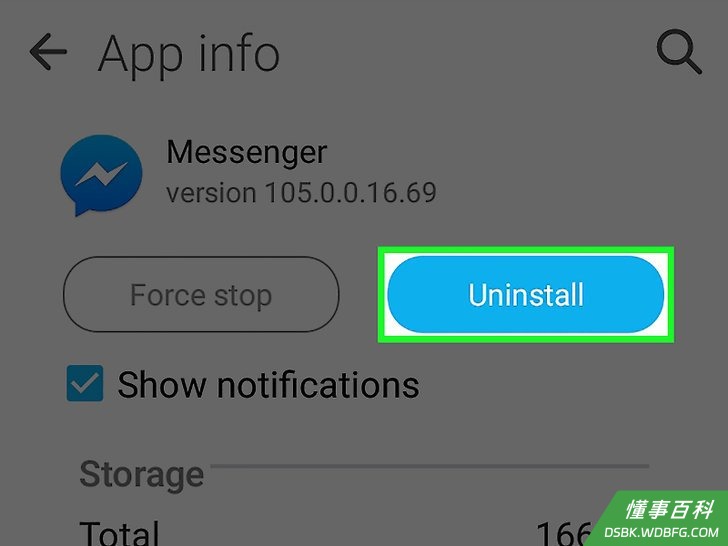
9如果无法更新,先卸载再重新安装。如果遇到问题,先卸载Messenger,然后重新安装,这样或许可以解决问题。所有对话都存储在Facebook帐户中,因此不会丢失。- 打开Google Play并搜索Messenger。
- 在搜索结果中点击Facebook Messenger。
- 点击“卸载”,然后点击“确定”以卸载应用程序。
- 点击“安装”重新安装应用程序。
小提示
- 重启设备或许可以解决安装和更新问题。
《如何更新Facebook Messenger》由 dsbk 采用 知识共享署名 4.0 国际许可协议 进行许可, 转载请注明出处 https://dsbk.wdbfg.com/计算机与电子产品/如何更新FacebookMessenge.html