
如何更新Netflix的支付信息
dsbk这篇文章将教你如何使用移动端应用程序或Netflix网站来更新或更改Netflix的支付方式。
这篇文章将教你如何使用移动端应用程序或Netflix网站来更新或更改Netflix的支付方式。
步骤
方法 1
方法 1 的 2:
移动设备
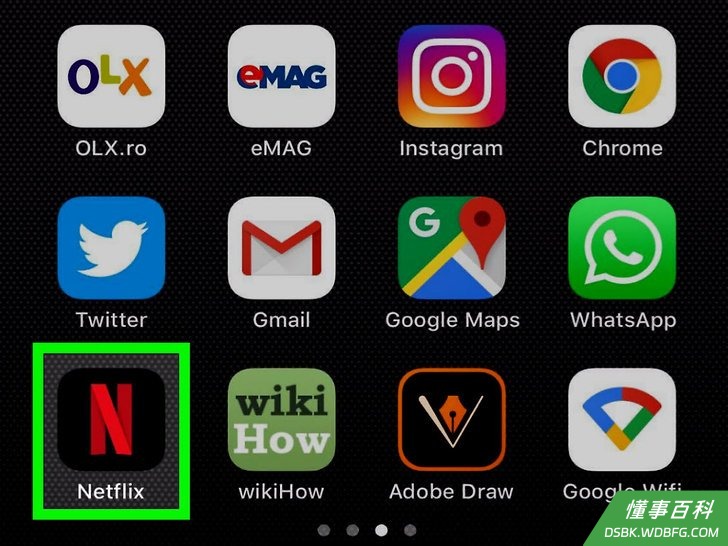
1打开“Netflix”应用程序。程序的图标是黑色的,上面有一个红色的字母N。- 如果没有自动登录账户,请先登录。

2点击左上角的☰。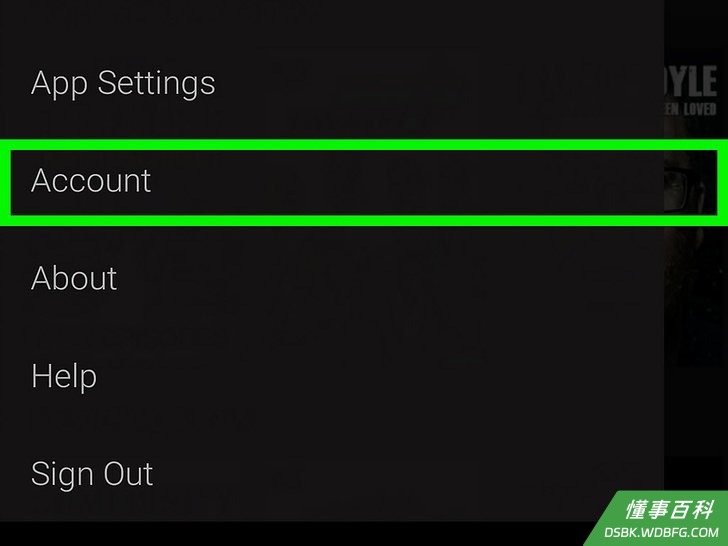
3点击菜单底部的账户。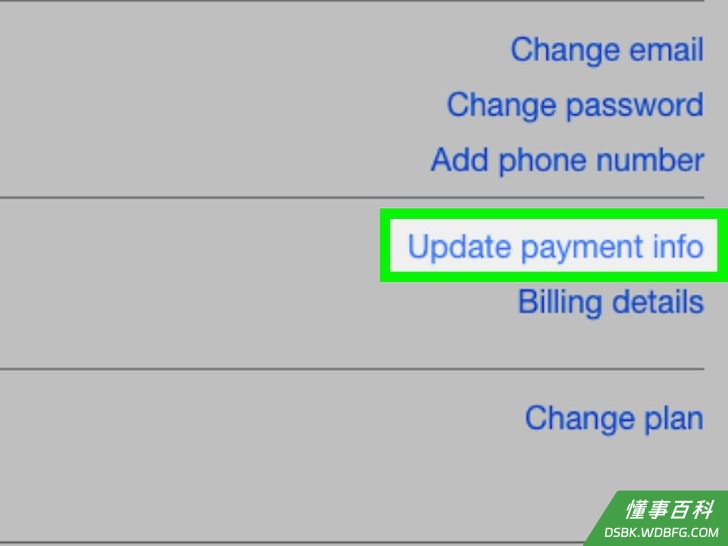
4向下滚动页面,点击更新支付信息。- 如果账户中没有设置任何支付方式,请点击添加支付信息。
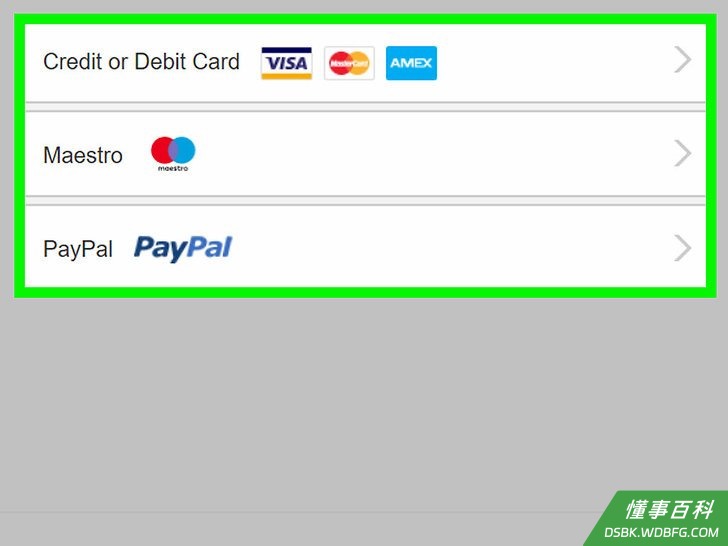
5点击一种支付方式。有以下选项:- 信用卡或借记卡
- PayPal
- 如果没有看到“PayPal”选项,请点击信用卡或借记卡旁边的 。
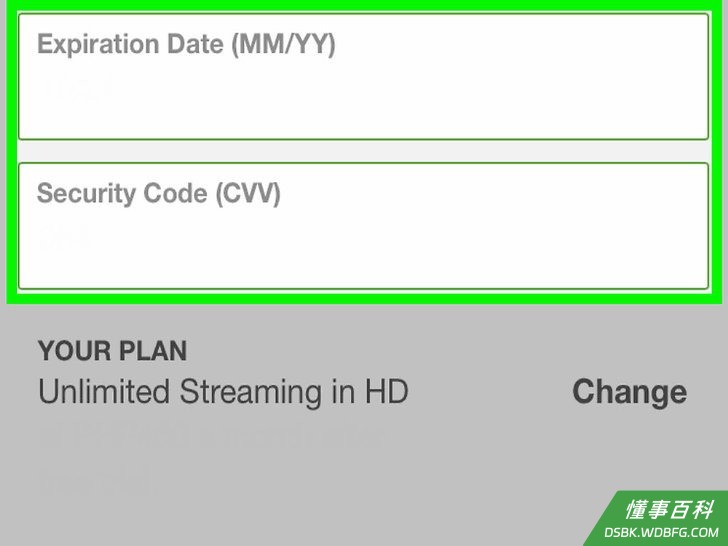
6输入支付信息。按照屏幕上的提示和输入框旁边的标识,输入所需信息,从而启用Netflix的支付功能。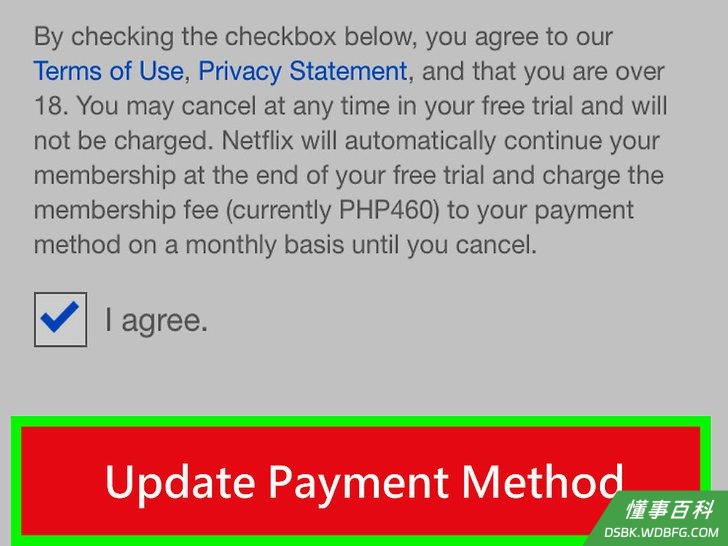
7滚动页面,点击更新支付方式。它位于表格的底部。这时你便已成功更新自己的支付信息。
方法 2
方法 2 的 2:
在电脑上

1在网络浏览器中前往 https://www.netflix.com 。- 如果没有自动登录账户,请点击登录,然后输入电子邮箱地址和密码。
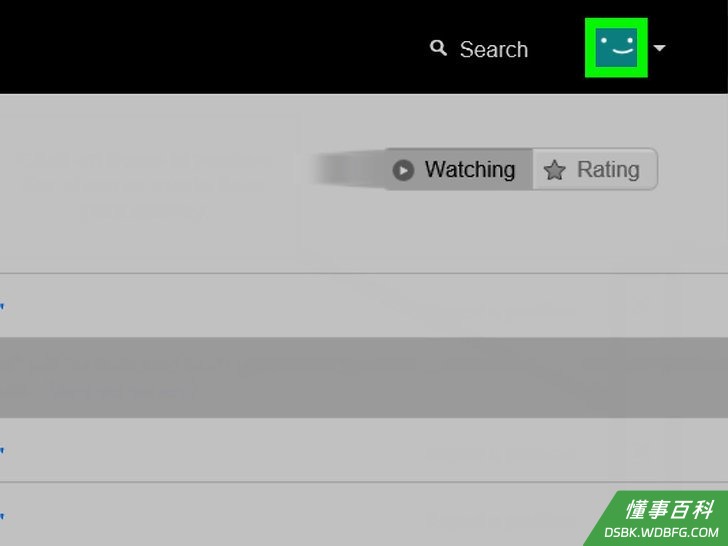
2点击用户资料页。通常是你的姓。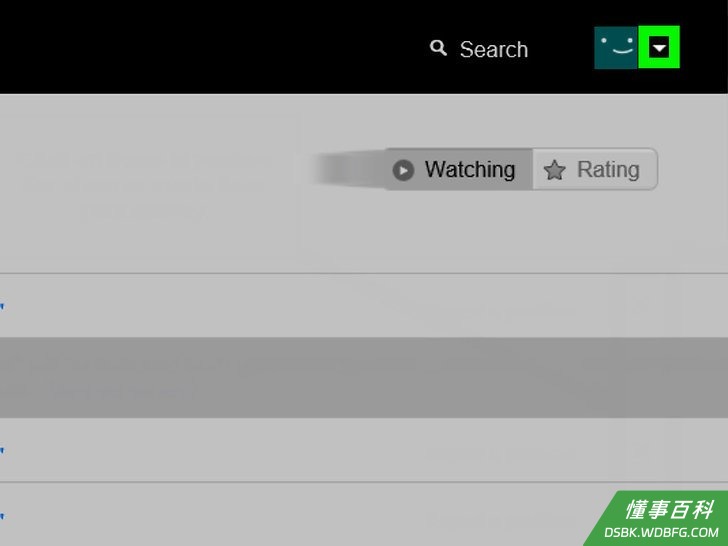
3点击。它位于窗口的右上角。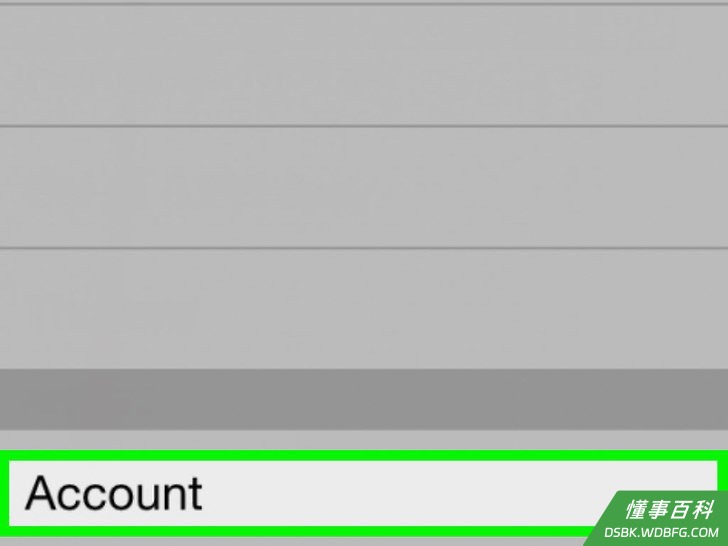
4点击账户。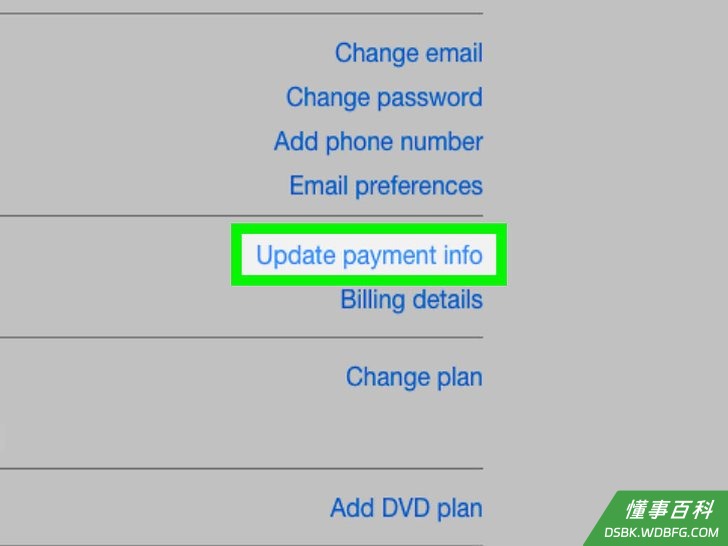
5点击更新支付信息。它位于页面的右侧,在“会员和支付”部分。- 如果账户中没有设置任何支付信息,请点击添加支付信息。
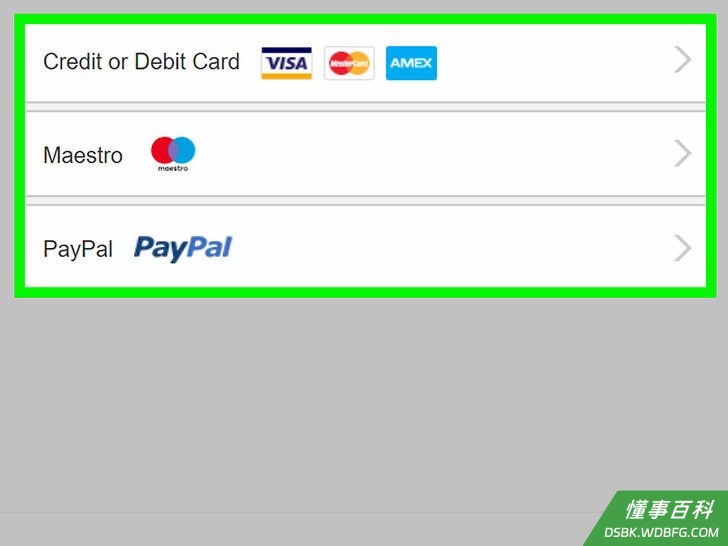
6点击一种支付方式。有以下选项:- 信用卡或借记卡
- PayPal
- 如果没有看到“PayPal”选项,请点击信用卡或借记卡旁边的 。
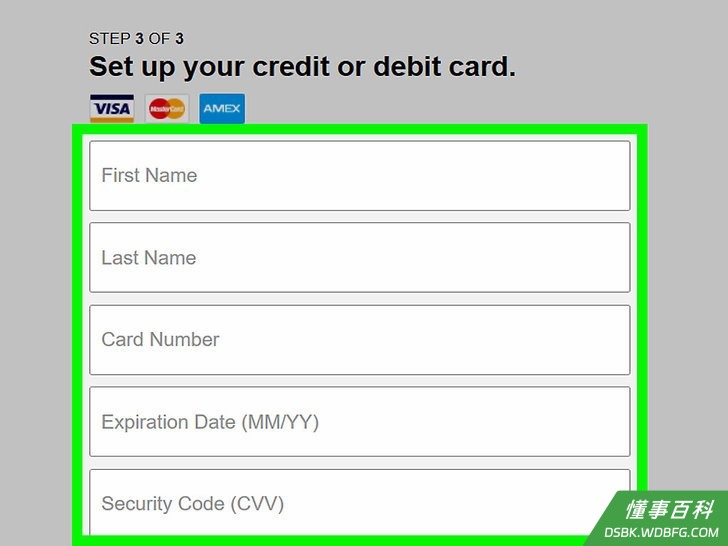
7输入支付信息。按照屏幕上的提示和输入框旁边的标识,输入所需信息,来启用Netflix的支付功能。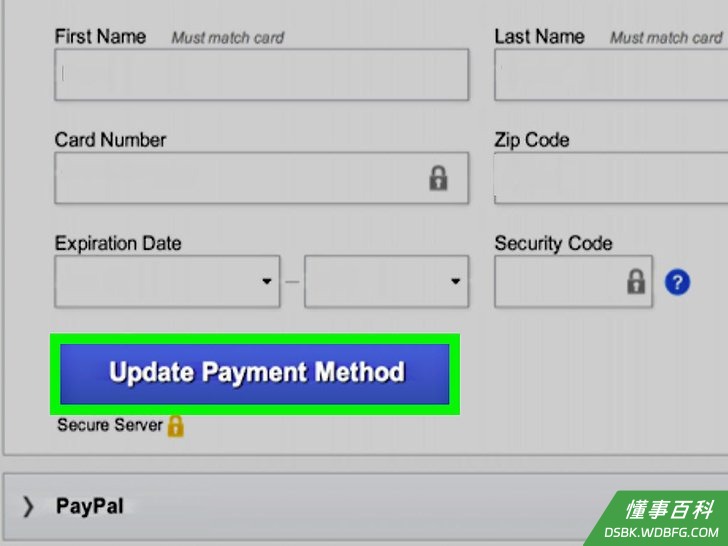
8滚动页面,点击更新支付方式。它位于表格的底部。此时已成功更新你的支付信息。
《如何更新Netflix的支付信息》由 dsbk 采用 知识共享署名 4.0 国际许可协议 进行许可, 转载请注明出处 https://dsbk.wdbfg.com/计算机与电子产品/如何更新Netflix的支付信息.html