
如何更新Nvidia驱动程序
dsbk要更新Nvidia显卡驱动程序?Nvidia会不时地更新和修补控制Nvidia显卡的基础软件。驱动程序更新通常每隔几周就会发布一次。安装最新的驱动程序将确保硬件发挥最佳的性能。 你可以手动或使用GeForece Experience来更新Nvidia驱动程序。 如果是Ubuntu系统,则可以使用“附加驱动程序”应用程序来安装和更新Nvidia显卡驱动程序。这篇文章将教你如何更新Nvidia驱...
在Windows或Ubuntu上更新Nvidia驱动程序的3种简单方法
- 手动更新 |
- 使用GeForce Experience |
- 更新Ubuntu驱动程序
要更新Nvidia显卡驱动程序?Nvidia会不时地更新和修补控制Nvidia显卡的基础软件。驱动程序更新通常每隔几周就会发布一次。安装最新的驱动程序将确保硬件发挥最佳的性能。 你可以手动或使用GeForece Experience来更新Nvidia驱动程序。 如果是Ubuntu系统,则可以使用“附加驱动程序”应用程序来安装和更新Nvidia显卡驱动程序。这篇文章将教你如何更新Nvidia驱动程序。
须知事项
- 访问Nvidia网站,下载并安装相应的驱动程序,以便手动更新驱动程序。
- 下载并使用GeForce Experience应用程序,在下载更新时自动下载相应的驱动程序。
- 要下载Ubuntu驱动程序,请打开“其他驱动程序”应用程序并选择Nvidia驱动程序。然后点击“应用更改”。
步骤
方法 1
方法 1 的 3:
手动更新
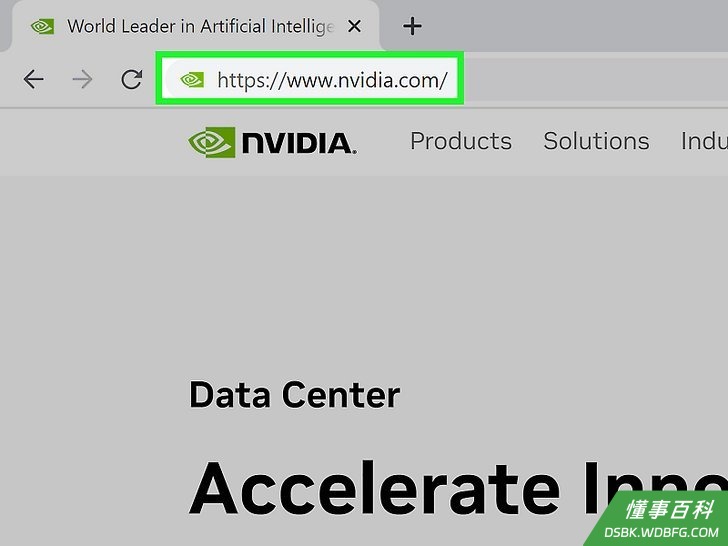
1访问Nvidia GeForce网站。你可以从GeForce网站下载最新驱动程序。在网页浏览器中访问 https://www.nvidia.com/ 。- 你需要知道Nvidia显卡的型号。如果还不知道,可以使用Windows的“设备管理器”来查看安装的哪一款显卡。
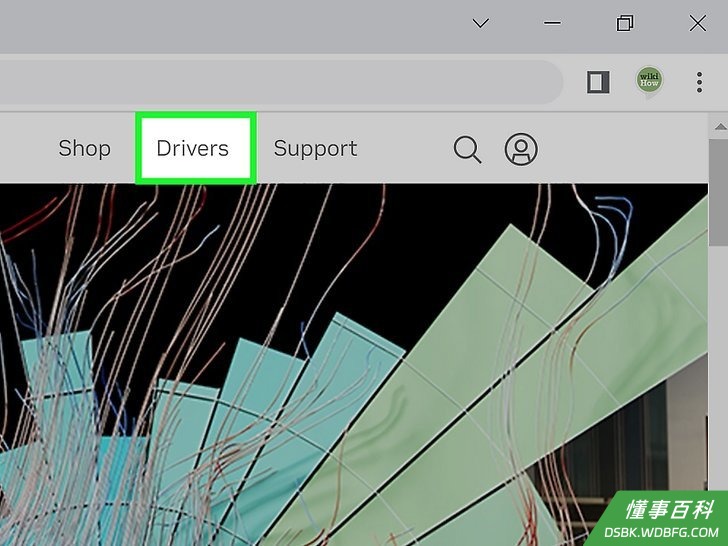
2点击驱动程序选项卡。它在Nvidia网站的右上角。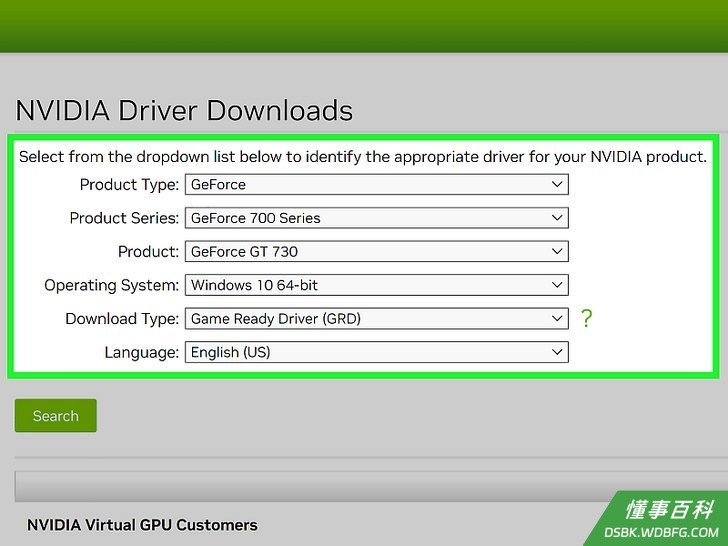
3选择显卡。使用页面顶部的下拉菜单来选择显卡。下拉菜单的选项如下:- 产品类型:使用这个下拉菜单来选择产品类型(如GeForce、TITAN、Nvidia RTX、GRID、ION、Legacy 等)。
- 产品系列:使用这个下拉菜单来选择产品系列(如GeForce RTX 40系列、GeForce MX500系列、GeForce 10系列等)。
- 产品:使用这个下拉菜单来选择准确的显卡型号(如GeForce RTX 4090、GeForce 1080 TI等)。
- 操作系统:使用这个下拉菜单来选择操作系统(如Windows 11、Windows 10 64位、Linux 64位)。如果未列出你的操作系统(不再支持macOS),请点击显示所有操作系统。
- 下载类型:您可以选择两种下载类型之一。Game Ready Drivers优先为游戏玩家提供当天发布的游戏、补丁和DLC支持。Studio Drivers则优先为视频编辑、图形设计、动画和实时流媒体的质量和稳定性提供支持。
- 语言:使用这个下拉菜单来选择语言。
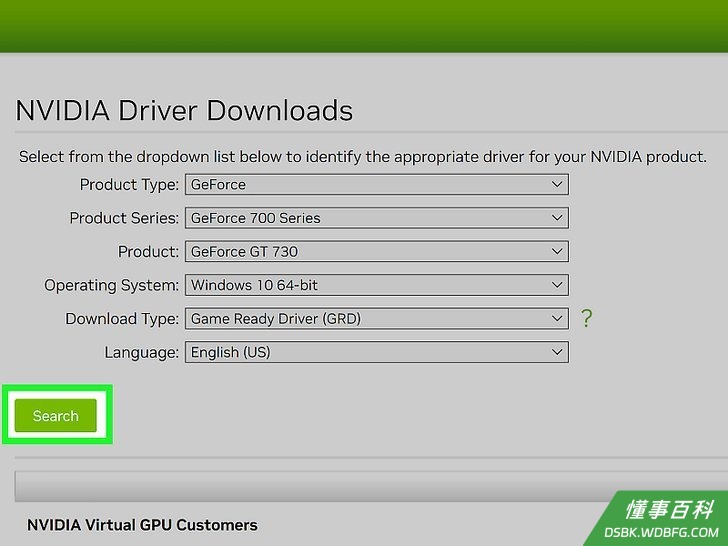
4点击搜索。它是下拉菜单下方的绿色按钮。点击后就会搜索操作系统的显卡驱动程序。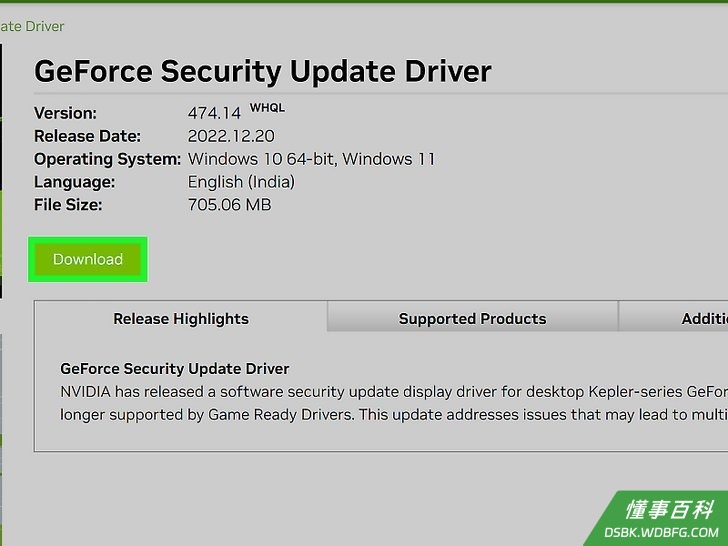
5下载驱动程序安装程序。为此,请点击显卡驱动程序信息下方的绿色按钮。然后点击下一个页面中的下载。除非你就是需要安装旧版本,否则最好始终都下载最新的版本。最新版本通常才能提供最佳的性能。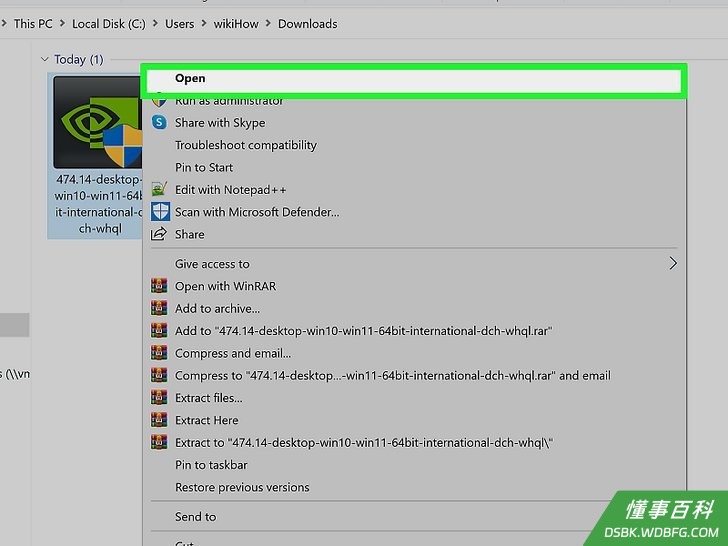
6运行安装程序。在网络浏览器或下载文件夹中双击安装文件,开始运行安装文件。安装程序将自动删除旧版本的驱动程序,然后安装更新的驱动程序。- 你可以选择“快速”安装或“自定义”安装。对于大多数用户而言,都可以在安装过程中选择“快速”选项。
- 在安装过程中,屏幕可能会短暂闪烁或黑屏。
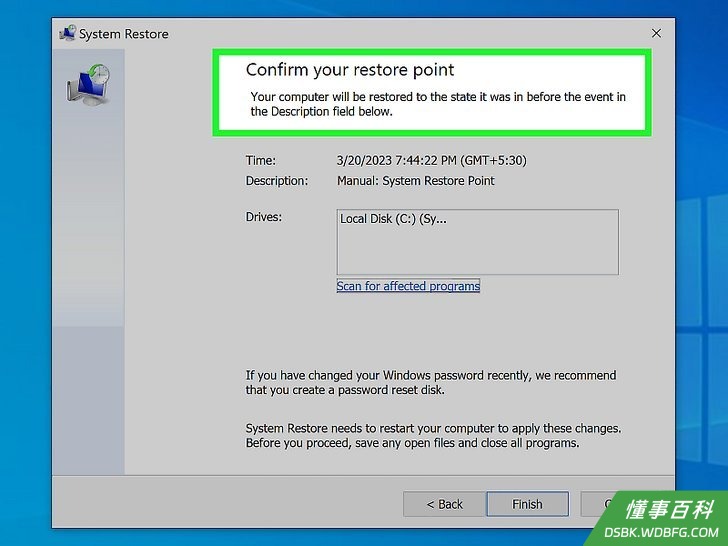
7如果新驱动程序导致电脑出现问题,可以使用“系统还原”功能。在安装驱动程序更新时,系统会自动创建一个系统还原点。这样,你就可以将系统还原成安装驱动程序更新之前的状态 。
方法 2
方法 2 的 3:
使用GeForce Experience
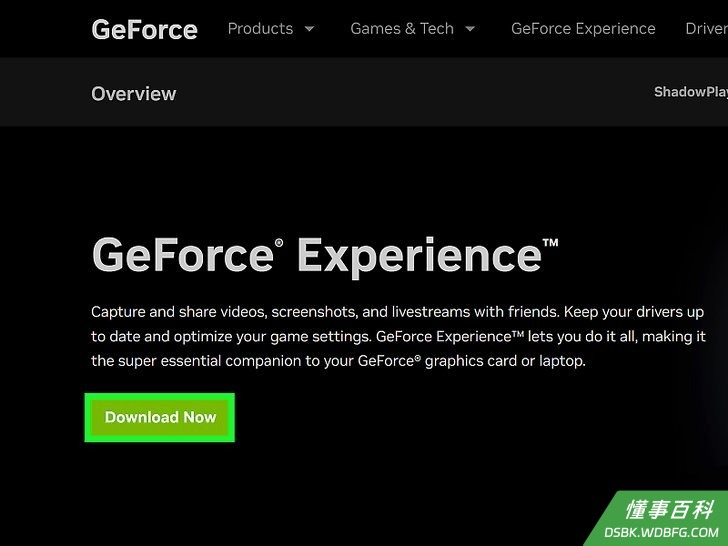
1下载并安装GeForce Experience程序。这个Nvidia程序是用来管理Nvidia驱动程序和游戏设置的。安装程序会扫描系统,查找支持的硬件。如果你还没有安装Nvidia显卡或者使用的是旧版产品,则可能会在安装过程中遇到错误。按照以下步骤来下载并安装GeForce Experience:- 在网页浏览器中访问 https://www.nvidia.com/en-us/geforce/geforce-experience/ 。
- 点击立即下载。
- 在网络浏览器或下载文件夹中双击安装文件。
- 在出现提示时点击是。
- 点击同意并安装。
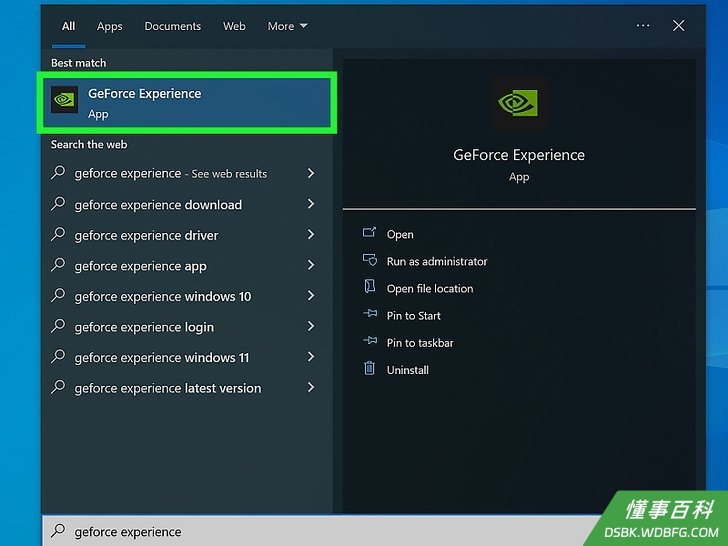
2在安装完成后启动程序。安装完成后,GeForce Experience应该就会自动启动。如果没有启动,你可以点击Windows开始菜单中的GeForce Experience启动器。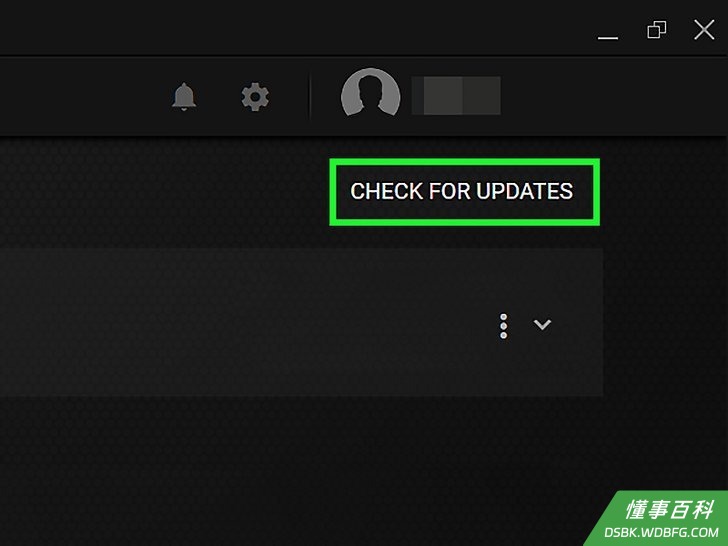
3允许GeForce Experience进行更新。启动GeForce Experience时,它会检查是否有可用的更新。如果GeForce Experience需要更新,请等待几分钟。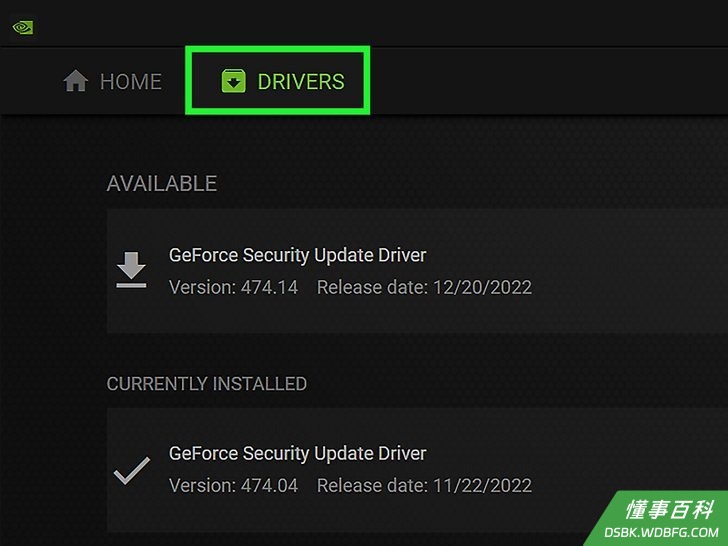
4点击左上角的驱动程序选项卡。任何可用的驱动程序更新都会显示在其中。如果GeForce Experience没有检查更新,请点击“检查更新”按钮。- 如果安装了应用程序,一旦发布了新的驱动程序,系统就会自动通知你。
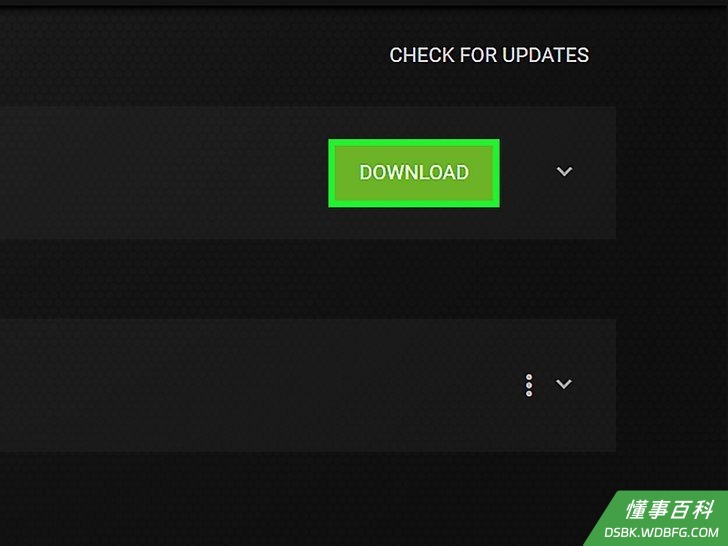
5如果有更新,点击下载按钮。它是页面顶部的绿色按钮,就在最新驱动程序版本的旁边。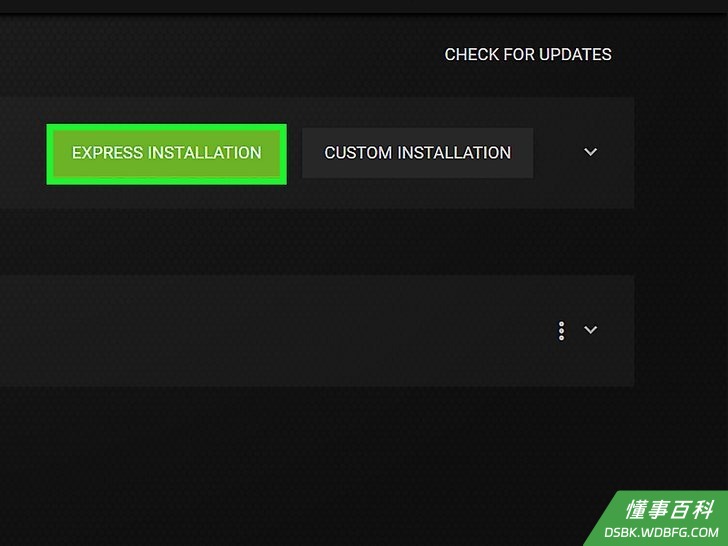
6点击快速安装按钮。这个绿色按钮会在下载完成后出现。大多数用户都可以选择“快速安装”选项。如果选择“高级用户”选项,则可以进行自定义安装。- 你可以通过自定义安装来选择要安装的驱动程序。
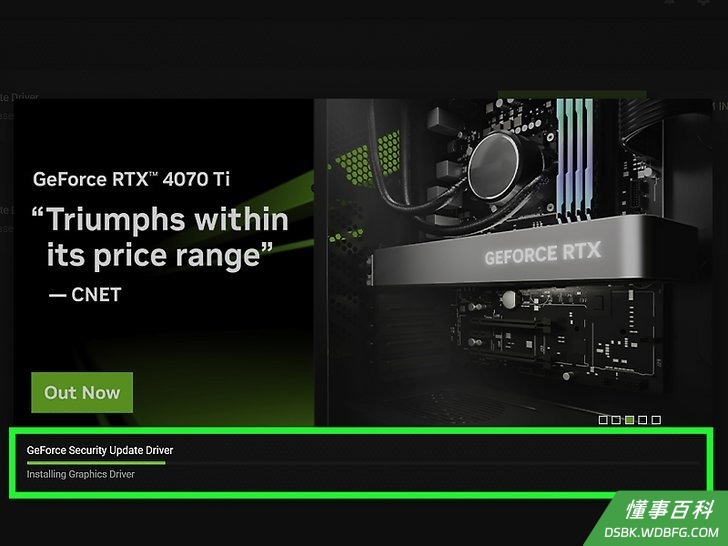
7等待驱动程序完成安装。GeForce Experience将处理所有安装操作。在安装过程中,屏幕可能会短暂闪烁或黑屏。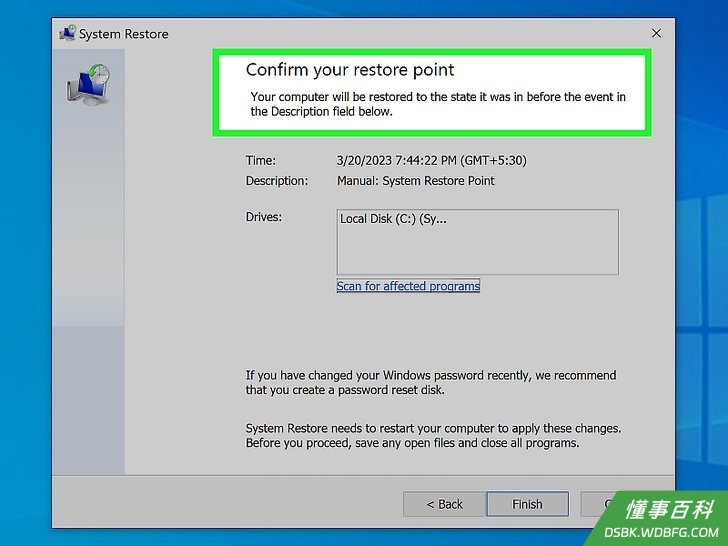
8如果新驱动程序导致电脑出现问题,可以使用“系统还原”功能。在安装驱动程序更新时,系统会自动创建一个系统还原点。这样,你就可以将系统还原成安装驱动程序更新之前的状态 。
方法 3
方法 3 的 3:
更新Ubuntu驱动程序

1点击Dash 。它是由9个小方块组成的图标。默认情况下,它都位于左侧的停靠栏中。- 如果使用的是其他版本的Linux,那就得为Linux版本下载相应的驱动程序,并使用终端进行安装。
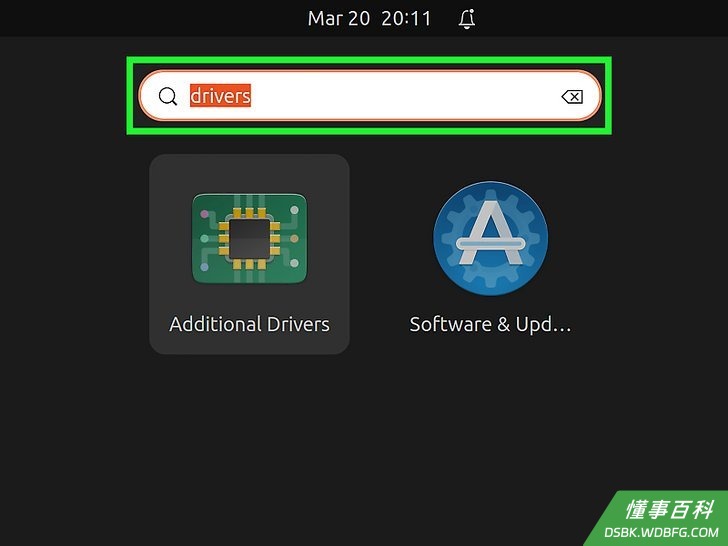
2在搜索栏中键入驱动程序。搜索栏位于Dash窗口的顶部。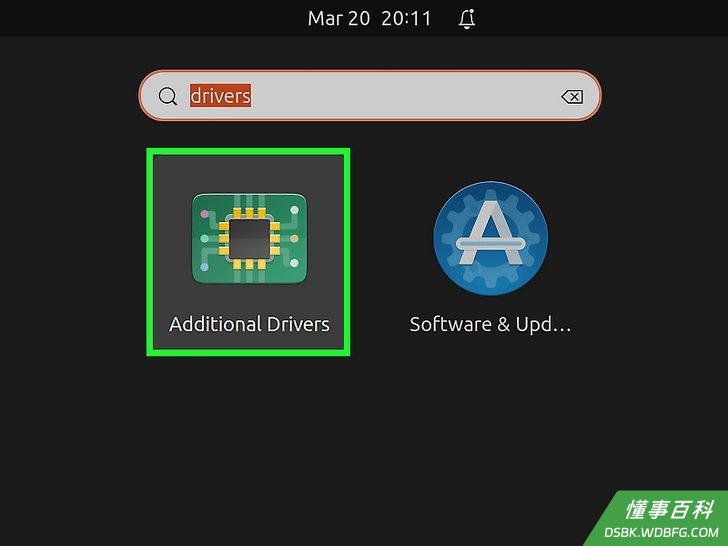
3点击附加驱动程序。它的图标类似一个电路板。这样将打开“附加驱动程序”窗口。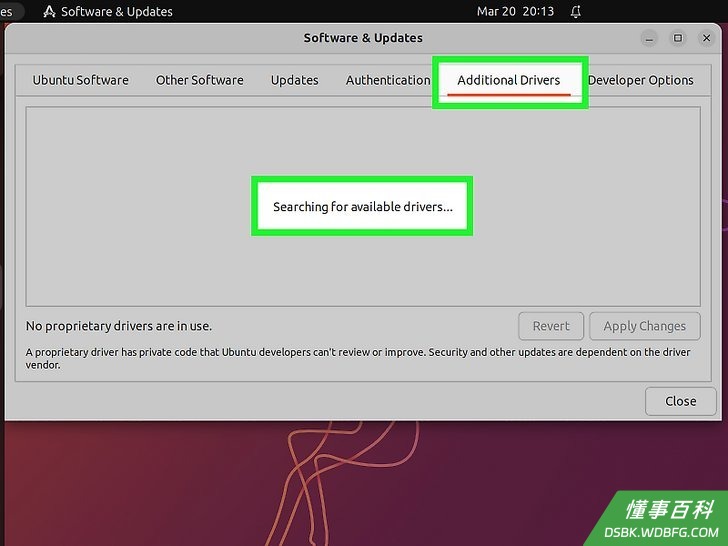
4等待加载可用的驱动程序列表。这可能需要一些时间。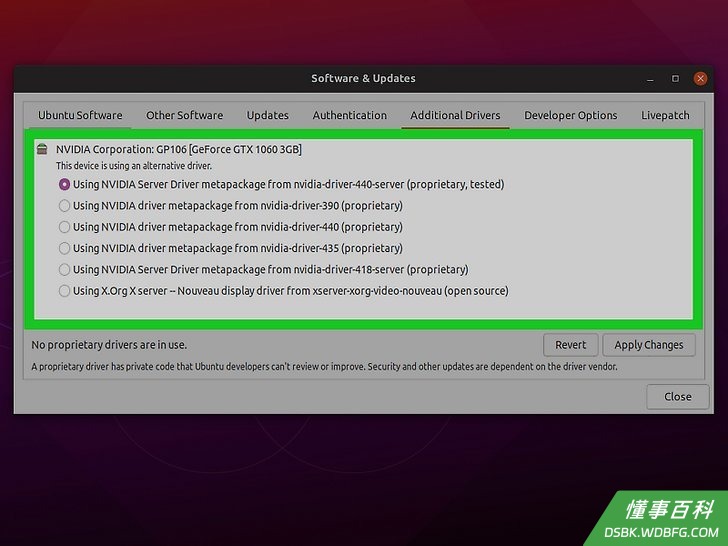
5从列表中选择最新的驱动程序。点击Nvidia驱动程序旁边的单选选项。确保选择了Nvidia驱动程序,而不是Nouveau驱动程序。选择后将开始下载文件。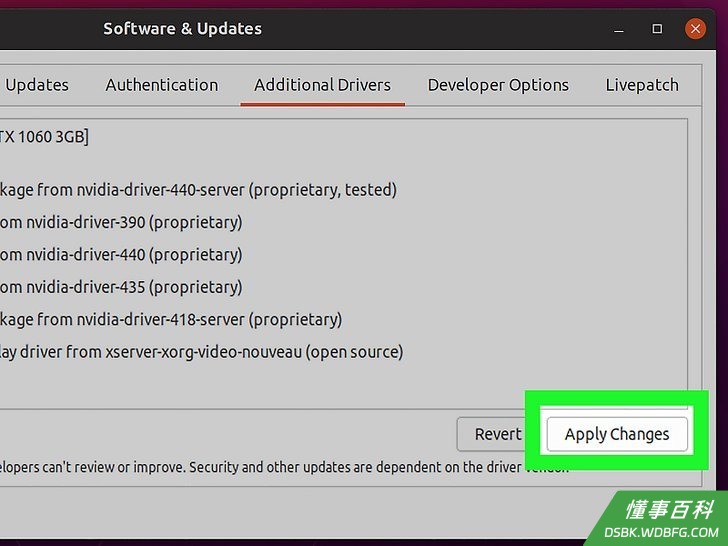
6点击应用更改按钮。它在列出了所有可用驱动程序的窗口下方。Nvidia驱动程序将开始安装。在安装过程中,屏幕可能会短暂闪烁或黑屏。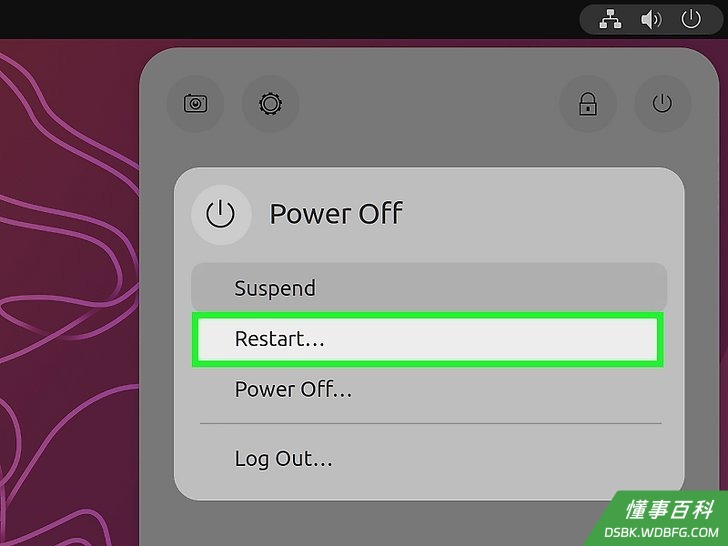
7重新启动电脑。重新启动电脑即可完成安装过程。
相关懂事百科s
《如何更新Nvidia驱动程序》由 dsbk 采用 知识共享署名 4.0 国际许可协议 进行许可, 转载请注明出处 https://dsbk.wdbfg.com/计算机与电子产品/如何更新Nvidia驱动程序.html