
如何更新iPad上的iOS软件
dsbk你可以使用iPad的软件更新程序,或是Mac电脑的iTunes程序来更新iPad系统软件。
你可以使用iPad的软件更新程序,或是Mac电脑的iTunes程序来更新iPad系统软件。
步骤
方法 1
方法 1 的 2:
使用软件更新
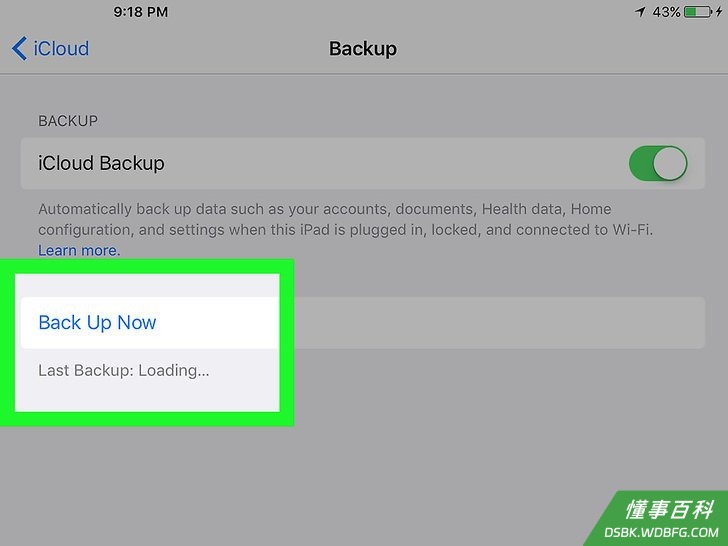
1备份iPad。在大多数情况下,升级iOS系统不会导致数据丢失,但是为了以防万一,最好先备份iPad设备。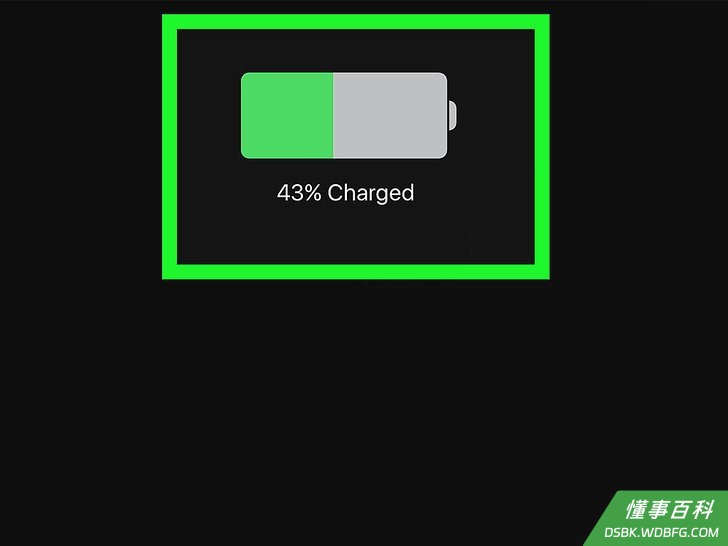
2将iPad连入电源。用iPad自带的充电线将iPad连接到电源插座或台式电脑上。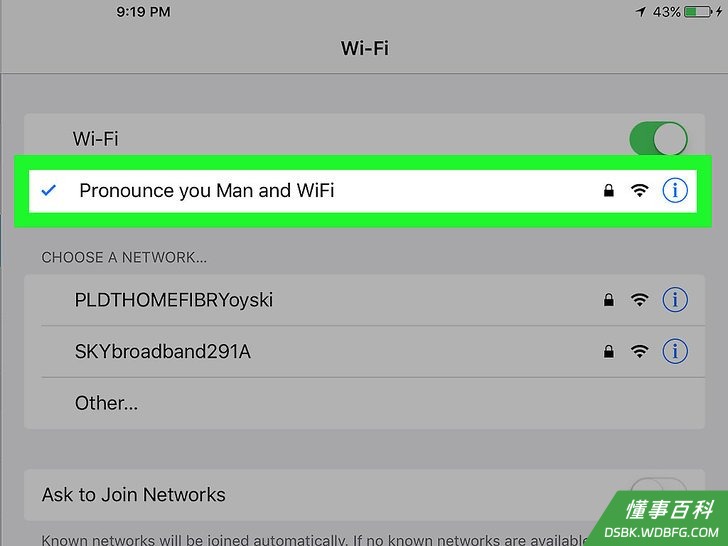
3连接到无线局域网。如果iOS更新文件很大,你需要将iPad设备连接到无线局域网,才能下载更新文件。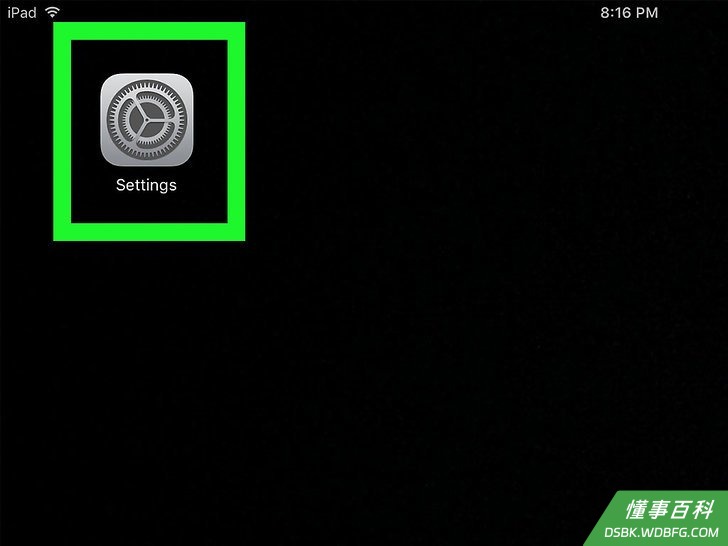
4打开iPad的“设置”应用程序。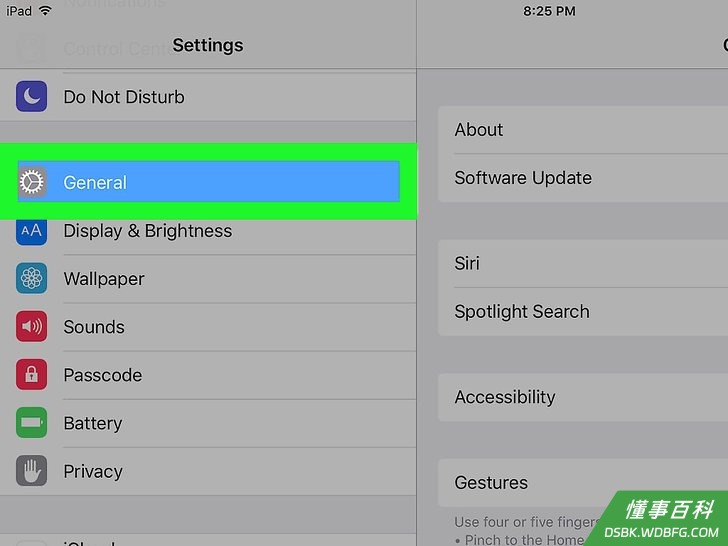
5向下滑动屏幕,点击 通用选项。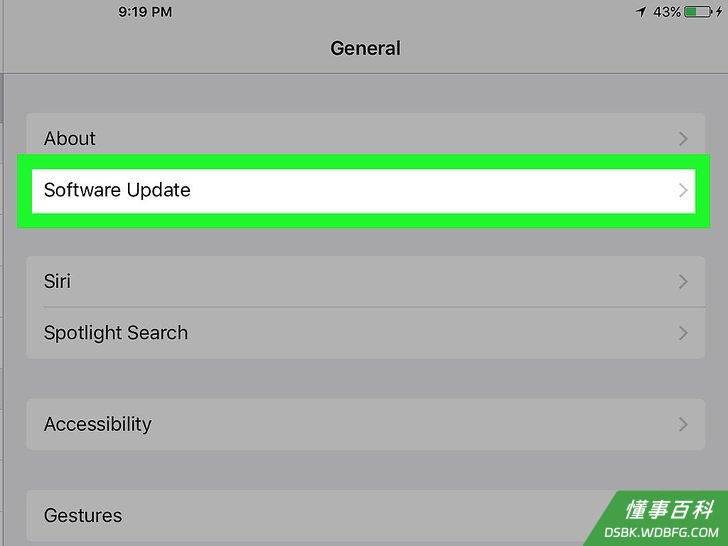
6点击软件更新。它位于页面的顶部。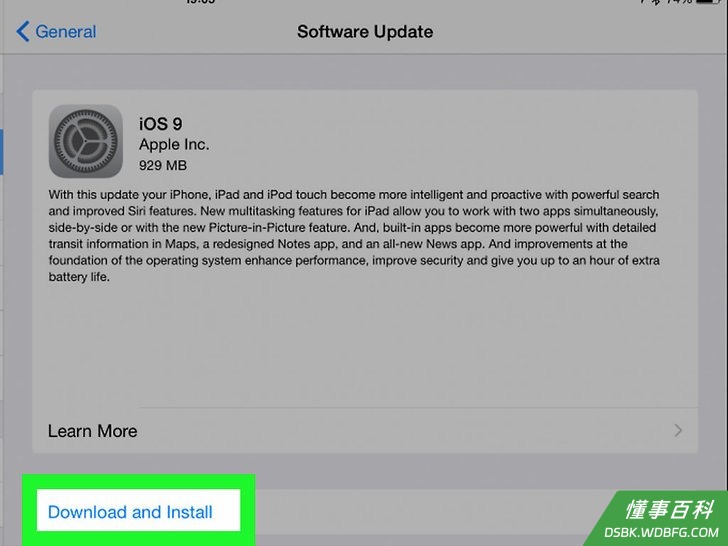
7点击下载并安装。- 如果没有出现这个链接,说明你的系统已更新至最新版本,当前没有可用的更新文件。
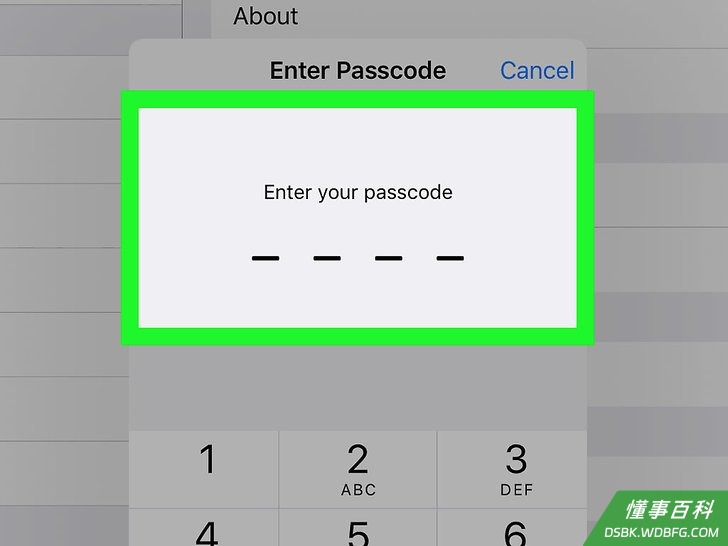
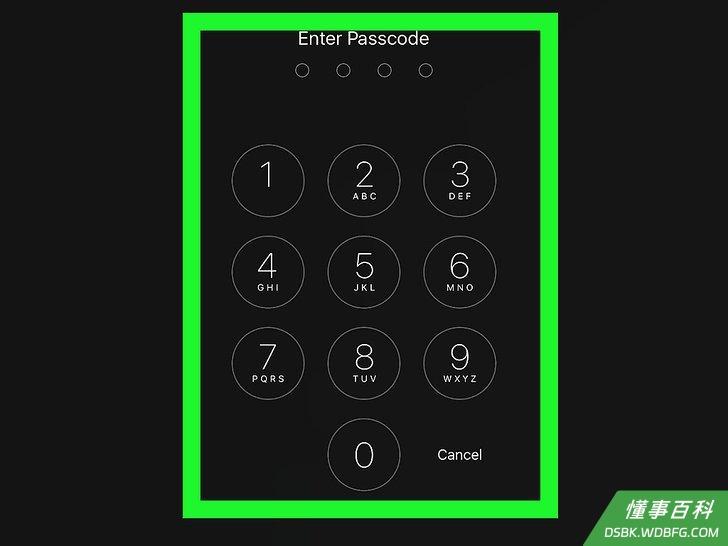
8输入iPad密码。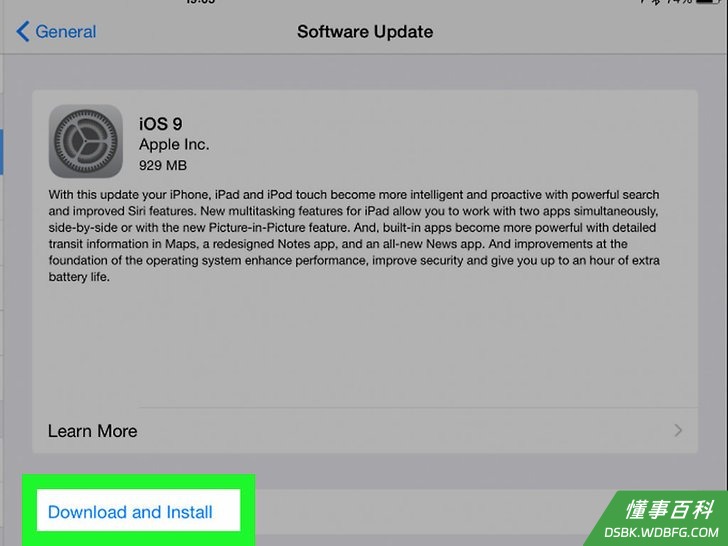
9浏览苹果的相关条款和协议。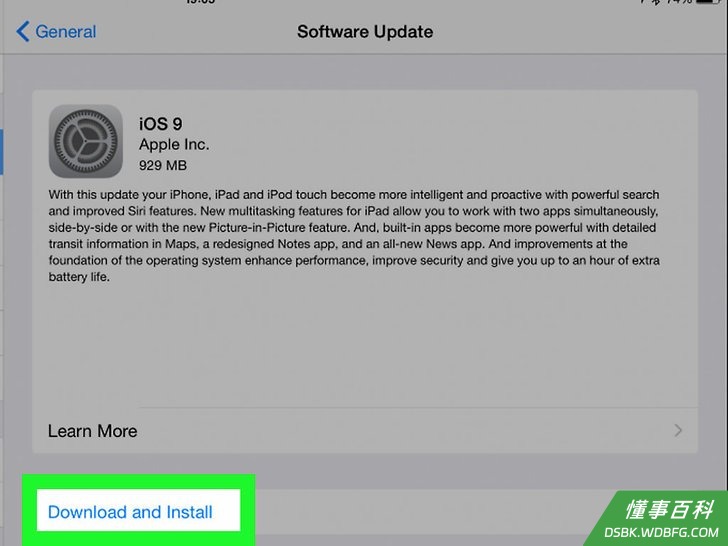
10点击同意按钮,系统就会开始下载和安装更新。- 所需时间取决于更新文件的内容和大小,还有无线局域网的网速。
11按照屏幕上的提示重新启动iPad。
方法 2
方法 2 的 2:
使用iTunes
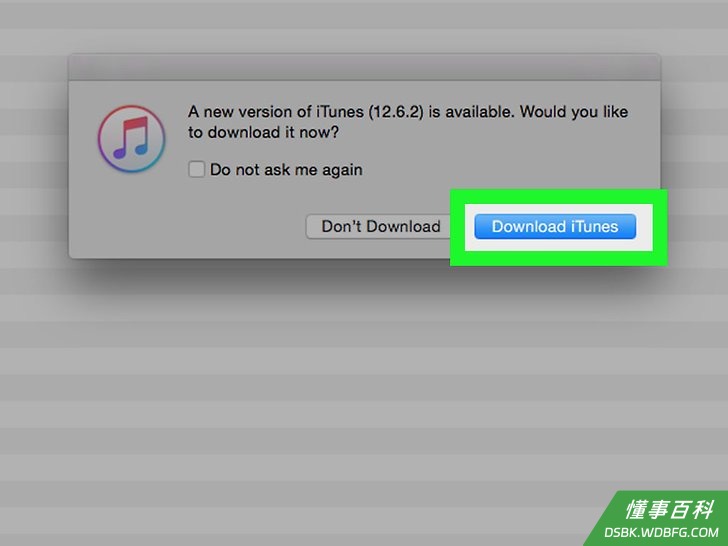
1下载最新版本的iTunes程序。如果你想要下载iPad的最新版系统软件,iTunes程序必须更新到最新版本。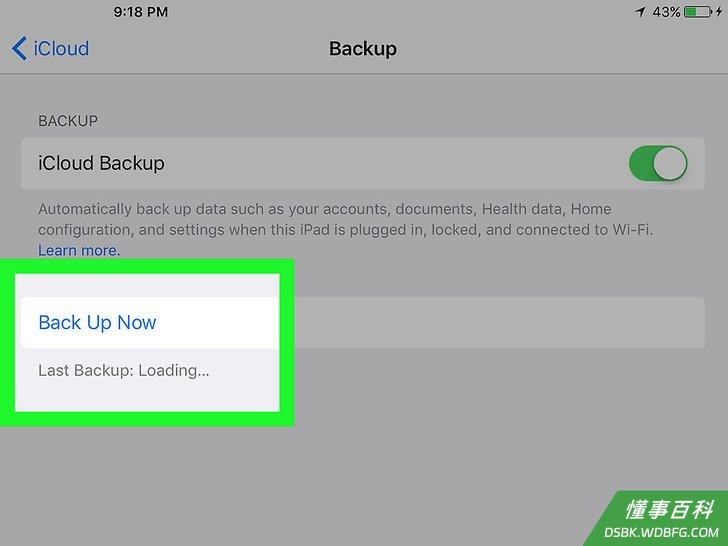
2备份iPad。在大多数情况下,升级iOS系统不会导致数据丢失,但是为了以防万一,最好先备份iPad设备。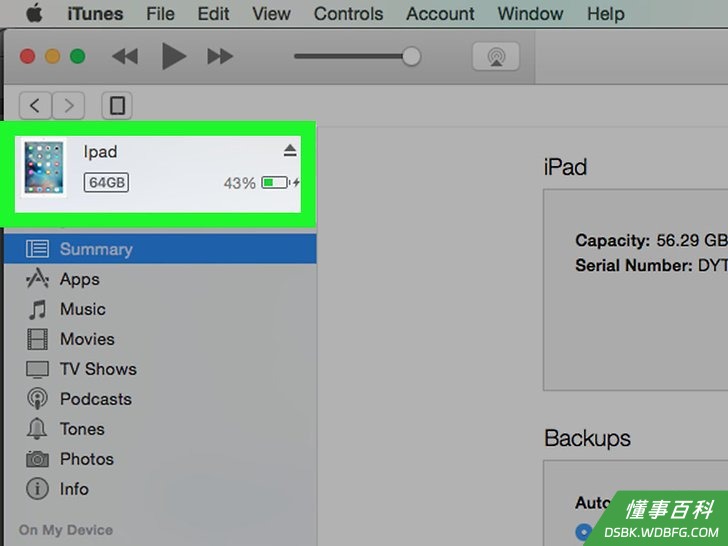
3将iPad设备连接到电脑上。使用iPad自带的数据线,将数据线USB端口插入电脑,将比较细小的“Lightning”或“30-pin”端口插入iPad设备的充电口。- 如果电脑没有自动打开iTunes程序,请自己手动打开。
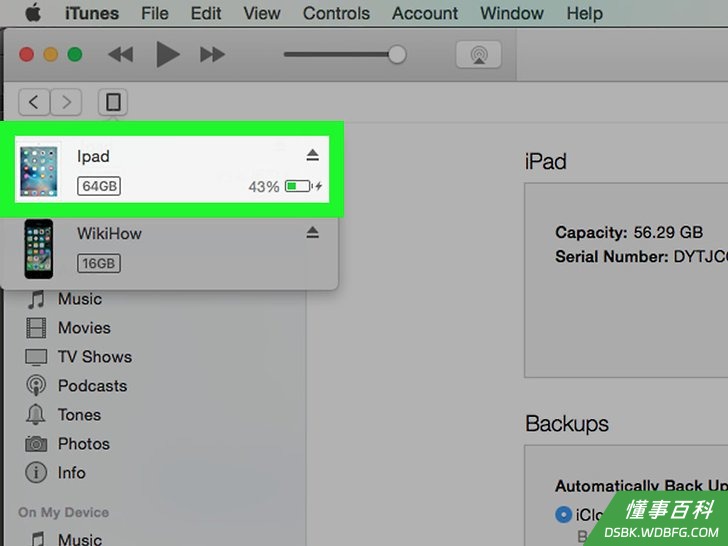
4点击iPad图标。它位于窗口的左上方,工具栏的下方。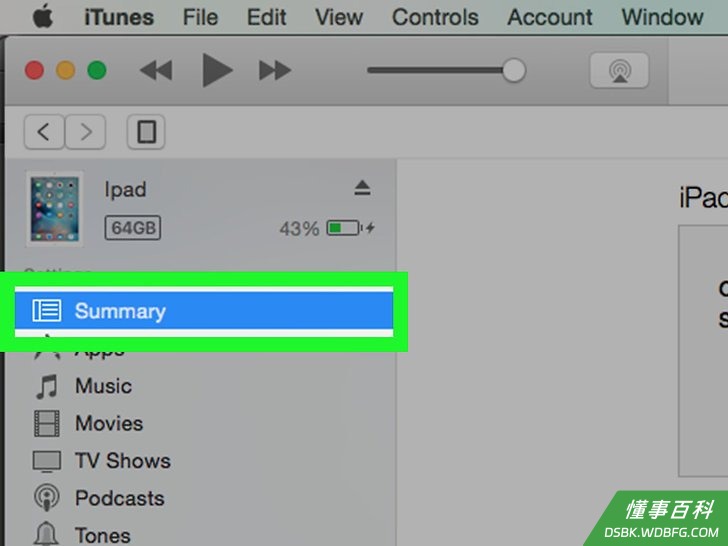
5点击左侧面板的概要。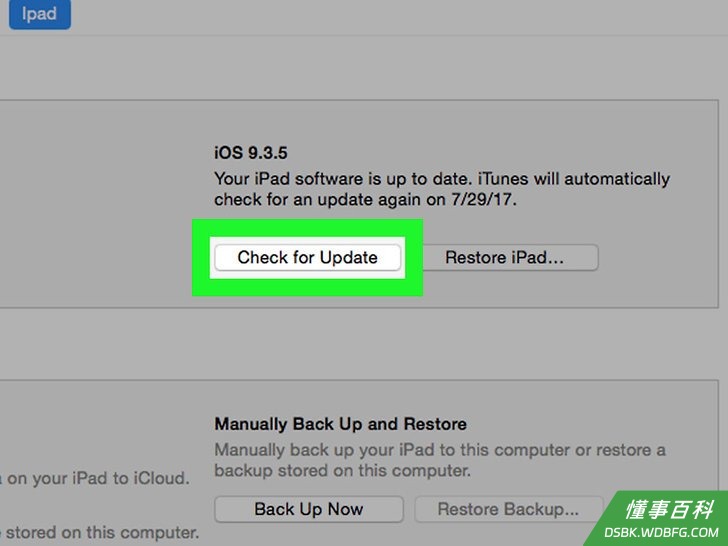
6向下滚动屏幕,点击检查更新. 如果有可用的更新文件,iTunes程序会询问你是否想要下载并安装它。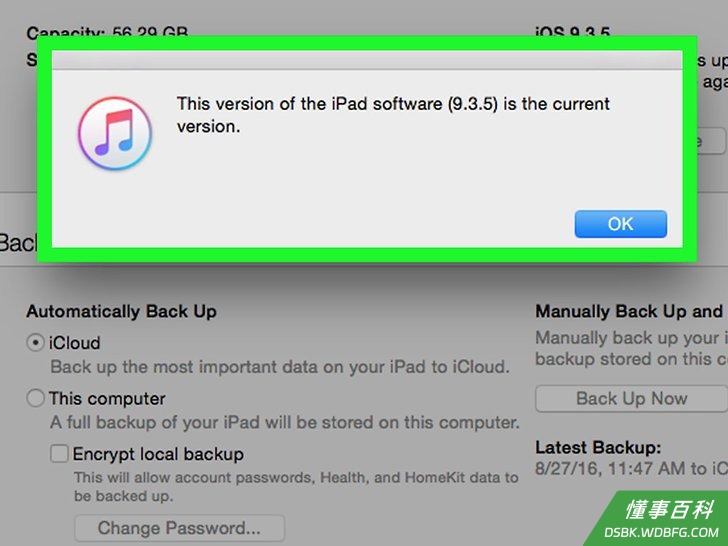
7点击下载并更新。iTunes会自动开始下载更新文件,并在完成下载后自动安装更新。- 在下载和安装更新的过程中,不可断开设备和电脑的连接。
- 在这整个过程中,iTunes必须连入互联网。
《如何更新iPad上的iOS软件》由 dsbk 采用 知识共享署名 4.0 国际许可协议 进行许可, 转载请注明出处 https://dsbk.wdbfg.com/计算机与电子产品/如何更新iPad上的iOS软件.html