
如何查找联网设备的MAC地址
dsbk每一台连接到网络的设备都有自己的MAC(媒体访问控制)地址。这串地址由12个字母和数字两两一组组成,通常以冒号或连字号分隔,用于识别网络中的网络适配器和其它硬件。如果你需要给技术员提供MAC地址或是重新配置路由器,查找起来也很容易。本文会教你如何查找Windows电脑、Mac电脑、Linux系统、Chromebook或游戏机的MAC地址。
每一台连接到网络的设备都有自己的MAC(媒体访问控制)地址。这串地址由12个字母和数字两两一组组成,通常以冒号或连字号分隔,用于识别网络中的网络适配器和其它硬件。如果你需要给技术员提供MAC地址或是重新配置路由器,查找起来也很容易。本文会教你如何查找Windows电脑、Mac电脑、Linux系统、Chromebook或游戏机的MAC地址。
步骤
方法 1
方法 1 的 15:
所有版本的Windows(命令提示符)
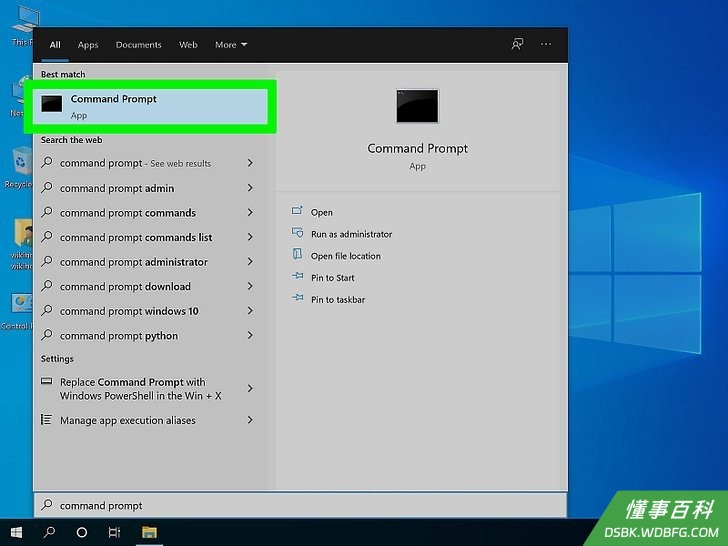
1打开电脑的命令提示符。这个方法适用于所有版本的Windows,包括Windows 10、8.1、7及更早的版本。- 同时按下Windows键和S键,打开搜索栏。
- 在搜索栏中输入命令。
- 点击搜索结果里的命令提示符。
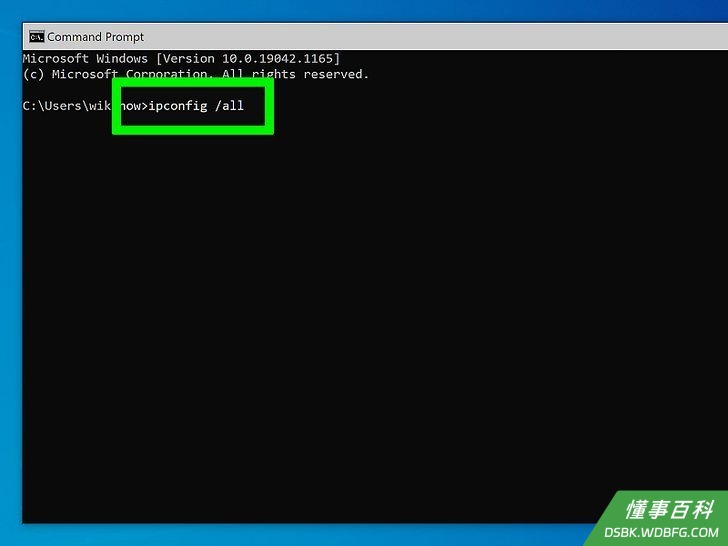
2在“命令提示符”里输入ipconfig /all,然后按↵ Enter键。“命令提示符”窗口会显示一堆网络信息。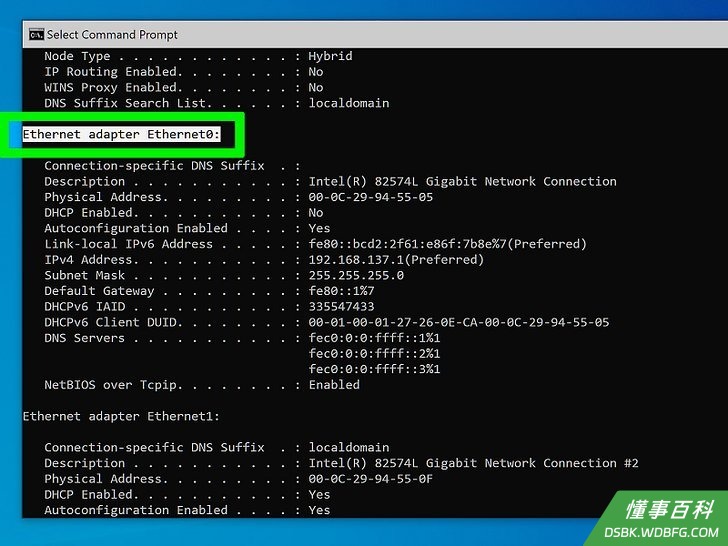
3找到你想知道MAC地址的网络适配器。每个适配器都带有一个说明它们类型的名称,比如无线局域网适配器就是无线网络连接,而以太网适配器就是以太网卡(有线)。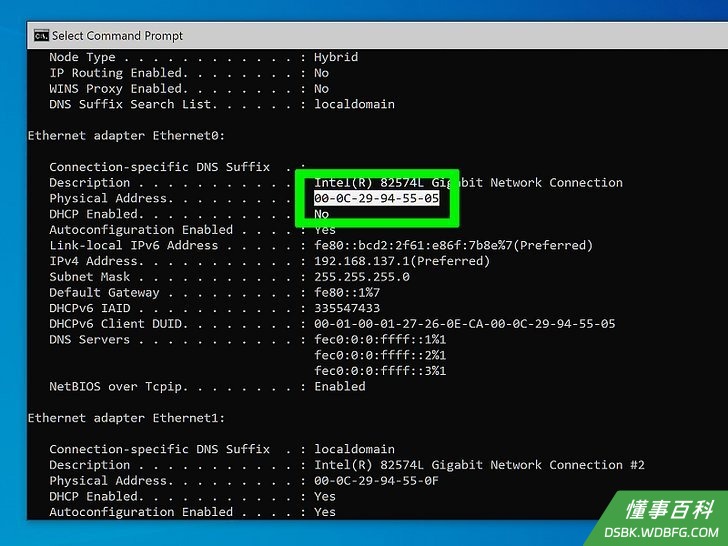
4查看“物理地址”旁边的MAC地址。这一串字母和数字看起来类似这样:1A-2B-3C-D4-E5-F6。
方法 2
方法 2 的 15:
Windows 10(网络状态)
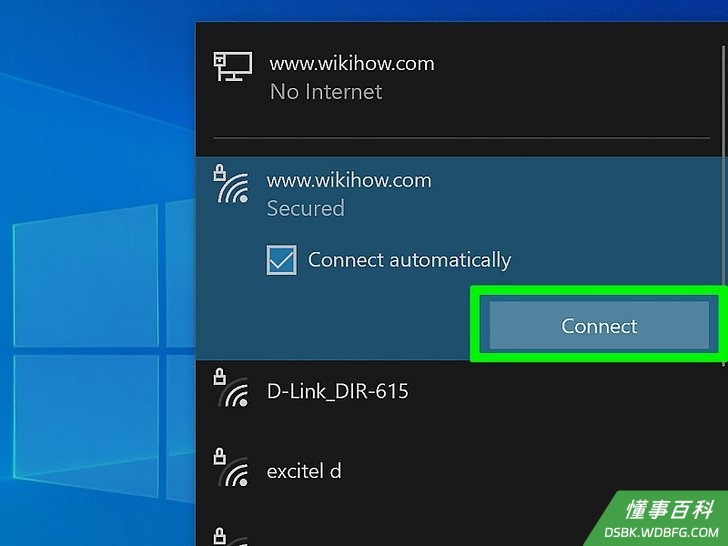
1连接网络。比如说,如果你想查找无线网络适配器的MAC地址,现在就将电脑连接到无线网络。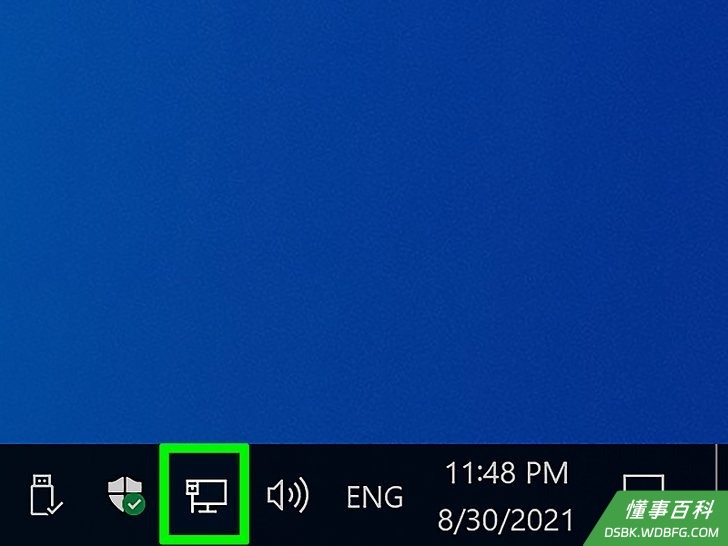
2点击网络图标。它通常在屏幕右下角的时钟附近。- 如果你连接的是无线网络,那么图标就会是由几条曲线组成的锥形无线网络图标。
- 如果你连接的是有线网络,图标会是插着以太网线的电脑。
- 图标也有可能是白色地球,具体取决于你连接的网络类型。
- 如果找不到任何类似的图标,点击“Windows”菜单,选择设置,然后点击网络和Internet。
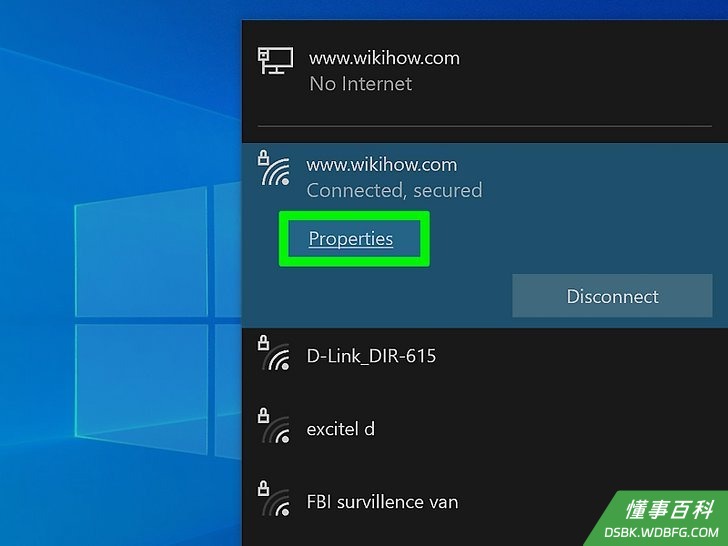
3点击网络属性。你应该会在活跃网络的正下方看到这条链接。- 如果你是从“设置”打开网络窗口,点击右侧面板里的属性按钮。
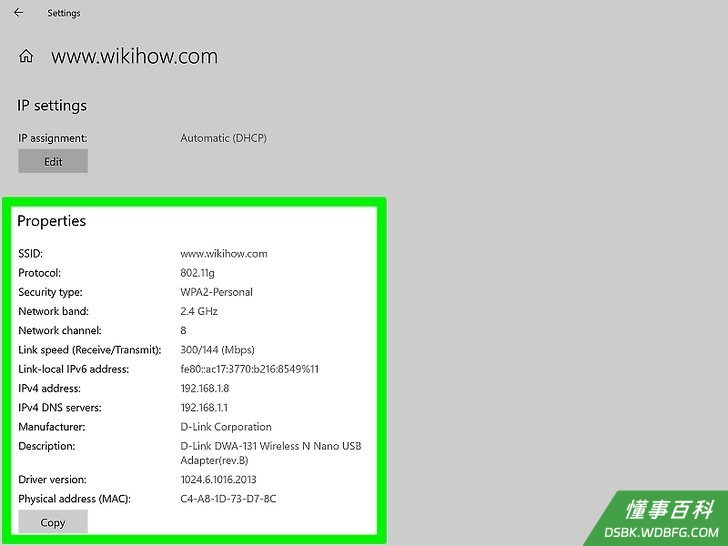
4往下滚动到“属性”部分。它就在窗口最底部。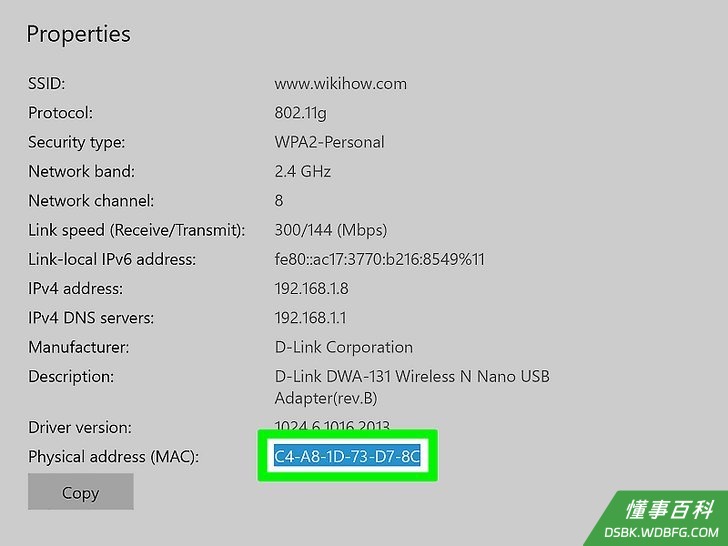
5查看“物理地址(MAC)”旁边的MAC地址。这一串字母和数字看起来类似这样:1A-2B-3C-D4-E5-F6。
方法 3
方法 3 的 15:
macOS系统
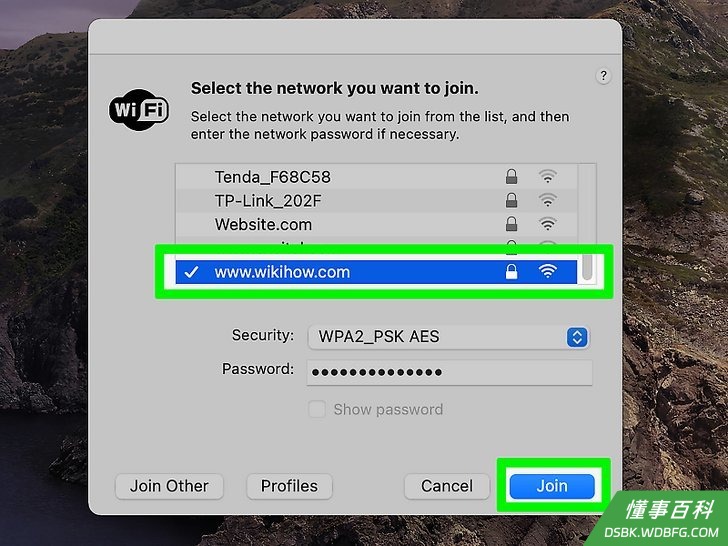
1连接网络。举个例子,如果你想查找无线网络适配器的MAC地址,那么现在先连接到无线网络。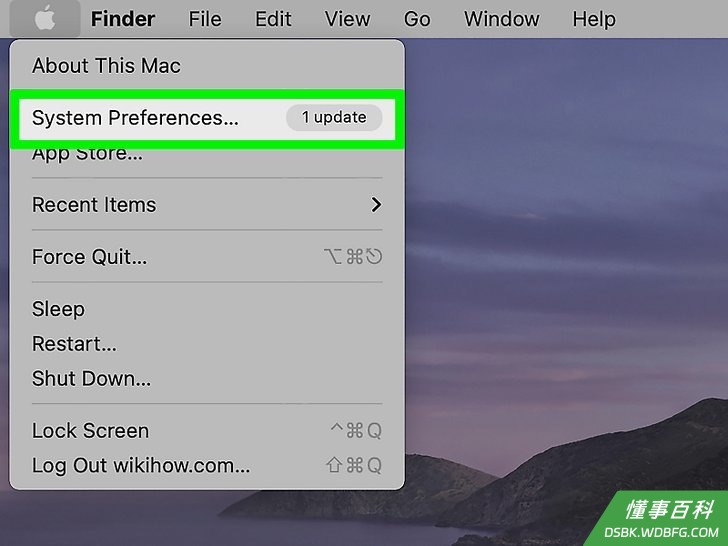
2打开“系统偏好设置”。它就在屏幕左上角的Apple菜单中。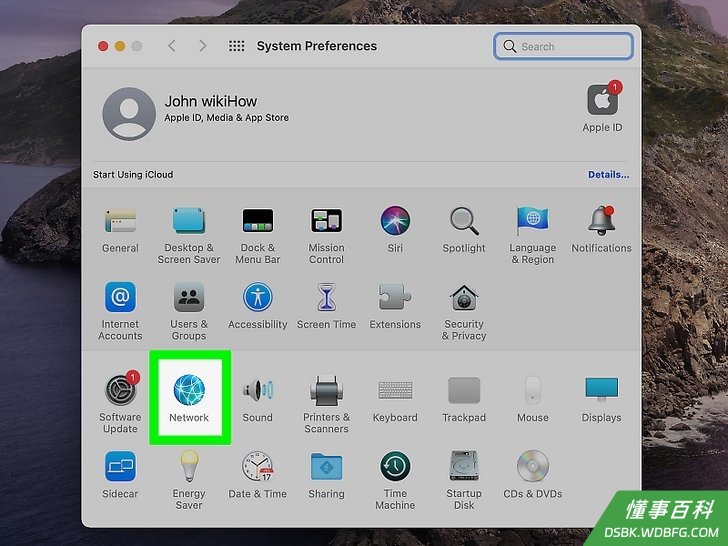
3点击“系统偏好设置”里的网络,图标是一个地球图案。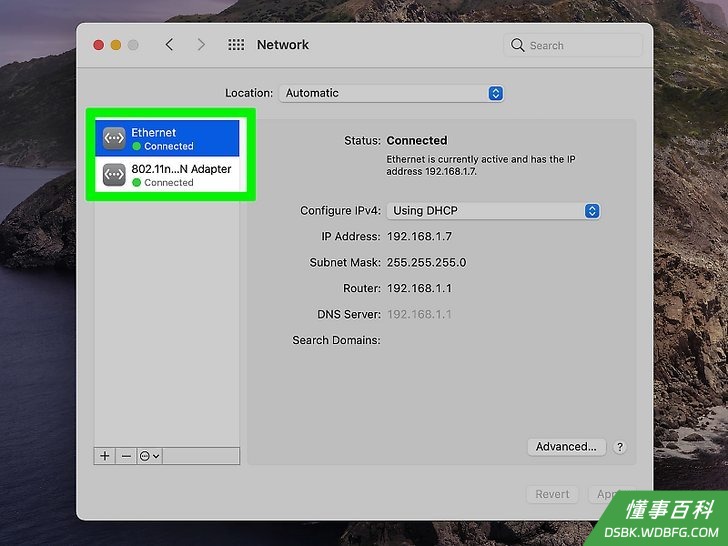
4在左侧面板中,选择Wi-Fi或以太网。如果你想查找无线网卡的MAC地址,那就选择Wi-Fi。如果你连接的是有线网络,那就选择以太网。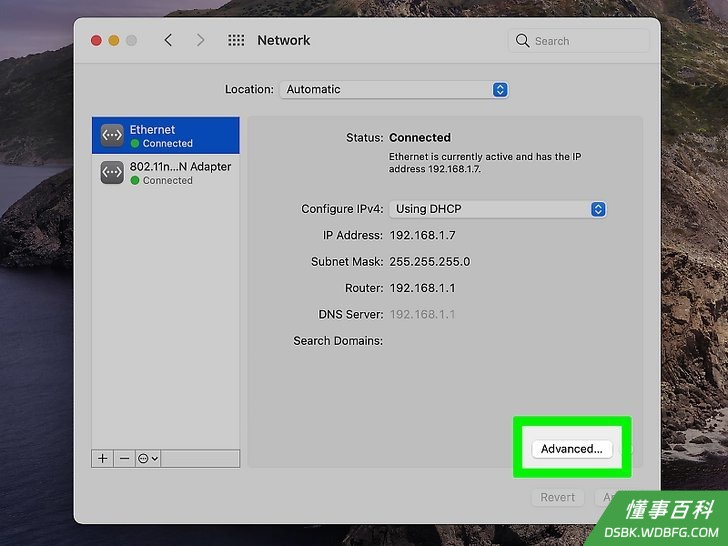
5点击窗口右下角的高级按钮。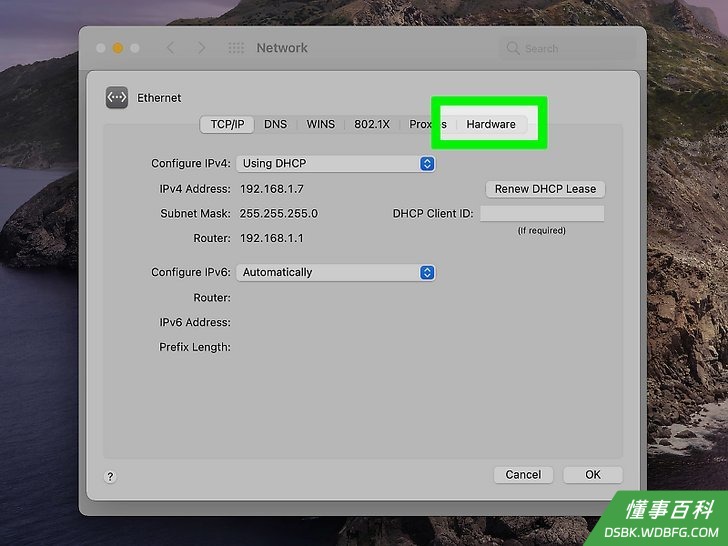
6点击硬件选项卡。这是窗口右上角的最后一个选项卡。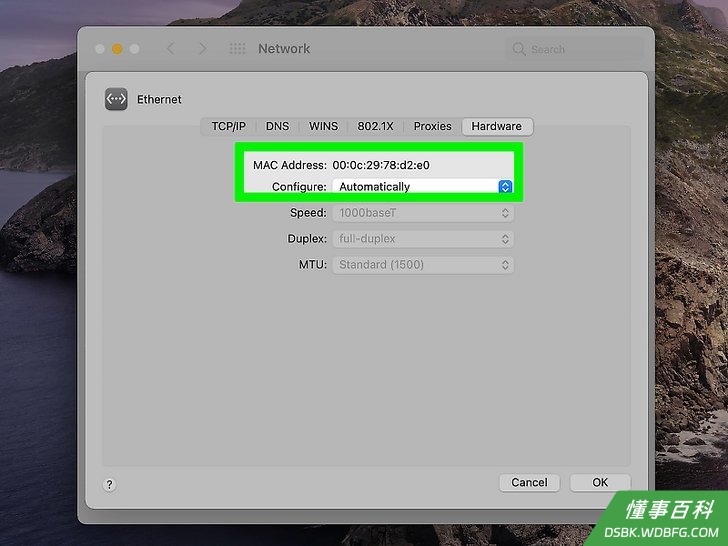
7查看MAC地址。这一串字母和数字看起来类似这样:“1A-2B-3C-D4-E5-F6”。
方法 4
方法 4 的 15:
Linux系统
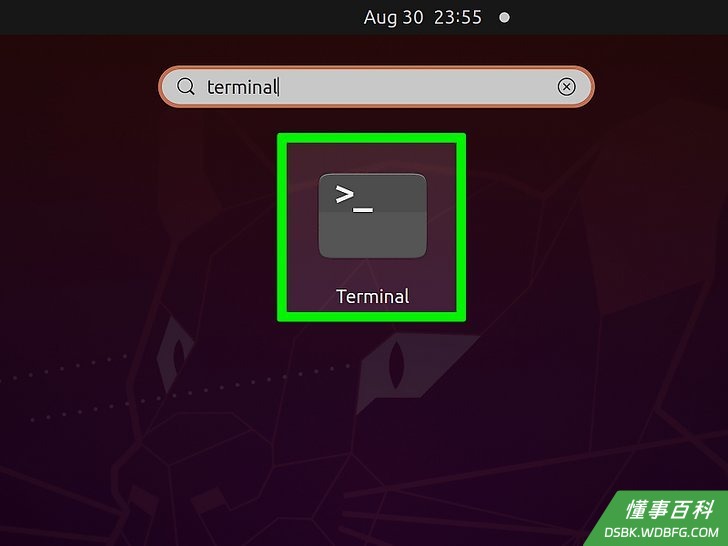
1打开终端窗口。在键盘同时按下Ctrl键、Alt键和T键,或是点击启动器里的终端图标。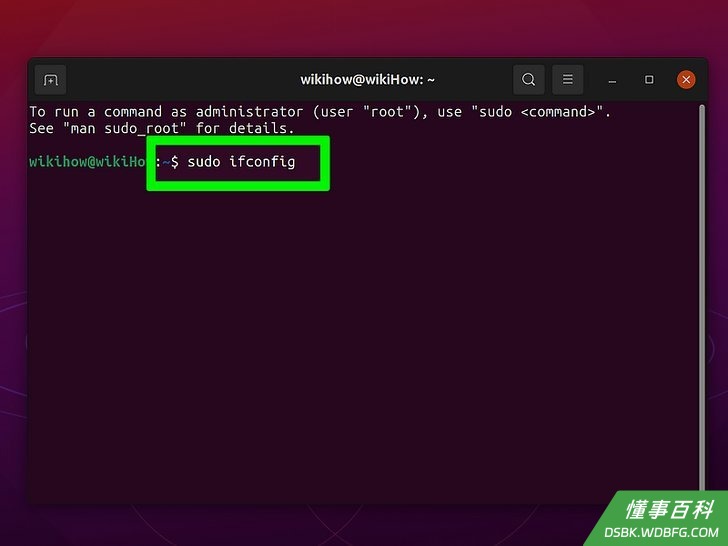
2输入sudo ifconfig ,然后按下↵ Enter键。如果出现提示,输入你的密码。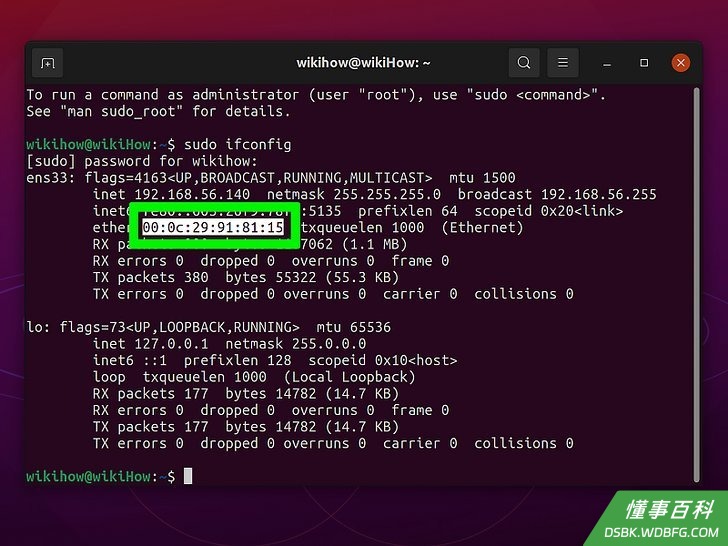
3查看“HWaddr”旁边的MAC地址。往下滚动直到找到你的网络连接。主要的以太网卡通常被标注为eth0,而无线网卡通常以“w”开头。“HWaddr”旁边会显示每台设备的MAC地址,看起来类似这样:“1A:2B:3C:D4:E5:F6”。
方法 5
方法 5 的 15:
iPhone或iPad
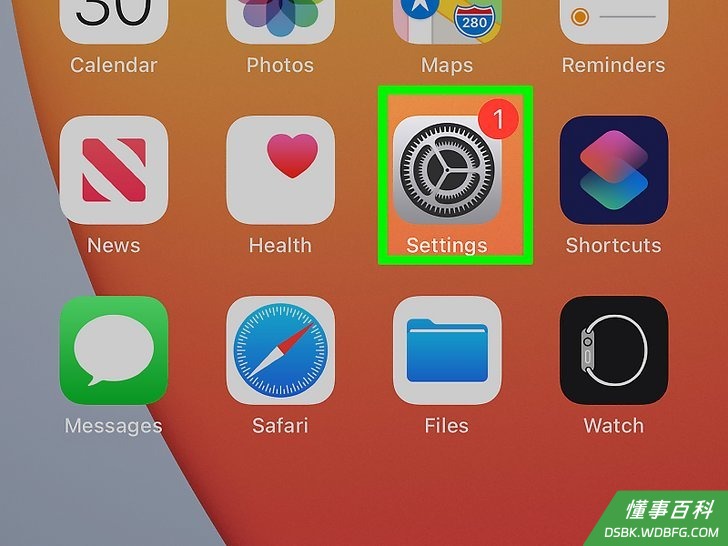
1打开iPhone或iPad的“设置”。你可以在主屏幕或“App资源库”里找到这个灰色齿轮图标。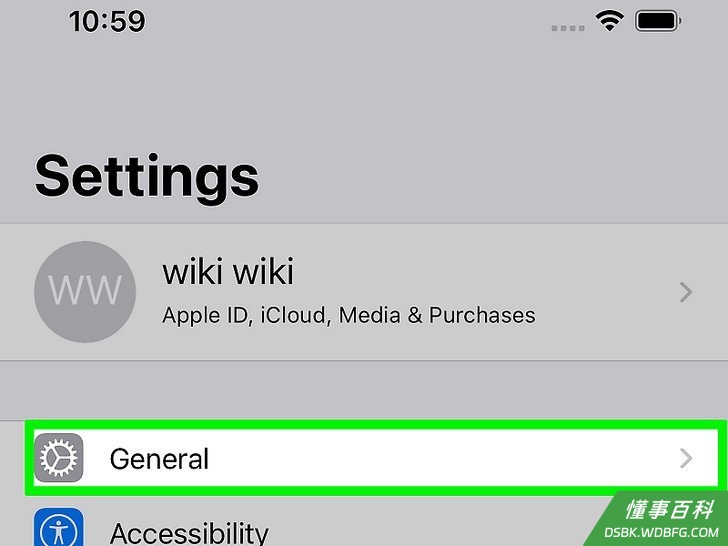
2点按通用。它就在设置里的第三组选项中。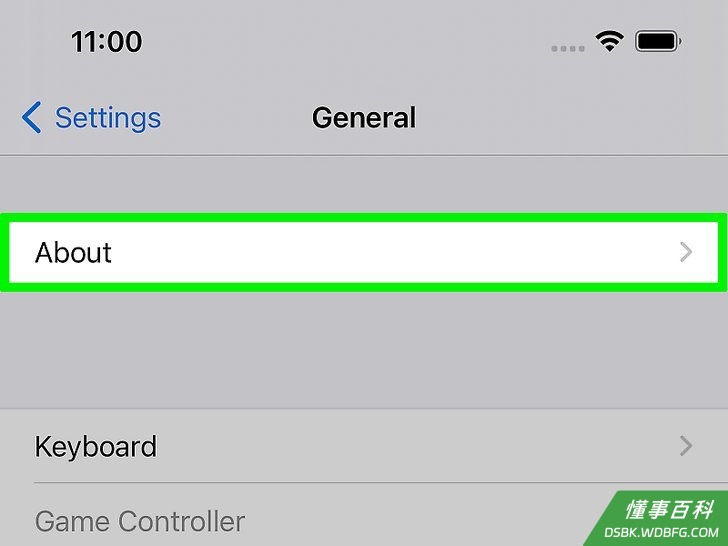
3点按“通用”菜单顶端的关于。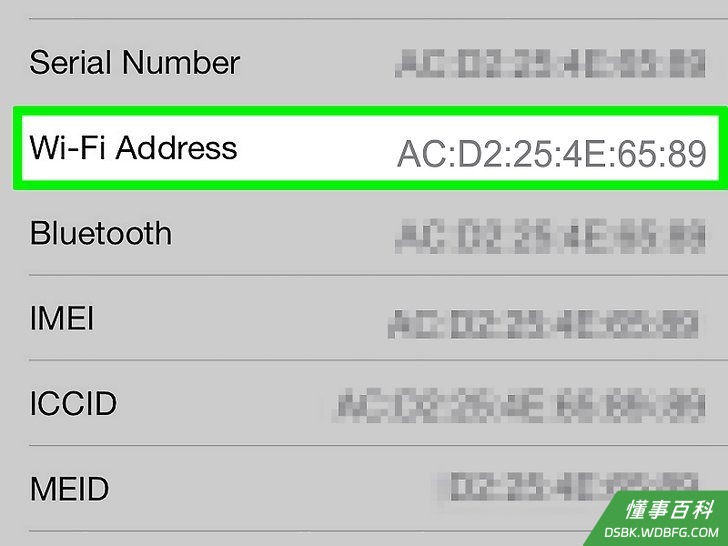
4往下滚动到“Wi-Fi地址”。iPhone或iPad的MAC地址会显示在这里,看起来类似这样:“1A:2B:3C:D4:E5:F6”。
方法 6
方法 6 的 15:
安卓系统
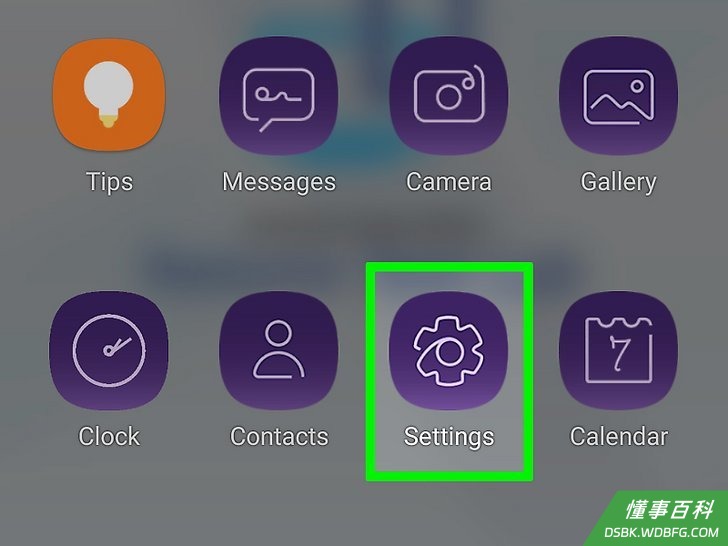
1打开安卓设备的“设置”。这个齿轮图标就位于应用程序列表中。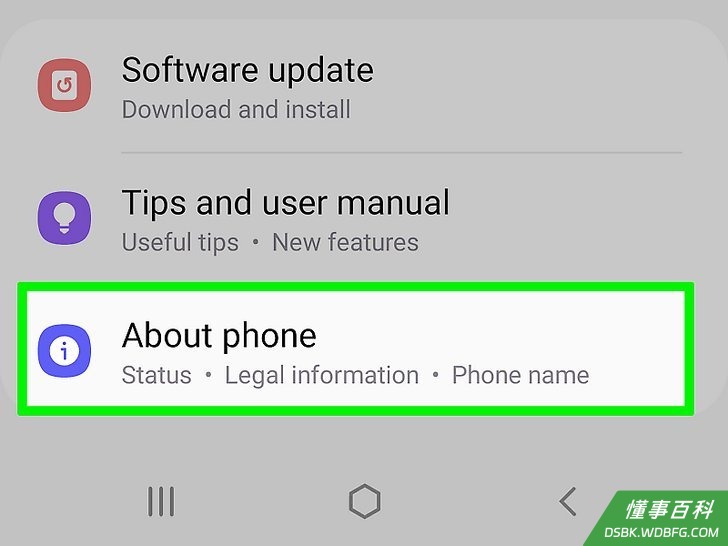
2点按关于手机或关于设备。你看到的选项具体取决于你使用的安卓设备。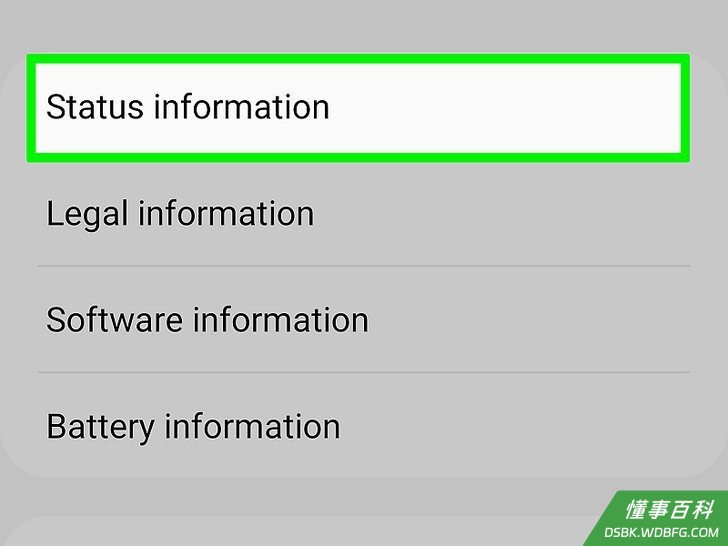
3点按状态。根据你的安卓设备,可能需要点按状态来查看MAC地址。有的安卓设备会直接在“关于”页面显示MAC地址。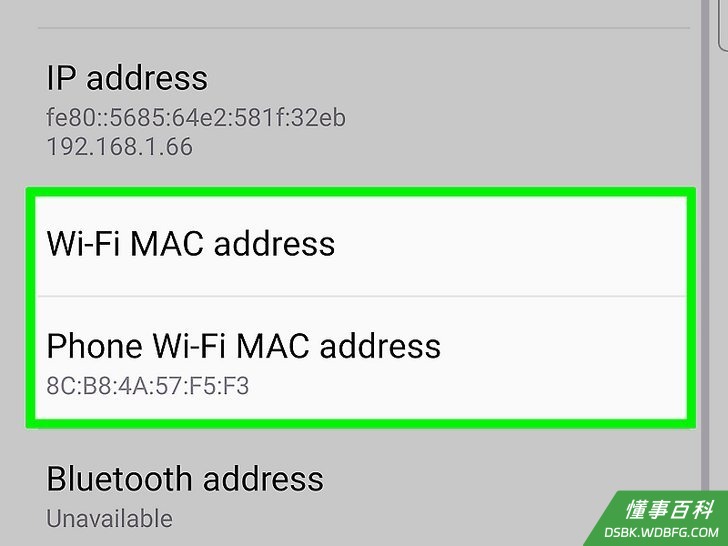
4查看MAC地址。不管是在“关于”页面或“状态”页面找到的MAC地址,看起来都类似这样:“1A:2B:3C:D4:E5:F6”。- 安卓10或更新的版本被配置在连接无线网络时,会随机选择不同的MAC地址。如果你需要告知别人MAC地址,方便他们将你的MAC地址绕过路由器或进行其它操作,可以在设置 > 网络和Internet(或网络连接)> Wi-Fi禁用这项功能。 只需要点击网络连接旁边的齿轮图标,点按MAC地址类型,然后选择使用手机MAC就行了。
方法 7
方法 7 的 15:
Chromebook

1点按时钟。它通常位于桌面右下角。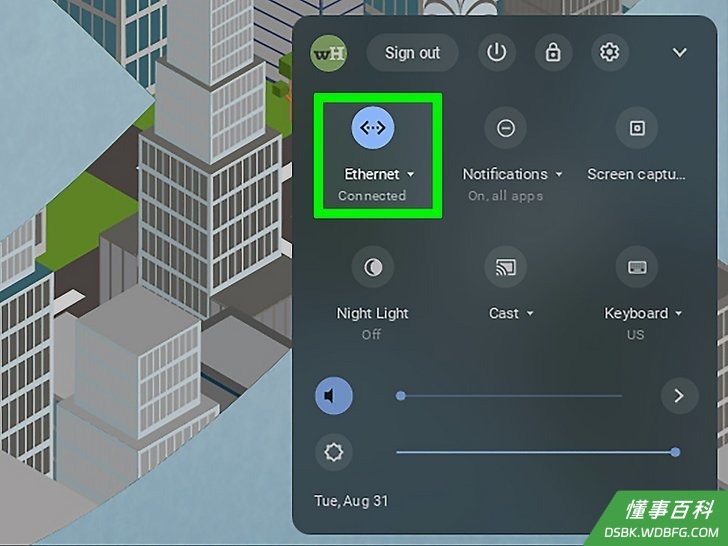
2选择无线网络。屏幕上会显示当前连接的网络。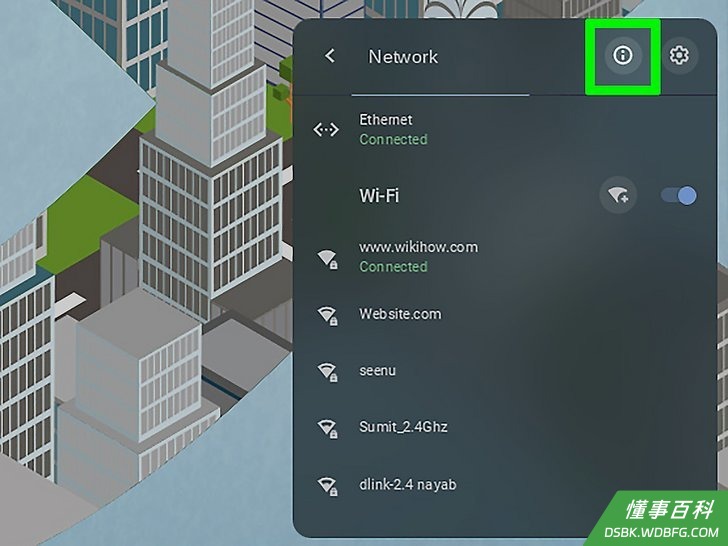
3点按方框顶端被圈起来的小写字母“i”。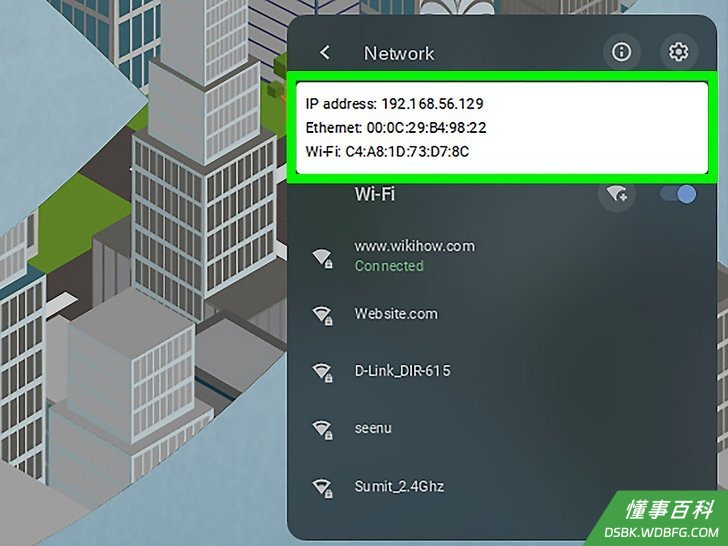
4查看“Wi-Fi”旁边的MAC地址。这一串字母和数字看起来类似这样:“1A:2B:3C:D4:E5:F6”。
方法 8
方法 8 的 15:
PlayStation 5
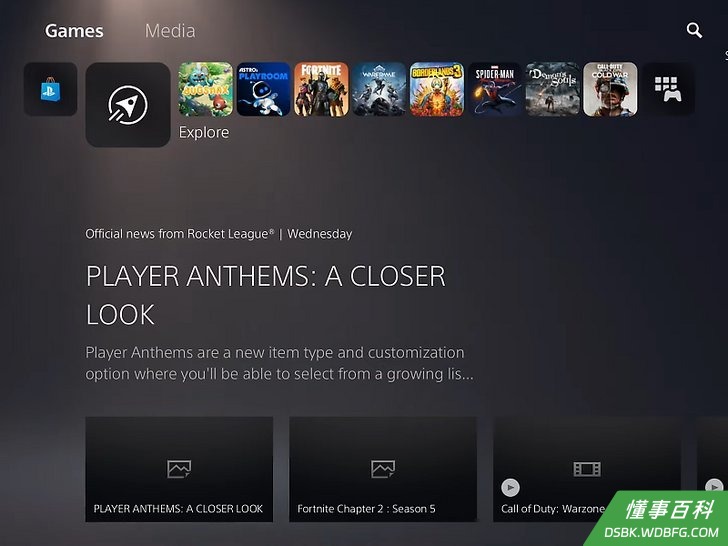
1在没有光盘的情况下启动PlayStation 5。如果PS5已经开着机,取出游戏或电影光盘后重新启动它。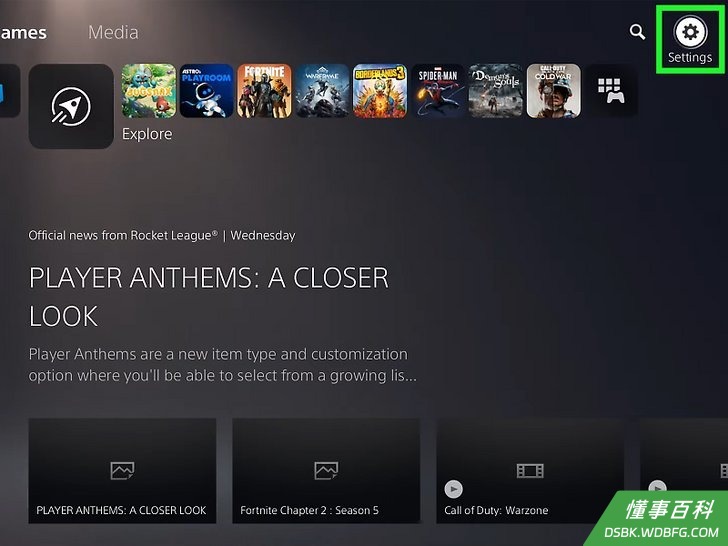
2选择主屏幕右上角的齿轮图标。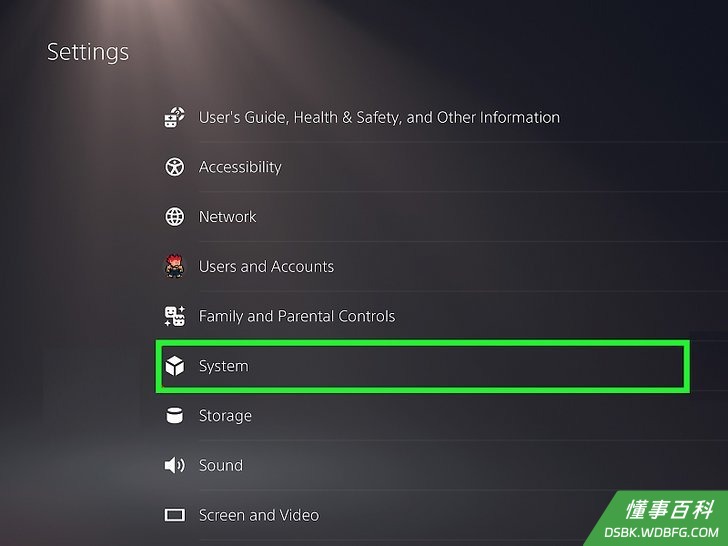
3选择菜单里的系统,图标是一个方块。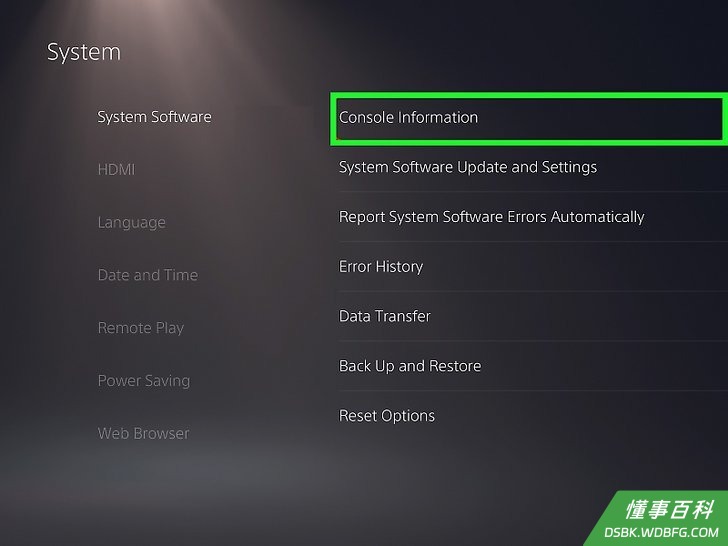
4选择菜单顶端的游戏机信息。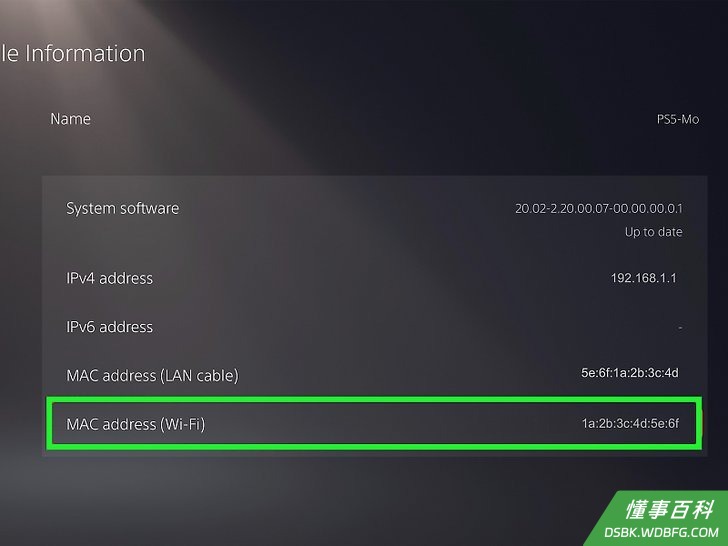
5查看MAC地址。无线网络的MAC地址以“MAC地址(Wi-Fi)”作为开头,有线网络的MAC地址则以“MAC地址(LAN线)”作为开头。
方法 9
方法 9 的 15:
PlayStation 4
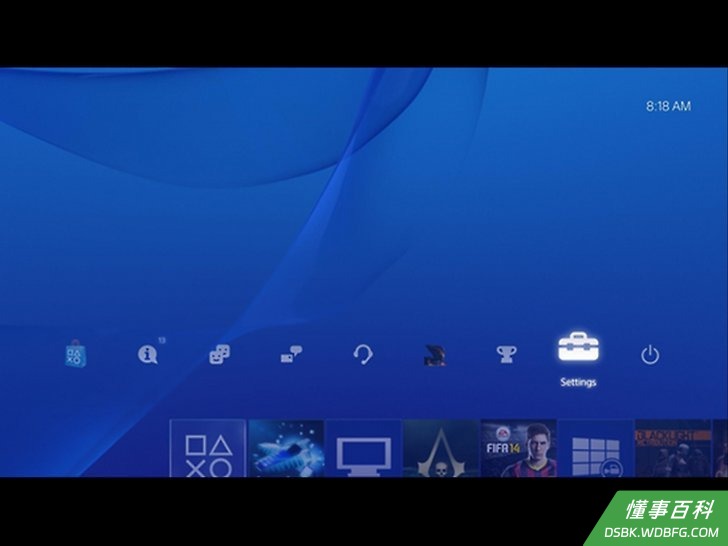
1在没有光盘的情况下启动PlayStation 4。如果PS4已经开着机,取出游戏或电影光盘后重新启动它。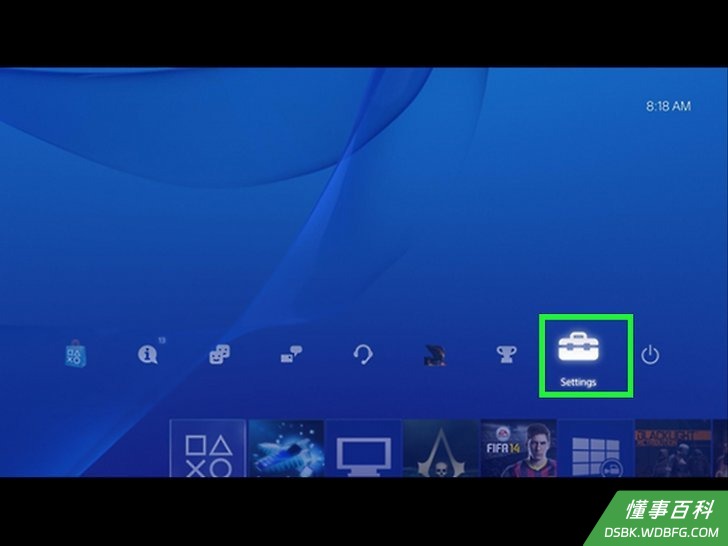
2选择设置,图标看起来像一个工具箱。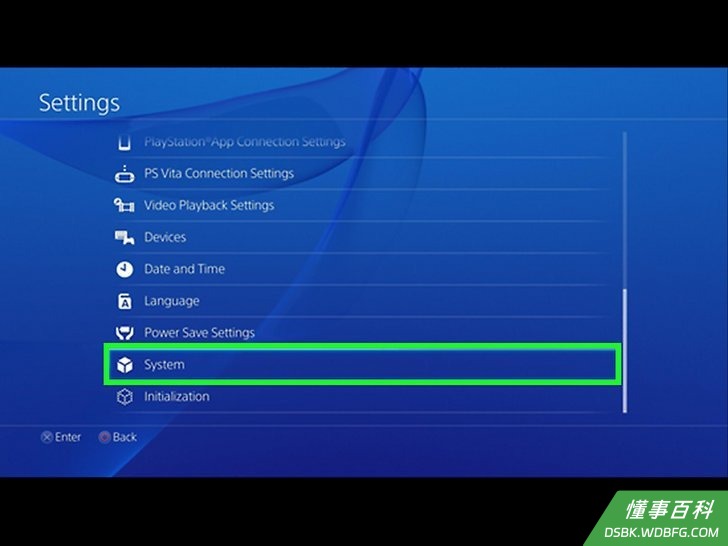
3往下滚动到接近菜单底部的位置,选择系统。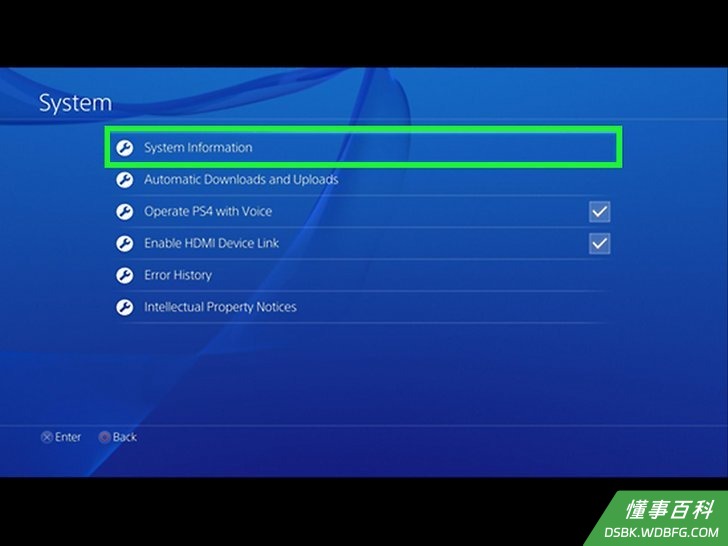
4选择菜单顶端的系统信息。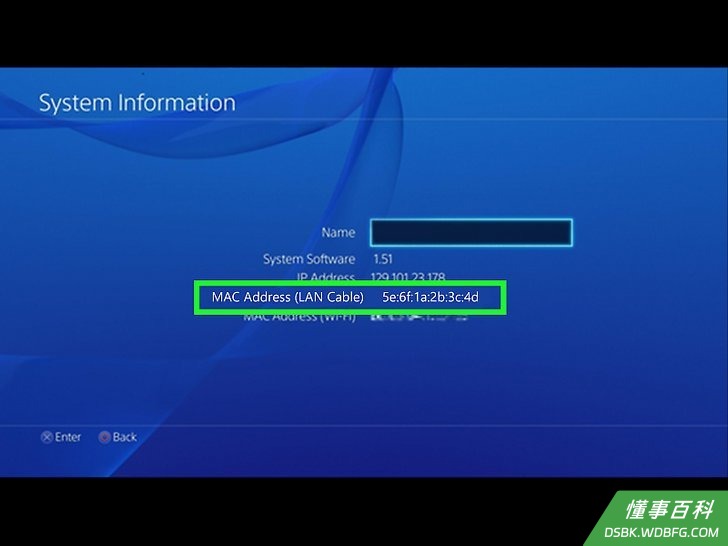
5查看MAC地址。无线网络的MAC地址以“MAC地址(Wi-Fi)”作为开头,有线网络的MAC地址则以“MAC地址(LAN线)”作为开头。
方法 10
方法 10 的 15:
PlayStation 3
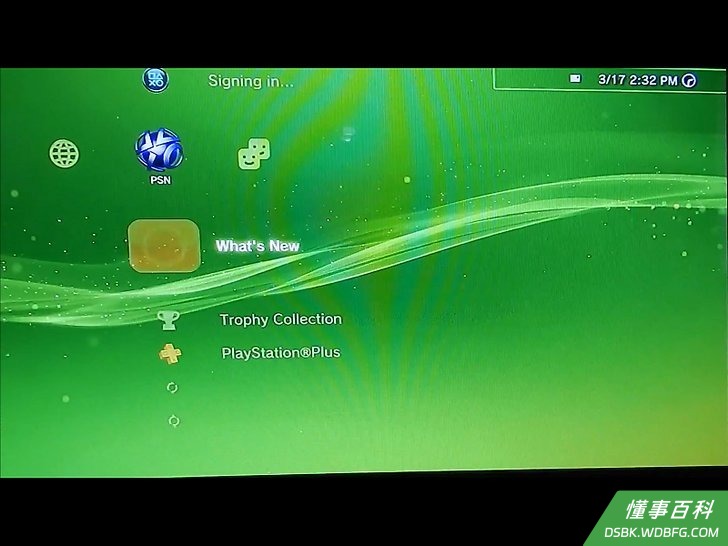
1在没有光盘的情况下启动PlayStation 3。如果PS3已经开着机,取出游戏或电影光盘后重新启动它。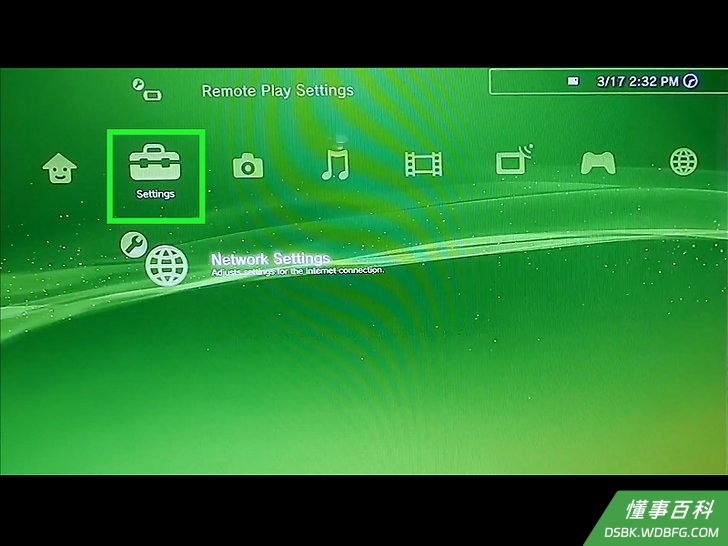
2选择设置。你可以按X来选择它和其余所有选项。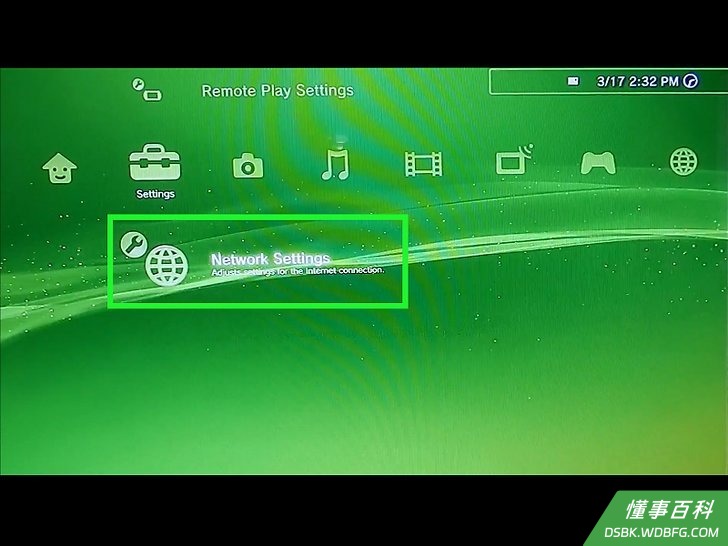
3选择网络设置。屏幕上会出现关于网络设置的信息。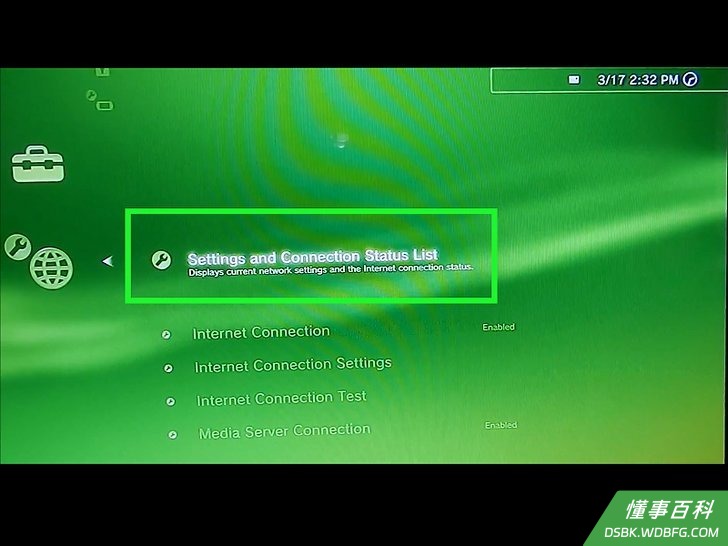
4选择设置和网络连接状态列表。你会看到当前网络连接的信息。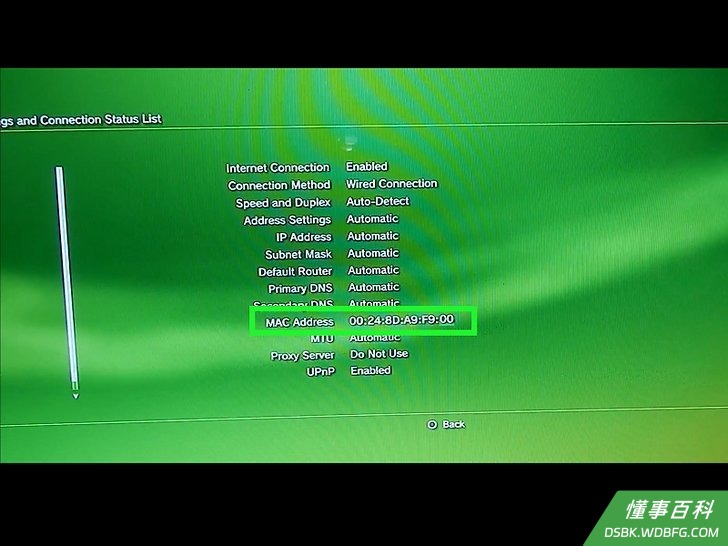
5在“MAC地址”下面查看你要找的MAC地址。这串字母和数字看起来类似这:“1A:2B:3C:D4:E5:F6”。
方法 11
方法 11 的 15:
任天堂Switch
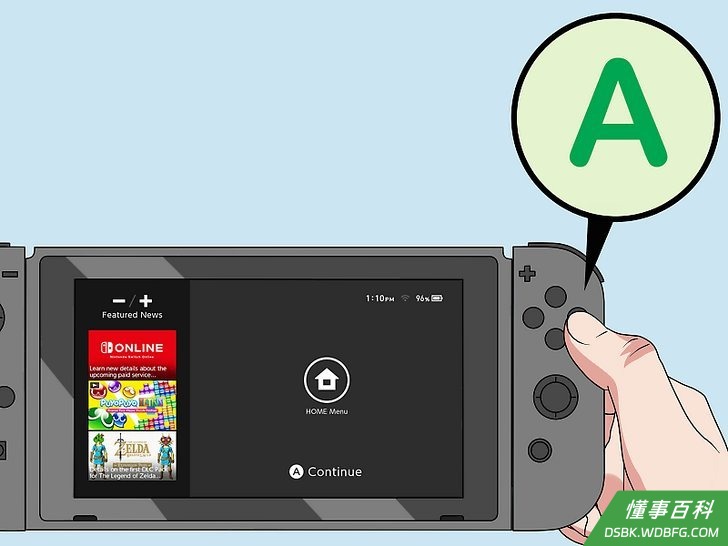
1启动Switch,打开主菜单。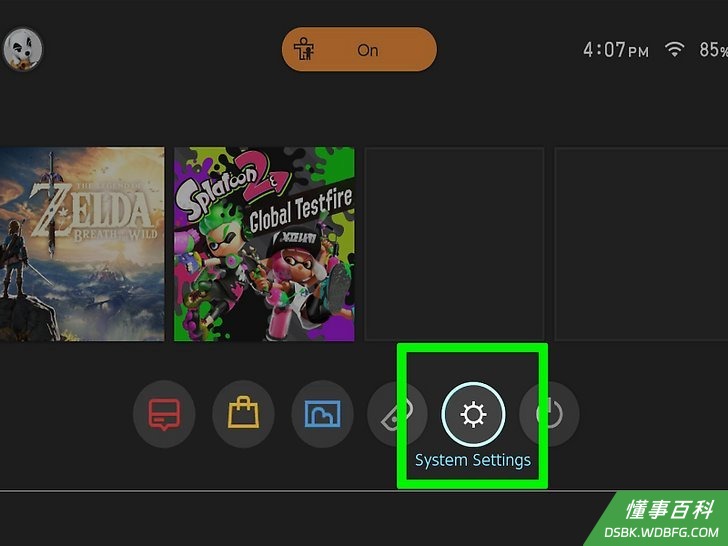
2选择菜单里的系统设置。这个齿轮图标就在屏幕底部的一排图标里面。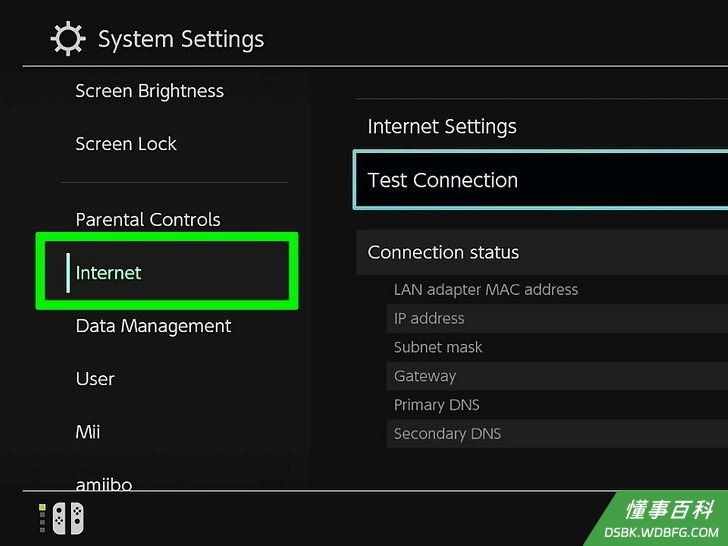
3往下滚动,选择左侧面板里的网络。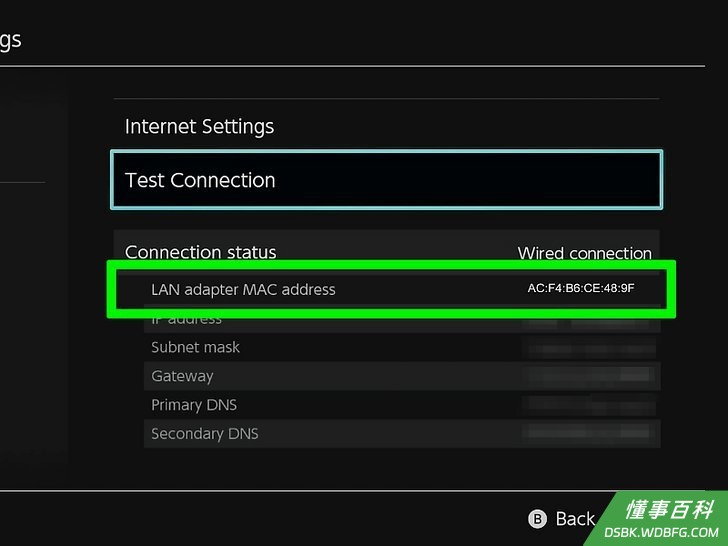
4在右侧面板里的“系统MAC地址”旁边找到你要的信息。
方法 12
方法 12 的 15:
任天堂Wii
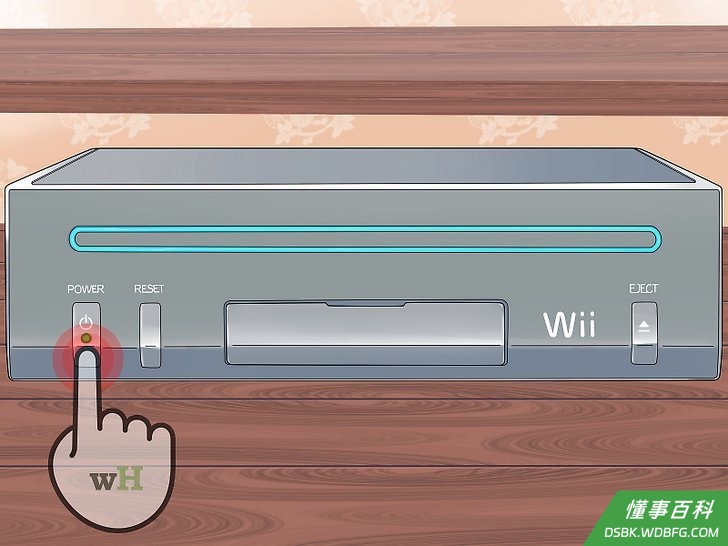
1在没有光盘的情况下启动Wii。如果里面有光盘,取出来后再重新启动。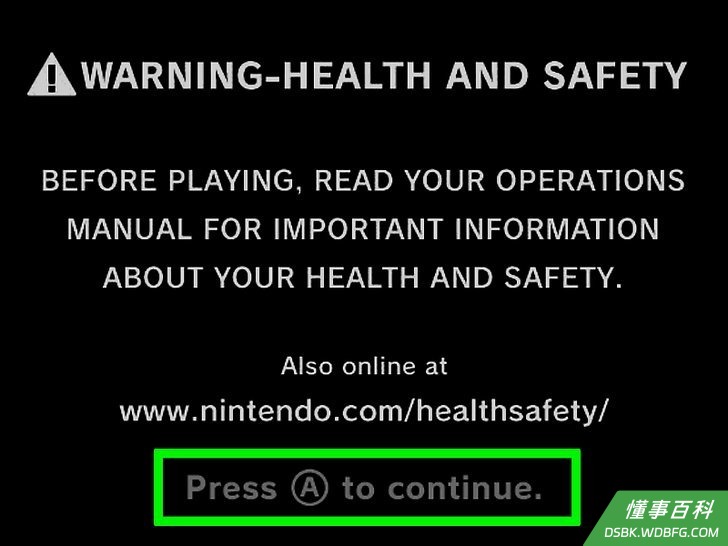
2在Wii遥控器按下A按钮,打开主菜单。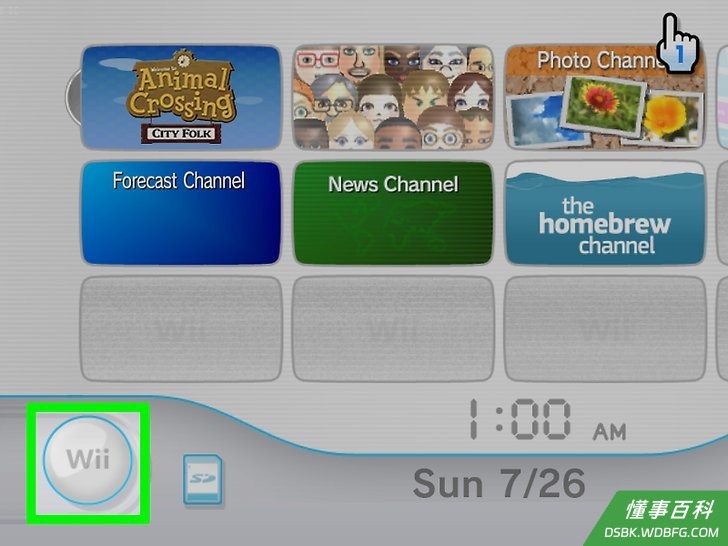
3选择左下角的Wii。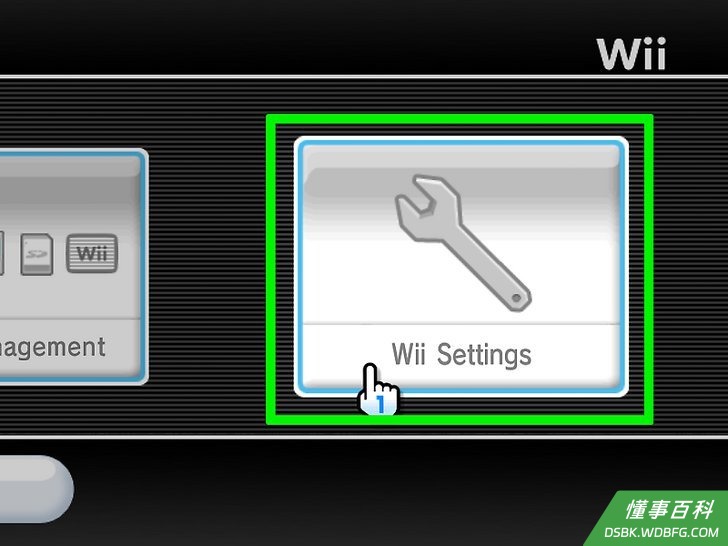
4选择Wii设置。这个扳手图标就在屏幕右侧。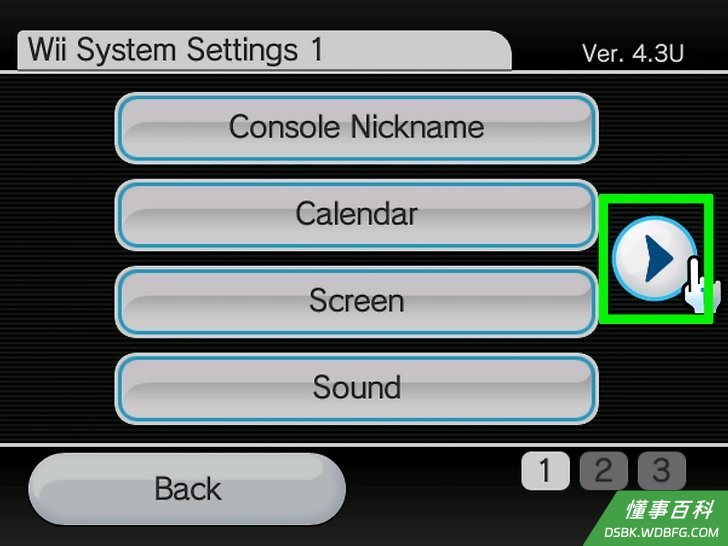
5滚动到“设置”屏幕的第二页。你可以选择朝右箭头来进行这项操作。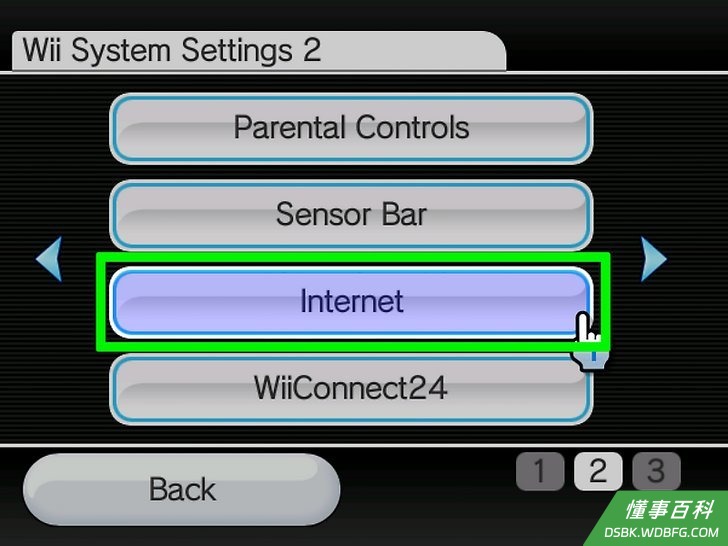
6选择靠近菜单底部的网络。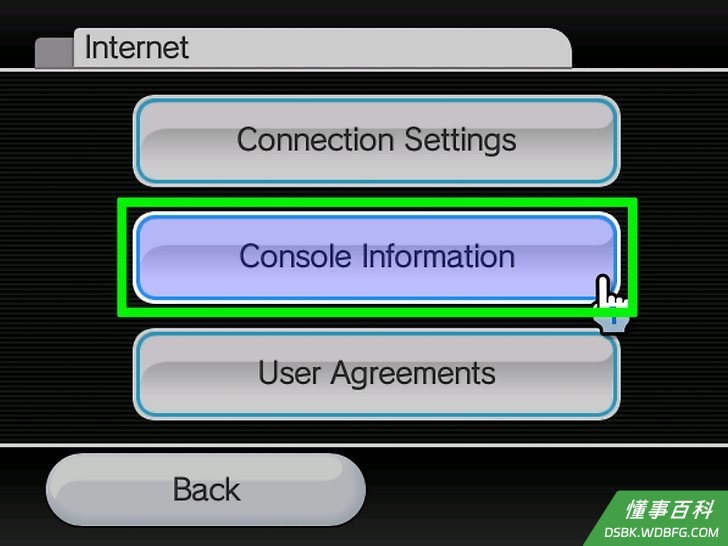
7选择游戏机信息。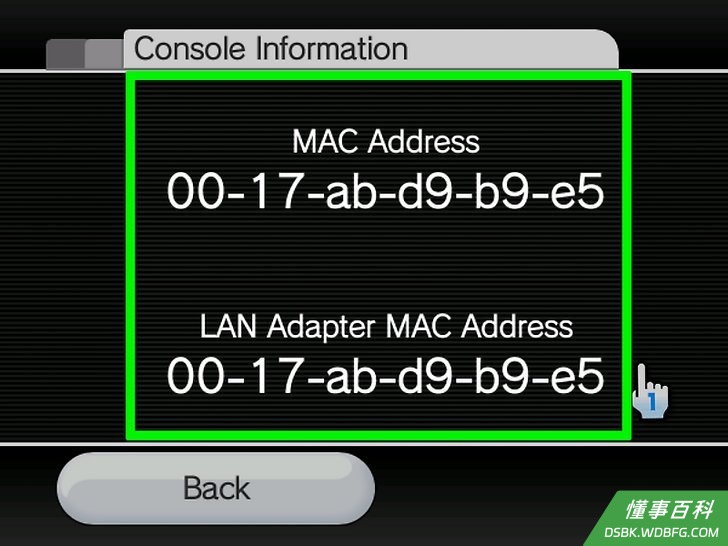
8在屏幕顶端查看MAC地址。这串字母和数字看起来类似这样:“1A:2B:3C:D4:E5:F6”。
方法 13
方法 13 的 15:
Xbox X和S系列
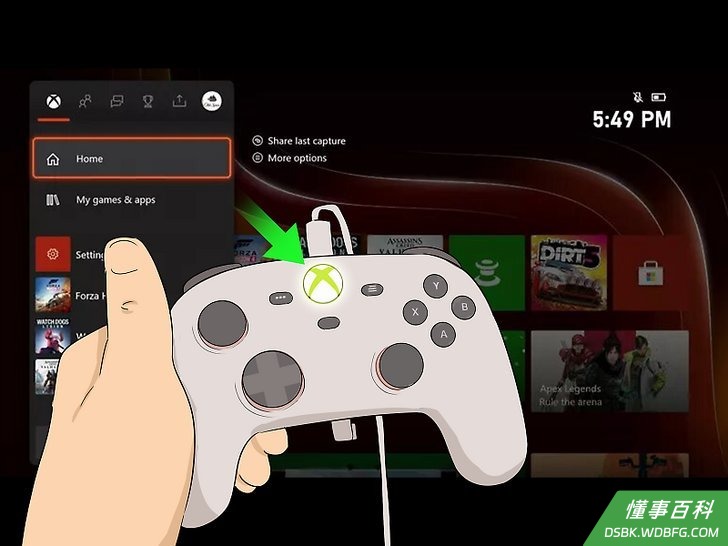
1在控制器按下X键,打开一个菜单。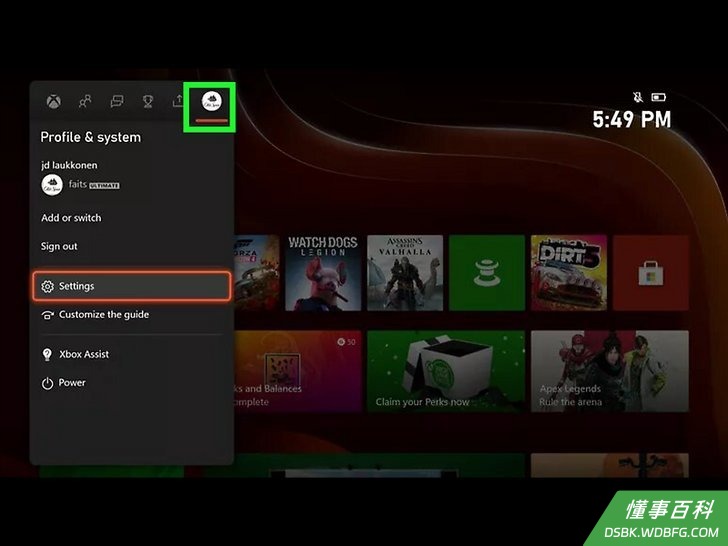
2选择个人档案和系统,也就是左上角的第一个图标。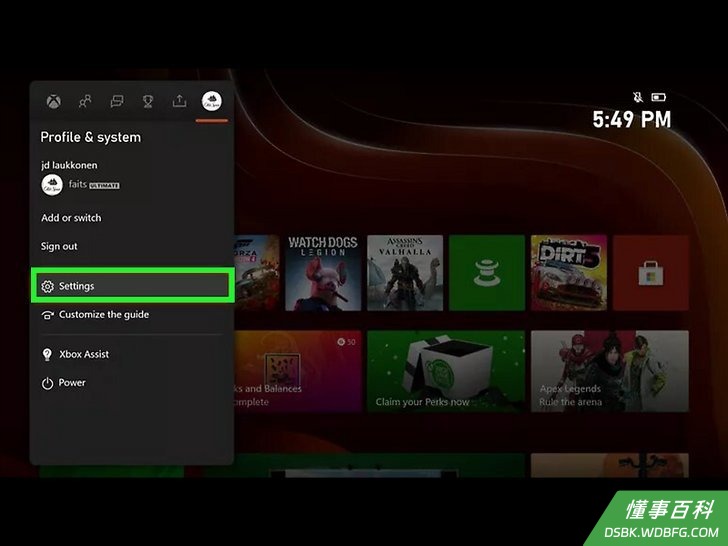
3选择设置。这个齿轮图案就在靠近菜单底部的位置。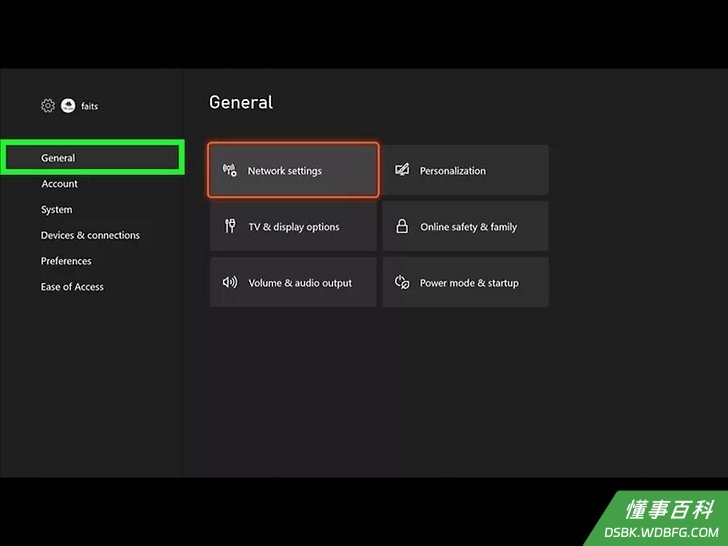
4选择通用选项卡。它是左侧面板的第一个选项卡。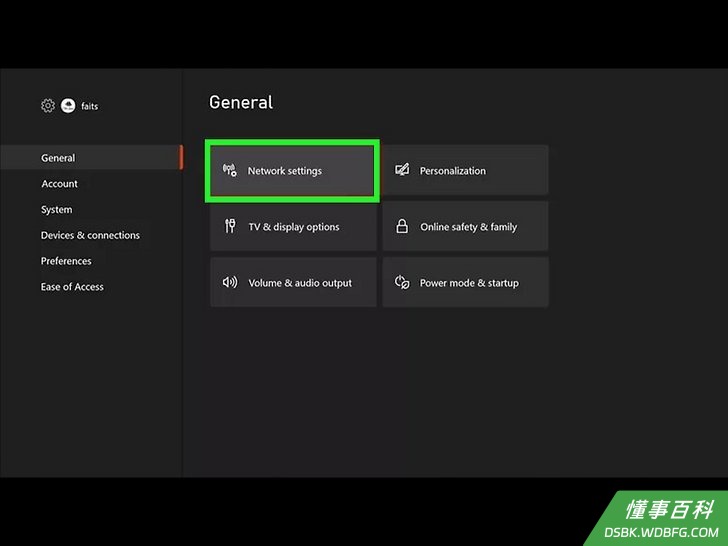
5选择网络设置。它位于右侧面板,图标是一个无线符号和齿轮。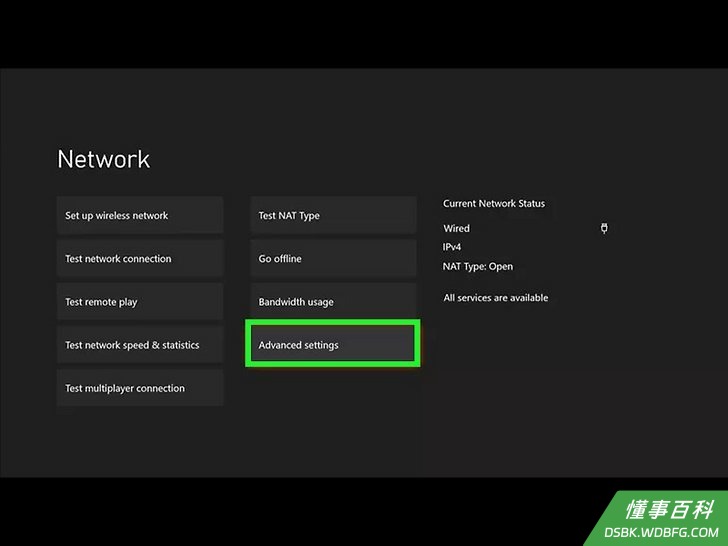
6选择高级设置。它就在靠近屏幕右下角的位置。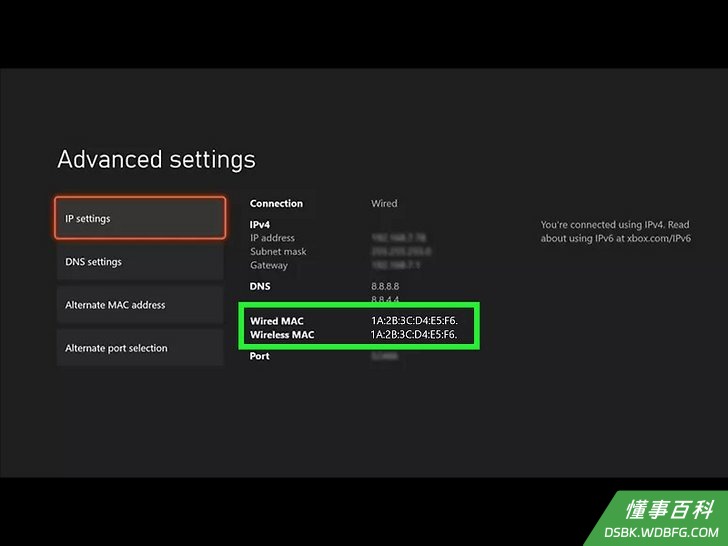
7查看MAC地址。无线网卡的MAC地址会显示在“无线MAC”旁边,而有线网卡的MAC地址会显示在“有线MAC”旁边。
方法 14
方法 14 的 15:
Xbox One
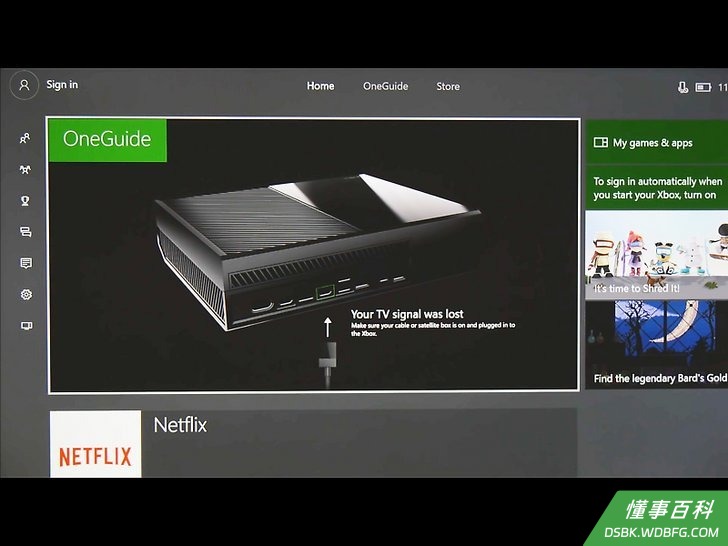
1在Xbox仪表板上前往My Xbox。这会打开一个菜单。- 你需要先连接网络才能继续下一步。
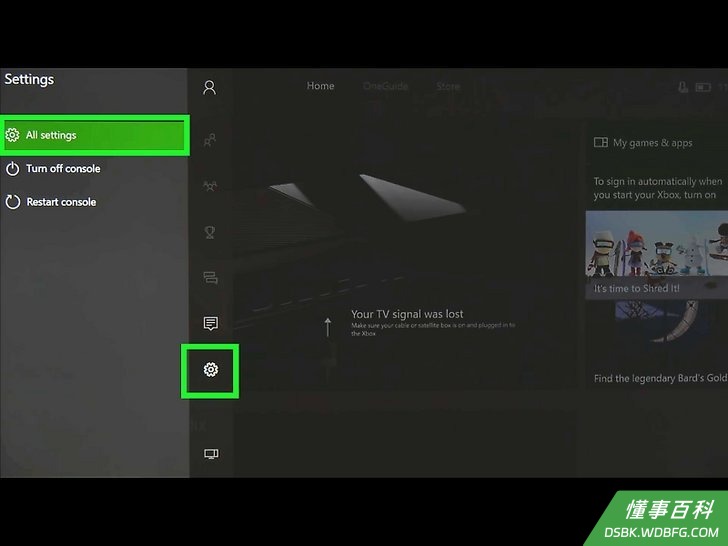
2选择菜单里的设置。图标是一个齿轮。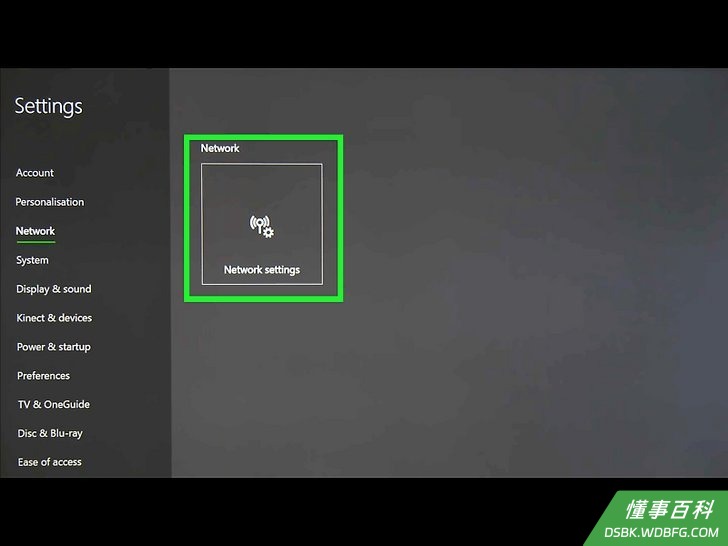
3选择菜单里的网络,展开更多设置选项。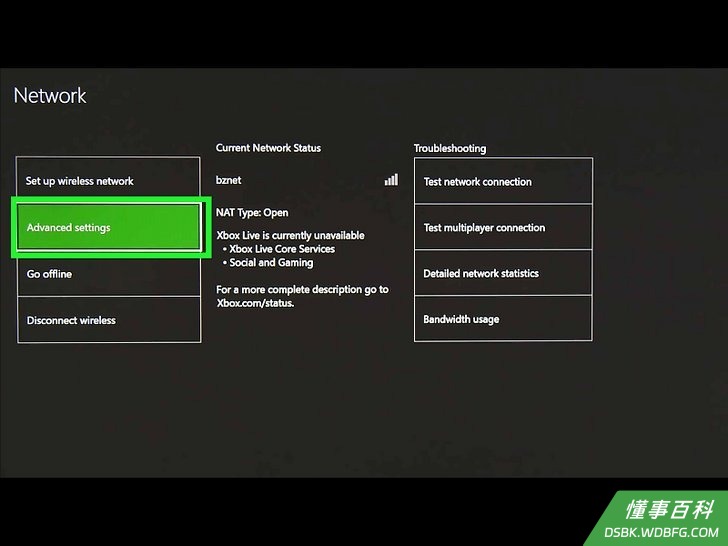
4选择高级设置。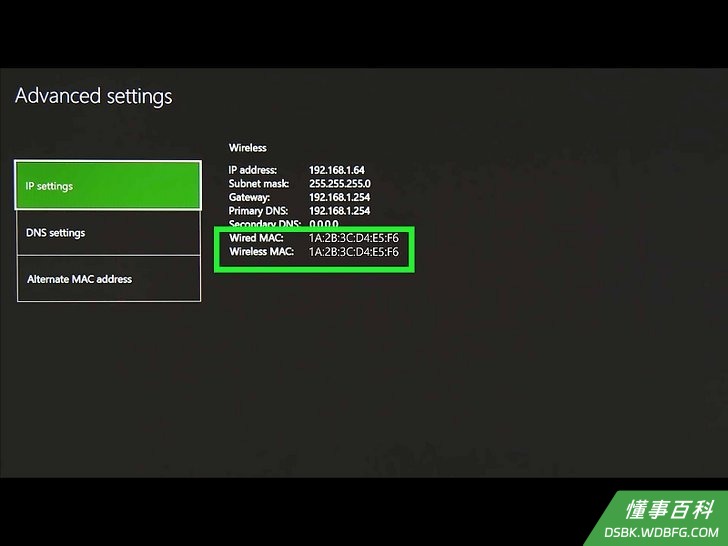
5查看MAC地址。无线网卡的MAC地址会显示在“无线MAC”旁边,而有线网卡的MAC地址会显示在“有线MAC”旁边。
方法 15
方法 15 的 15:
Xbox 360
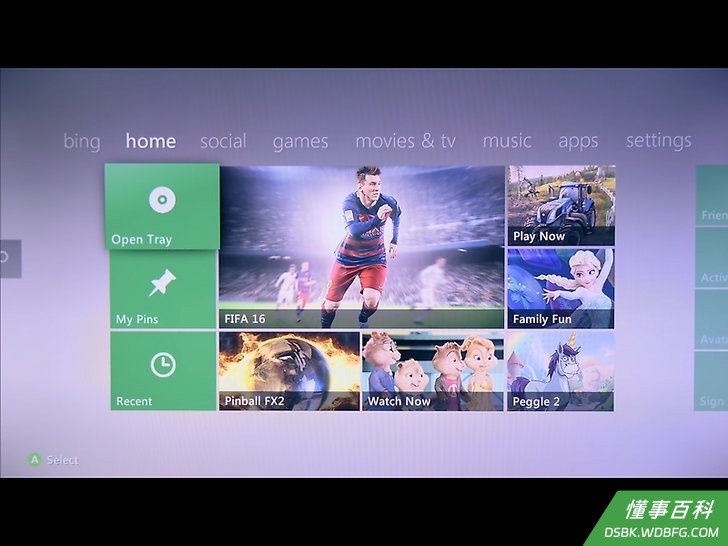
1在Xbox仪表板上前往“My Xbox”。这会展开一个菜单。- 你需要先连接网络才能继续下一步。连接任何网络都行,这样才能显示MAC地址。
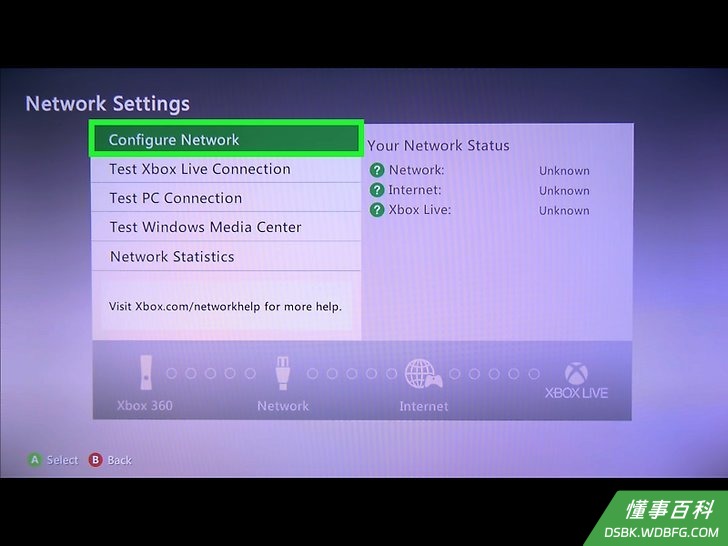
2选择网络名称,选择配置网络。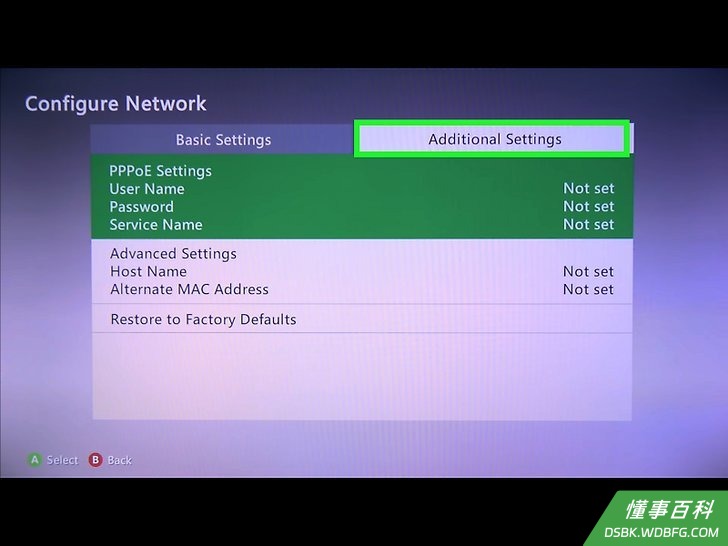
3选择右上角的更多设置选项卡。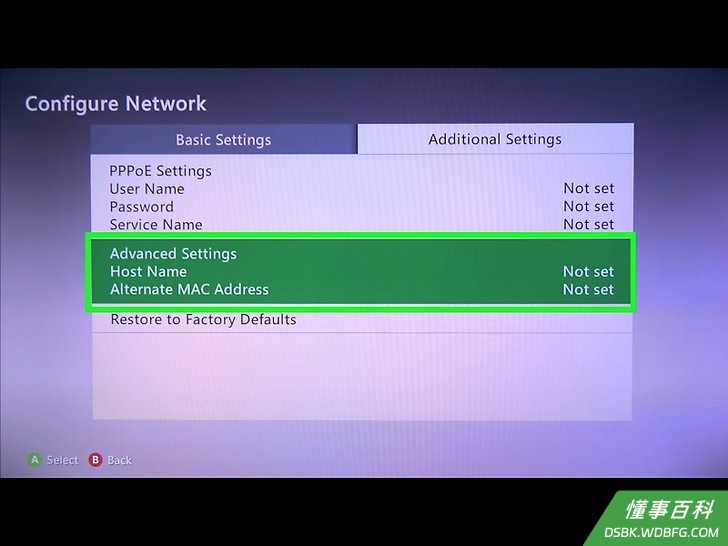
4选择“恢复出厂默认设置”正上方的高级设置。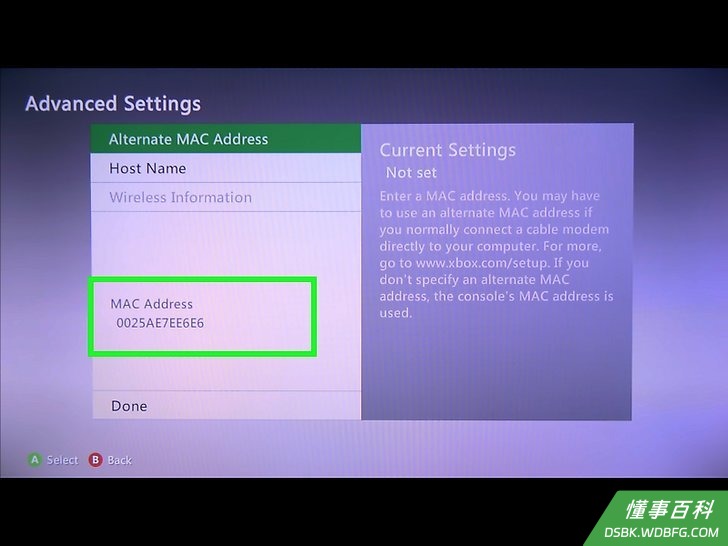
5在左侧面板查看MAC地址。MAC地址位于左侧面板底部,由12位数字组成。字母和数字组合中间没有冒号或连字号分隔。
小提示
- 用适当的软件可以暂时更改MAC地址。这被称为“MAC地址欺骗”,非必要不建议这么做。MAC地址帮助在本地网络识别你的电脑,更改它会使路由器混淆。除非你在连接路由器时想要伪装成其它设备,那么这么做才有用。
《如何查找联网设备的MAC地址》由 dsbk 采用 知识共享署名 4.0 国际许可协议 进行许可, 转载请注明出处 https://dsbk.wdbfg.com/计算机与电子产品/如何查找联网设备的MAC地址.html