
如何查看Chrome浏览器下载内容
dsbk这篇文章将教你在谷歌Chrome浏览器上查看下载列表。由于移动设备无法在本地存储下载文件,因此只能使用桌面版Chrome浏览器来查看下载内容。
这篇文章将教你在谷歌Chrome浏览器上查看下载列表。由于移动设备无法在本地存储下载文件,因此只能使用桌面版Chrome浏览器来查看下载内容。
步骤
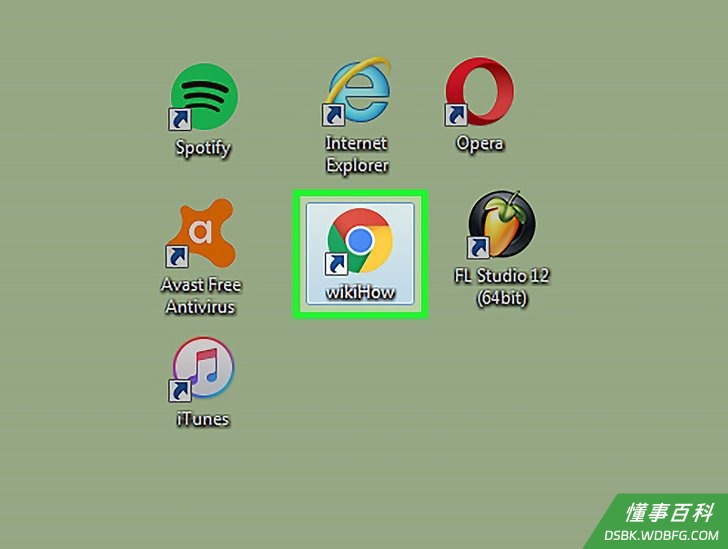
1打开谷歌Chrome浏览器。图标是一个蓝色的圆球,四周围绕着红色、绿色和黄色的彩带。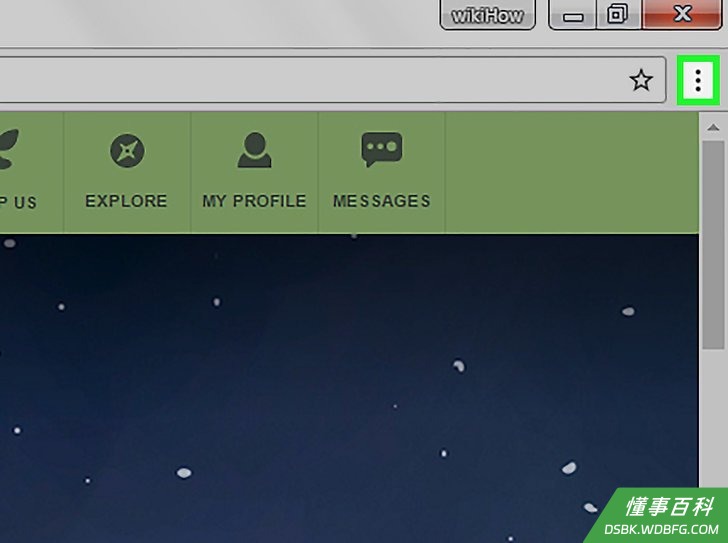
2点击⋮按钮。它位于浏览器的右上角。- 打开下载页面的快捷键是Ctrl和J(Windows电脑),或Shift、Command和J(Mac电脑)。
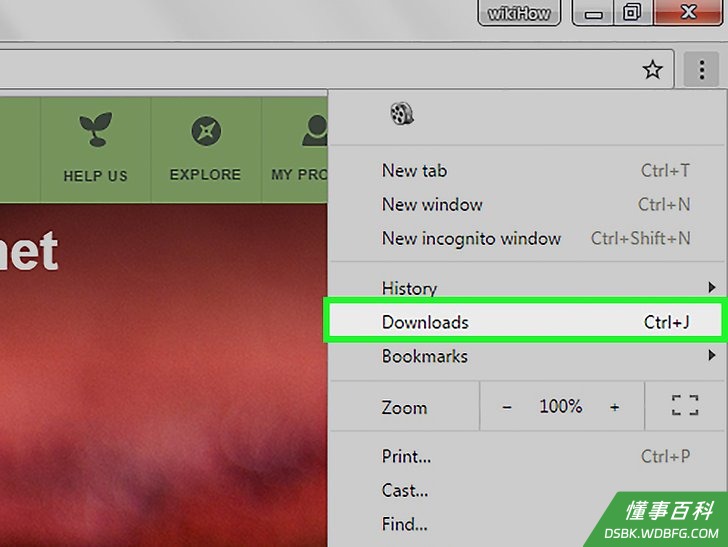
3点击下载内容。这个选项位于下拉菜单的中央。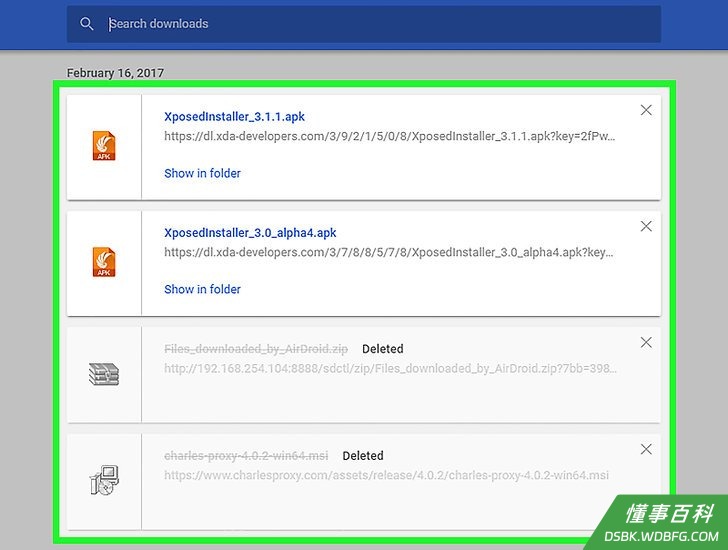
4浏览下载文件。这个页面罗列着从你上一次清理浏览器下载历史到目前所有的下载文件。- 你可以点击下载文件右上角的X按钮,移除这一条下载历史。
小提示
- 在Chrome浏览器中下载的文件会被默认保存到“下载”文件夹中。
警告
- 在隐身模式中下载的文件是不会出现在Chrome浏览器下载文件夹中的。
《如何查看Chrome浏览器下载内容》由 dsbk 采用 知识共享署名 4.0 国际许可协议 进行许可, 转载请注明出处 https://dsbk.wdbfg.com/计算机与电子产品/如何查看Chrome浏览器下载内容.html