
如何查看WiFi路由器上的浏览历史记录
dsbk这篇文章教你如何通过网络浏览器来查看WiFi路由器的浏览历史记录。但有一些较新的路由器可能会不允许查看路由器的管理面板。
这篇文章教你如何通过网络浏览器来查看WiFi路由器的浏览历史记录。但有一些较新的路由器可能会不允许查看路由器的管理面板。
步骤
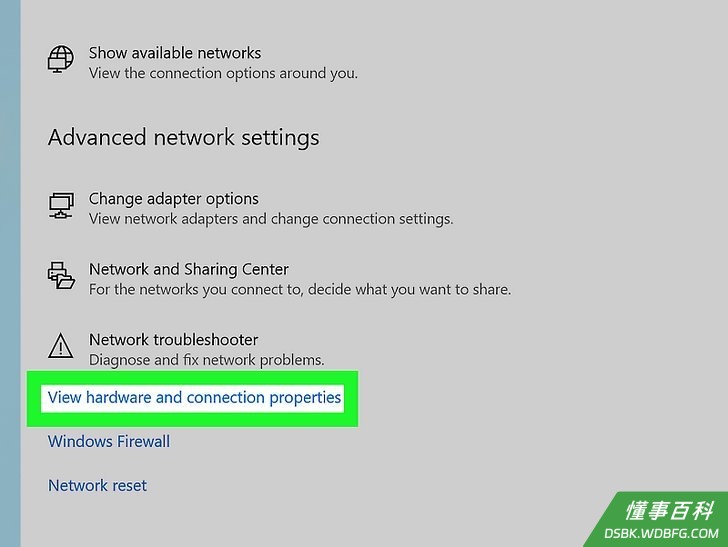
1获取IP地址。它有时就位于路由器的底部,但你也可以通过“设置”(Windows)或“首选项”(Mac)来查看。- 如果你使用的Windows 10,那就进入设置 > 网络和Internet > 属性,找到“默认网关”旁边的一串数字。
- 如果你使用的Mac,那就点击苹果徽标 > 系统偏好 > 网络 > 高级,然后查看TCP/IP标签下“路由器”旁边的一串数字。
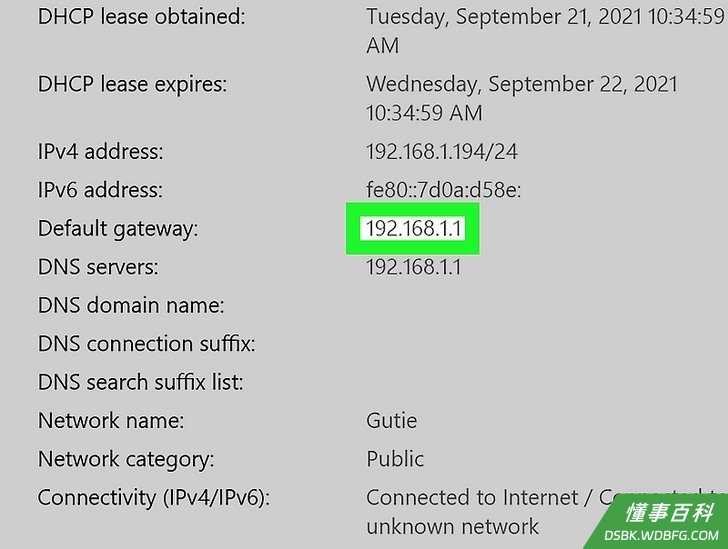
2复制IP地址。这是包含8个字符的一串数字。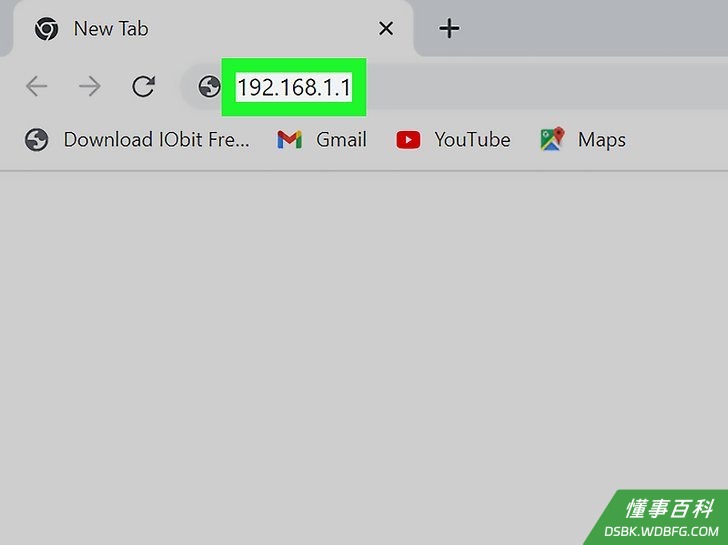
3将IP地址粘贴到网络浏览器的地址栏中。这样将进入路由器的登录页面。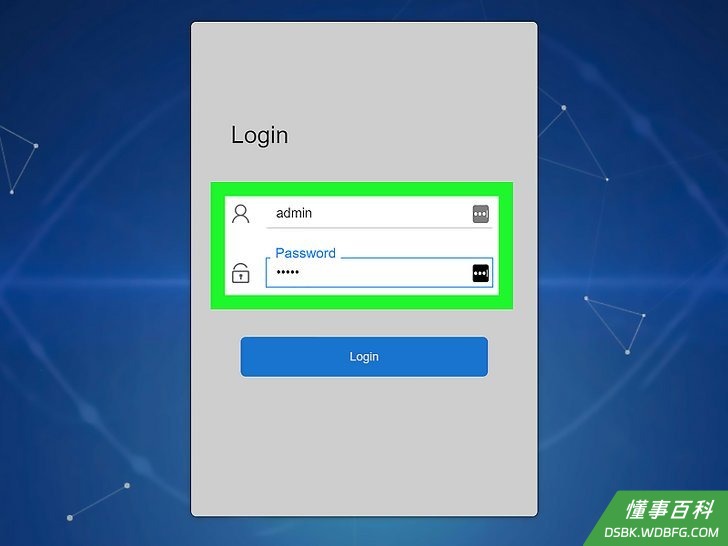
4用路由器的管理用户名和密码登录。如果没有更改过的话,你通常会在路由器的底部找到这些信息。- 一些较新的路由器不会提供这些信息。
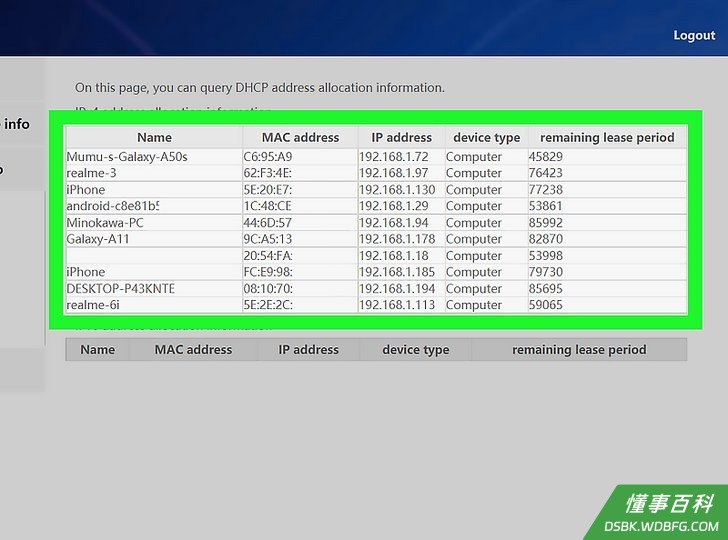
5查看日志。不同路由器制造商的网站布局也各不相同,但你应该会看到一个用来查看Wi-Fi历史记录和日志的标签或链接。- 你应该会看到一个路由器访问过的网站列表(显示为IP地址)。如果你想查看某台特定设备的活动,那就得找到该设备的IP地址(在类似于“设备列表”的区域中),然后再查看该地址的活动日志。
小提示
- 如果你的网络中有人使用了VPN,那么相关使用数据就会被加密,所以你也就无法查看他们访问过的网站了。
《如何查看WiFi路由器上的浏览历史记录》由 dsbk 采用 知识共享署名 4.0 国际许可协议 进行许可, 转载请注明出处 https://dsbk.wdbfg.com/计算机与电子产品/如何查看WiFi路由器上的浏览历史记录.html