
如何查看iPhone计算器的历史记录
dsbk如果你经常使用iPhone的计算器,有时候可能会想查看一下运算历史记录。然而,iPhone的“计算器”应用并没有查看历史记录的功能。不过,本文会教你复制上一次运算的结果,以及使用计算器本身的记忆功能。最后还会介绍具有更强大历史记录功能的第三方计算器应用。
- 复制最近一次运算结果 |
- 记忆功能 |
- 屏幕录制 |
- 第三方应用
如果你经常使用iPhone的计算器,有时候可能会想查看一下运算历史记录。然而,iPhone的“计算器”应用并没有查看历史记录的功能。不过,本文会教你复制上一次运算的结果,以及使用计算器本身的记忆功能。最后还会介绍具有更强大历史记录功能的第三方计算器应用。
须知事项
- 长按“控制中心”、主屏幕或App资源库里的“计算器”应用,就能调出复制最近一次运算结果的选项。
- 使用iPhone“计算器”应用的“记忆召回”功能,方便你之后调用保存在计算器内存中的数据。
- 如果你需要计算器的详细记录,就得使用第三方计算器应用。
步骤
章节 1 的 4:
复制最近一次运算结果
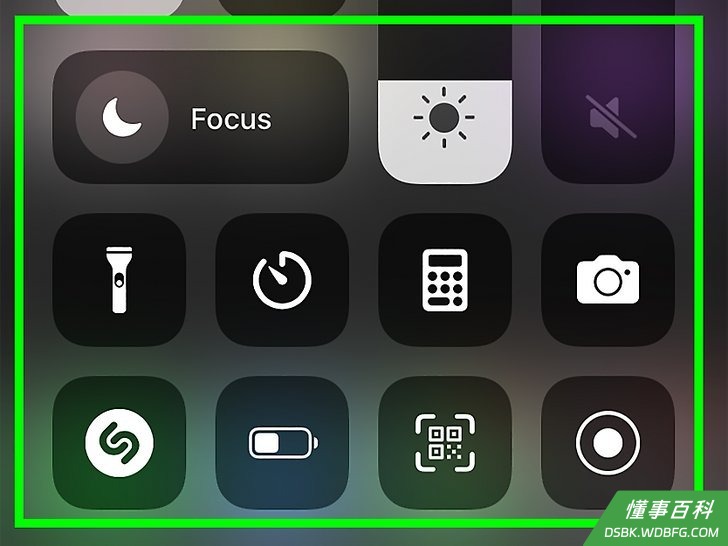
1打开“控制中心”。手指从屏幕右上角往下滑动就能打开它。iPhone允许用户不用打开“计算器”应用,就能直接复制上一次的运算结果。- 这些数据本身不会在“计算器”应用中显示。
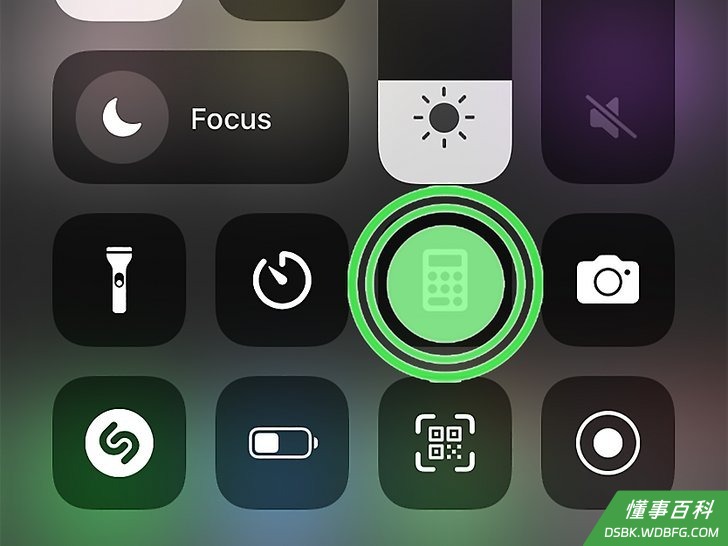
2按住“计算器”应用。它就在“控制中心”的底部,图标背景颜色是黑色,上面有一个白色计算器。按住后会打开一个关联菜单。- 你也可以长按主屏幕或App资源库里的“计算器”应用,拉出关联菜单。
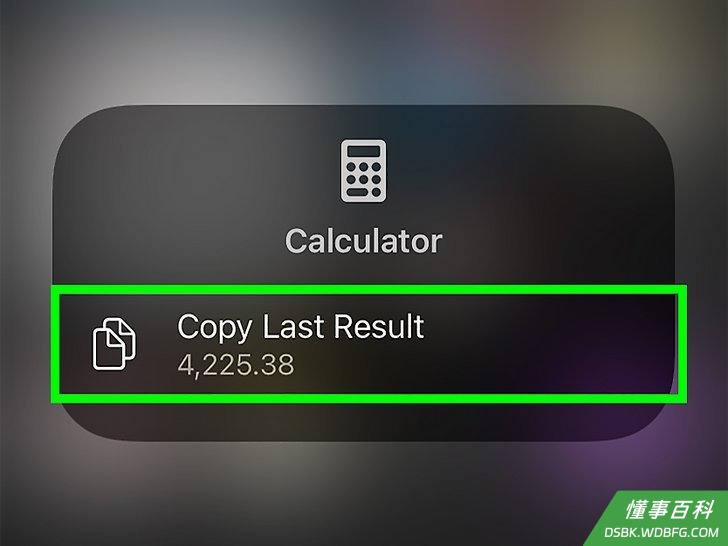
3点按复制上一次运算结果。虽然只能复制上一次运算的结果,不会显示公式,但至少还是从“计算器”应用调出了一些历史记录。- 即便你重启了手机,最后一次的运算结果也会被妥善保存起来。
章节 2 的 4:
记忆功能
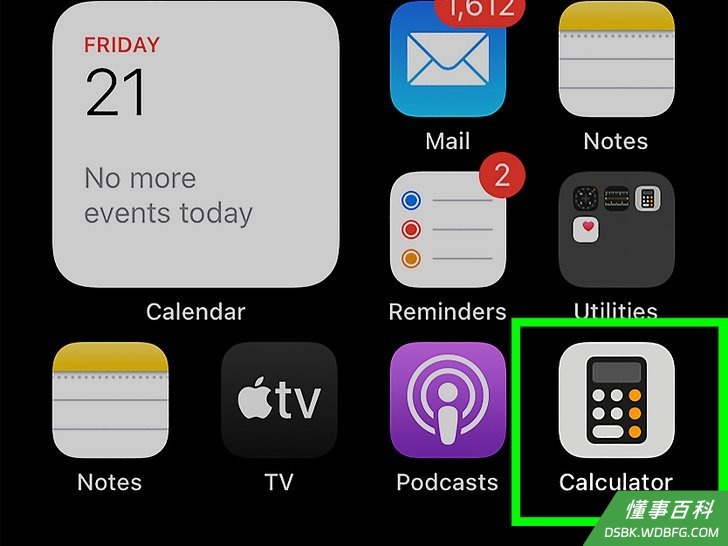
1打开“计算器”应用。虽然iPhone的“计算器”不能记住具体的方程式,但是你可以把它设置成记住一个数字,就像普通的实体计算器一样。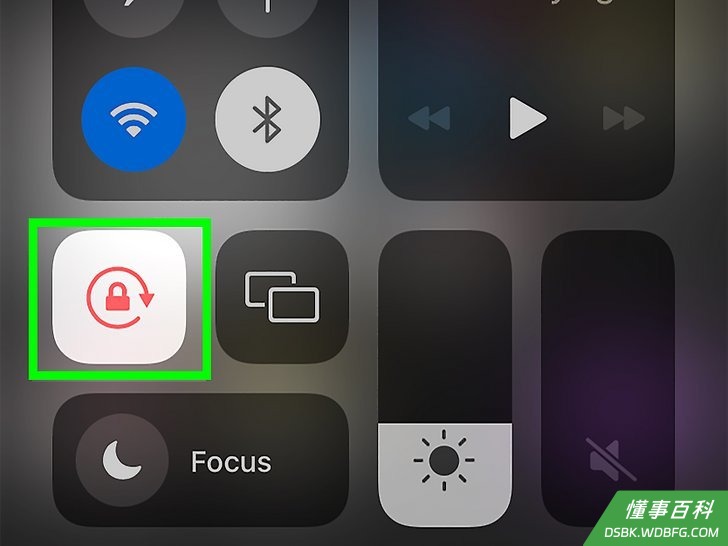
2将手机调成横屏。如果你启用了“竖排方向锁定”功能,那就用手指从屏幕右上角往下滑动,打开“控制中心”,然后点按屏幕方向锁定按钮,它的图标是一个被箭头包围的锁头。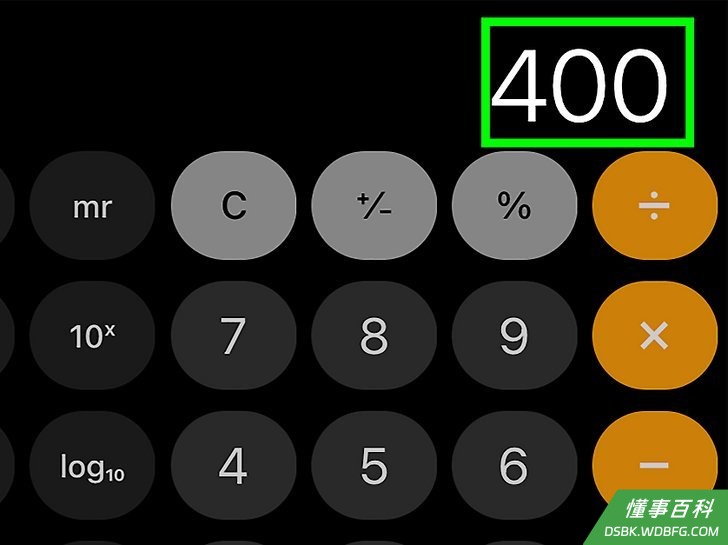
3进行你想要保存结果的运算。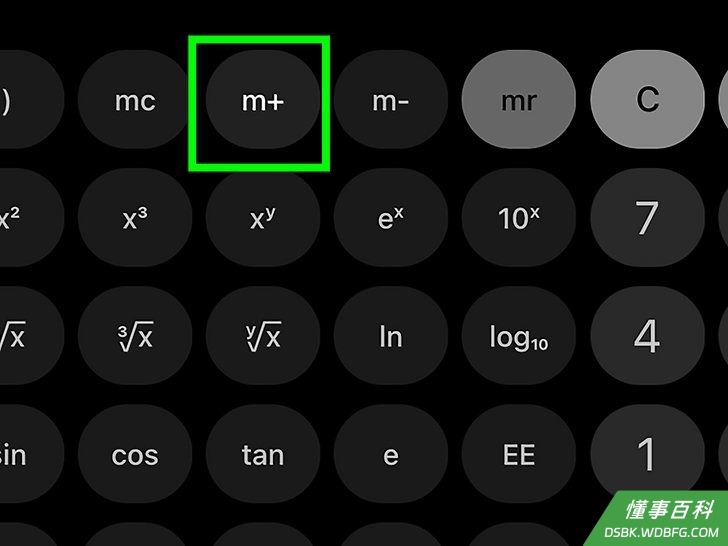
4按下m+按钮,把计算器当前显示的数字添加到内存中。当“记忆召回”功能被激活时,mr按钮会以高亮显示。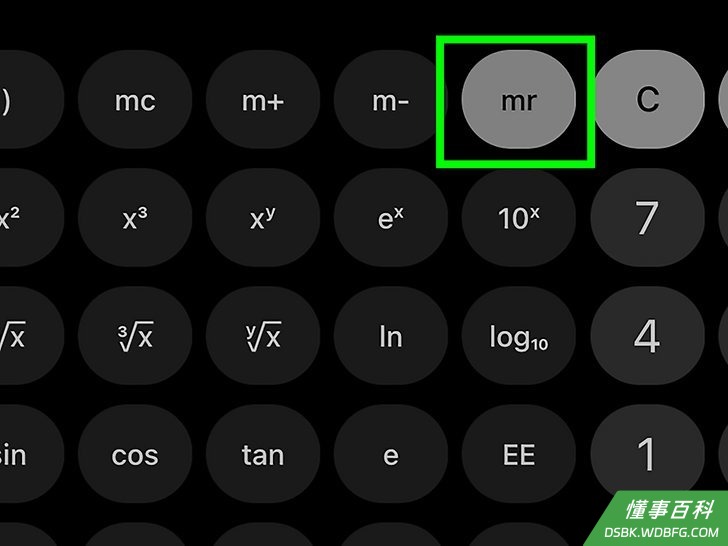
5按下mr按钮来调出之前保存的数字。已保存的数字会显示在计算器的数字字段中,你可以把它应用在之后的运算。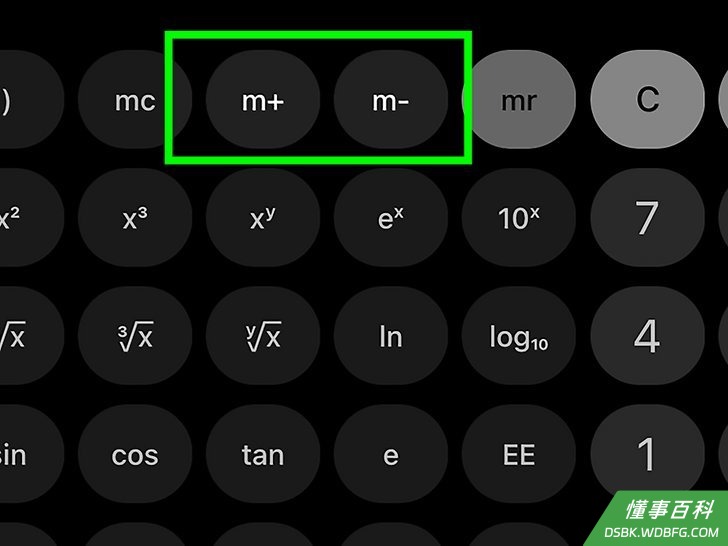
6使用m+和m-按钮来调整已保存的数字。比方说,如果你刚才保存的数字是7,在计算器输入14并按了一下m+按钮,那么计算器保存的新数字就成了21。- 使用m+和m-按钮会更改已保存的数字。如果你只是想在运算中使用之前保存的数字,使用普通的加号和减号按钮就行了。
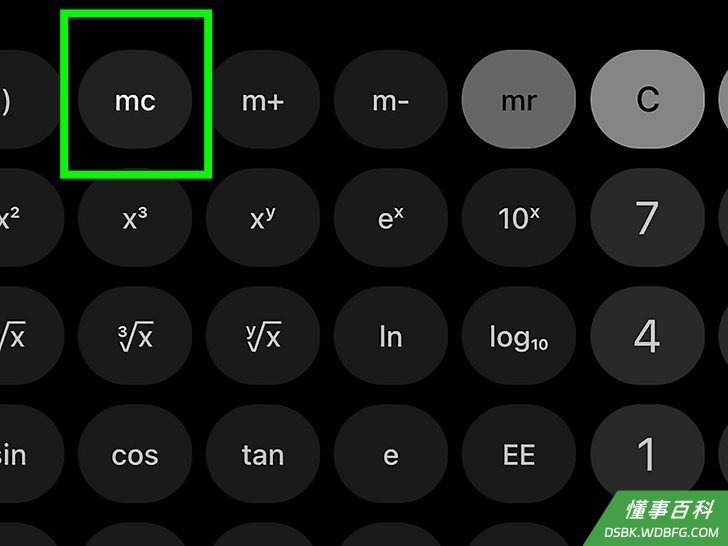
7按下mc来清除已保存的数字。如果你想要重新保存新数字,或是不需要再用到之前保存的数字,按mc按钮就能清除它。
章节 3 的 4:
屏幕录制
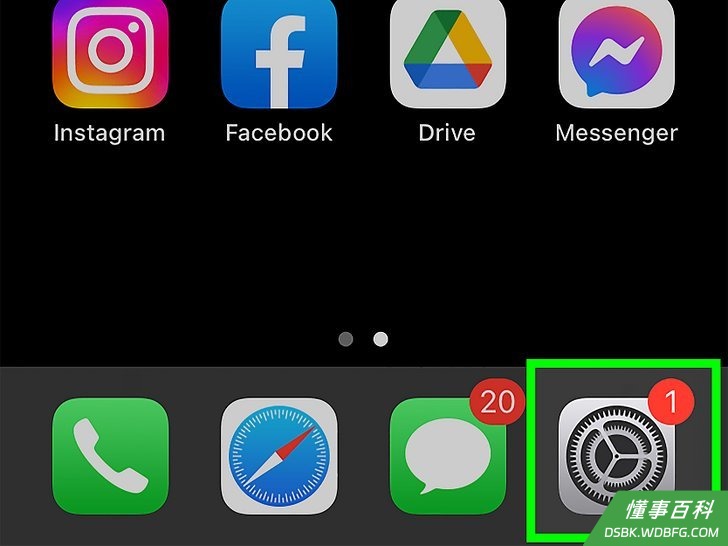
1打开“设置”应用。如果你需要回忆整个运算过程,又不想下载新的应用,不妨在运算时录下手机屏幕,以便稍后参考。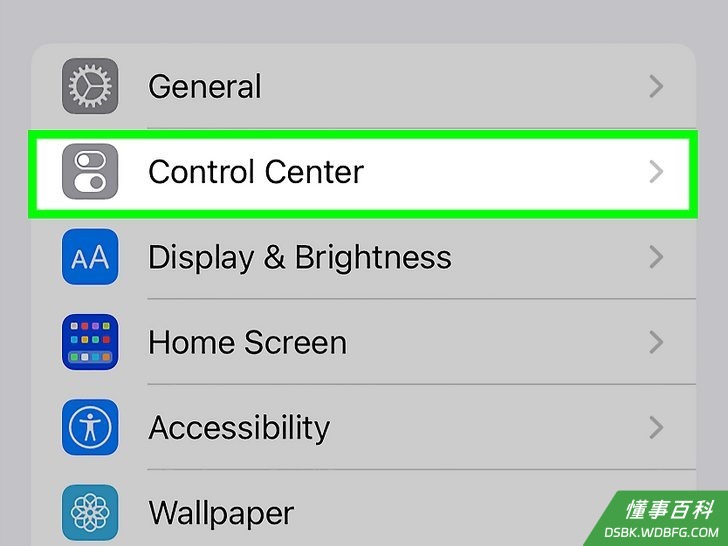
2点按控制中心。它位于通用下方,图标是两个切换开关。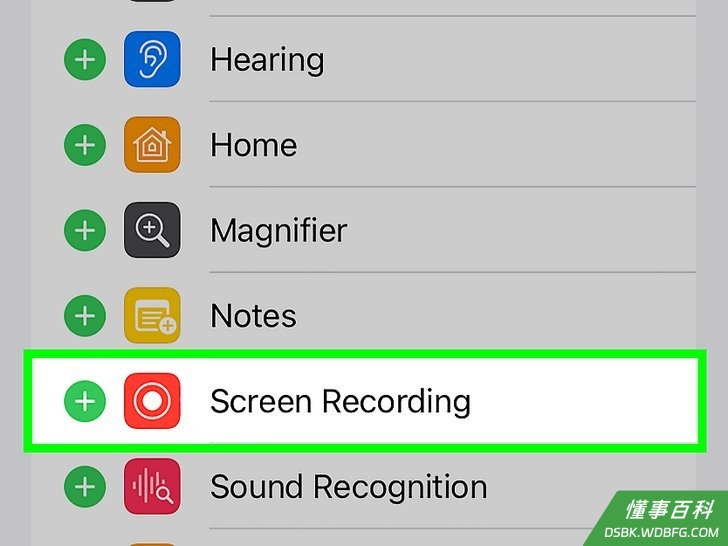
3点按屏幕录制旁边的绿色加号(+)。这会将iPhone内置的屏幕录制功能添加到“控制中心”。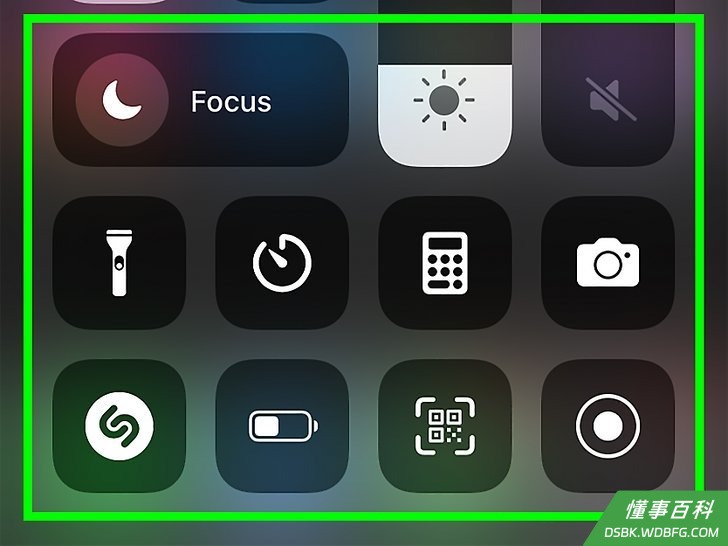
4打开“控制中心”。手指从屏幕右上角往下滑动,打开“控制中心”。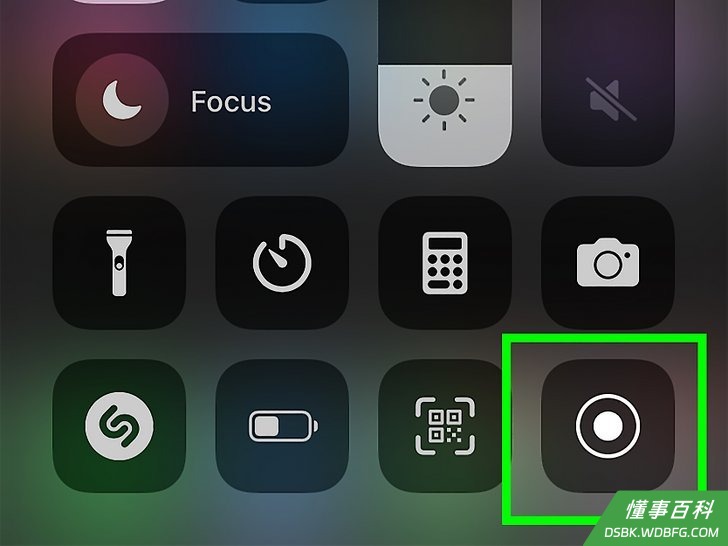
5点按“屏幕录制”按钮。它位于“控制中心”底部,图标是一个被圈起来的圆点。几秒后会开始启用屏幕录制功能。- 如果你使用iPhone 14 Pro或Pro Max,“动态岛”会有一个红点表示正在录屏中。如果是其它版本的iPhone,时钟会以红色高亮显示。
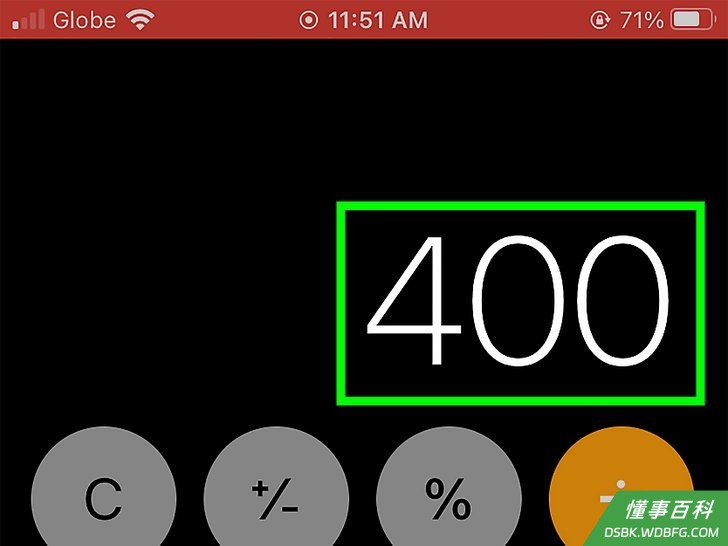
6进行运算。使用计算器进行你稍后想要再次参考的运算。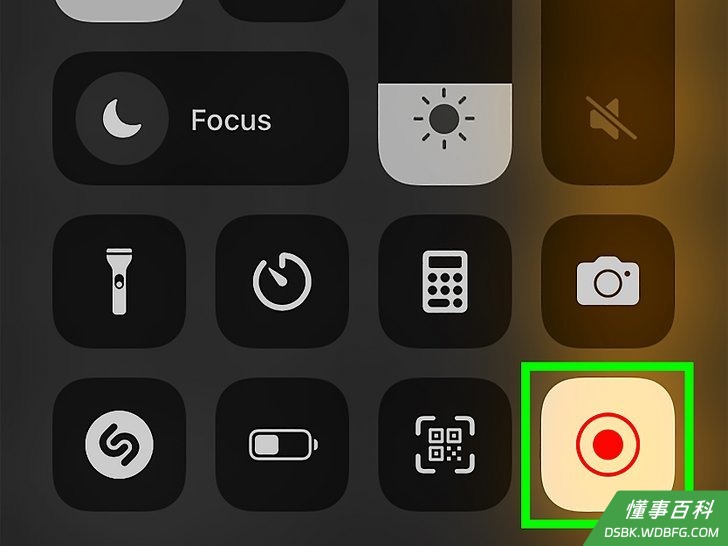
7关闭“屏幕录制”。返回“控制中心”,点按红色的录制按钮来停止录制屏幕。录下的视频会被保存在iPhone的“照片”图库中。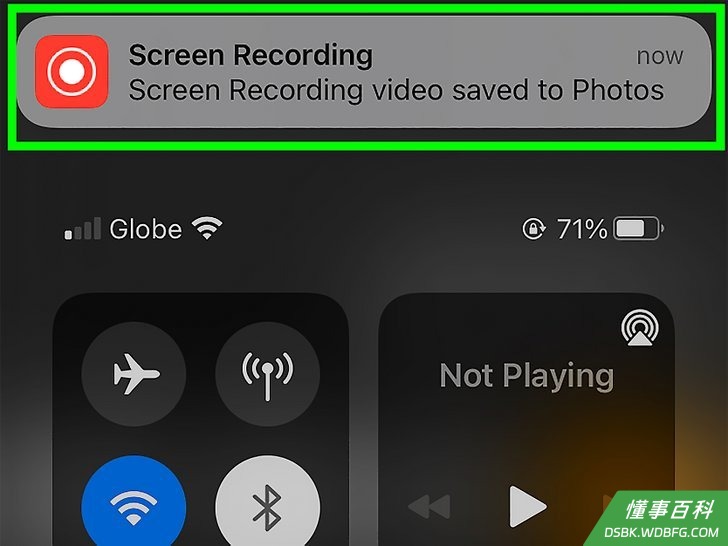
8回顾录制内容。回放刚才录制的视频,查看运算过程。
章节 4 的 4:
第三方应用
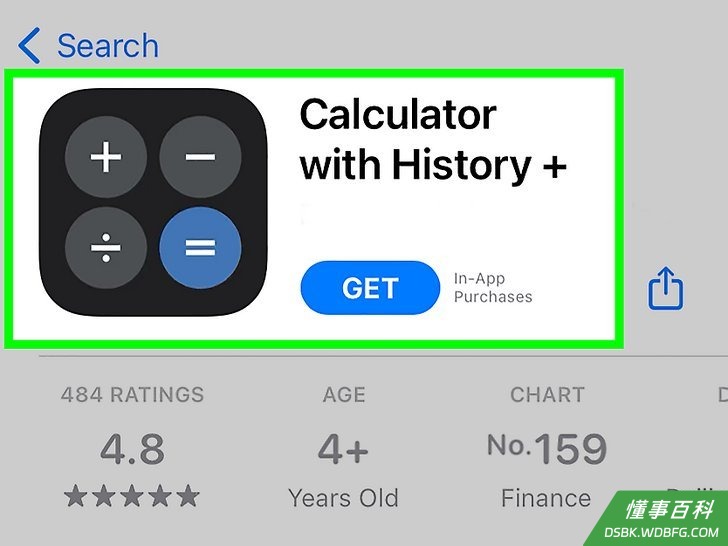
1Calculator with History+。这款简单的计算器应用看起来跟iPhone内置的“计算器”很像,但是最大的差别是它允许用户查看之前的运算历史记录。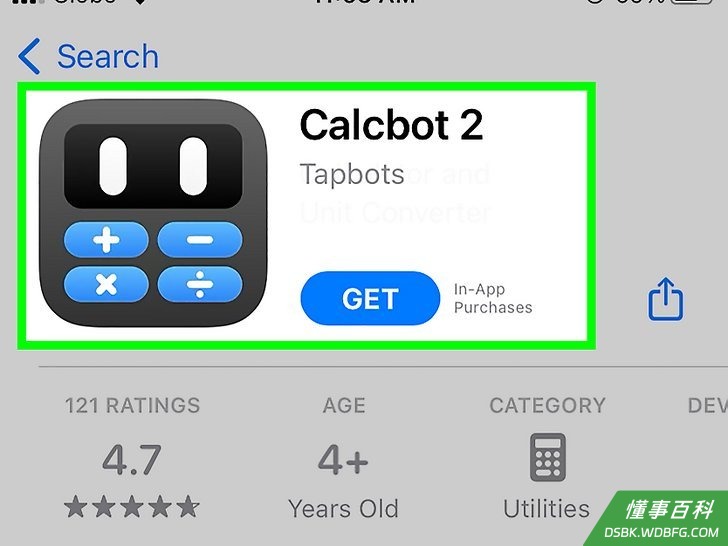
2Calcbot 2。它不只显示运算历史记录,还允许用户保存到收藏夹,方便之后再次查找。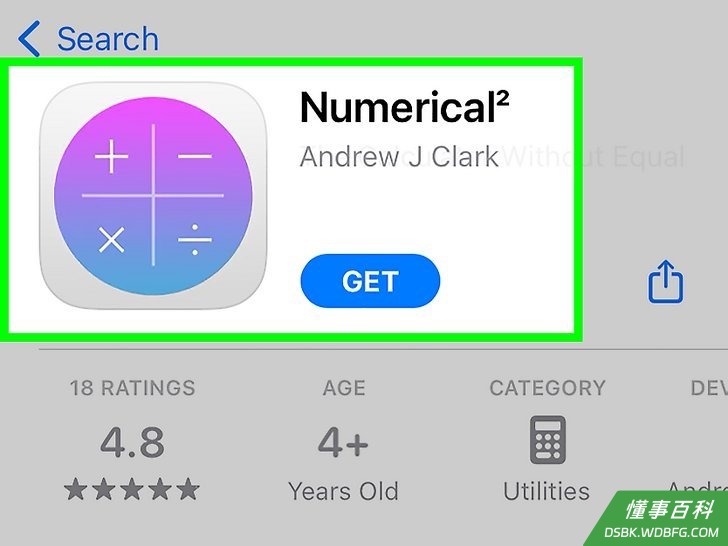
3Numerical²。这款绚丽的计算器应用不只会保存运算历史记录,还能同步到iCloud,方便你在多台设备上查看它们。
《如何查看iPhone计算器的历史记录》由 dsbk 采用 知识共享署名 4.0 国际许可协议 进行许可, 转载请注明出处 https://dsbk.wdbfg.com/计算机与电子产品/如何查看iPhone计算器的历史记录.html