
如何清理运行缓慢的电脑
dsbk本文会教你清理导致电脑运行缓慢的旧文件、程序和设置。要是问题持续,那就得考虑采取更进一步的行动,加快Windows或Mac笔记本和台式电脑的运行速度。
本文会教你清理导致电脑运行缓慢的旧文件、程序和设置。要是问题持续,那就得考虑采取更进一步的行动,加快Windows或Mac笔记本和台式电脑的运行速度。
步骤
方法 1
方法 1 的 7:
在Windows电脑清理磁盘
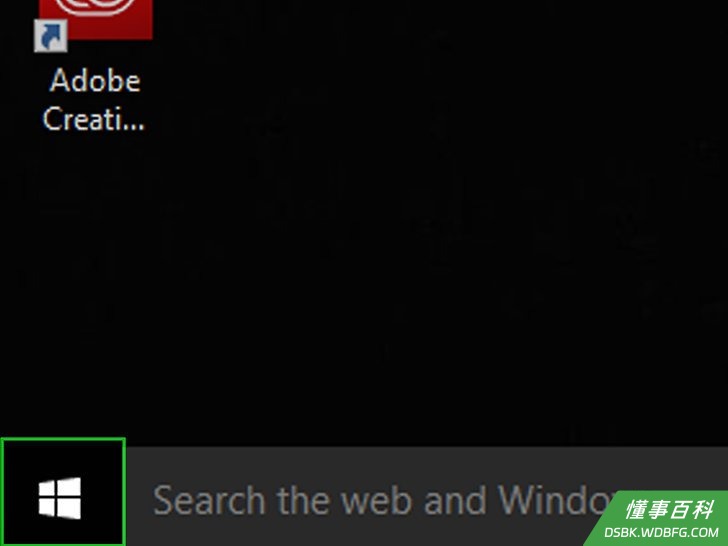
1打开“开始”菜单。点击屏幕左下角的Windows标志。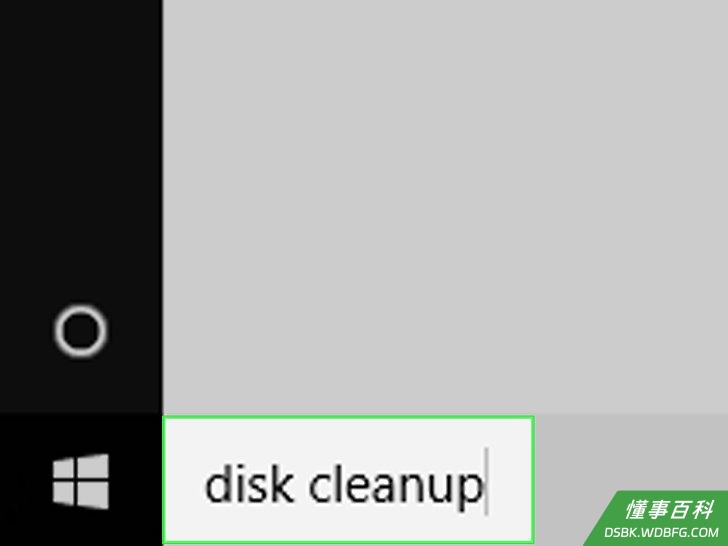
2输入磁盘清理,在电脑上搜索“磁盘清理”程序。这个实用工具会寻找并删除电脑上无用的文件。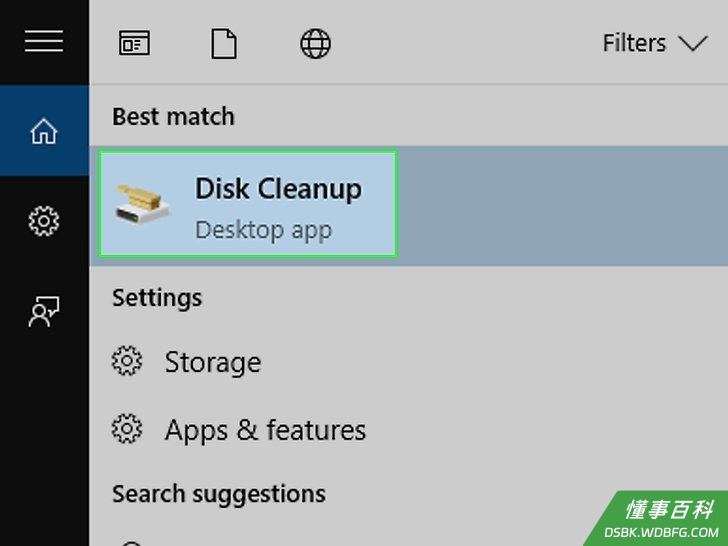
3点击“开始”菜单顶端的磁盘清理。它的图标是一个闪存盘图案。“磁盘清理”程序会在一个单独的窗口中打开。- 如果还有其它窗口打开,需要点击在屏幕底部闪烁的“磁盘清理”程序图标再继续。
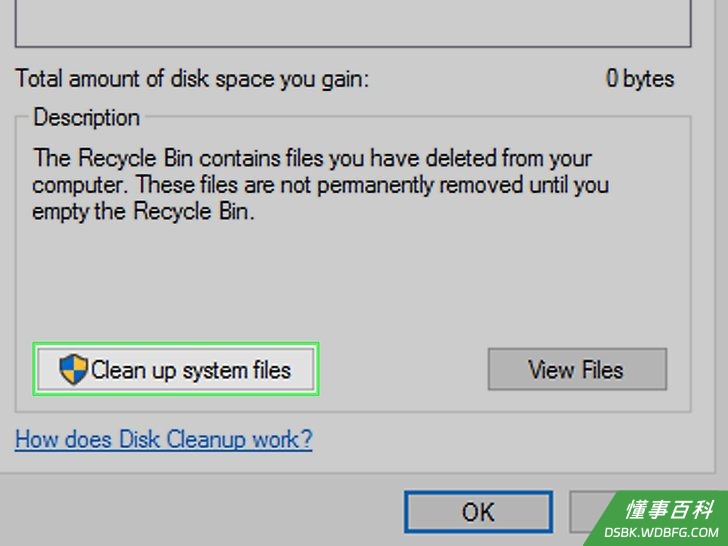
4点击清理系统文件。这个选项就在“磁盘清理”窗口左下角。点击后,“磁盘清理”程序会寻找更多可以删除的文件。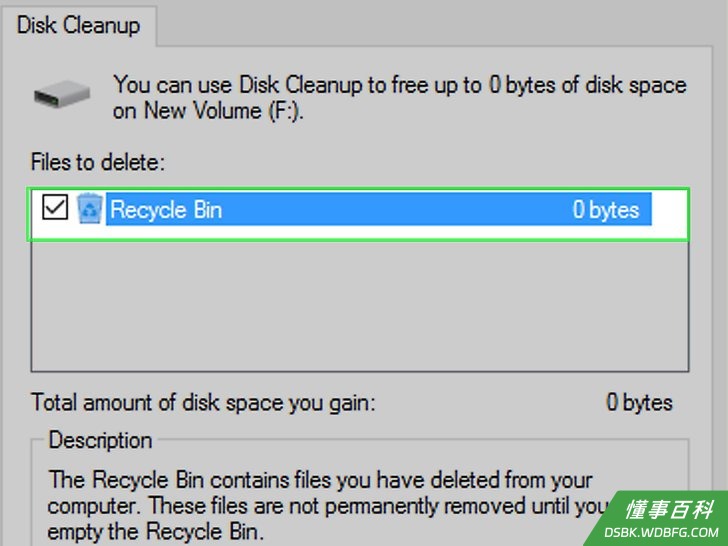
5勾选这一页上面的所有复选框。这一页的所有项目都能删除,以释放电脑上的空间。- 你需要往下滚动,才能看完主窗口中所有可选的复选框。
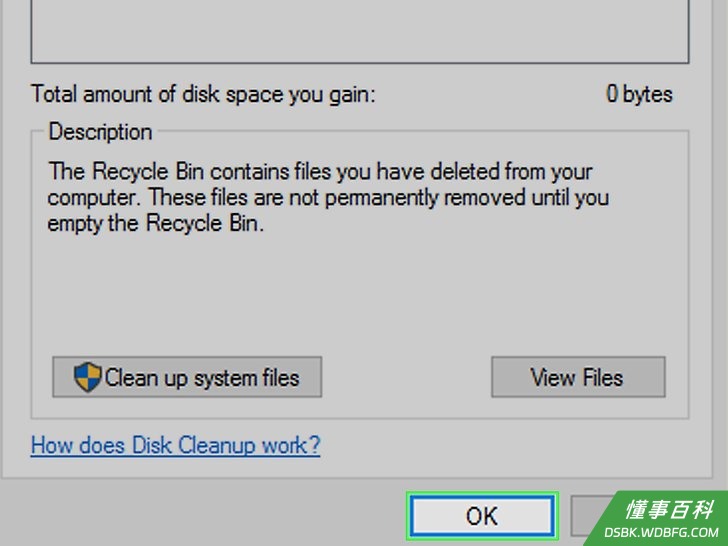
6点击窗口底部的确定。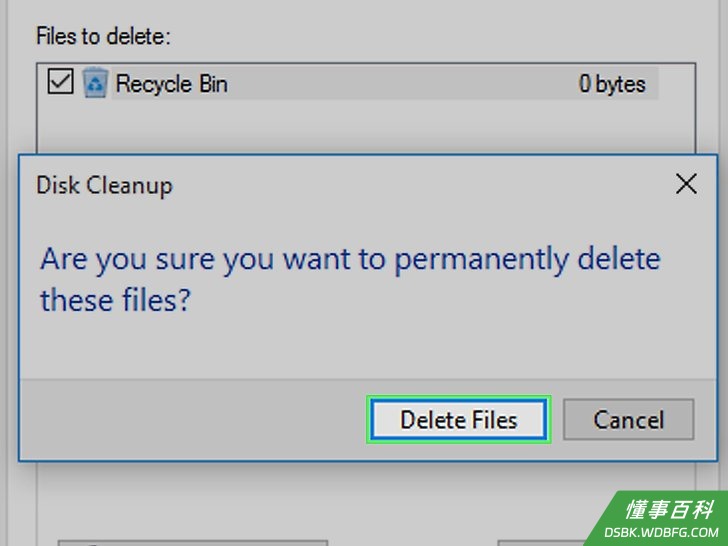
7出现提示时,点击删除文件。“磁盘清理”程序会开始删除电脑上无用的文件,可能需要一段时间,请耐心等待。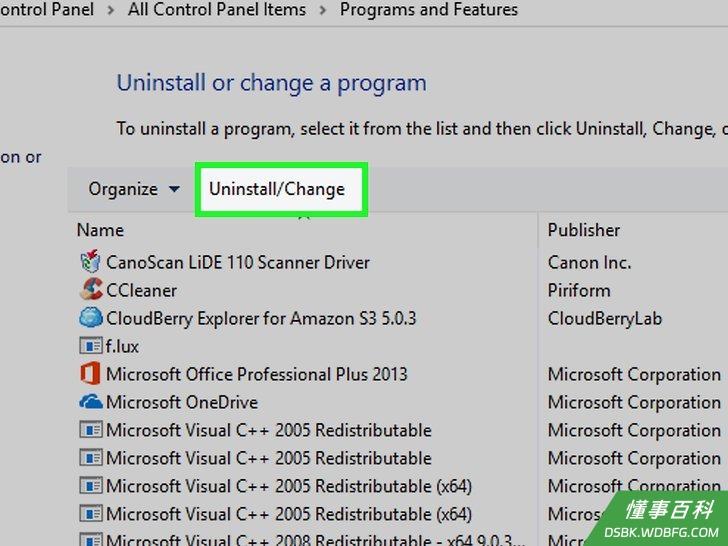
8卸载无用的程序。如果电脑上有不想再保留的应用或程序,删除它们也能释放一些空间,改善电脑的整体运行速度。
方法 2
方法 2 的 7:
在Mac电脑清理磁盘
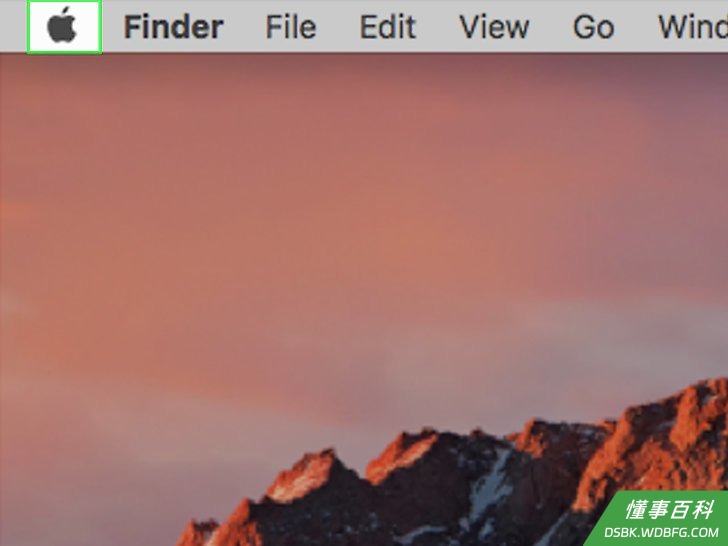
1打开“苹果”菜单。点击屏幕左上角的苹果标志,打开一个下拉菜单。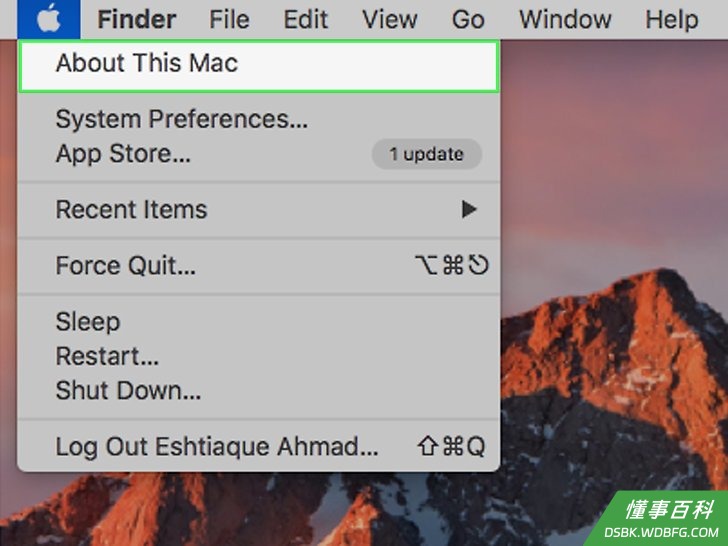
2点击关于本机。它就在靠近下拉菜单顶端的位置。点击后会打开“关于本机”窗口。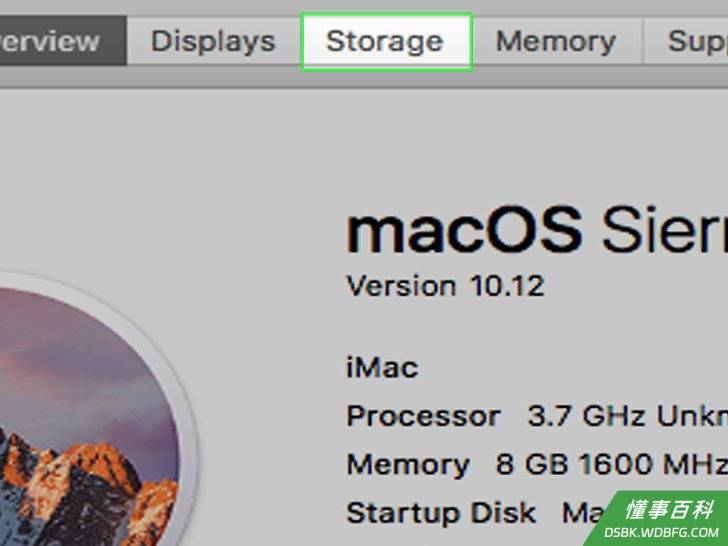
3点击窗口顶端的储存空间选项卡。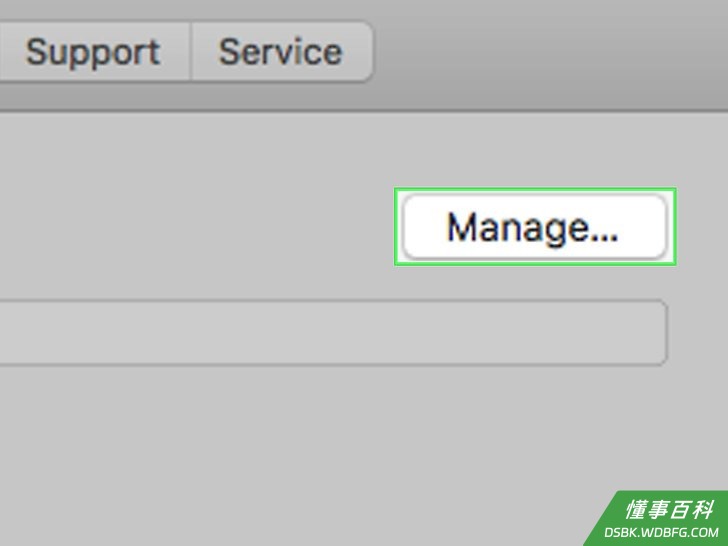
4点击窗口右上方的管理。这会打开一个显示各种储存选项的新窗口。- 有的Mac版本可能需要改而点击详情。
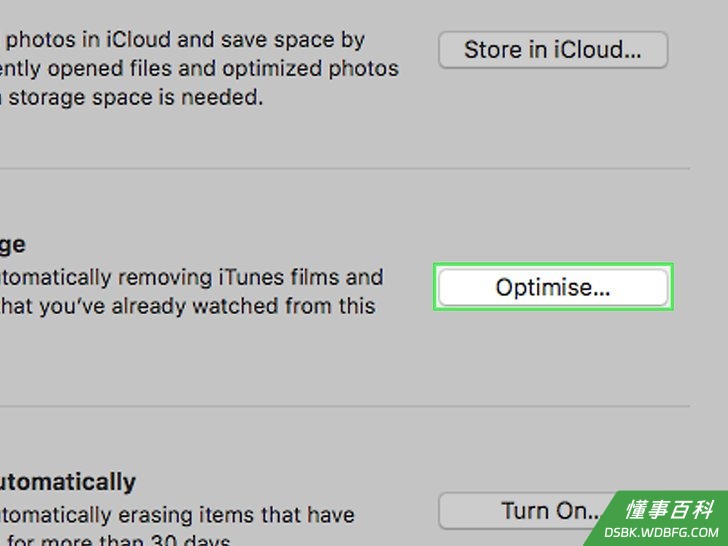
5点击“优化储存空间”标题右边的优化按钮。这会促使Mac电脑删除所有临时或无用的文件,并将你看过的电影和电视节目转移到iCloud。
6卸载无用的程序。如果电脑上有不想再保留的应用或程序,删除它们也能释放一些空间,改善电脑的整体运行速度。
方法 3
方法 3 的 7:
在Windows电脑清空回收站
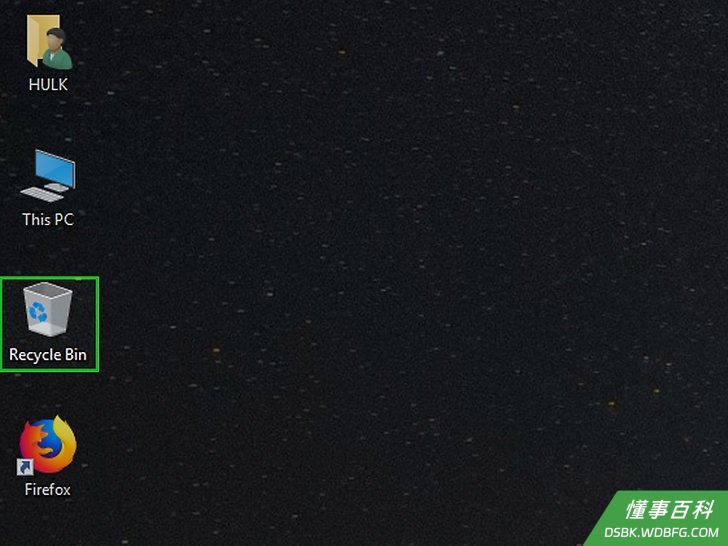
1打开“回收站”。双击“回收站”应用,图标是一个白色的垃圾桶,上面有一个蓝色的回收图标,应该可以在电脑桌面上找到。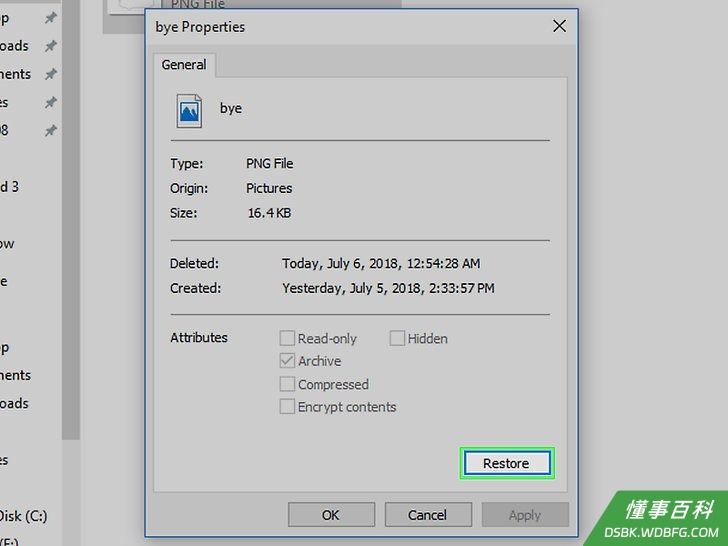
2还原你不想删除的文件。如果看到你想还原的文件,可以双击它,然后从出现的菜单中点击还原。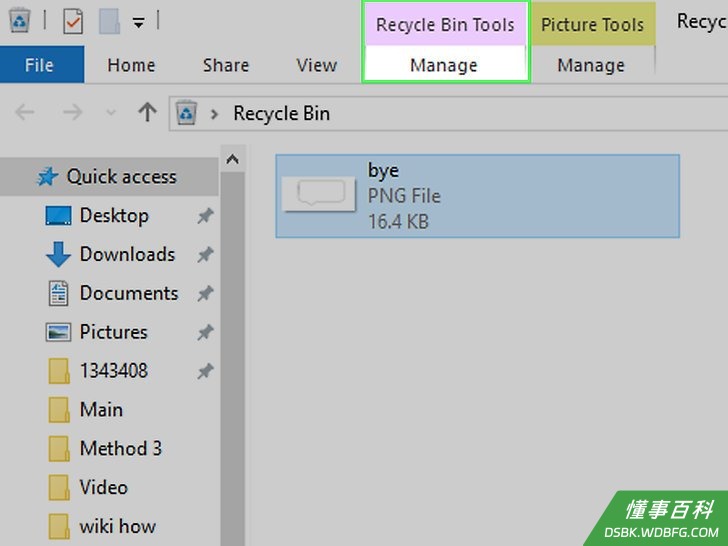
3点击窗口左上方的管理选项卡。一个工具栏会出现在靠近窗口顶端的位置。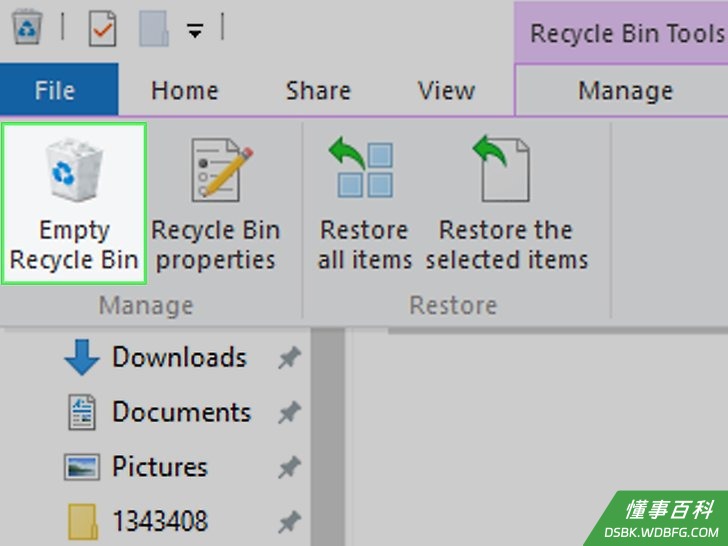
4点击工具栏左侧的清空回收站。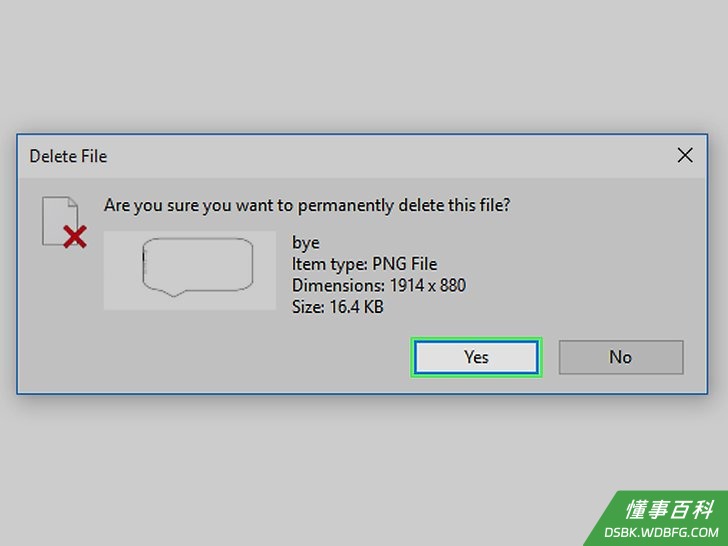
5出现提示时,点击是,以删除“回收站”里的所有文件。
方法 4
方法 4 的 7:
在Mac清空废纸篓
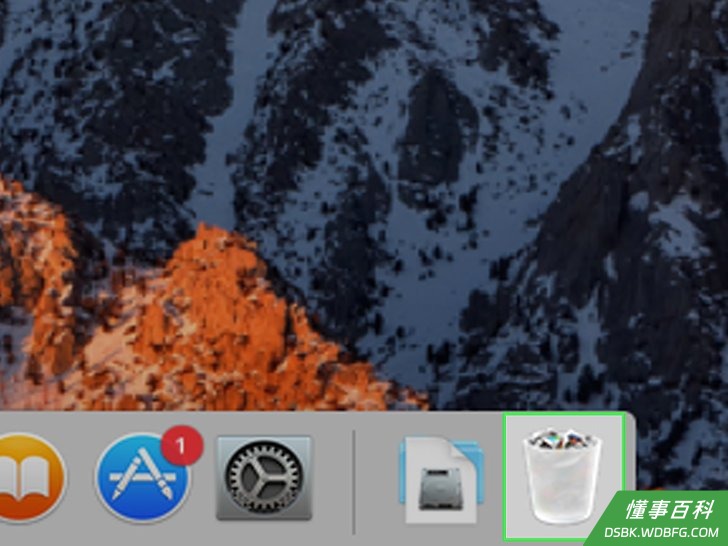
1打开“废纸篓”。点击Mac电脑“程序坞”里面的“废纸篓”图标,打开“废纸篓”窗口。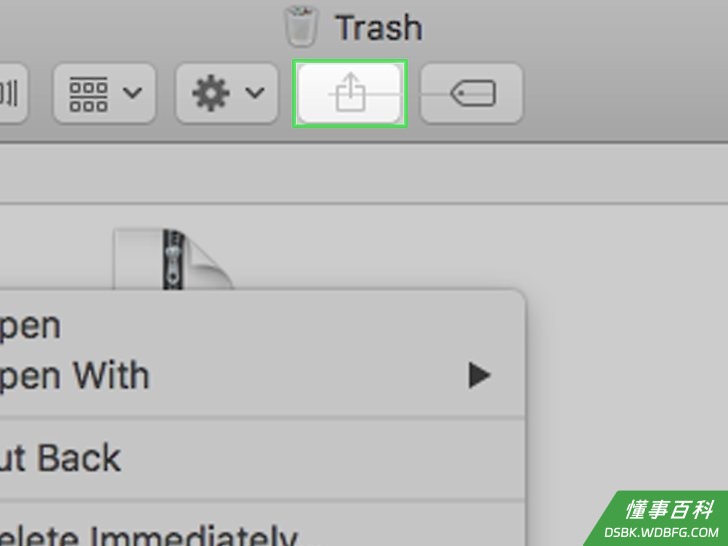
2还原你不想删除的文件。如果想把某个文件从“废纸篓”放回电脑,可以点击它不放,然后从“废纸篓”拖动到电脑桌面。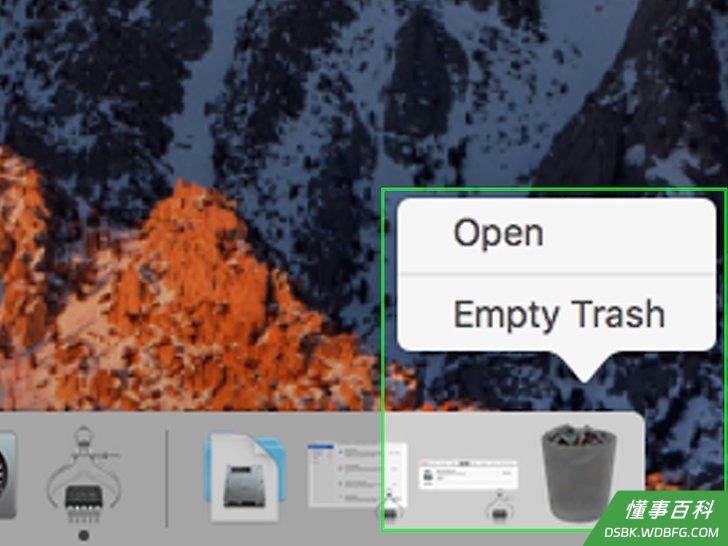
3点击“废纸篓”图标不放。一秒后会弹出一个菜单。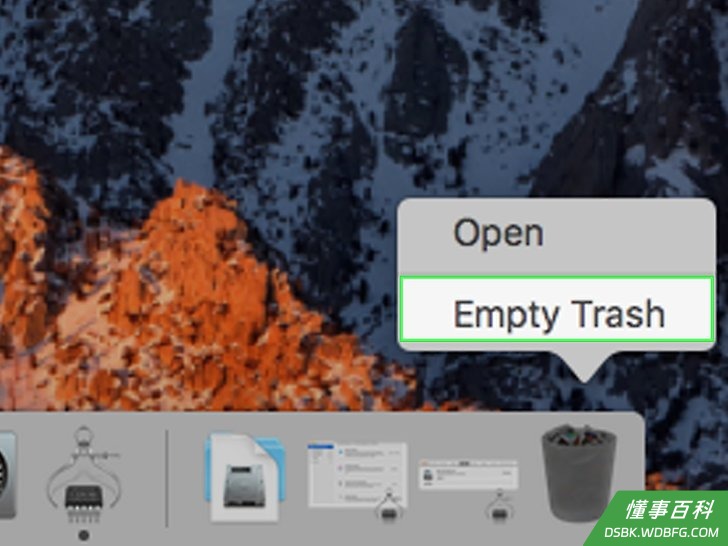
4点击弹出菜单中的清空废纸篓。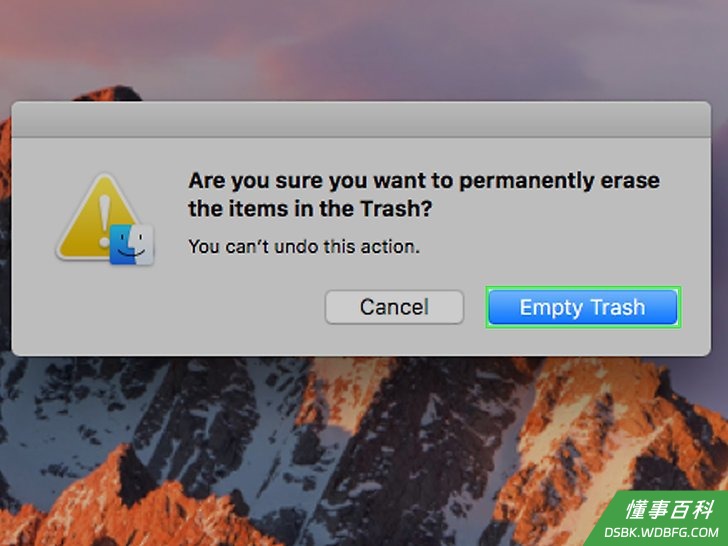
5出现提示时,点击清空废纸篓,这会删除“废纸篓”中的所有文件。
方法 5
方法 5 的 7:
在Windows电脑调整运行中的程序和启动程序
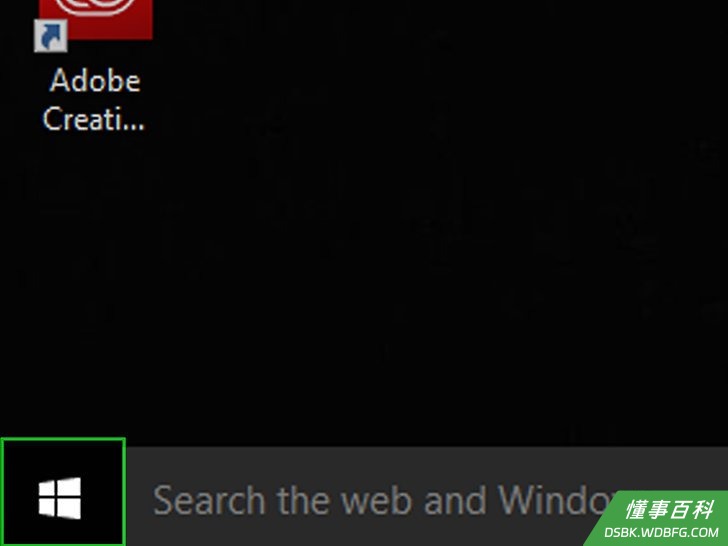
1打开“开始”菜单。点击屏幕左下角的Windows标志。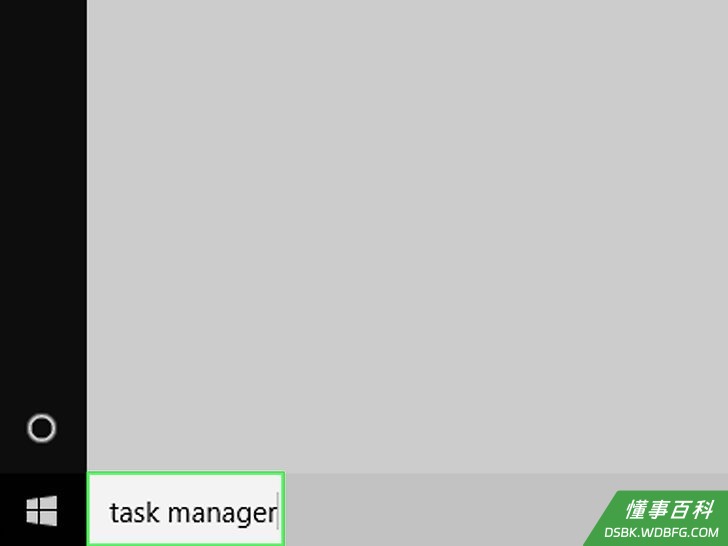
2输入任务管理器,在电脑上搜索“任务管理器”,以关闭拖慢电脑运行速度的程序。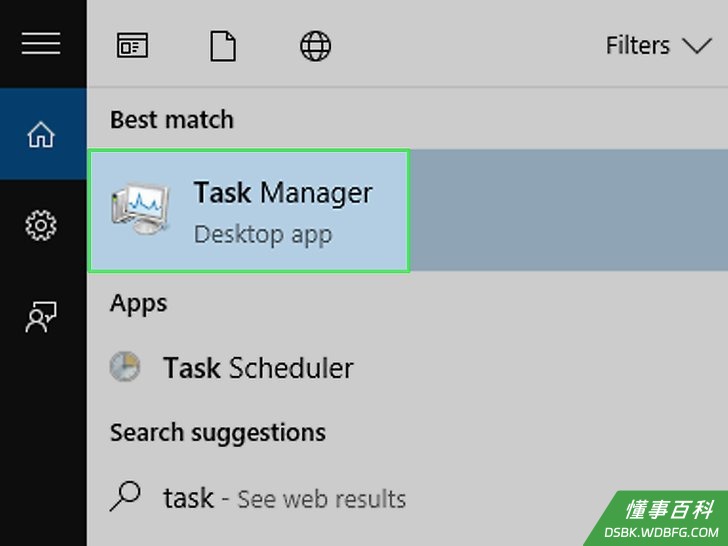
3点击“开始”菜单顶端的任务管理器,打开“任务管理器”应用。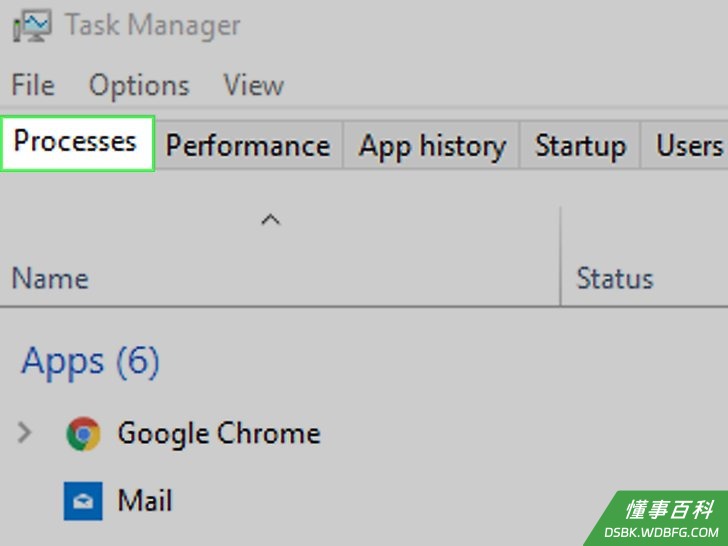
4点击“任务管理器”窗口左上方的进程选项卡。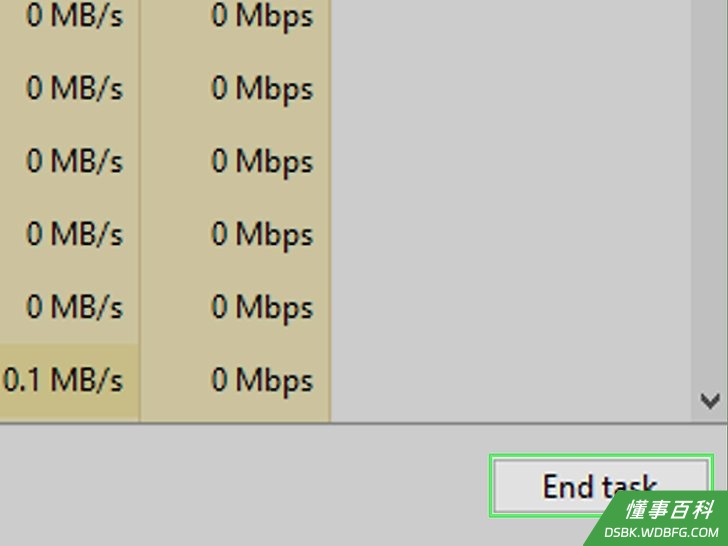
5关闭程序。如果发现有哪些内存占用率高的应用或程序现在不需要运行,可以点击它的名称,点击窗口右下角的结束任务。重复上述步骤,关闭所有不必要的应用或程序。- 点击内存选项卡,将所有程序按照内存占用率排序,这样进行上述步骤会更方便。
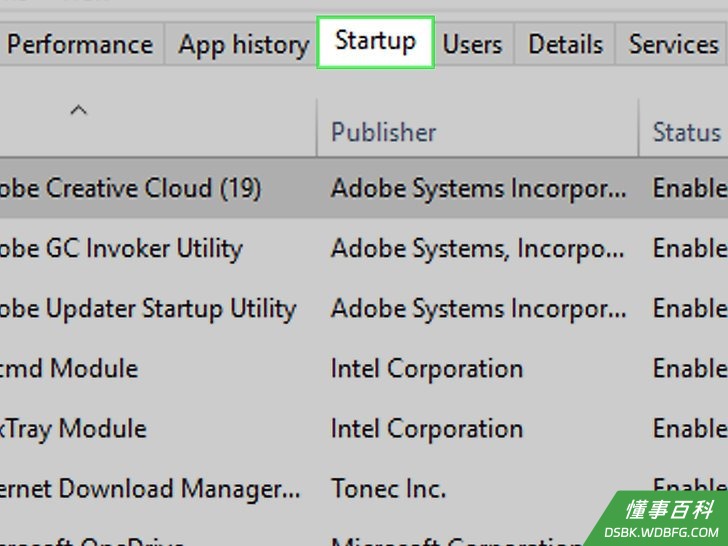
6点击“任务管理器”窗口顶端的启动选项卡。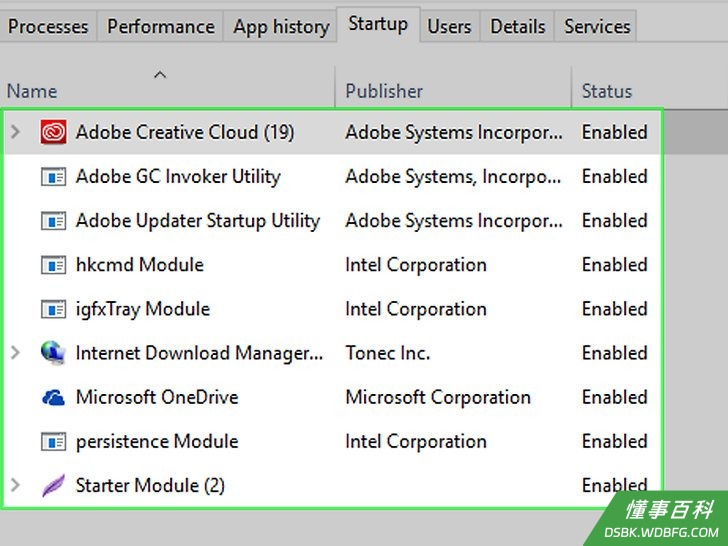
7检查所有启动程序。这个列表中的所有程序会在开机时默认启动,可能拖慢电脑运行速度。
8禁用某个启动程序。点击想要取消开机自动启动的程序,然后点击窗口右下方的禁用。- 如果右下方的按钮显示启用,说明有关程序已经被禁用。
- 必要时重复上述过程,关掉所有不必要的启动程序。
- 完成后就能关闭“任务管理器”。你的设置将被保存。
方法 6
方法 6 的 7:
在Mac电脑调整运行中的程序和启动程序
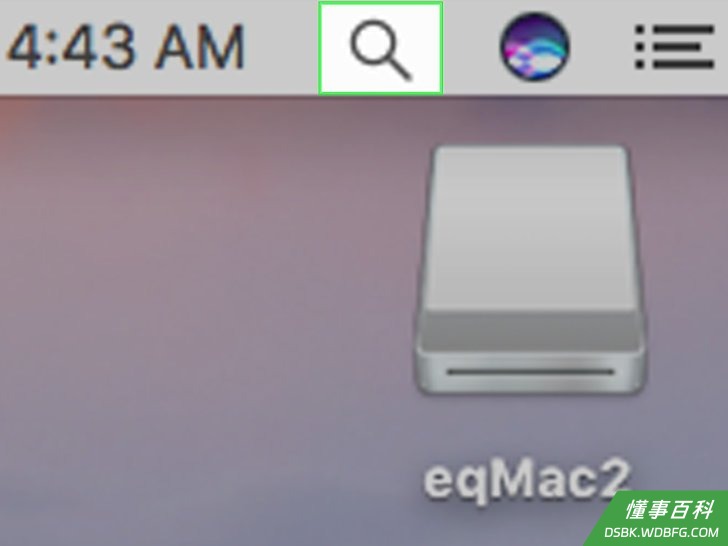
1打开“聚焦”。点击屏幕右上角的放大镜图案。
输入活动监视器,在Mac电脑上搜索“活动监视器”程序。它允许你查看和退出内存占用率高的程序。
专家提示
Gonzalo Martinez
计算机和手机维修专家
Gonzalo Martinezsh是2014年成立于美国加州圣何塞的科技产品维修公司Clever Tech的总裁。CleverTech有限责任公司擅长于维修Apple品牌的设备。作为企业环境责任的领导者,他们回收铝、显示器零部件,甚至是主板上的微元件,以便重新用于将来的维修工作。他们平均每天比普通维修店少产生1-1.5公斤的电子垃圾。
Gonzalo Martinez
计算机和手机维修专家
计算机和手机维修专家
使用“活动监视器”追踪运行中的应用。 Apple电脑维修专家Gonzalo Martinez说:“活动监视器内置在Mac电脑,用于显示所有运行中的应用。如果有哪些你不知道的应用在后台运行,或是网页浏览器占用大量内存,处理速度很慢,你可以强制退出这些应用。”
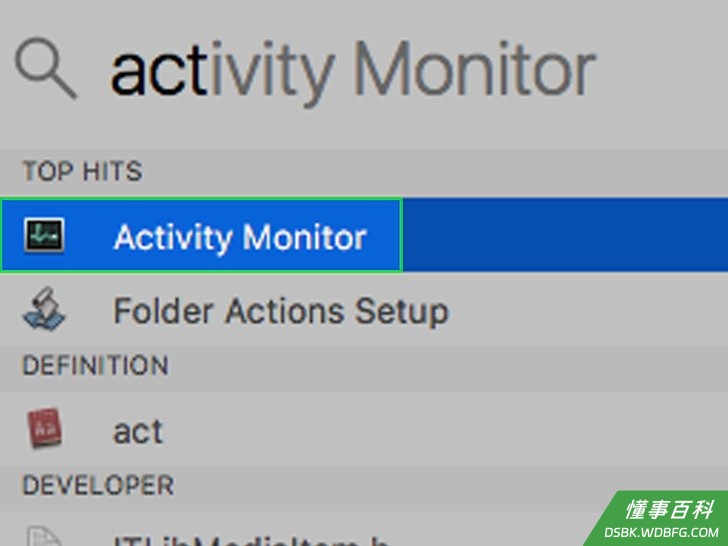
1双击活动监视器。这个选项就在“聚焦”的搜索结果中,双击后会打开“活动监视器”。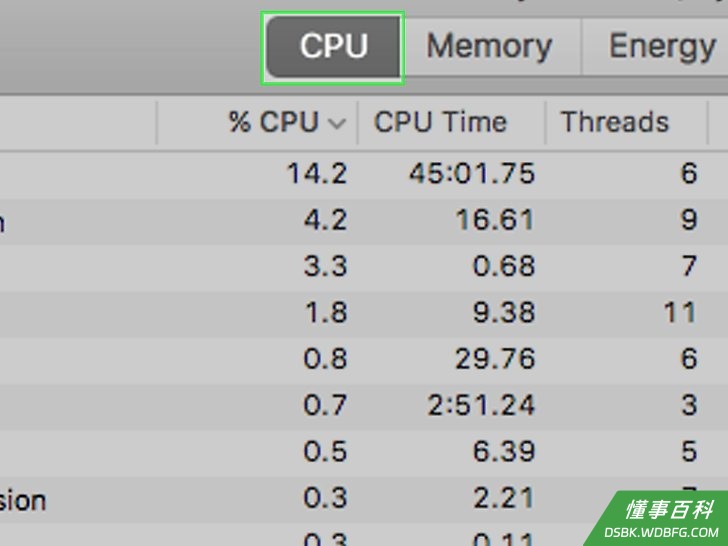
2点击“活动监视器”窗口顶端的CPU选项卡。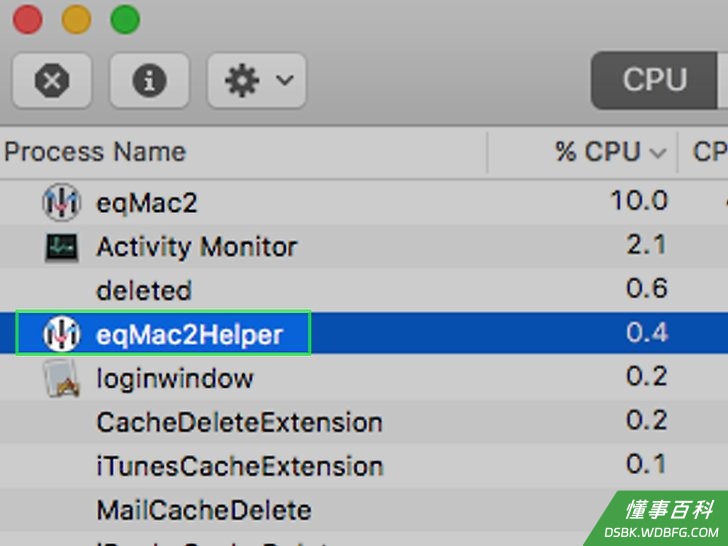
3选择要退出的程序。最好选择内存占用率高的程序。- 不要选择你正在使用的程序,比如浏览器。
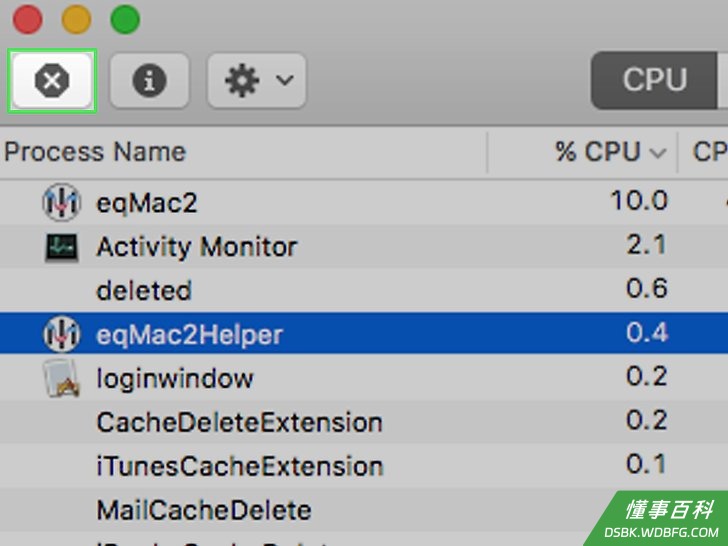
4点击窗口左上方的X。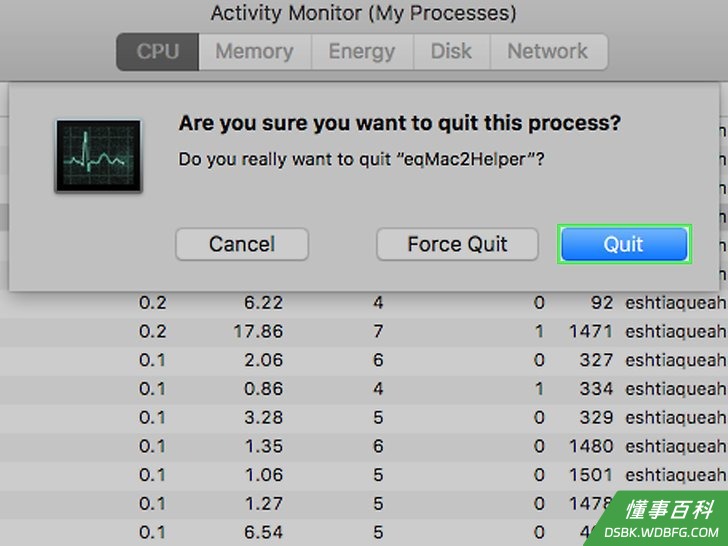
5出现提示时,点击退出或强制退出。点击退出允许程序为当前打开的工作创建还原点,而点击强制退出则会立即关闭有关程序。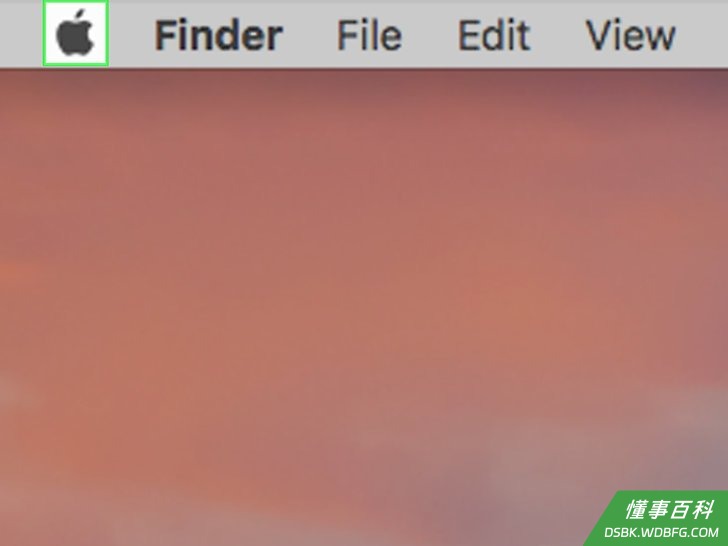
6打开“苹果”菜单。点击屏幕左上方的“苹果”标志,打开一个下拉菜单。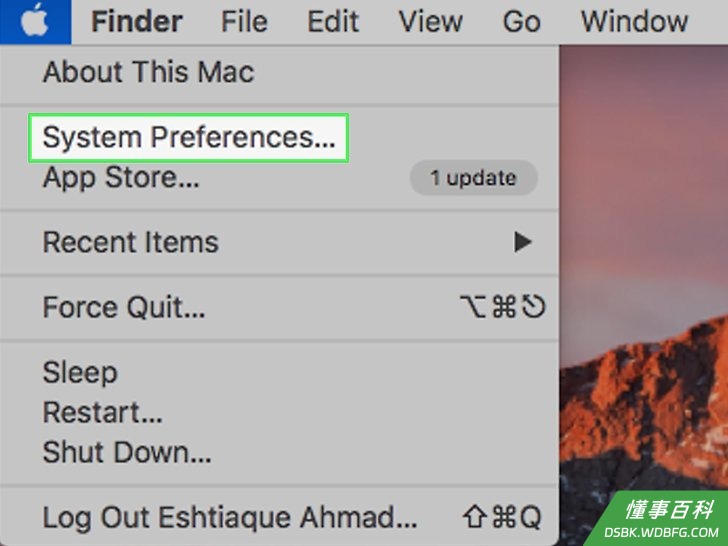
7点击下拉菜单中的系统偏好设置,打开“系统偏好设置”窗口。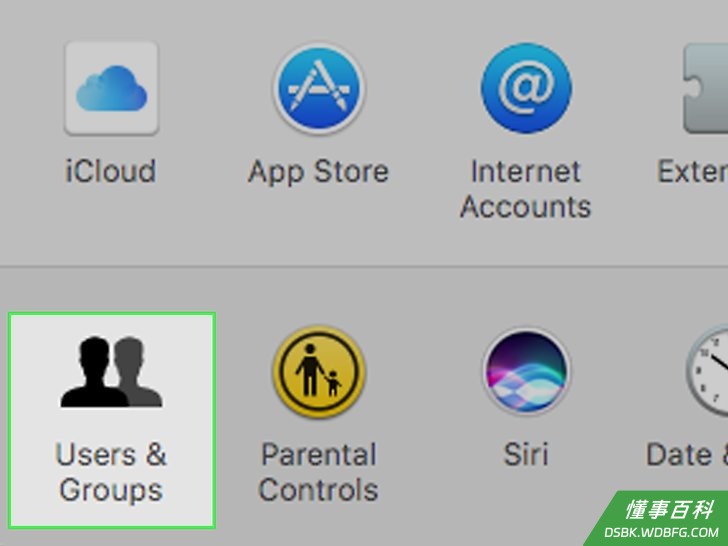
8点击用户与群组。这个选项就在“系统偏好设置”窗口中。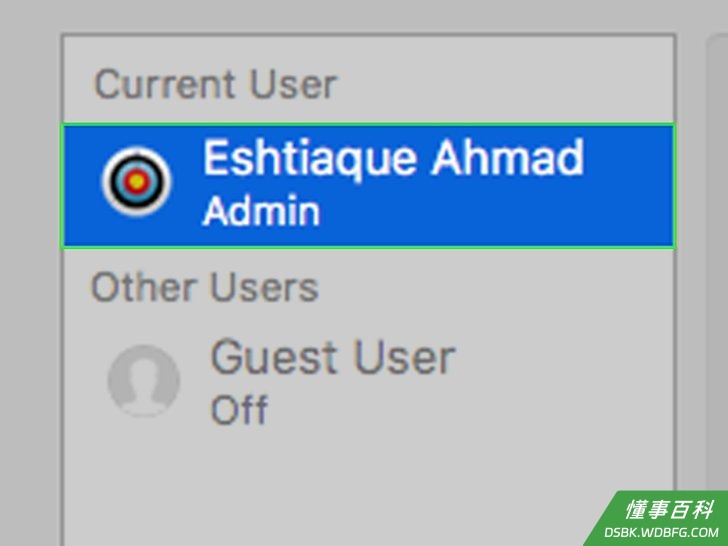
9选择你的名字。在窗口左侧点击你的用户名。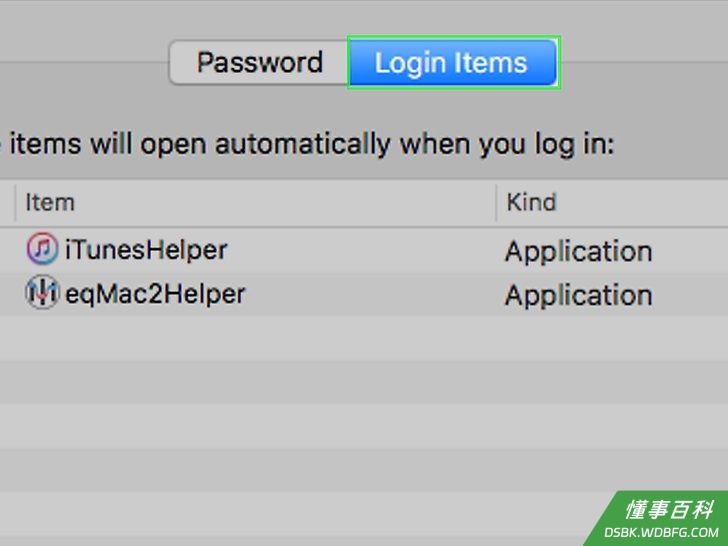
10点击窗口顶端的登录项选项卡。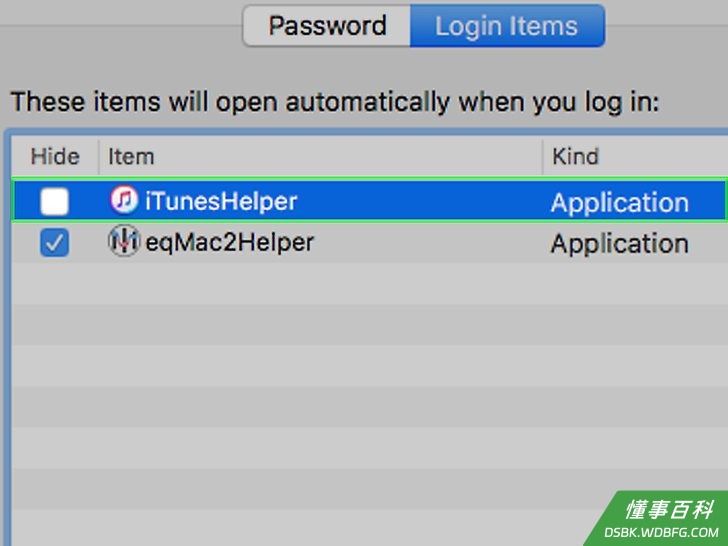
11禁用启动程序。取消勾选这一页的任一项目,禁止它们开机自动启动。- 可能需要先点击页面左下角的锁头图案,输入密码后才能编辑这个菜单。
方法 7
方法 7 的 7:
整理磁盘碎片

1了解整理碎片的作用。只有使用频繁的Windows电脑需要整理碎片。磁盘使用久了,数据碎片会被分散到磁盘不同的地方。检索数据时,需要花费更多时间搜索它们。整理磁盘碎片可以将所有相关的“碎片”,有序地排列在磁盘上的同一个地方。- 固态硬盘(SSD)不需要进行碎片整理。
- 如果电脑的磁盘几乎满了,整理碎片可能没有多大的作用。
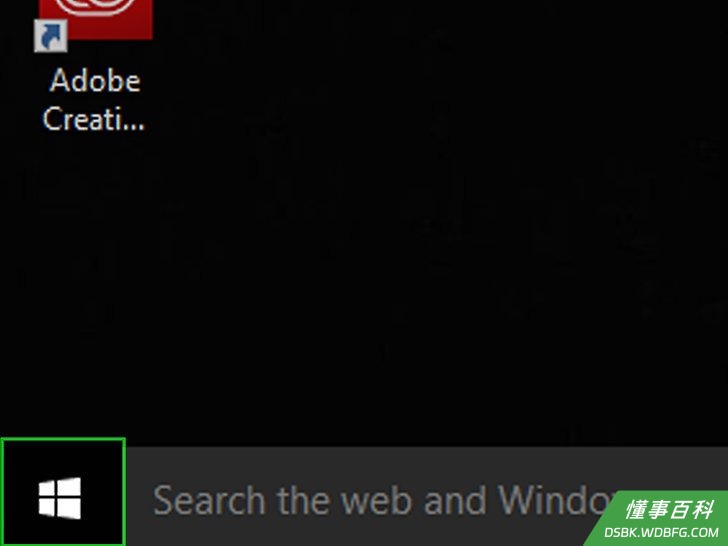
2打开“开始”菜单。点击屏幕左下角的Windows标志。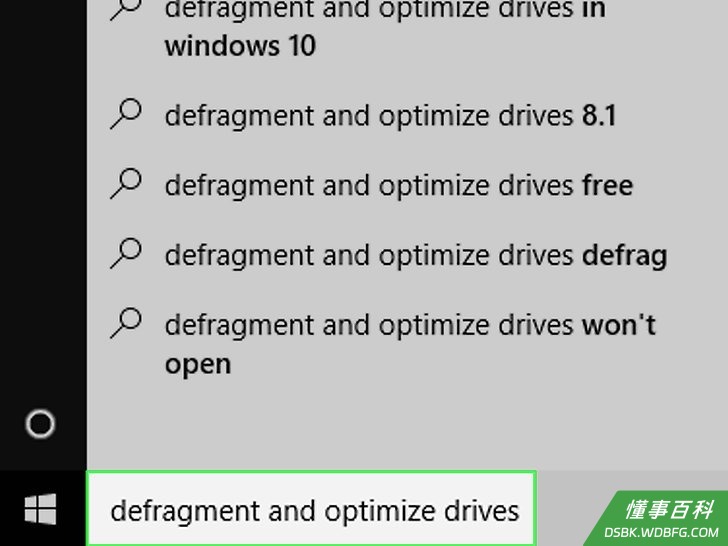
3输入碎片整理和优化驱动器,搜索“磁盘碎片整理”应用。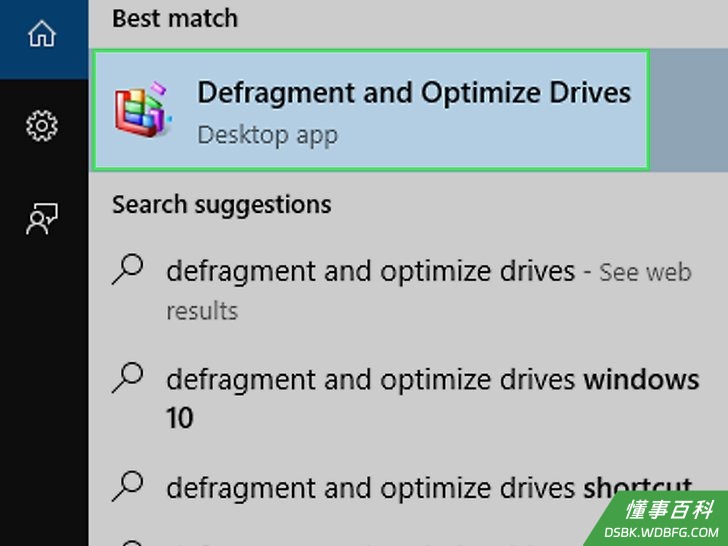
4点击“开始”窗口顶端的碎片整理和优化驱动器。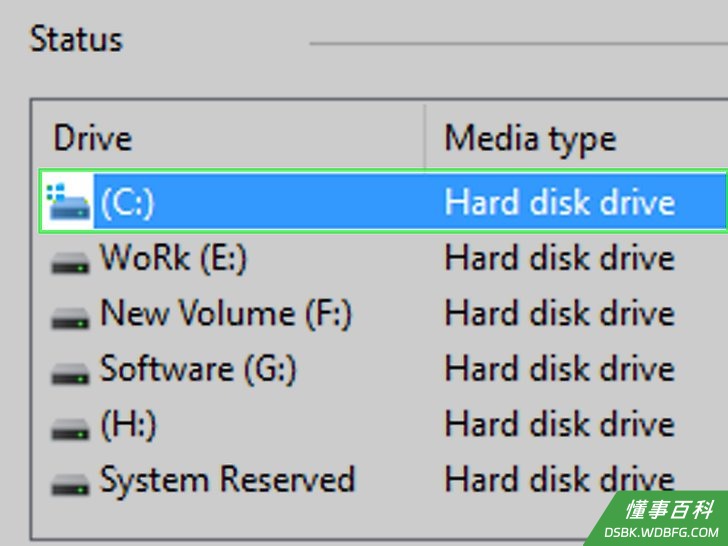
5选择磁盘。选择你想要优化的磁盘。在大多数PC电脑上,主要的磁盘被命名为OS (C:)。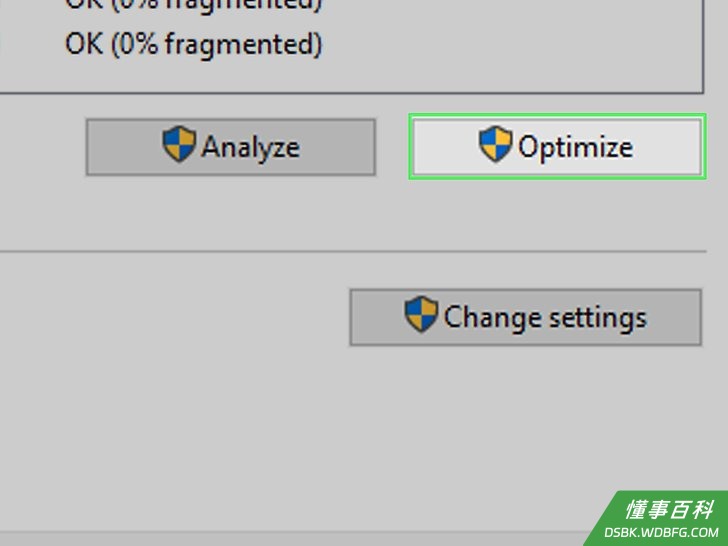
6点击窗口右侧的优化。“磁盘碎片整理”应用会开始运行。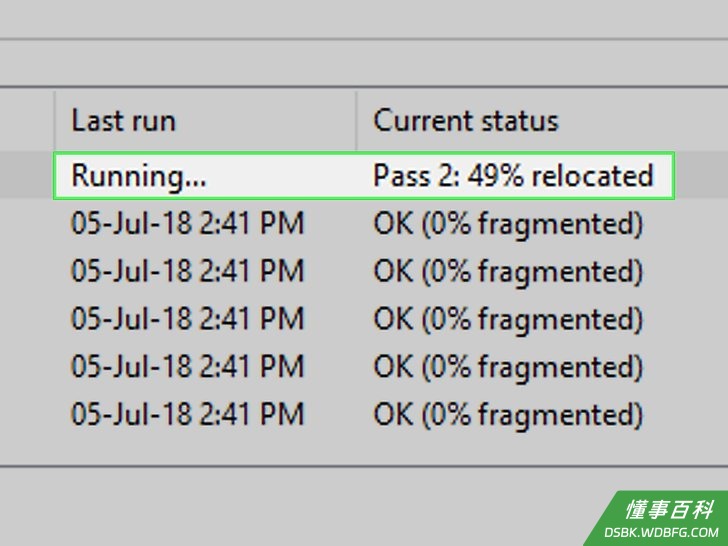
7让“磁盘碎片整理”应用运行。可能需要好几个小时才能整理完毕,记得接上电源,杜绝任何外部中断问题的发生。
小提示
- 简单的小习惯就能大大改善电脑的性能,比如每隔一天关机一次。
- 电脑用久了会逐渐运行缓慢,所以有时候电脑速度变慢纯粹是因为时间问题。
- 偶尔用杀毒软件扫描电脑。病毒和其它不太严重的恶意软件也会拖慢电脑的运行速度。
警告
- 固态硬盘(SSD)不能进行碎片整理。这可能损坏文件,使磁盘运行速度永久变慢。
- 不建议同时在电脑上安装多个杀毒程序。Windows电脑自带Windows Defender程序,所以不需要再安装其它杀毒程序。
《如何清理运行缓慢的电脑》由 dsbk 采用 知识共享署名 4.0 国际许可协议 进行许可, 转载请注明出处 https://dsbk.wdbfg.com/计算机与电子产品/如何清理运行缓慢的电脑.html