
如何清除Mac OS X系统中的缓存
dsbk在日常使用电脑和浏览网络的过程中,会存储大量临时文件和缓存数据。这篇文章将教你如何在Mac电脑上清除临时文件等缓存数据。
在日常使用电脑和浏览网络的过程中,会存储大量临时文件和缓存数据。这篇文章将教你如何在Mac电脑上清除临时文件等缓存数据。
步骤
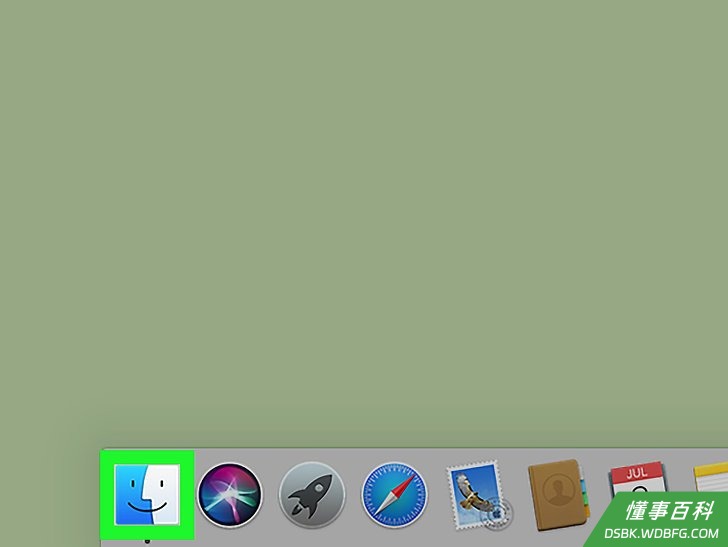
1前往Mac电脑的Finder程序。点击桌面图片或Dock栏最左侧的蓝色笑脸图标。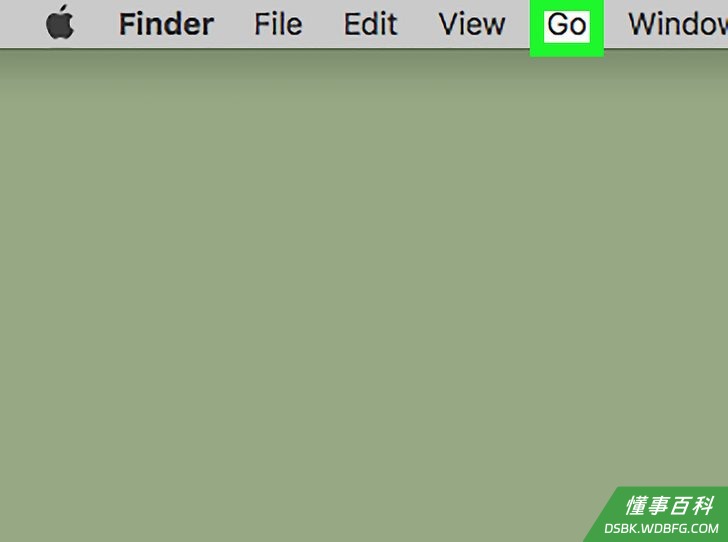
2点击前往。它位于屏幕的顶部,是一个菜单栏。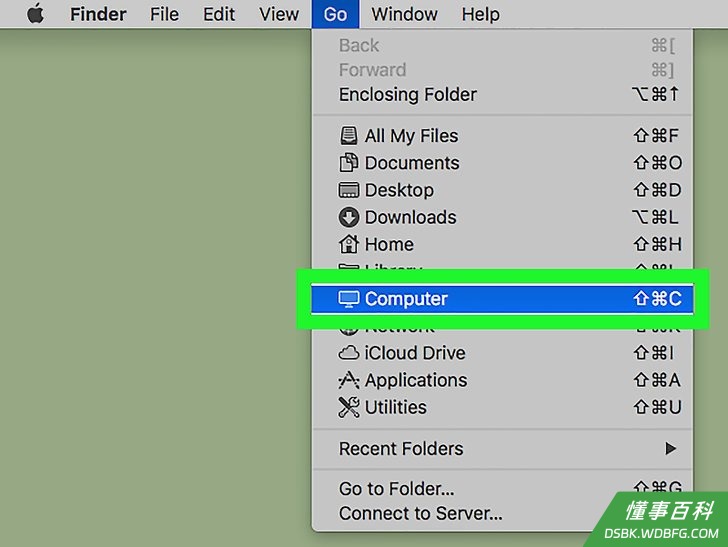
3点击电脑。它位于前往下拉菜单的第二部分中,是第六个选项。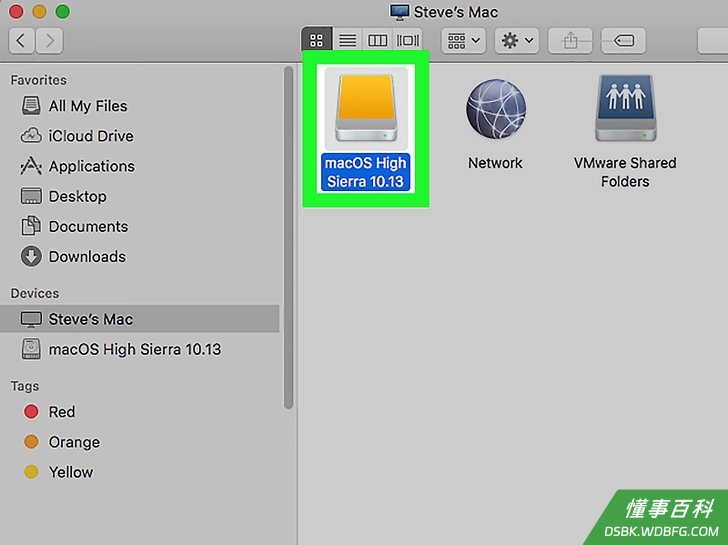
4双击系统盘。它是一个灰色的方形图标,看上去像是一个硬盘。- 系统盘的默认名称是Macintosh HD,但是用户也可以自定义它的名字。
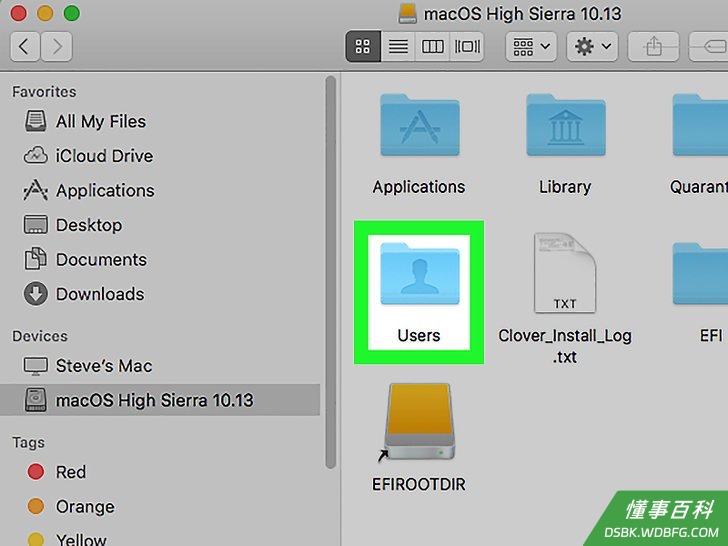
5双击用户文件夹。图标是一个人像的剪影。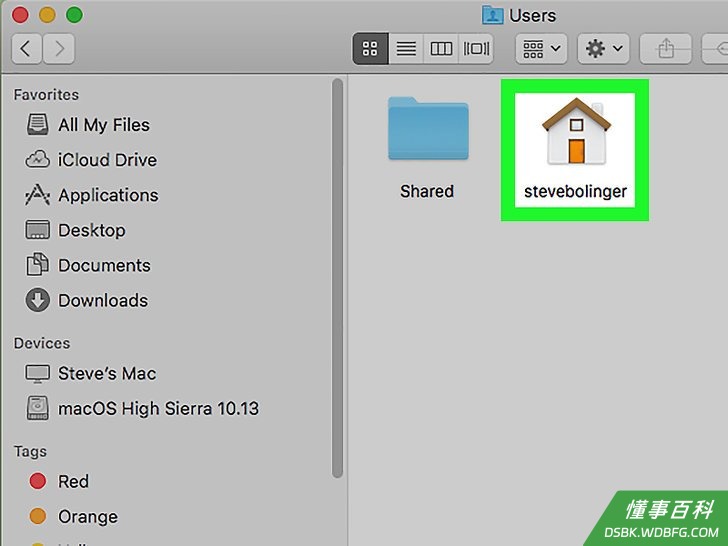
6双击[你的用户名]。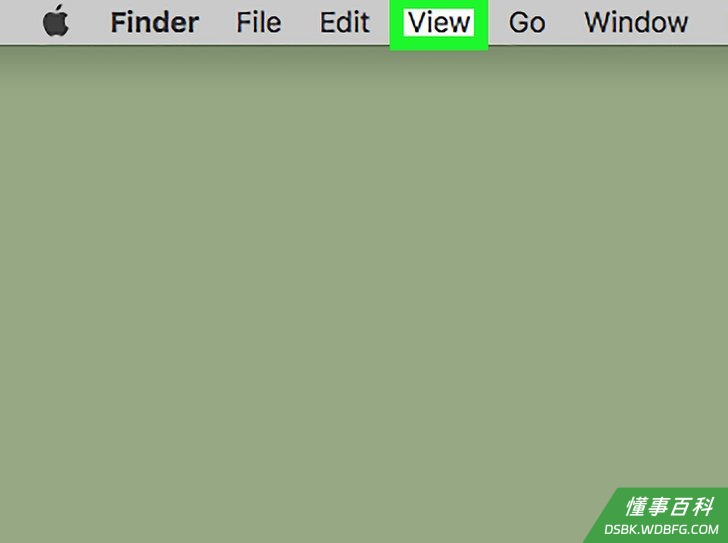
7点击显示。它位于屏幕顶部的菜单栏中。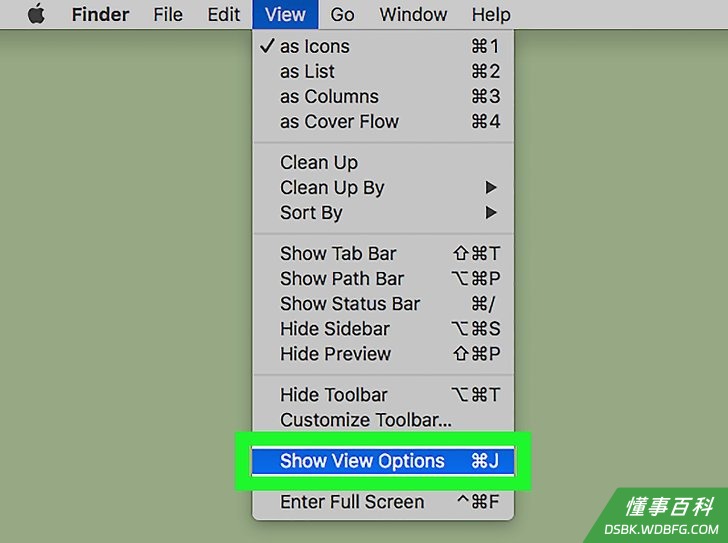
8点击查看显示选项。它是下拉菜单的倒数第二个选项。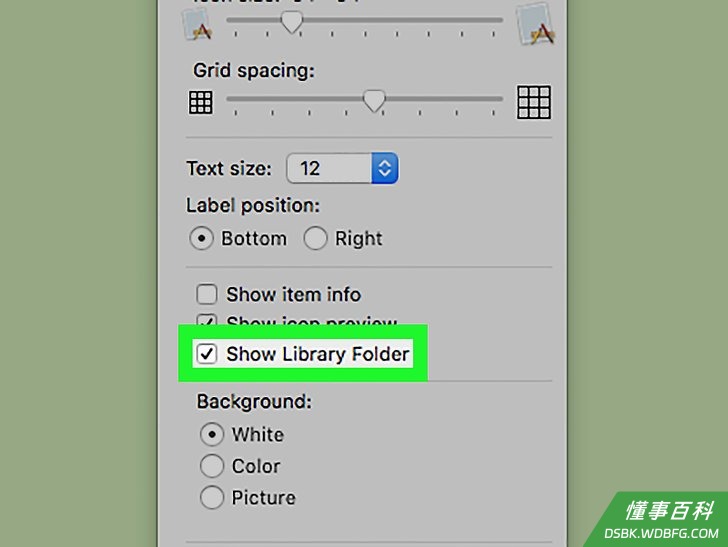
9勾选“显示资源库文件夹”旁边的复选框。它是对话框最下方的复选框。- 默认情况下,Mac OS系统会隐藏“资源库”文件夹。
- 如果你希望资源库文件夹能一直显示在用户文件夹中,请点击用作默认按钮。
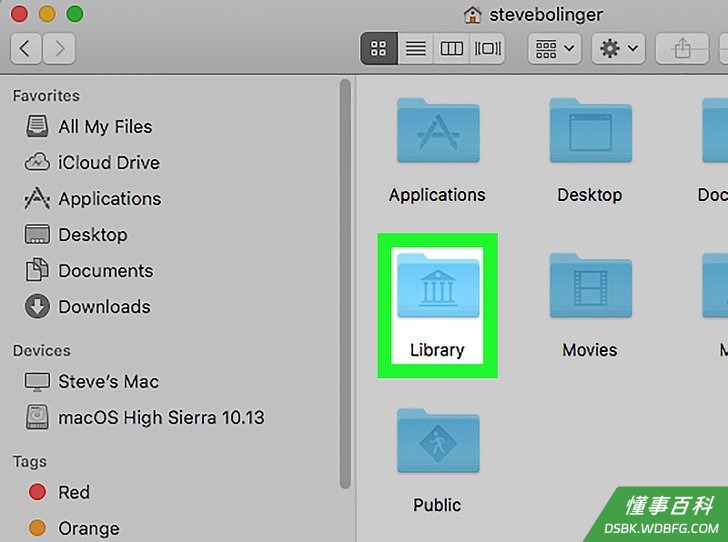
10双击资源库文件夹。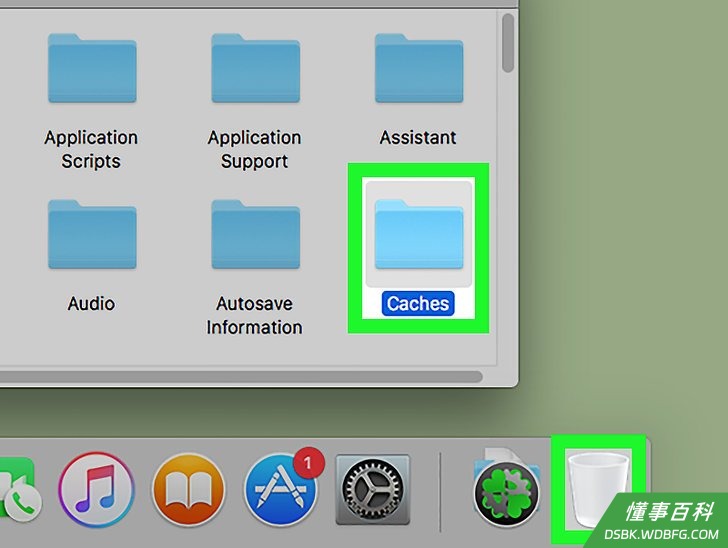
11将Caches文件夹拖拽到废纸篓中。点击并按住“Caches”文件夹,将它移动到Dock栏中的废纸篓图标上。然后松开鼠标或触控板按钮。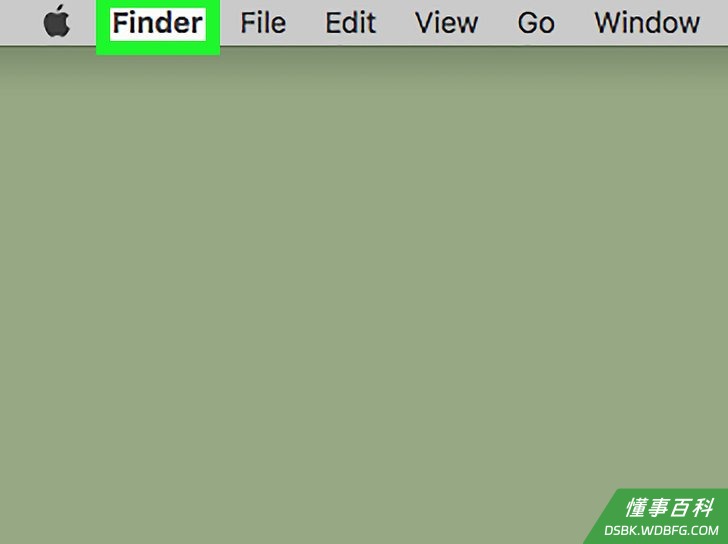
12点击Finder。它位于屏幕顶部的菜单栏中。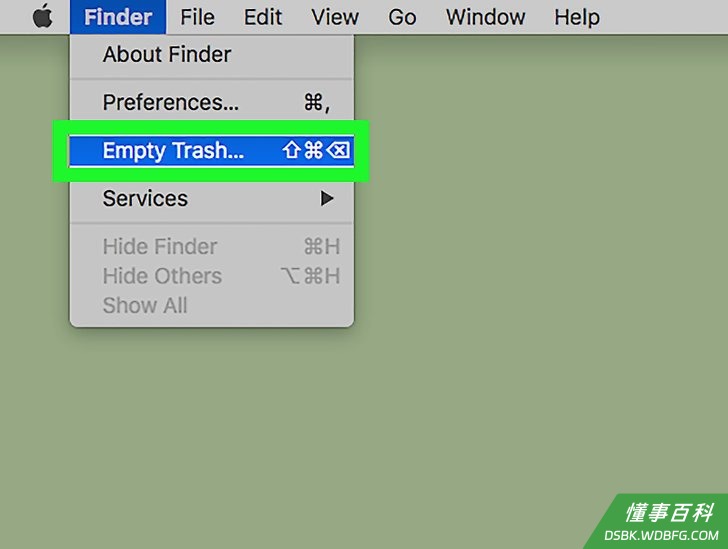
13点击清倒废纸篓选项,点击清倒废纸篓。这会确认删除操作,并将废纸篓中所有内容都删除掉。
《如何清除Mac OS X系统中的缓存》由 dsbk 采用 知识共享署名 4.0 国际许可协议 进行许可, 转载请注明出处 https://dsbk.wdbfg.com/计算机与电子产品/如何清除MacOSX系统中的缓存.html