
如何清除浏览器缓存
dsbk虽然浏览器缓存通常有助于提升网站的加载速度,但它们有时也会妨碍你查看一个网页的最新版本。在某些情况下,太旧或损坏的缓存甚至会导致网页加载不正常,甚至根本无法加载。好在无论你是使用电脑、手机还是平板电脑,在任何平台上清除网页缓存都很容易。这篇文章将教你在所有热门的浏览器中清除缓存的最简单方法,包括Chrome、Firefox、Edge和Safari。
虽然浏览器缓存通常有助于提升网站的加载速度,但它们有时也会妨碍你查看一个网页的最新版本。在某些情况下,太旧或损坏的缓存甚至会导致网页加载不正常,甚至根本无法加载。好在无论你是使用电脑、手机还是平板电脑,在任何平台上清除网页缓存都很容易。这篇文章将教你在所有热门的浏览器中清除缓存的最简单方法,包括Chrome、Firefox、Edge和Safari。
步骤
方法 1
方法 1 的 8:
桌面版Google Chrome浏览器
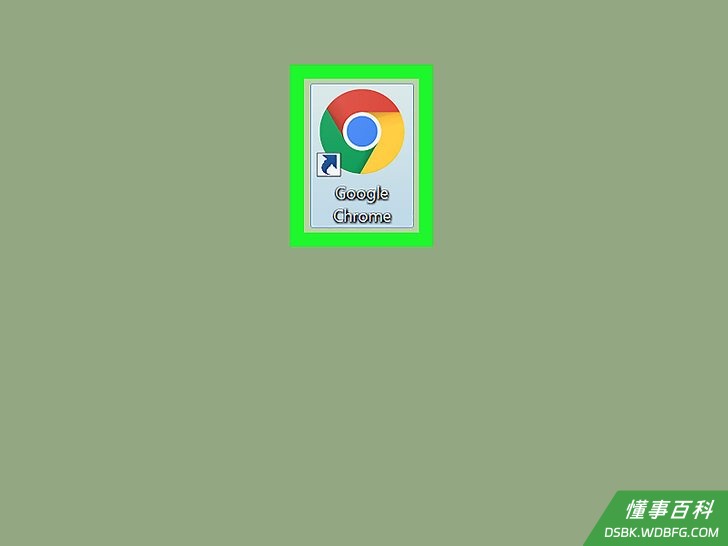
1打开Google Chrome浏览器。它的图标看起来像是红色、黄色、绿色和蓝色组成的球体。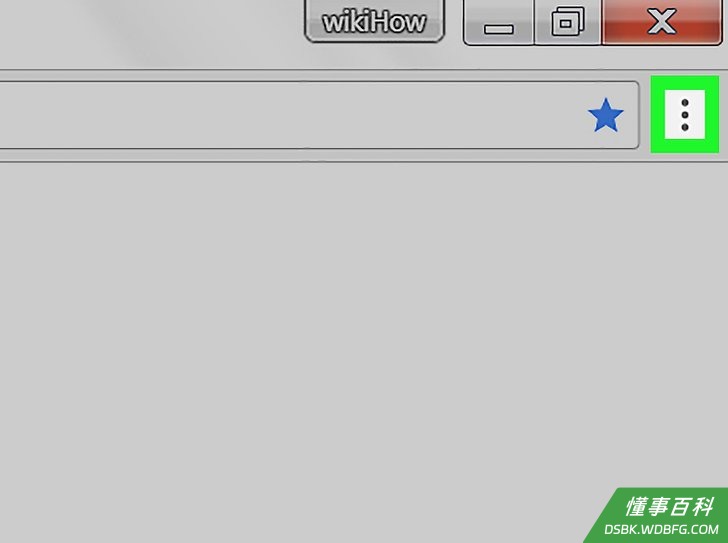
2点击屏幕右上角的⋮,打开一个下拉菜单。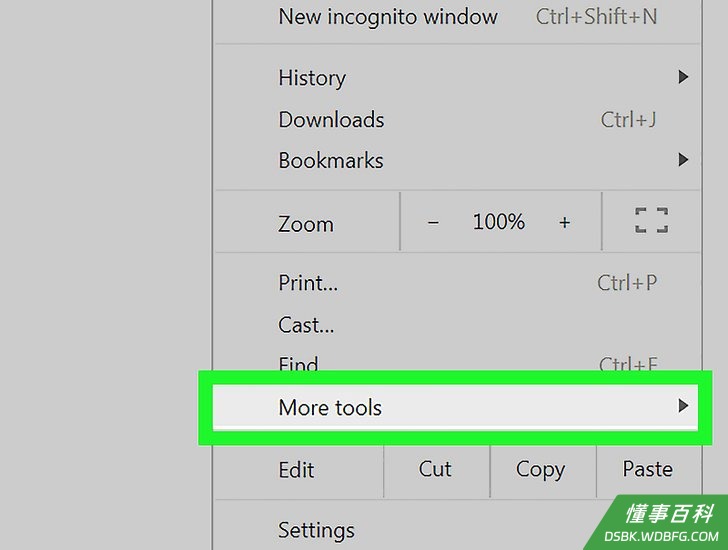
3选择靠近下拉菜单底部的更多工具。屏幕上会弹出一个菜单。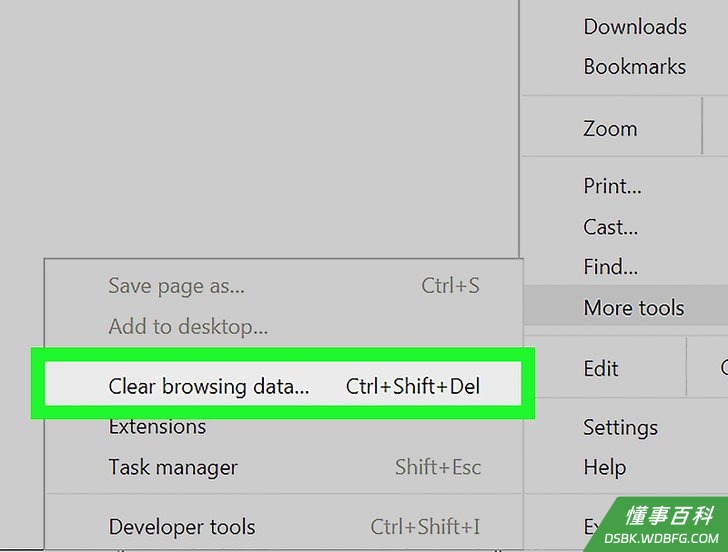
4点击弹出菜单中的清除浏览数据...。这样会打开一个新窗口,显示数据清除选项。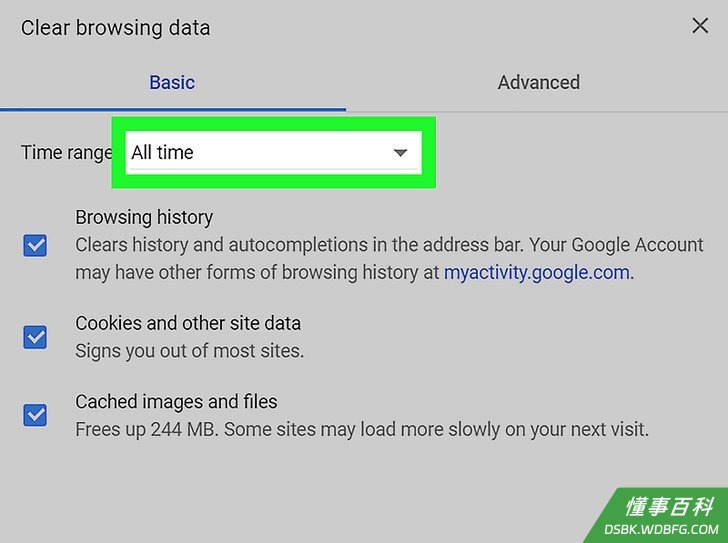
5选择一个时间范围。点击“时间范围”方框,然后从下拉菜单中点击时间不限,确保所有已缓存的图片和文件都被清除。- 你也可以按自己的意愿选择其它选项,比如过去一小时。
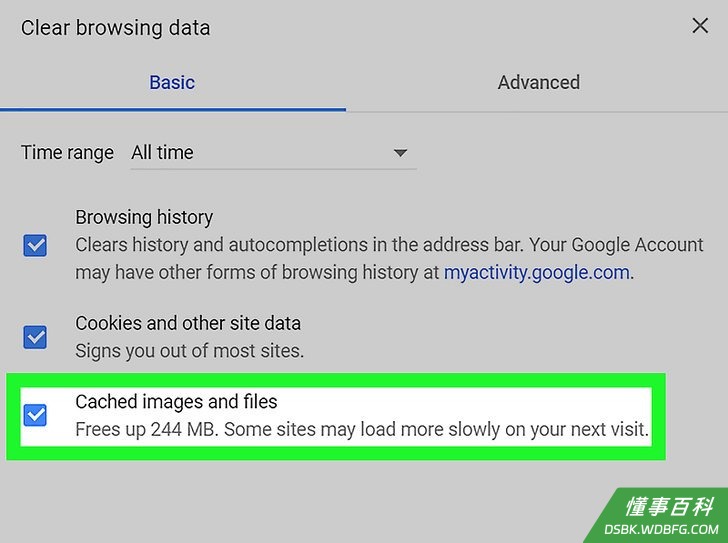
6勾选窗口中间的“缓存的图片和文件”方框。- 如果这个方框已经被勾选,可以跳过这一步。
- 如果你只想清除缓存,可以取消勾选这一页的其它方框。
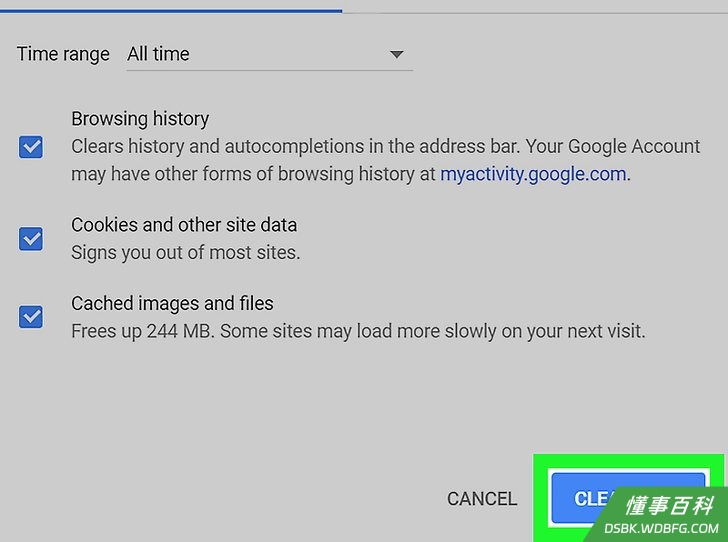
7点击窗口右下角蓝色的清除数据按钮。这会清除谷歌Chrome的缓存。
方法 2
方法 2 的 8:
移动版Google Chrome浏览器
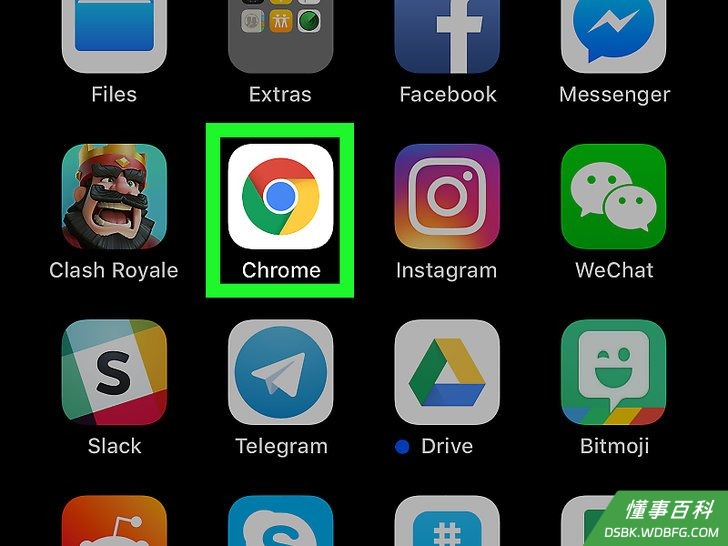
1打开Google Chrome浏览器。点击Chrome应用,图标是红色、黄色、绿色和蓝色组成的球体。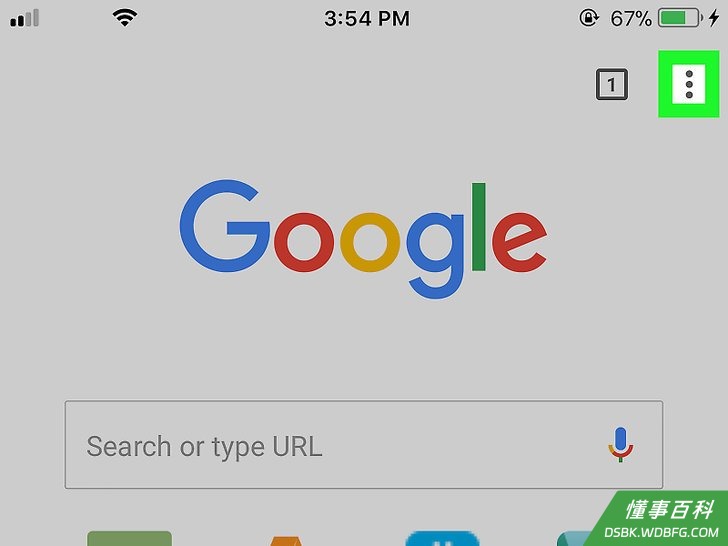
2点击屏幕右上角的⋮,打开一个下拉菜单。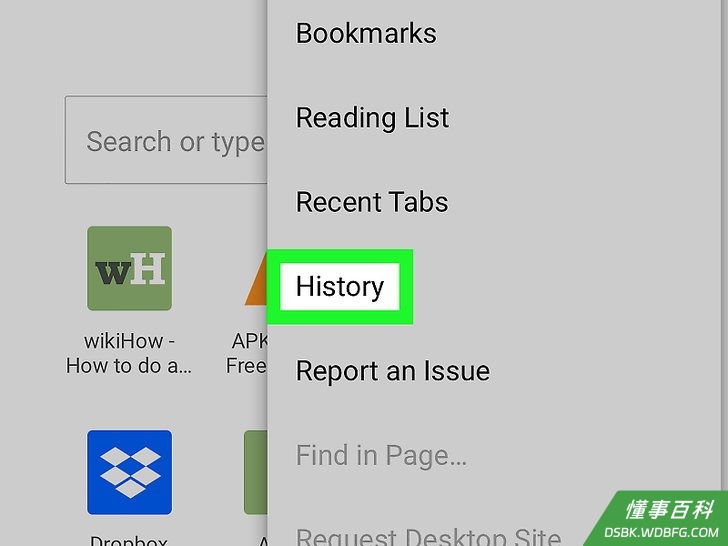
3点击下拉菜单中的历史记录选项。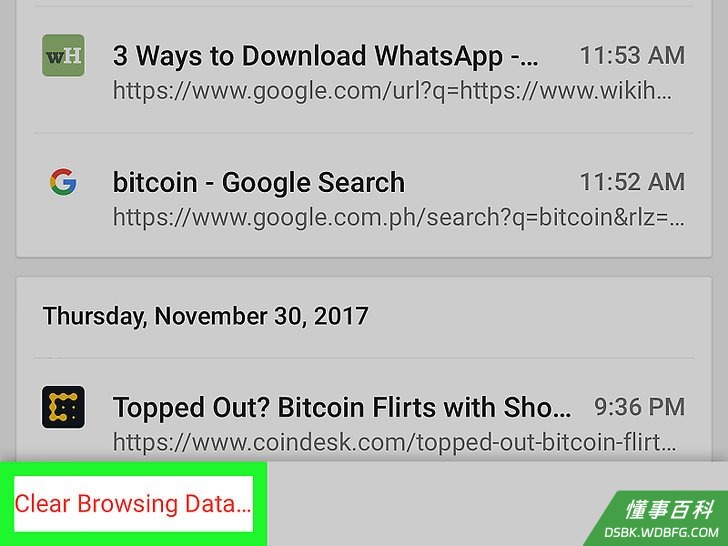
4点击屏幕左下角的清除浏览数据…。- 在安卓设备上,这个选项靠近屏幕顶端。
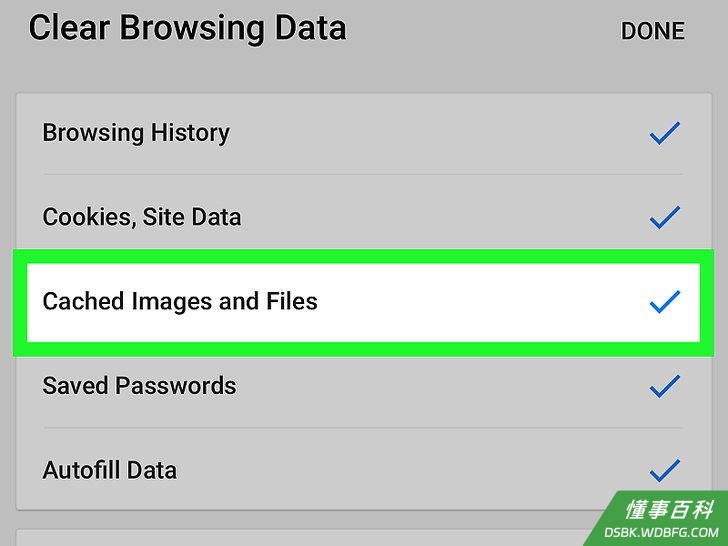
5点击缓存的图片和文件来勾选它。旁边应该会有一个蓝色对勾。- 如果这个选项旁边本来就有一个蓝色对勾,可以跳过这一步。
- 如果你只想清除缓存,可以取消勾选这一页的其它方框。
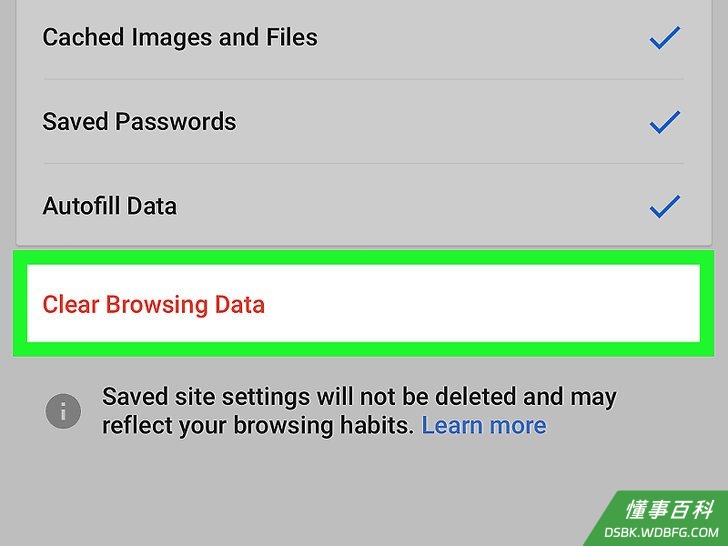
6点击屏幕底部的清除浏览数据。- 在安卓设备上,点击清除数据。
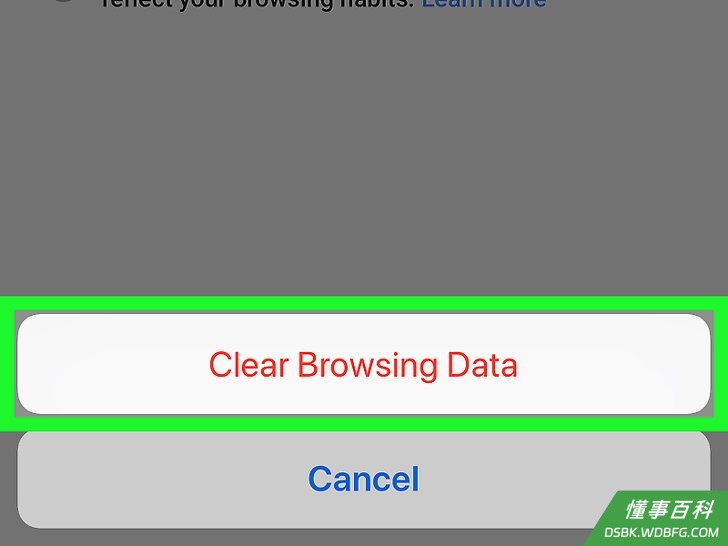
7出现提示时,点击清除浏览数据。这样会清除Chrome浏览器的缓存。- 在安卓设备上,出现提示时点击清除。
方法 3
方法 3 的 8:
电脑版Firefox浏览器
1打开Firefox浏览器。图标是一只橙色狐狸抱着蓝色的地球。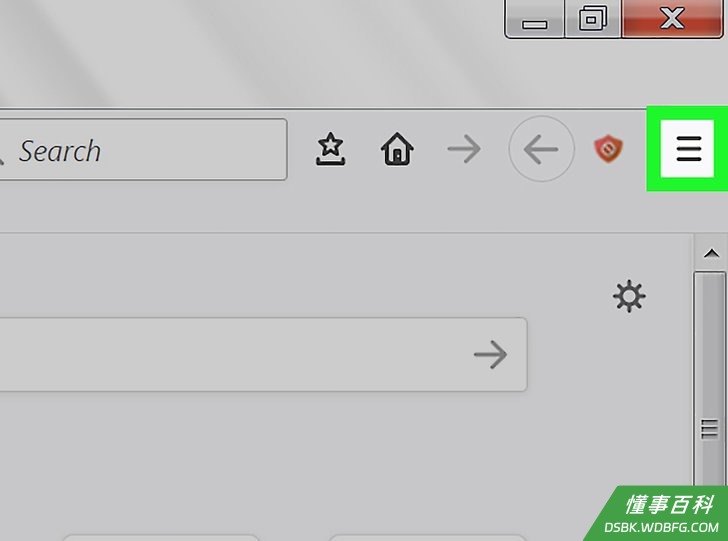
2点击☰。它是窗口右上角的三条横线。随后将出现一个下拉菜单。- 3点击选项。它旁边带有一个齿轮图标。
- 4点击左面板中的隐私和安全。
- 5点击清除历史记录按钮。它在右面板的“历史记录”标题下。
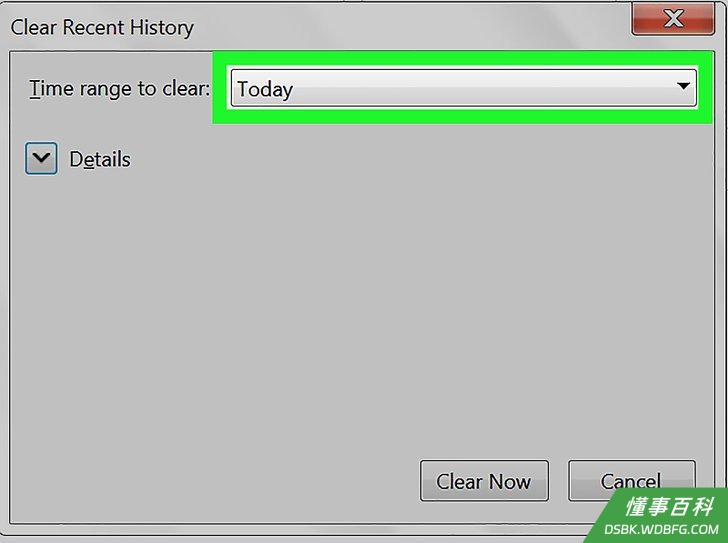
6选择一个时间范围。点击“要清除的时间范围”下拉框,然后从下拉菜单中点击全部。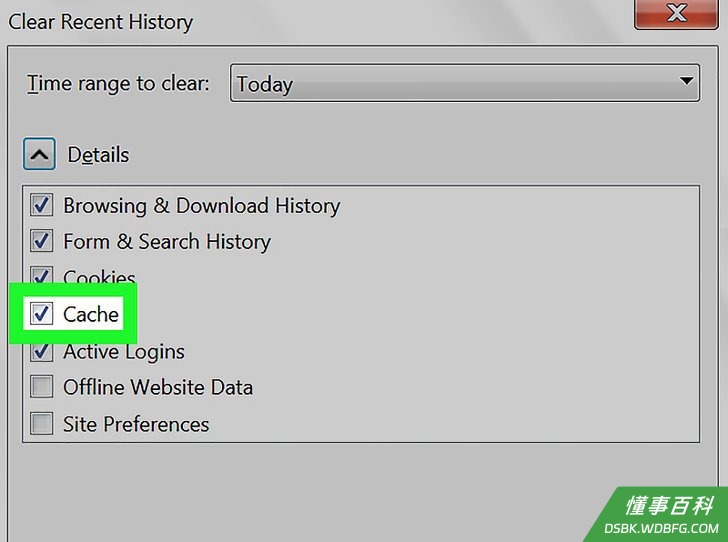
7选择要删除的内容。很明显,你得勾选“缓存”复选框,但其他选项也都可以勾选。- 如果你只想清除缓存,也可以不勾选其他框。
- 8点击窗口底部的确定。这样就会清除Firefox浏览器的缓存。
方法 4
方法 4 的 8:
安卓版Firefox浏览器
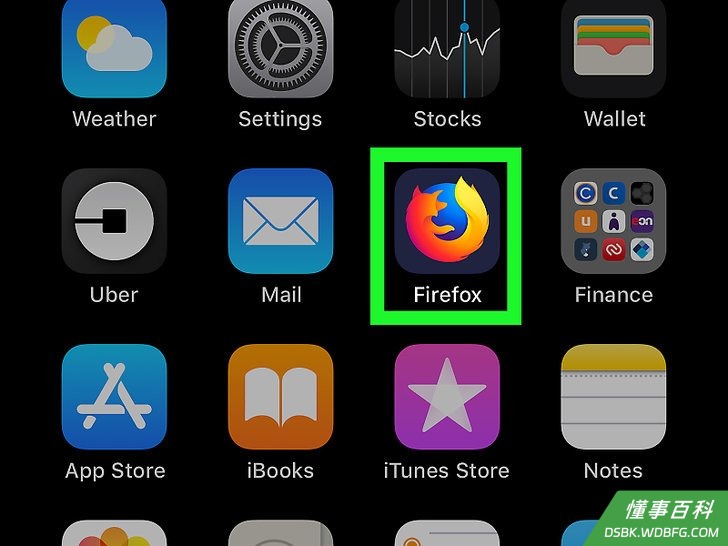
1打开Firefox浏览器。点击Firefox应用,图标是一只橙色狐狸抱着蓝色的地球。- 2点击屏幕右下角的三点菜单。此时会展开一个菜单。
- 3点击菜单中的设置。
- 4点击删除浏览数据。它位于“隐私和安全”标题下方。
- 5选择要删除的内容。如果只想删除缓存,那就勾选“缓存的图像和文件”旁边的方框,然后取消其他复选标记。
- 6点击删除浏览数据。此时将出现一条确认消息。
- 7点击删除进行确认。现在缓存就会被删除。
方法 5
方法 5 的 8:
iPhone/iPad版的Firefox浏览器
1打开Firefox浏览器。点击Firefox应用,图标是一只橙色狐狸抱着蓝色的地球。- 2点击右下角的三条横线菜单☰。
- 3点击菜单底部的设置。
- 4点击“隐私”标题下方的数据管理。
- 5选择要删除的内容。如果你只想删除缓存,那就确保“缓存”开关是蓝色的,而其他开关都是白色或灰色的。
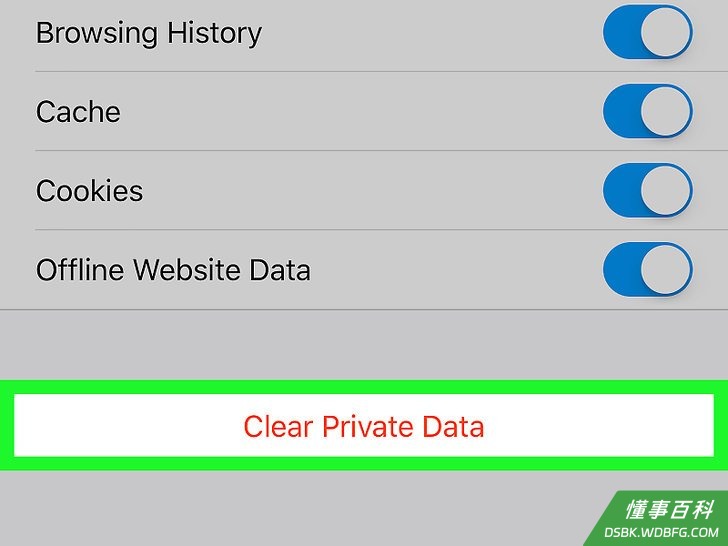
6点击屏幕底部的清除隐私数据。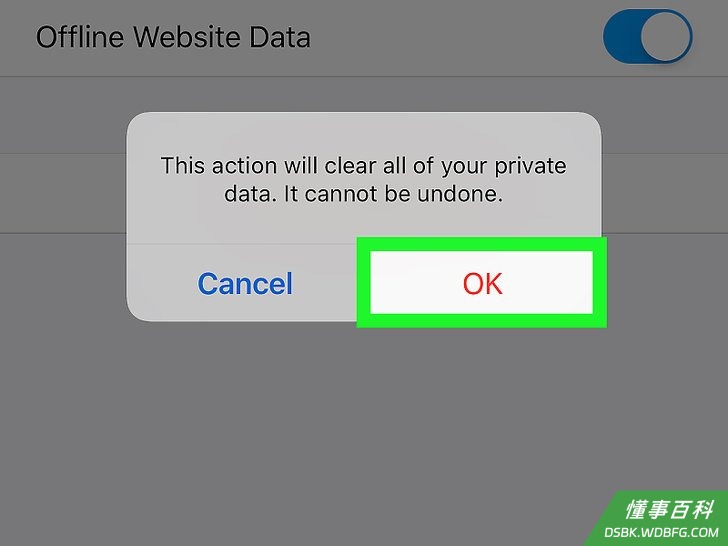
7在提示时点击好。这样就会清除Firefox浏览器中的缓存文件。
方法 6
方法 6 的 8:
Windows版Microsoft Edge
- 1打开微软Edge浏览器。图标是一个深蓝色的字母“e”。
- 2按Control+⇧ Shift+Delete。这样会打开“清除流量数据”窗口。
- 你也可以通过点击右上角的菜单,选择历史记录,然后点击清除浏览数据来打开。
- 3选择时间范围。从顶部的“时间范围”菜单中选择要清除多长时间内的数据。
- 4选择要清除的内容。如果你只想清除缓存,那就勾选“缓存的图像和文件”旁边的方框,然后取消其他复选标记。
- 5点击蓝色的立即清除按钮。这样就会清除Edge的缓存。
方法 7
方法 7 的 8:
macOS版Safari 浏览器
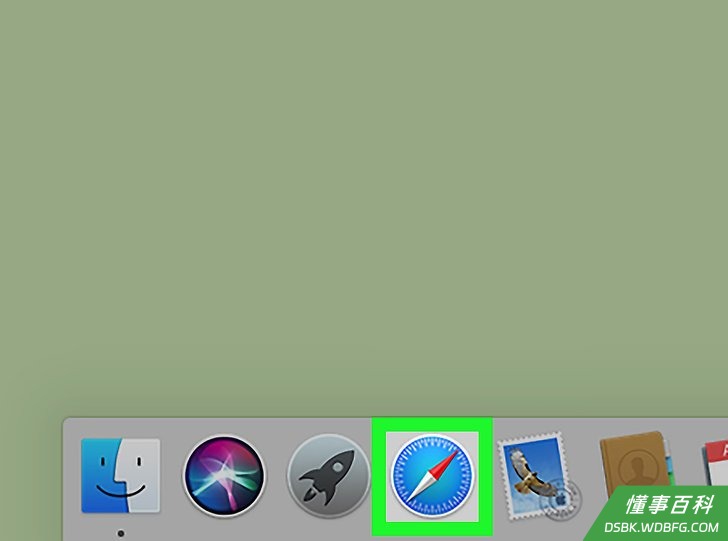
1打开Safari浏览器。它的图标是一个蓝色指南针,位于桌面底部的程序坞中。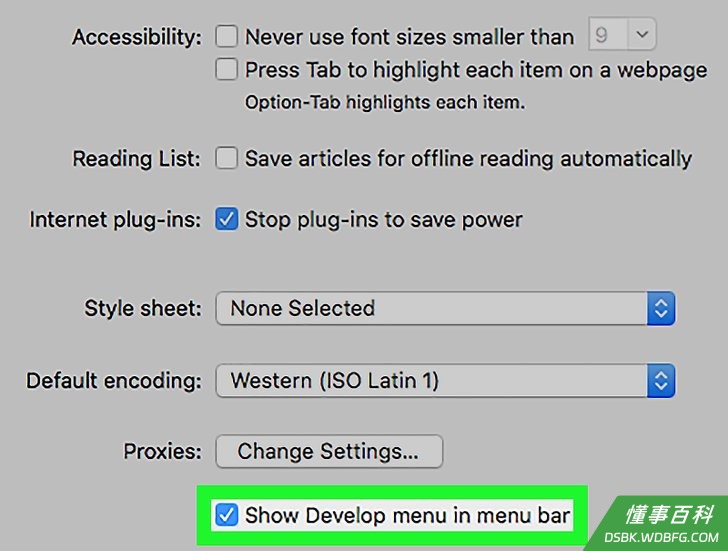
2启用“开发”菜单。如果你已经在屏幕顶部的菜单栏中看到“开发”菜单,那就可以跳过这一步。否则,按照下面的步骤启用这个菜单:- 点击Safari菜单。
- 点击偏好设置。
- 点击高级标签。
- 勾选“在菜单栏中显示开发菜单”旁边的方框。
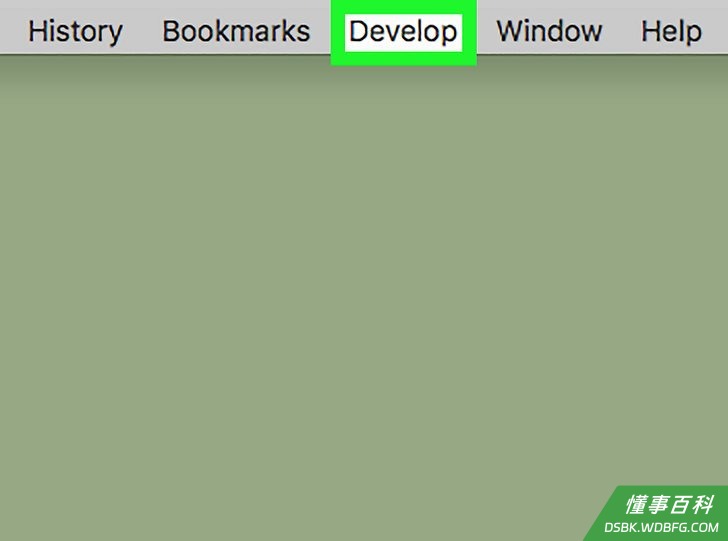
3打开开发菜单。现在你便已经启用了这个菜单,它就在屏幕顶部的菜单栏中。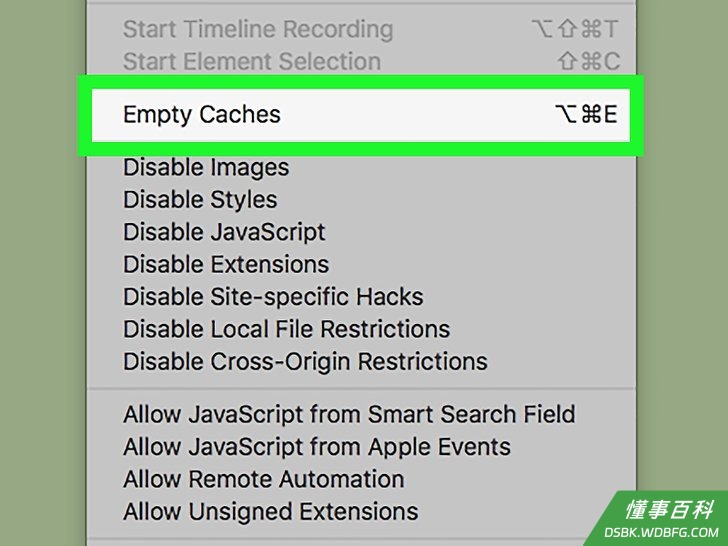
4点击清空缓存。这样就会从Mac删除缓存。
方法 8
方法 8 的 8:
移动版Safari浏览器
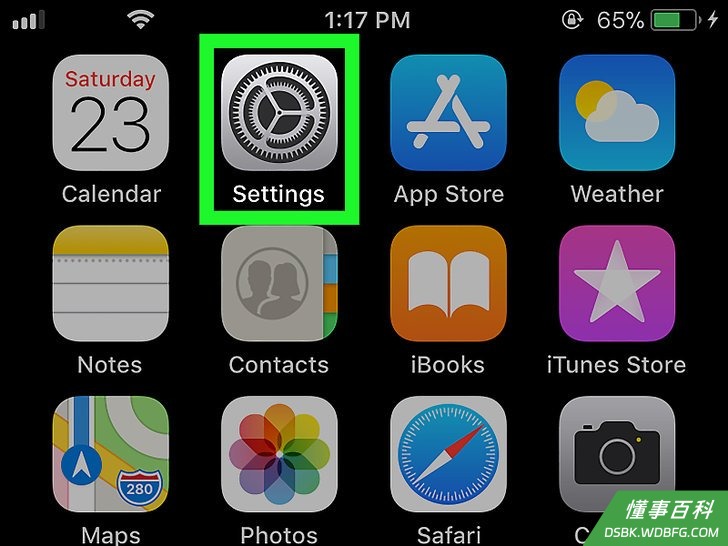
1打开iPhone的设置。点击图标为灰色齿轮的应用。这样将打开iPhone的“设置”页面。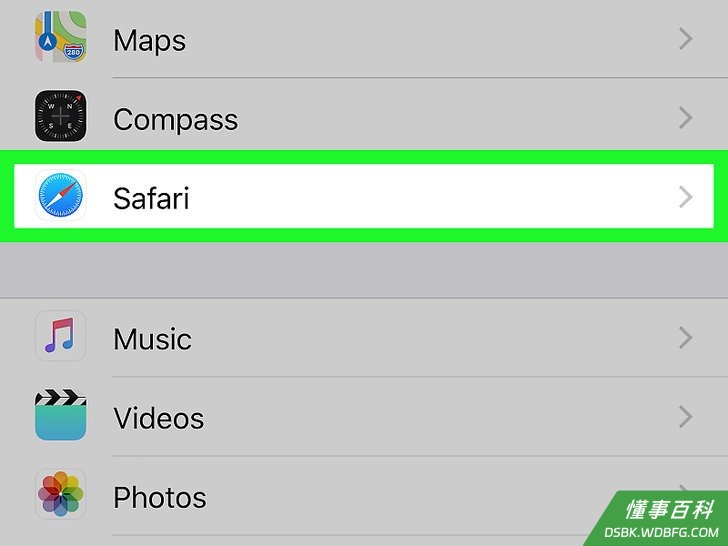
2向下滚动并点击Safari浏览器。它位于设置页面的三分之一处。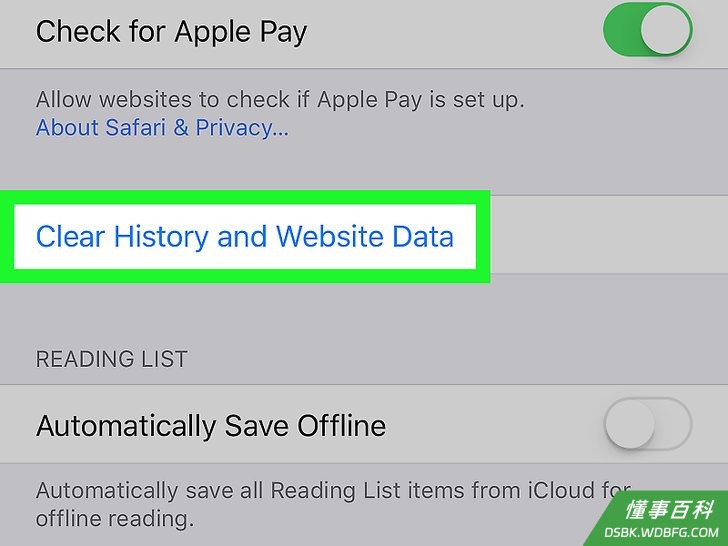
3向下滚动并点击清除历史记录与网站数据。你会在Safari页面的底部附近找到这个选项。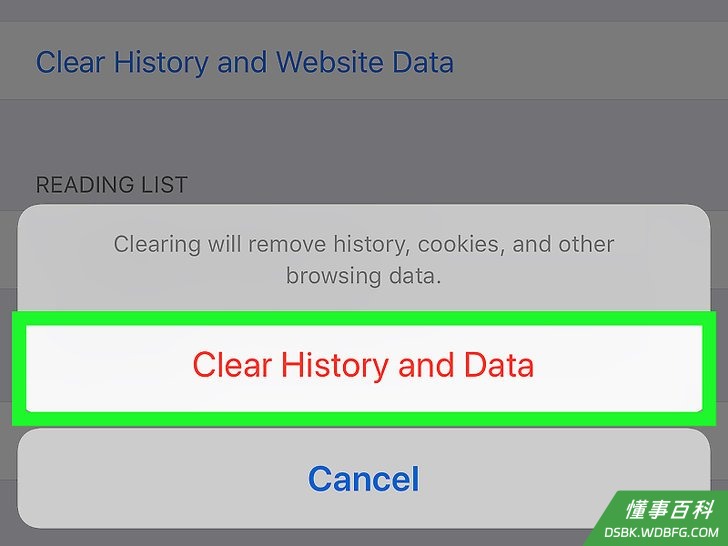
4在提示时点击清除历史记录与数据。这样就会清除iPhone上的所有Safari数据,包括缓存的文件和页面。
小提示
- 不管清除浏览器的任何数据,最好在清除完毕后关闭再重新打开浏览器,这样才算完成了整个过程。
- 删除浏览器缓存和删除浏览器Cookie不同。
警告
- 清除缓存后,浏览器在首次访问某个网站的时候,加载速度可能会有点慢。
相关懂事百科s
《如何清除浏览器缓存》由 dsbk 采用 知识共享署名 4.0 国际许可协议 进行许可, 转载请注明出处 https://dsbk.wdbfg.com/计算机与电子产品/如何清除浏览器缓存.html