
如何用Photoshop CS3软件创建简单的阴影
dsbk这篇文章将教你如何用Adobe Photoshop软件在图片后面创建阴影。
这篇文章将教你如何用Adobe Photoshop软件在图片后面创建阴影。
步骤
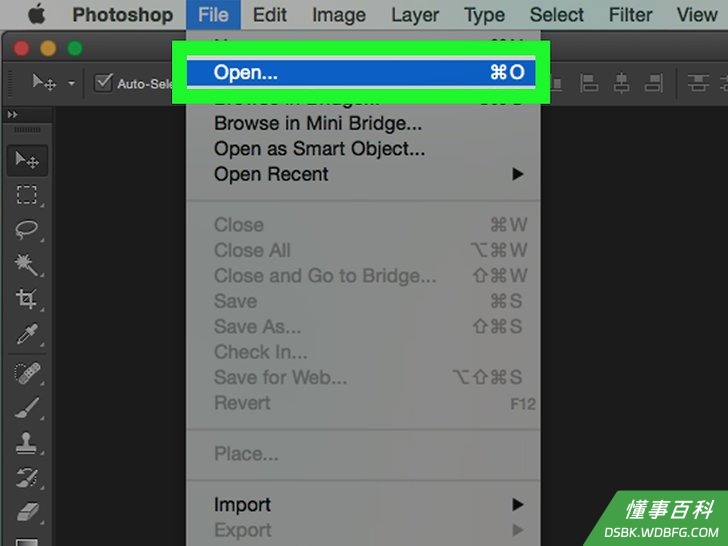
1在PS软件中打开一张图片。双击包含字母“Ps”的蓝色应用软件图标,点击屏幕上方菜单栏的“文件”,点击“打开...”并选择图片。- 透明背景的原始图片效果最好。为了达到这一点,可能需要将你想要加上阴影的图片与背景分离。
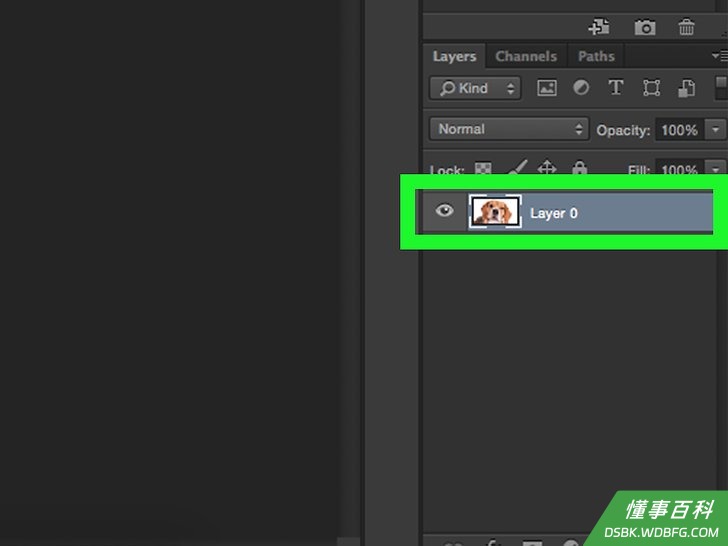
2点击要加阴影的图片所在的图层。图层选项列于屏幕右下方的“图层”窗口中。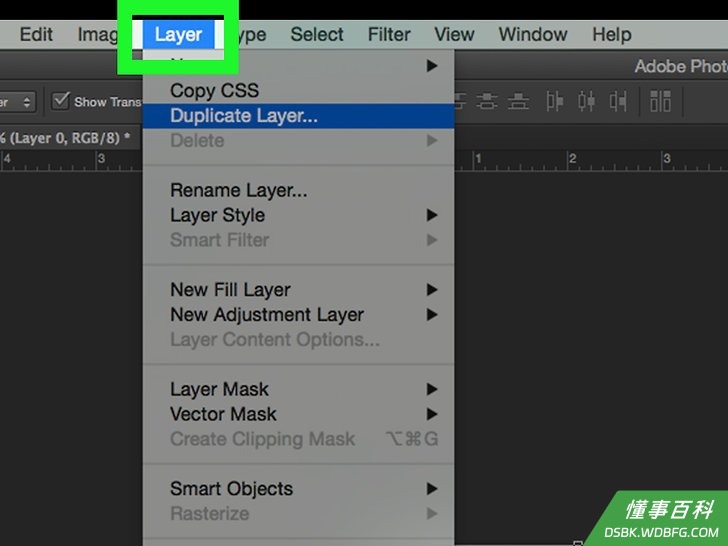
3点击菜单栏中的图层。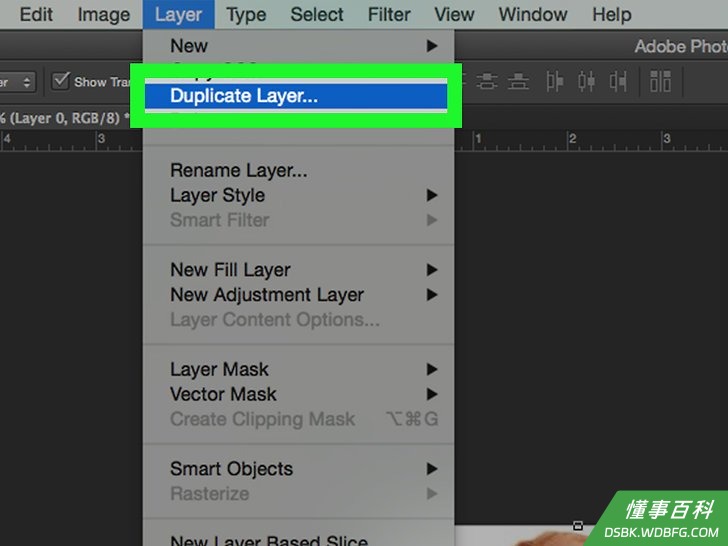
4点击下拉菜单中的复制图层…。- 你可以对新图层进行重命名,不然新图层会被命名为“[第一个图层名]副本”。
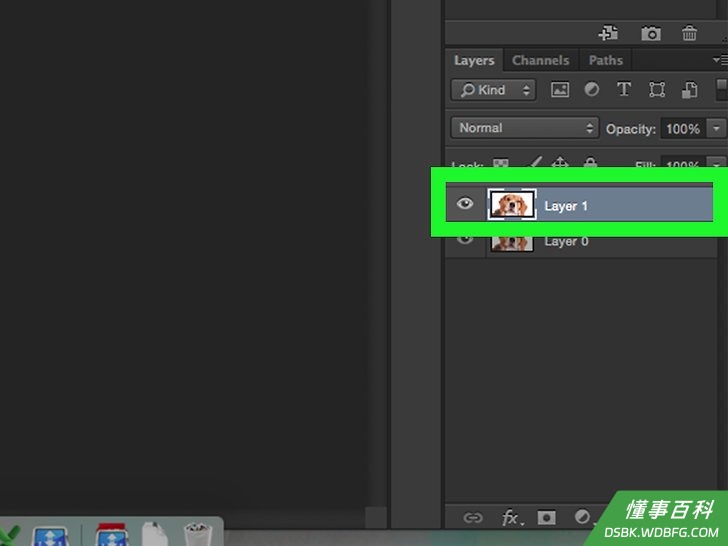
5点击复制的图层。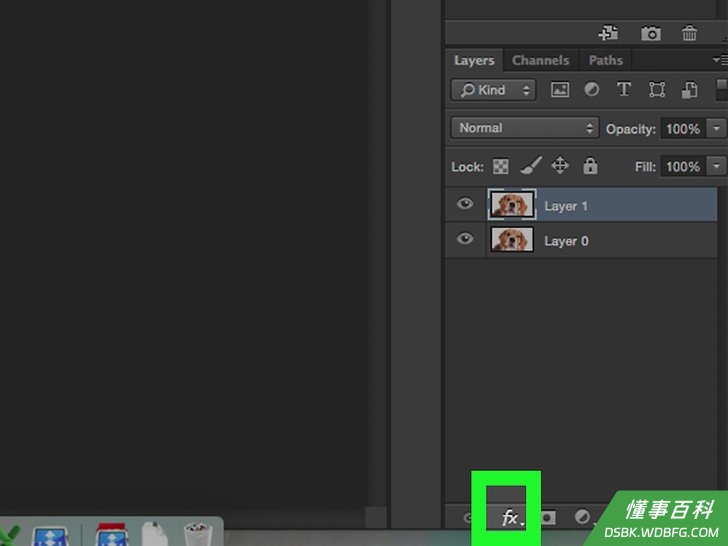
6点击“图层样式”按钮。即图层窗口底部的“fx”按钮。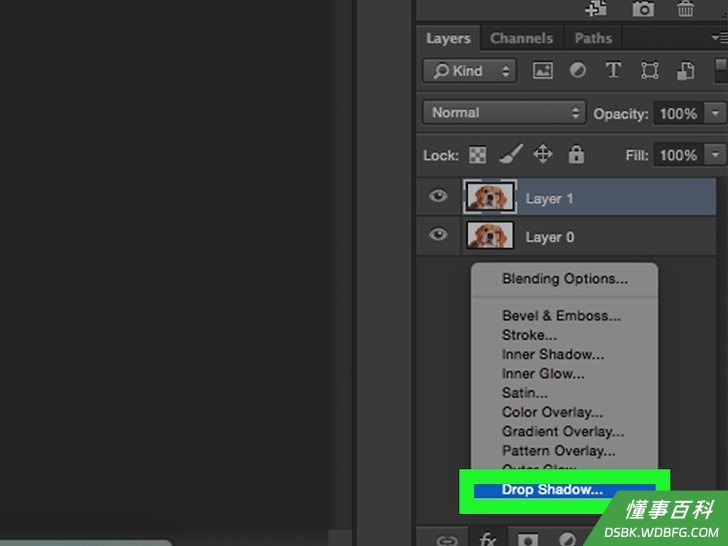
7点击投影…。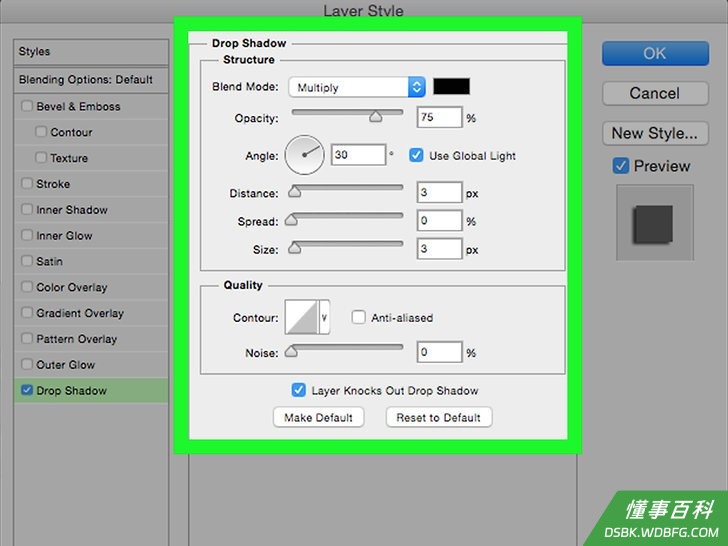
8调整阴影。使用对话框中的工具进行调整:- 不透明度
- 阴影角度
- 阴影到原图的距离
- 阴影的扩展或渐变
- 阴影大小
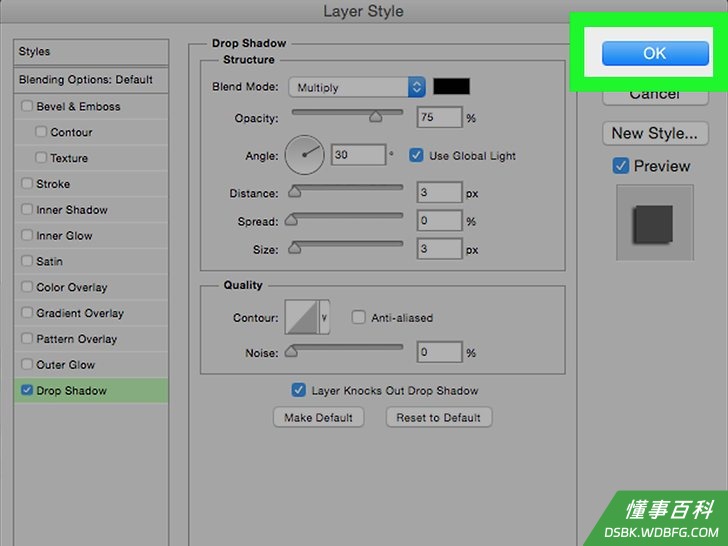
9点击确定。
《如何用Photoshop CS3软件创建简单的阴影》由 dsbk 采用 知识共享署名 4.0 国际许可协议 进行许可, 转载请注明出处 https://dsbk.wdbfg.com/计算机与电子产品/如何用PhotoshopCS3软件创建简.html