
如何用一台安卓设备控制另一台设备
dsbk这篇文章将教你如何使用一台安卓设备控制另一个安卓设备。你可以使用免费版的“TeamViewer”程序来控制设备。如果要控制的另一台设备被Root(破解)了,你可以使用“RemoDroid”应用程序来控制它。
这篇文章将教你如何使用一台安卓设备控制另一个安卓设备。你可以使用免费版的“TeamViewer”程序来控制设备。如果要控制的另一台设备被Root(破解)了,你可以使用“RemoDroid”应用程序来控制它。
步骤
方法 1
方法 1 的 2:
使用“TeamViewer”应用程序
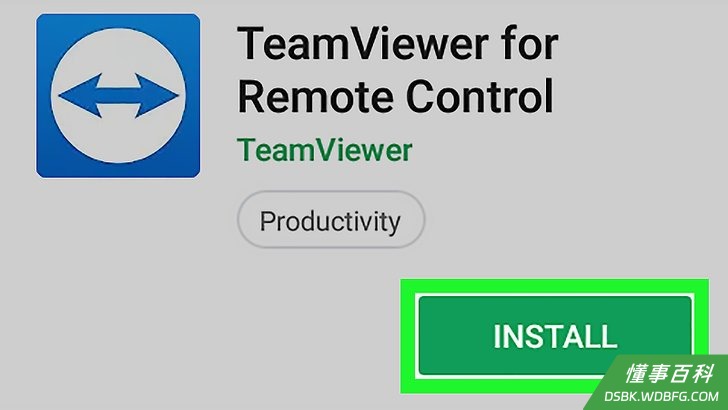
1在要用来控制其它设备的安卓设备上安装“TeamViewer”应用程序。打开谷歌应用商店,然后按照下述方法进行操作:
- 点击搜索栏。
- 输入teamviewer。
- 点击TeamViewer(远程控制)应用程序。
- 点击安装。
- 弹出提示时,点击接受。
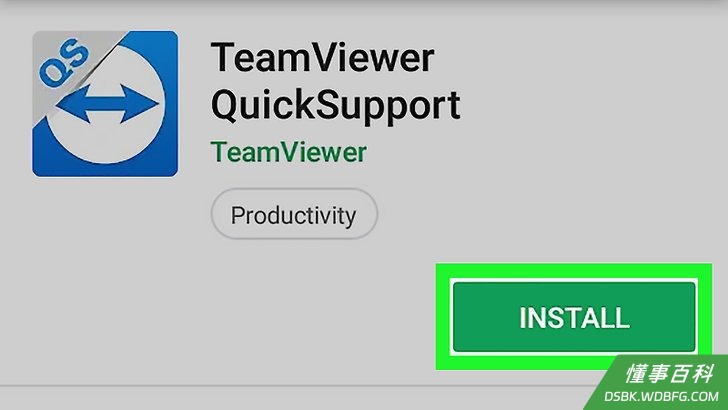
2在另一台安卓设备上安装“TeamViewer Quicksupport(快捷支持)”应用程序。打开谷歌应用商店,按照下述方法进行操作:
- 点击搜索栏。
- 输入teamviewer quicksupport。
- 点击TeamViewer QuickSupport应用程序。
- 点击安装。
- 弹出提示时,点击接受。
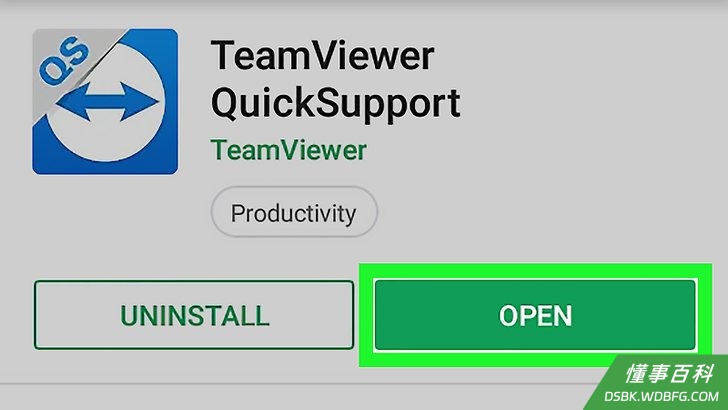
3打开“TeamViewer QuickSupport”应用程序。在谷歌应用程序商店中点击打开,或点击安卓设备上得“TeamViewer QuickSupport”应用程序图标。- 三星安卓设备会提示你下载插件来打开它。
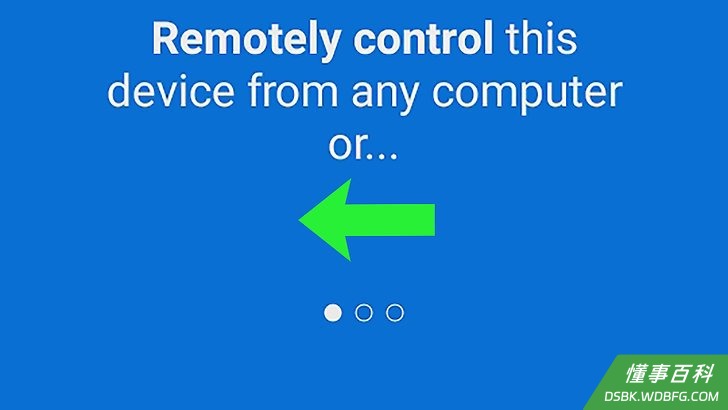
4浏览教程。向左滑动页面,进入程序主页。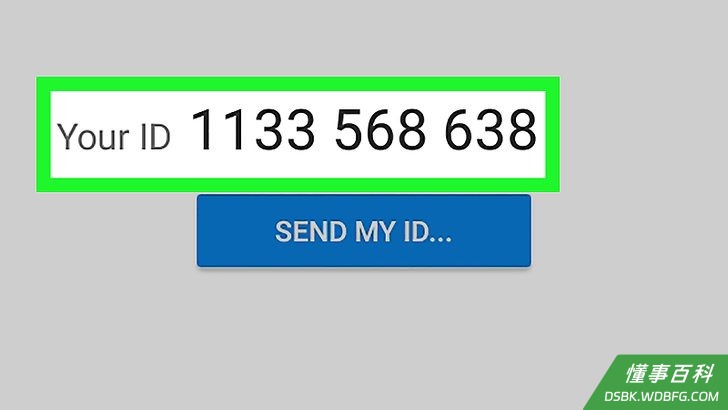
5查看安卓设备的ID。在屏幕中央能看到9位数字的信息。你需要在负责控制得设备里输入这个ID信息。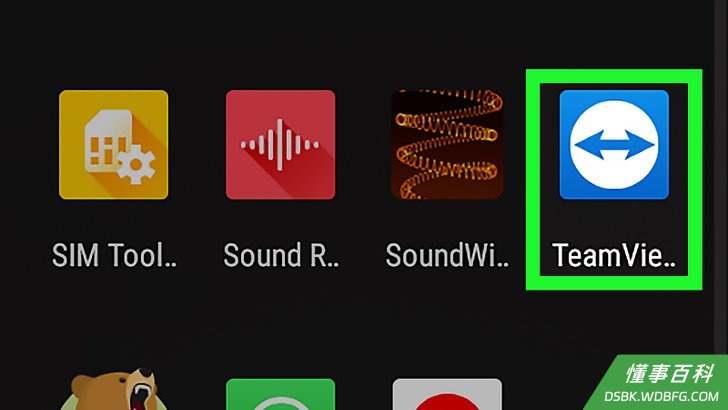
6打开“TeamViewer”。点击控制设备上的程序图标(图标是一个双向箭头),打开程序。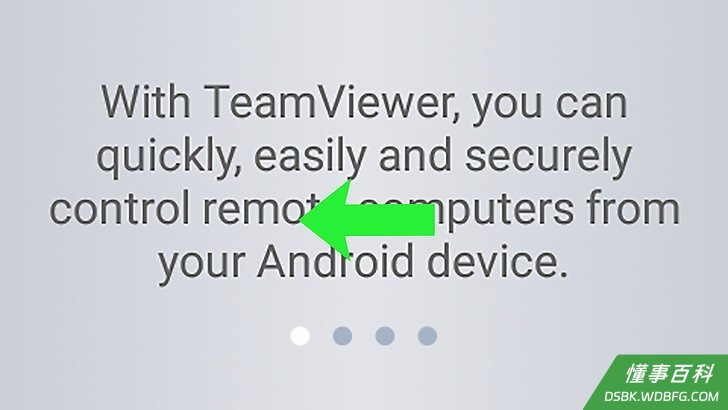
7浏览新手教程。向左滑动屏幕,返回程序主页。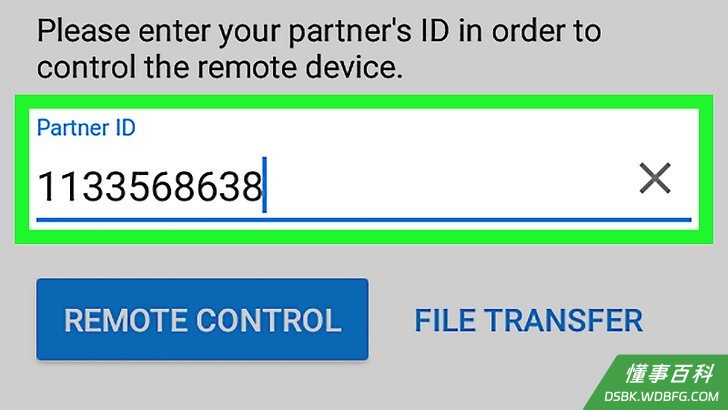
8输入另一台安卓设备的ID。点击“TeamViewer ID”文本框,然后输入另一台安卓设备上显示的9位数字。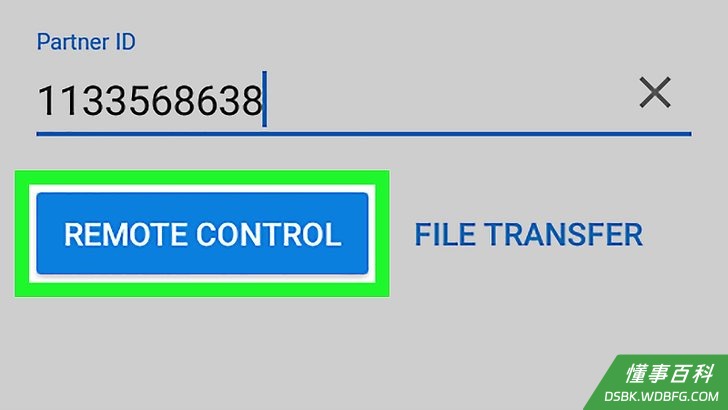
9点击远程控制。它位于“TeamViewerID”文本框的下方。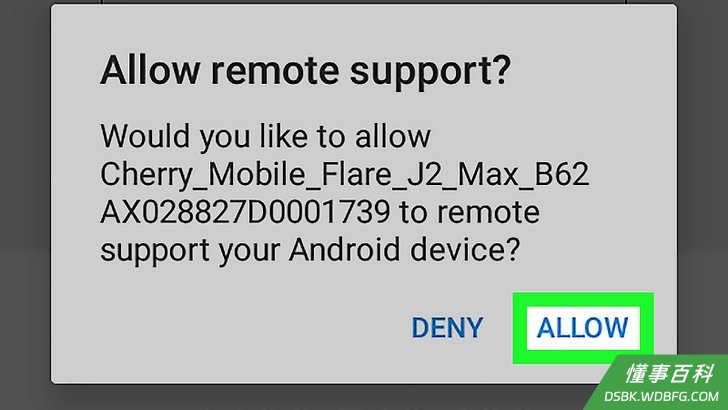
10在另一台安卓设备上接受连接。安卓设备上弹出提示时,点击允许或连接。此时,你就可以使用另一台安卓设备控制这台设备的任何操作了。
方法 2
方法 2 的 2:
使用“RemoDroid”程序
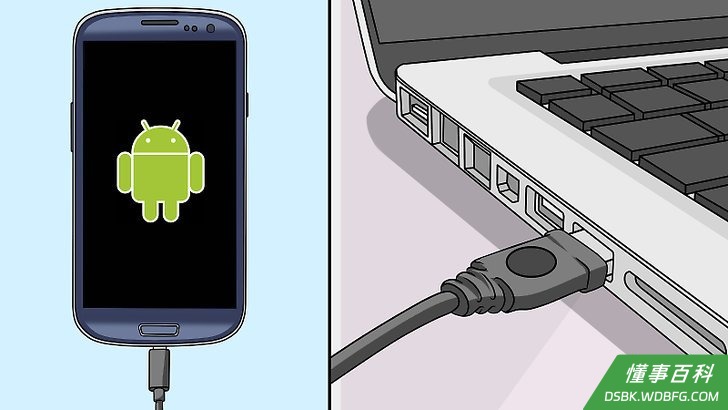
1如果还没有取得安卓设备root权限,先破解它。如果想要使用“RemoDroid”来控制另一台安卓设备,那么被控制的设备必须先被root。- 如果不方便破解,考虑使用TeamViewer程序。
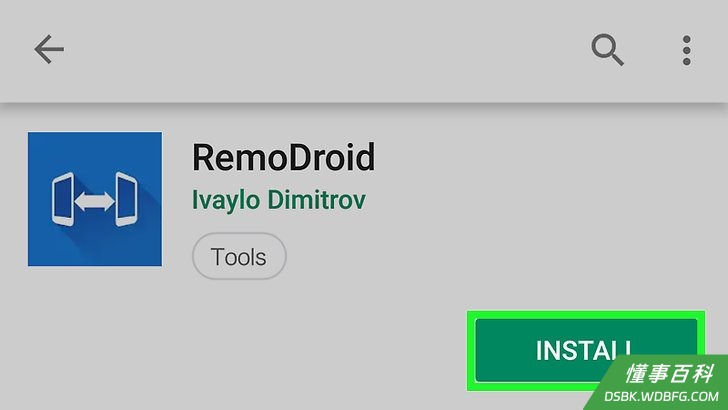
2在两台设备上安装“RemoDroid”程序。在安卓设备上打开谷歌应用商店,然后:
- 点击搜索栏。
- 输入remodroid。
- 点击RemoDroid。
- 点击安装。
- 点击接受。
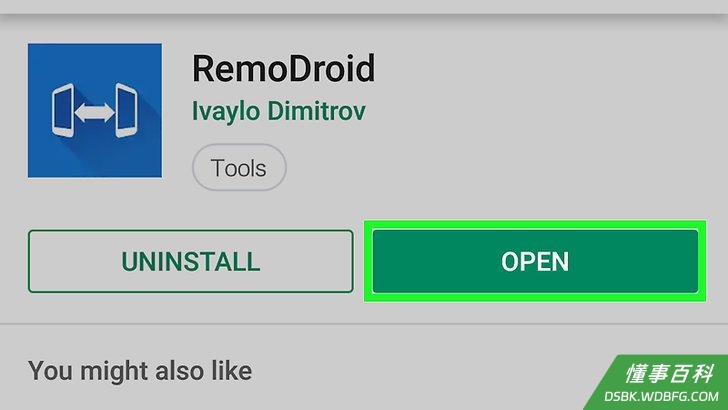
3在两个安卓设备打开“RemoDroid”程序。点击谷歌应用商店里的打开,或者点击“RemoDroid”应用程序图标。
4点击第二台安卓设备上的允许远程控制。这会让第二台设备进入“可发现”模式,可以连接第一台设备。
5点击连接配对设备,打开连接设备列表。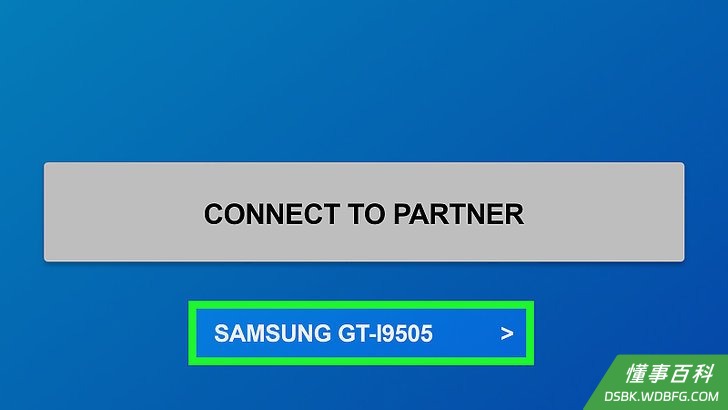
6选择第二台安卓设备。点击屏幕顶部的第二台设备名称。
7点击连接。它位于屏幕底部。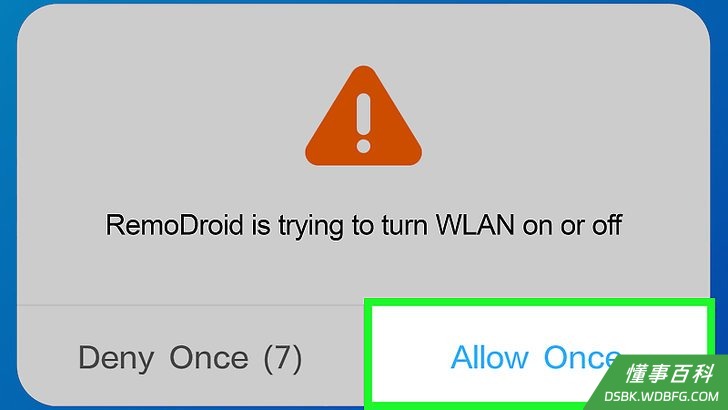
8确认连接。点击第二台设备上的允许或连接按钮,建立连接后就可以使用另一台安卓设备来控制它了。在控制设备上进行的所有操作都会被应用到另一台安卓设备上。
小提示
- 除非你想要控制取得root权限得设备,否则,“TeamViewer”程序是最好的选择。
警告
- 在移动设备上,免费版TeamViewer每次最多只能控制5分钟。
《如何用一台安卓设备控制另一台设备》由 dsbk 采用 知识共享署名 4.0 国际许可协议 进行许可, 转载请注明出处 https://dsbk.wdbfg.com/计算机与电子产品/如何用一台安卓设备控制另一台设备.html