
如何用安卓手机的条码扫描器扫描条码
dsbk安卓手机可以从应用商店下载免费的条码或二维码扫描应用程序。安装扫描程序后,手机的摄像头会被用作扫描器。然后,你就可以根据条码中包含的内容来采取不同的操作了。
安卓手机可以从应用商店下载免费的条码或二维码扫描应用程序。安装扫描程序后,手机的摄像头会被用作扫描器。然后,你就可以根据条码中包含的内容来采取不同的操作了。
步骤
部分 1
部分 1 的 3:
安装条码扫描器
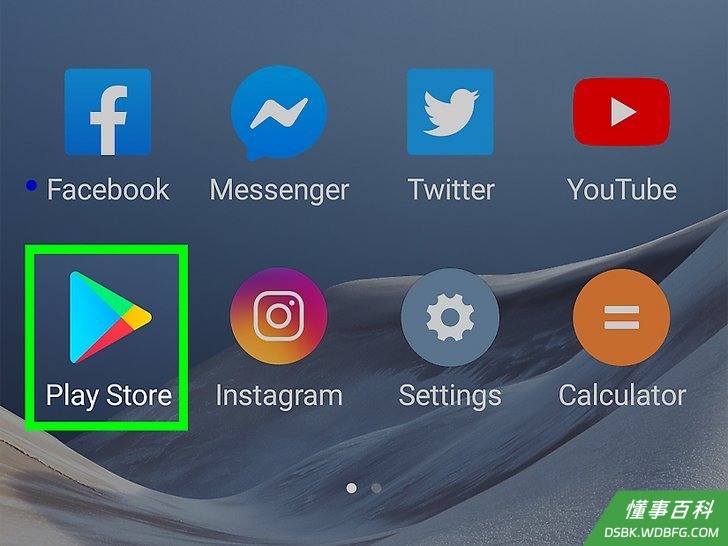
1打开手机上的应用商店。在应用程序列表中就能找到应用商店,比如Google Play。它的图标看起来像一个购物袋,上面有Google Play的标志。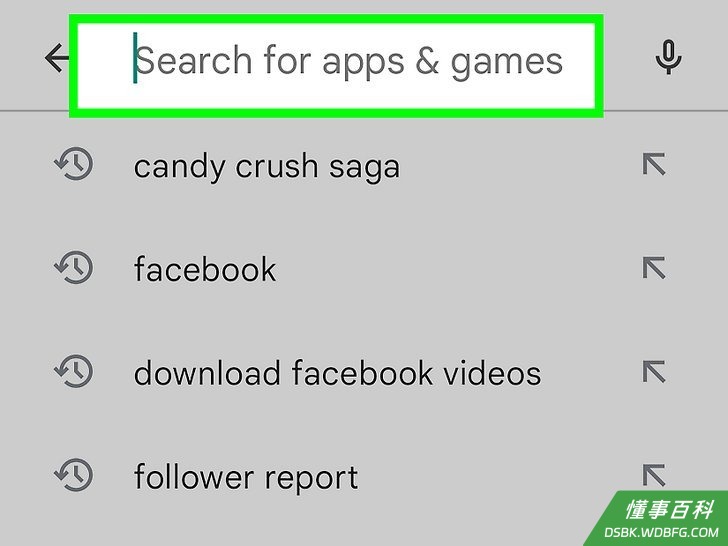
2点击搜索栏。它位于应用商店界面的顶部。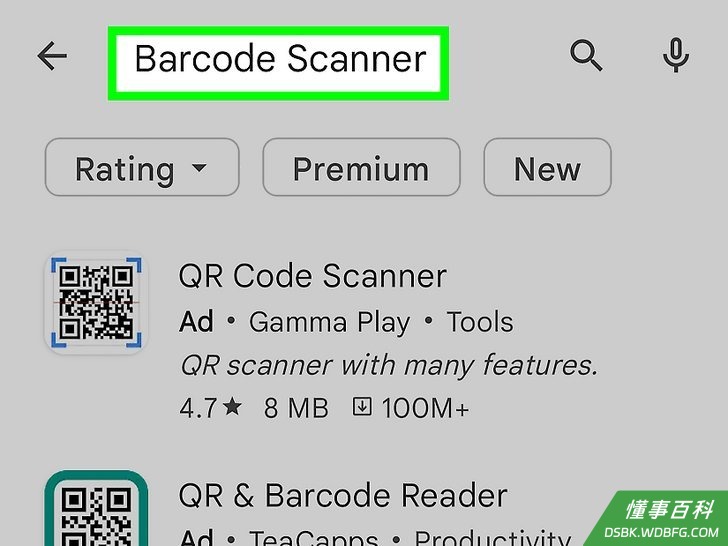
3输入条码扫描器。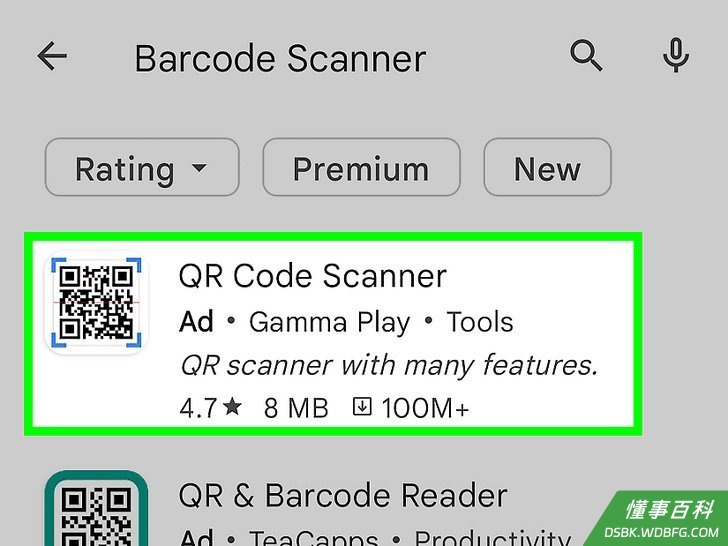
4点击二维码及条码扫描器。 其他类似的扫描程序也有很多,你可以多尝试几个。大多数的功能差不多。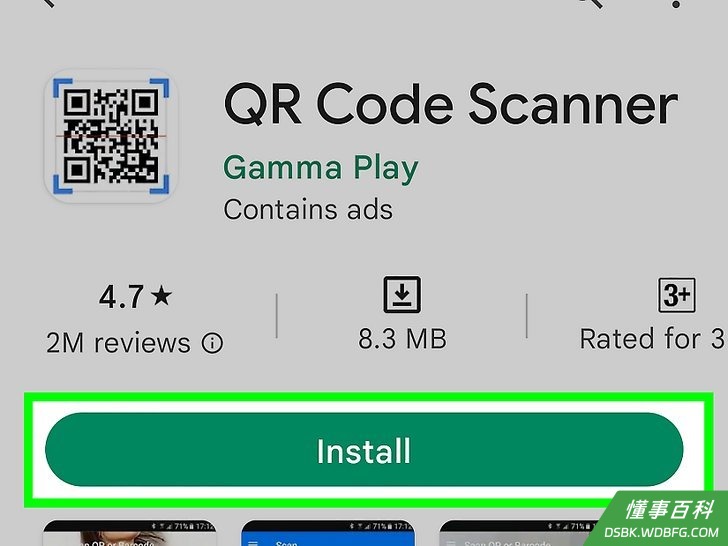
5点击安装。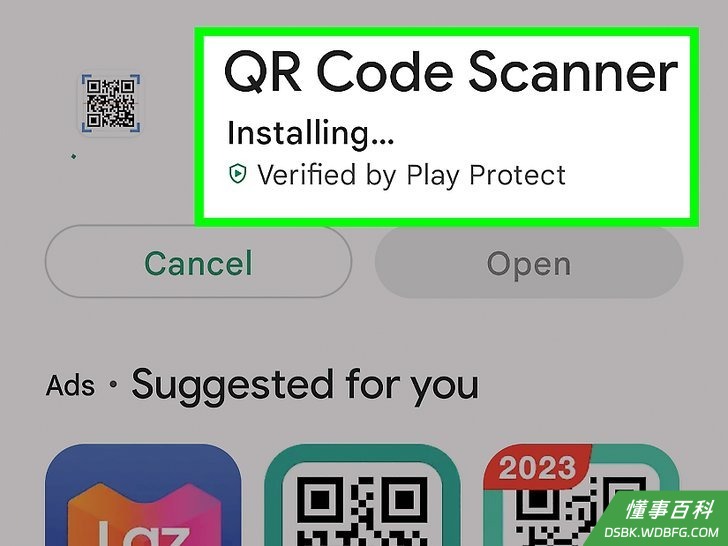
6点击接受。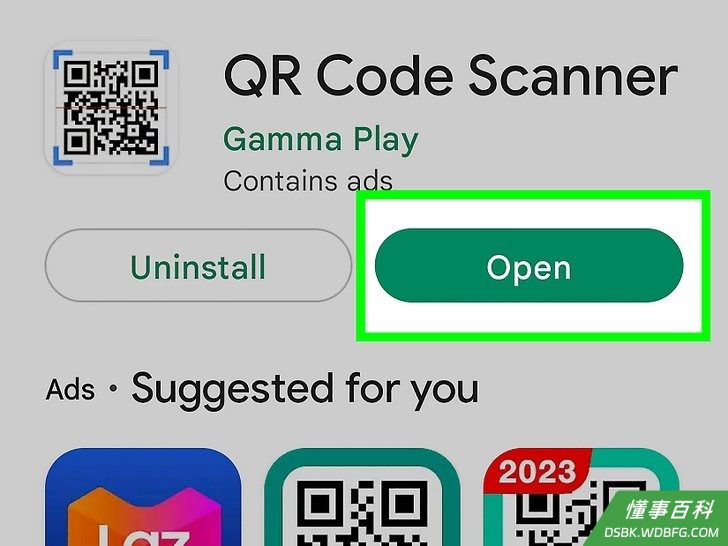
7点击打开。在应用程序完成下载并安装后,就会出现这个按钮。
部分 2
部分 2 的 3:
扫描条码
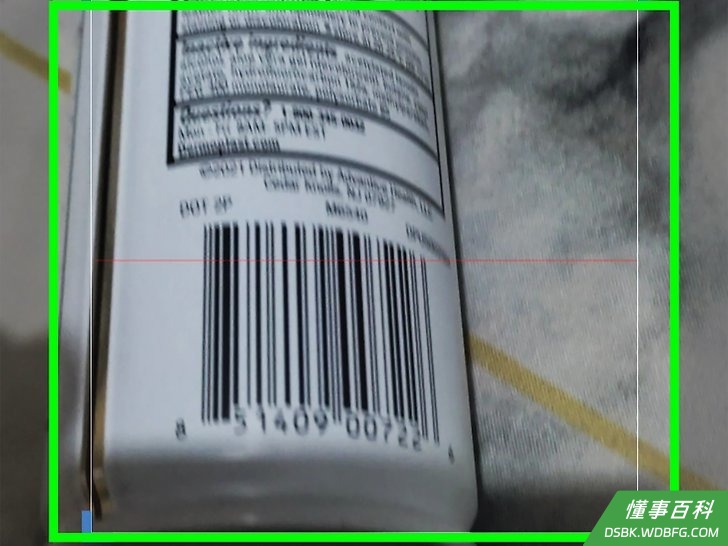
1将摄像头对准条码。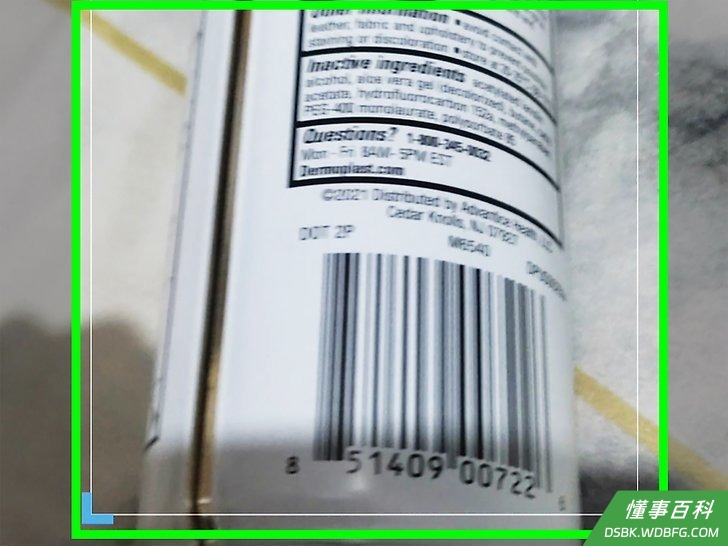
2确保条码上光线明亮。如果部分或全部条码太暗,扫描程序会很难识别。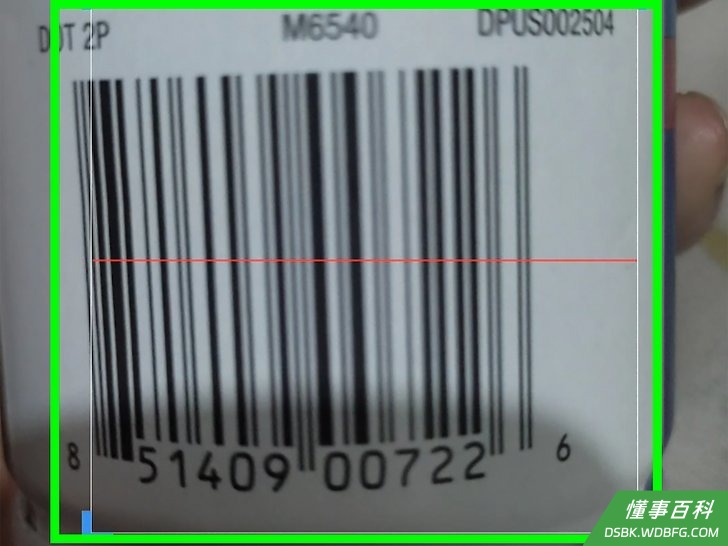
3让整个二维码都在取景框中。确保整个方形二维码都在手机屏幕上的方框内。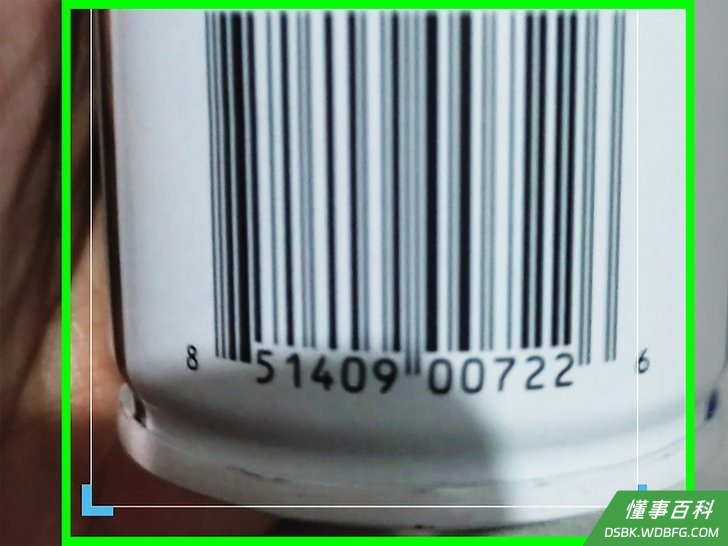
4让传统条形码都在取景框中。扫描传统的条形码时,取景框中的线要与条形码的线垂直。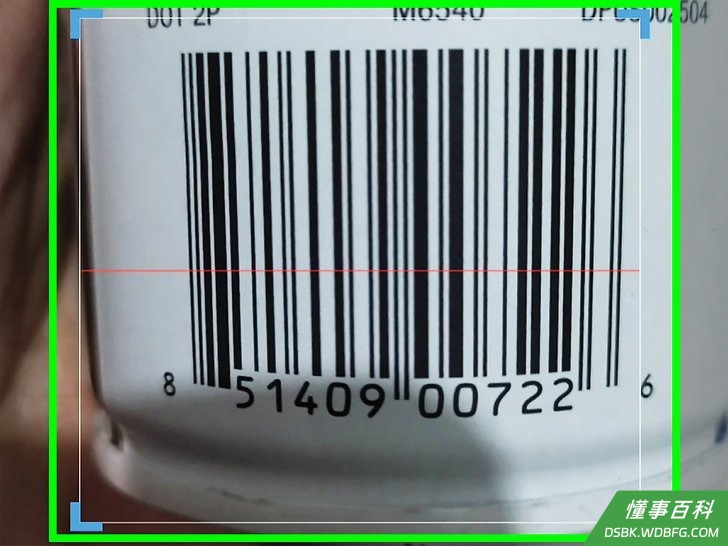
5调整摄像头和条码之间的距离。如果条码看起来比较模糊,调整距离有助于聚焦。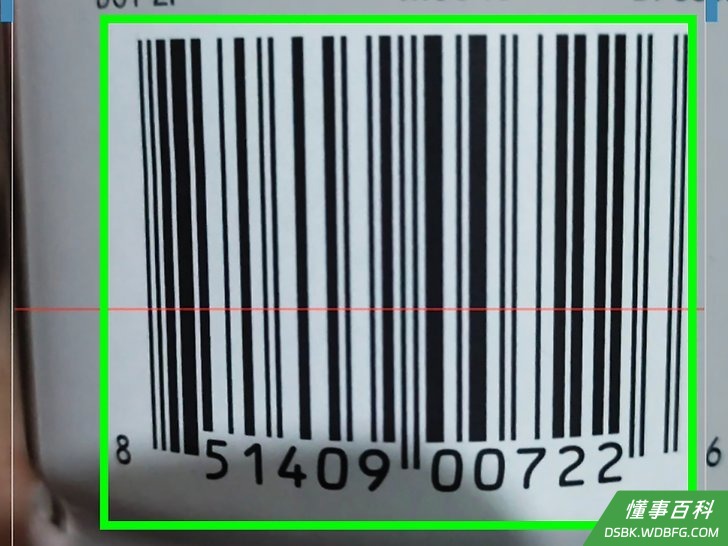
6扫描条码时要保持手机稳定。扫描成功后,会感觉到手机震动并听到哔哔声。
部分 3
部分 3 的 3:
采取操作
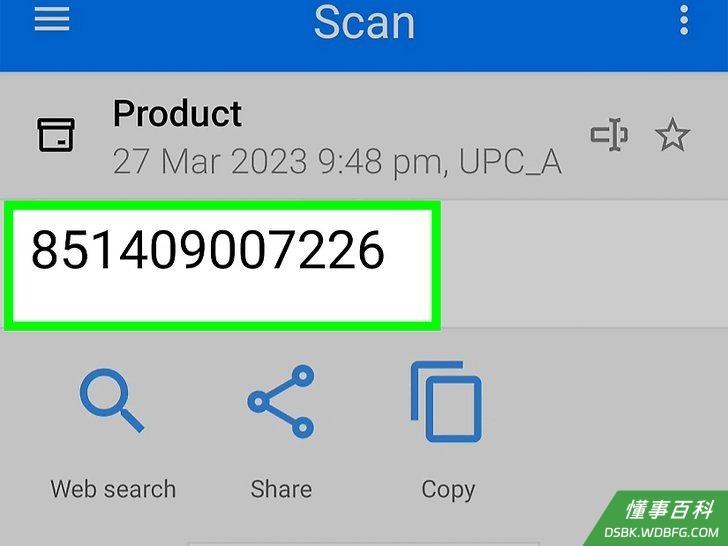
1查看条码信息。扫描条码后能看到其中包含的信息类型。比如文字或者网址等等。内容将显示在屏幕顶部。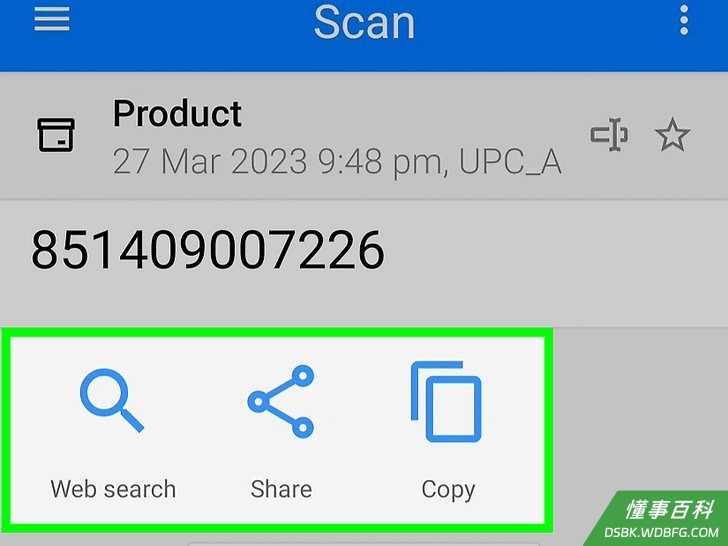
2点击动作按钮进行操作。根据扫描的条码类型不同,可以采取的操作也不同。- 例如,假设你扫描了一个包含网址的条码,可以点击打开按钮在浏览器中打开网址,或者点击分享按钮分享给他人。
- 扫描到的联系人信息可以添加到通讯录,或者直接进行分享。
- 扫描到的产品可以进行产品搜索和网络搜索。产品搜索会查找销售该产品的零售店。
- 扫描到的日历事件可以添加到日历中。
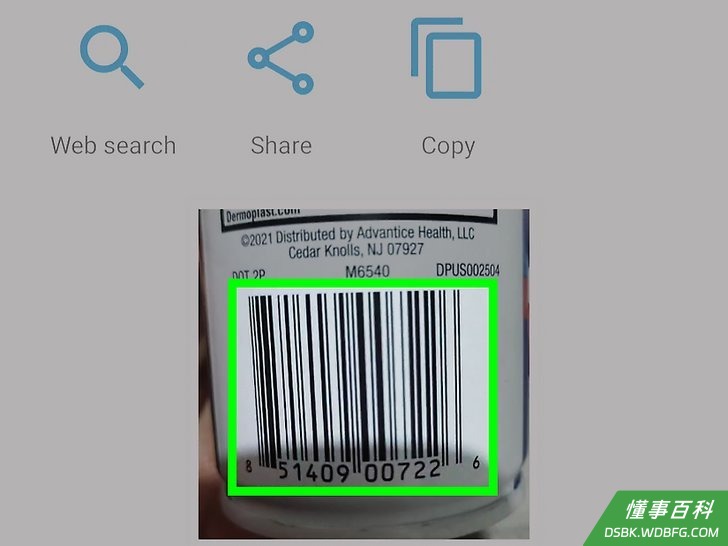
3找出条码无效的原因。二维码包含各种不同类型的链接和内容。传统的条形码只包含一组数字。如果某件产品很受欢迎,那么这个数字可能就跟该产品有关。如果这个条形码是专为某家商店或其他当地商店而生成的,那它很可能只是一些对你没什么意义的数字而已。
小提示
- 传统条形码一般只包含基本的标识信息,商店会用这些信息在自己的数据库中查找详细信息。也就是说,你无法扫描商店里的商品并查看价格或其他任何详细信息。最多只能在网络搜索中通过产品编号找到某样产品。
警告
- 点击二维码中的链接时要小心。有些人可能会在看似无害的条码里附带恶意链接的标签。
《如何用安卓手机的条码扫描器扫描条码》由 dsbk 采用 知识共享署名 4.0 国际许可协议 进行许可, 转载请注明出处 https://dsbk.wdbfg.com/计算机与电子产品/如何用安卓手机的条码扫描器扫描条码.html