
如何给Excel图表再加一条Y轴
dsbk如果能给Excel表格里的图表再加一条数据线的话会很有用。但要是数据单元不一样,你可能会觉得无法实现这一点。别担心,其实你可以做到的,而且这也相当简单!
如果能给Excel表格里的图表再加一条数据线的话会很有用。但要是数据单元不一样,你可能会觉得无法实现这一点。别担心,其实你可以做到的,而且这也相当简单!
步骤
方法 1
方法 1 的 2:
再加一条Y轴
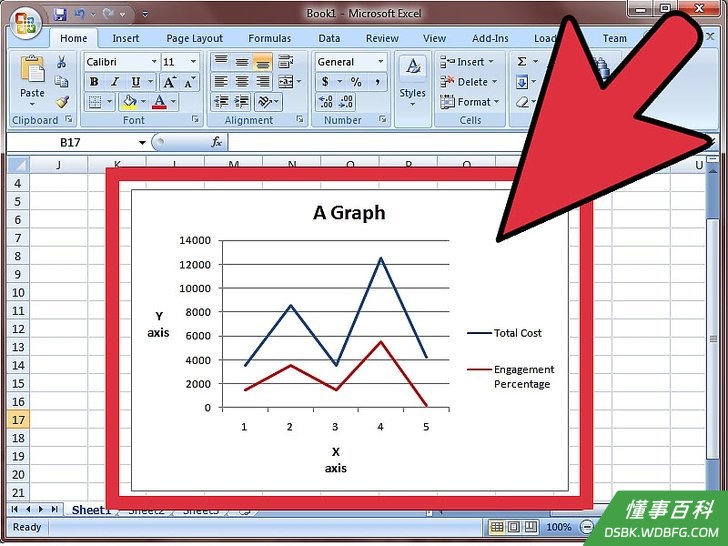
1先像数据单元级相同时那样操作,在Excel表格里新建图表。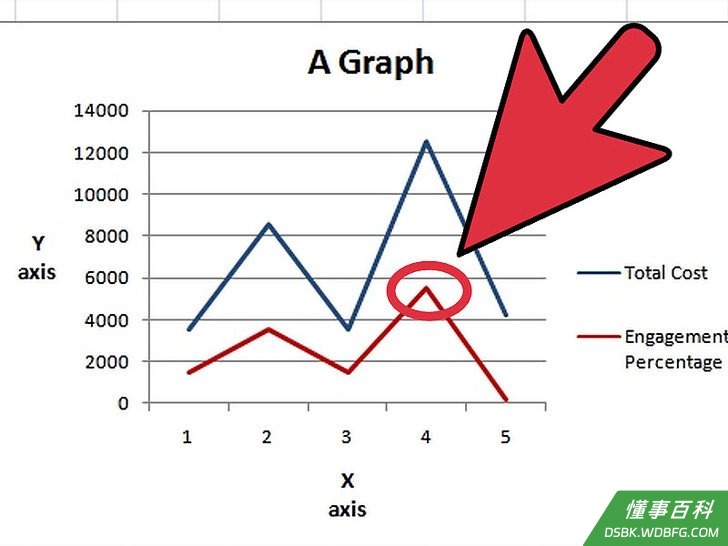
2在图表里,右击你想要再加一条Y轴的那条曲线。比如说本例中,你想给参与比例再加一条纵轴,那么点红线。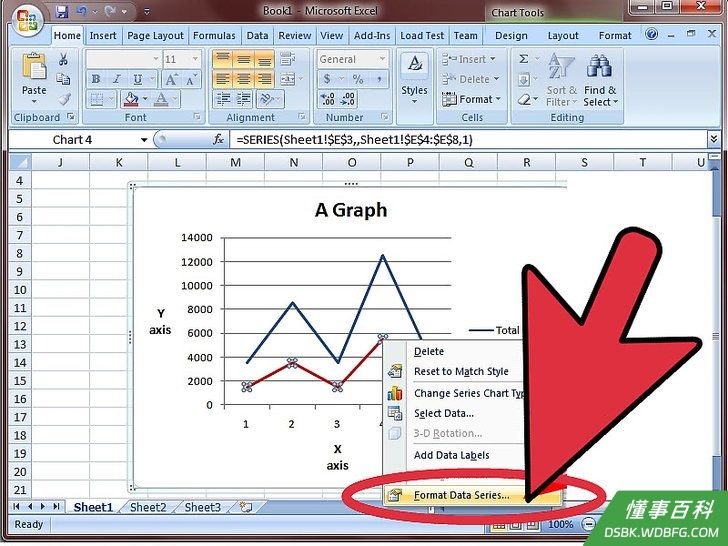
3选“设置数据系列格式”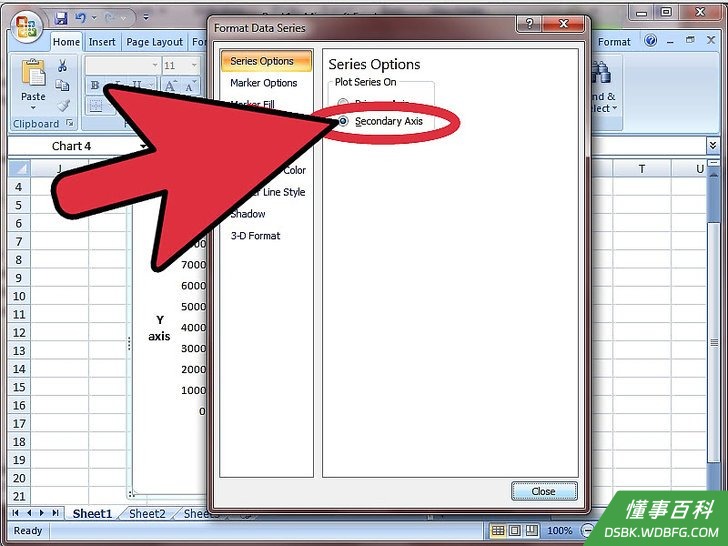
4在“坐标轴”选择里,选择“次坐标轴”选项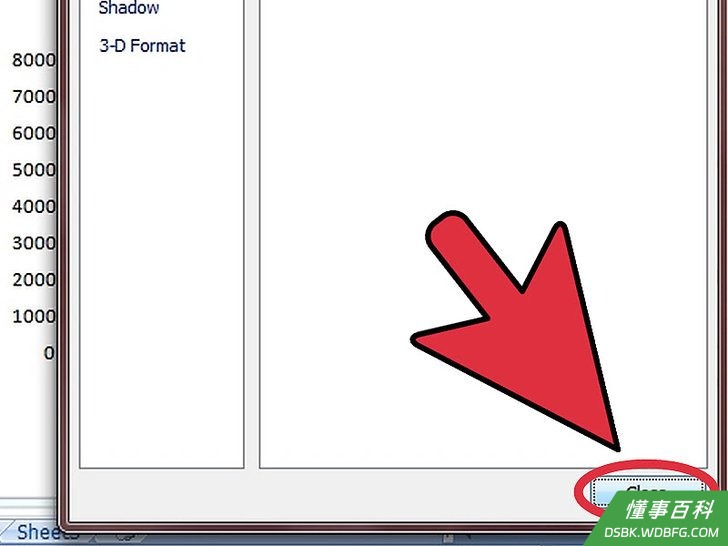
5然后保存退出,这样你的图表就可以看到第二条Y轴了。
方法 2
方法 2 的 2:
改变第二组数据的图表样式。
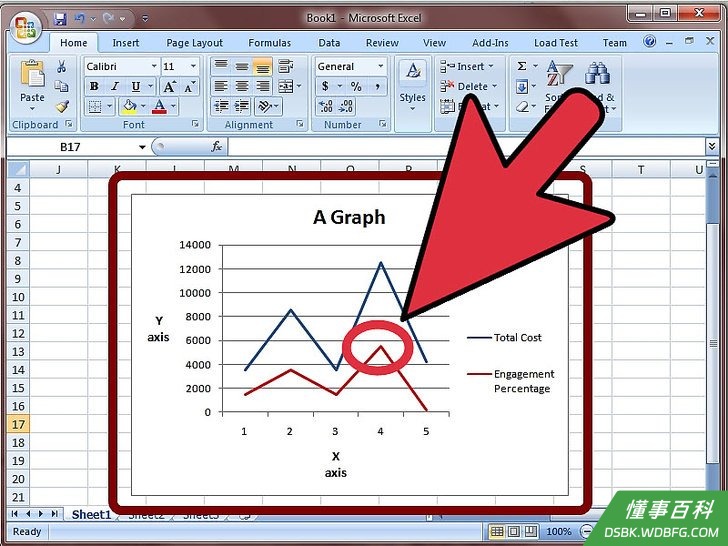
1回到图表里,右击图表里你想要再加一条Y轴的那条曲线。比如说这个案例里,你想给参与比例再加一条纵轴,那么点红线。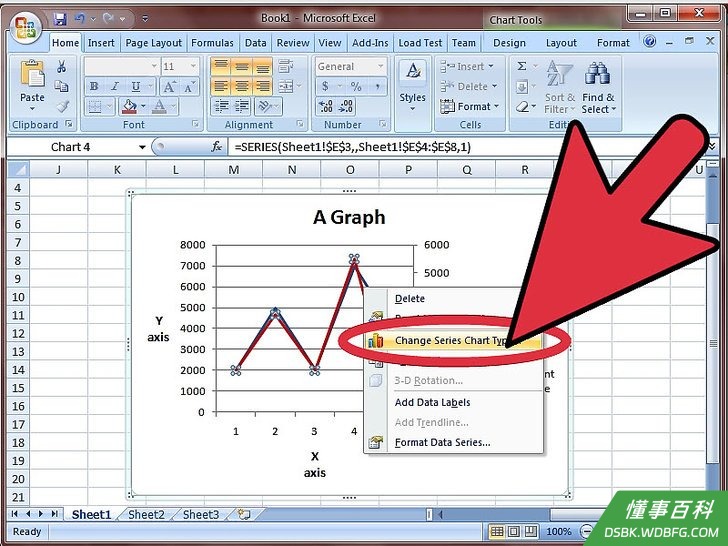
2选“改变系列图标类型”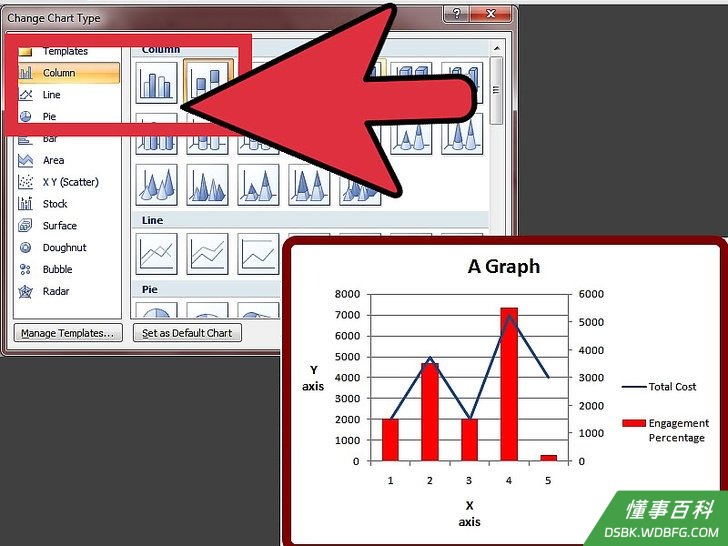
3为第二组数据挑选你想要的图表样式。在本例中,选择柱形图。
小提示
- 你可以借助Excel表格里的EZplot函数或者OfficeExpander.com网站上的Multy_Y来画三条甚至更多的Y轴。可以先试一下演示的这几种方法,看看这是不是你想要的办法。
- 为了先掌握要领,你可以先用简单点的测试数据试试这种方法
《如何给Excel图表再加一条Y轴》由 dsbk 采用 知识共享署名 4.0 国际许可协议 进行许可, 转载请注明出处 https://dsbk.wdbfg.com/计算机与电子产品/如何给Excel图表再加一条Y轴.html