
如何解决iCloud上传已暂停的问题
dsbk在iPhone或iPad上恢复iCloud上传的逐步教程
在iPhone或iPad上恢复iCloud上传的逐步教程
- 检查存储空间 |
- 检查互联网连接 |
- 为设备充电 |
- 重启设备 |
- 关闭后再开启iCloud信息 |
- 关闭后再开启iCloud照片 |
- 更新iOS |
- 从iCloud退出登录
不知道“已暂停上传到iCloud”是什么意思?这表示由于某种原因,向iCloud存储上传数据的自动操作已经停止。这可能是由于存储空间耗尽、iPhone或iPad电池电量不足或软件出现了问题。你可能会在“信息”应用中看到这个错误。尝试一些简单的故障排除技巧,你就能让上传重新开始。这篇文章将告诉你如何让iPhone或iPad恢复iCloud上传。
须知事项
- 前往“设置”> [你的名字] >“iCloud”,检查iPhone或iPad上的剩余空间。
- 尝试充电或重启设备,看看是否会重新开始上传。
- 前往“设置”>“通用”>“软件更新”,确保已更新为最新的iOS或iPadOS。
步骤
章节 1 的 8:
检查存储空间

1打开“设置”应用。它是主屏幕上的一个灰色齿轮图标。你可以在iPhone或iPad上轻松访问iCloud,以便检查剩余的存储空间。
2点击“设置”应用顶部的名字。这样会打开一个包含帐户信息的新页面。
3点击iCloud并检查你的存储空间。在iCloud页面顶部,你会看到已经使用了多少iCloud存储空间。它的显示类似于“已使用2 GB/5 GB”。如果已达到了上限,那么上传就会暂停,直到你腾出空间或升级iCloud计划。
章节 2 的 8:
检查互联网连接

1检查WLAN是否正常。查看iPhone或iPad屏幕的左上角。如果那里有Wi-Fi图标,上面有两条从一个点向外辐射的弧线,那就说明你连接的Wi-Fi正在工作。否则,你的WLAN可能已断开连接,或者或处于关闭状态。- 您可以进入“设置”应用,然后点击Wi-Fi以查看有关网络或连接网络的更多信息。

2检查网速。如果网络连接速度较慢,那么iCloud上传也可能会暂停。你可以通过网速测试来检查连接速度:- 打开Safari应用。
- 访问 https://www.speedtest.net/ 。这是一个检查网速的免费网站。
- 点击GO,然后等待结果。如果网速太慢(1到5 Mbps),那么iCloud上传可能就会暂停。
章节 3 的 8:
为设备充电
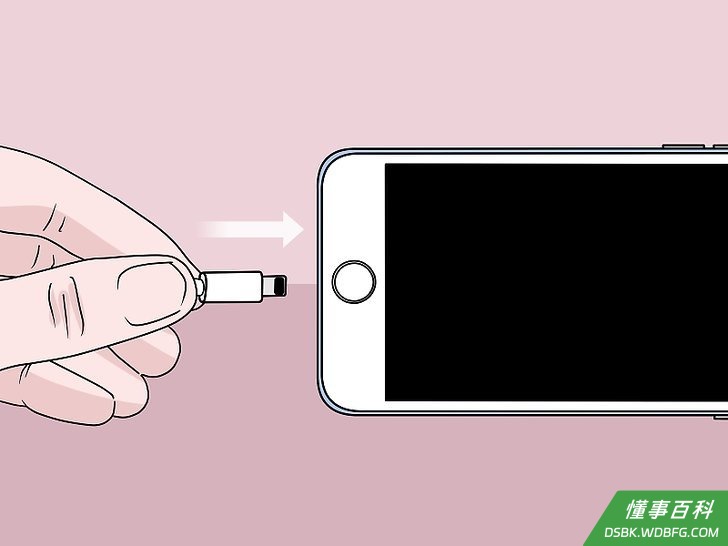 如果设备的电量不足,iCloud上传也可能会暂停!把设备接上电源,上传应该就会恢复。
章节 4 的 8:
重启设备
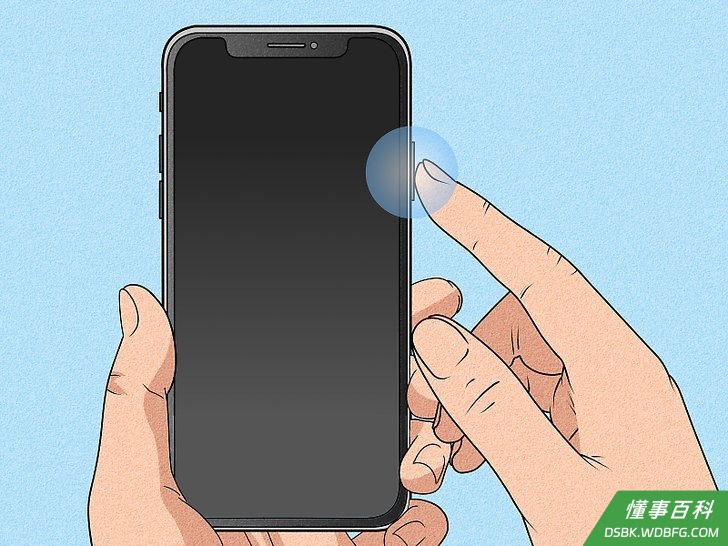 将iPhone或iPad关机,然后再重新打开。这样可以解决导致iCloud上传暂停的某些软件问题。
- iPhone X及更高版本:按住音量键和锁定键。然后拖动滑块将设备关机。在iPhone完全关机后再按住锁定按钮就能重新开机。
- iPhone 8/SE即更高版本:按住锁定按钮。然后拖动滑块将设备关机。在iPhone完全关机后再按住锁定按钮就能重新开机。
- 没有主屏幕按钮的iPad:按住音量按钮和顶部按钮。然后拖动滑块将设备关机。
- 有主屏幕按钮的iPad:按住顶部按钮。然后拖动滑块将设备关机。
章节 5 的 8:
关闭后再开启iCloud信息

1打开“设置”应用。它是主屏幕上的一个灰色齿轮图标。关闭iCloud信息同步功能然后再重新开启,这样可以解决导致上传暂停的软件小问题。如果“信息”应用中出现iCloud上传错误信息,这种方法就非常有用。
2点击“设置”应用顶部的名字。这样将打开一个包含帐户信息的新页面。
3点击iCloud。
4点击信息。这个选项在iCloud 页面的“使用iCloud的App”部分下。你可能得点击显示全部才能看到这个选项。
5点击“同步此iPhone”旁边的切换按钮。切换按钮将移到左边并变为灰色,这就表示同步功能已关闭。
6再次点击“同步此iPhone”旁边的切换按钮。切换按钮将移到右边并变为绿色,这就表示同步功能已开启。你可以打开“信息”应用,查看是否已重新启动iCloud同步上传。
章节 6 的 8:
关闭后再开启iCloud照片

1打开“设置”应用。它是主屏幕上的一个灰色齿轮图标。关闭iCloud照片同步功能然后再重新开启,这样可以解决导致上传暂停的软件小问题。
2点击“设置”应用顶部的名字。这样将打开一个包含帐户信息的新页面。
3点击iCloud。
4点击照片。这个选项在iCloud 页面的“使用iCloud的App”部分下。
5点击“同步此iPhone”旁边的切换键两次。这样将关闭iPhone的iCloud照片并重新打开。
章节 7 的 8:
更新iOS

1打开“设置”应用。它是主屏幕上的一个灰色齿轮图标。更新iPhone的操作系统iOS可以解决导致上传暂停的软件小问题。- 在iPad上,操作系统叫做iPadOS。

2点击通用。
3点击软件更新。
4点击下载并安装。如果有可以安装的更新,“软件更新”页面上就会显示版本信息和这个按钮。更新设备可能需要10到15分钟。
章节 8 的 8:
从iCloud退出登录

1打开“设置”应用。它是主屏幕上的一个灰色齿轮图标。从iCloud退出登录然后再登录回去就能解决上传暂停的问题。- 这种方法会彻底删除设备上的iCloud数据。因此,只有在其他方法都不奏效的情况下才使用这种方法。

2点击“设置”应用顶部的名字。这样将打开一个包含帐户信息的新页面。
3点击退出登录。它在个人资料页面的底部。
4输入密码。如果需要,你可以重置iCloud密码。
5选择要保留在设备上的信息。你可以保留通讯录和钥匙串数据的副本。
6点击退出登录,然后再点击退出登录。这样将让你退出设备上的iCloud,同时删除设备上的所有iCloud信息。
7登录回iCloud。要在iPhone或iPad上登录iCloud:- 打开“设置”应用。
- 点击“设置”应用顶部的登录你的iPhone。
- 按照提示输入你的Apple ID和密码以便登录。
《如何解决iCloud上传已暂停的问题》由 dsbk 采用 知识共享署名 4.0 国际许可协议 进行许可, 转载请注明出处 https://dsbk.wdbfg.com/计算机与电子产品/如何解决iCloud上传已暂停的问题.html