
如何解决iPhone更新卡住的问题
dsbkiPhone或iPad一直卡在准备更新屏幕上?想要在iOS设备上更新Apple的软件,但是进度条卡住不动了?这可能是网络问题或更新文件损坏造成的。只要删除更新文件,重新下载一次就能解决问题。另外,还要确保你连接的是Wi-Fi网络,使用蜂窝移动数据是无法进行更新的。下面会告诉你如何解决iOS 16更新卡住的问题,一起来看看吧!
iPhone或iPad一直卡在准备更新屏幕上?想要在iOS设备上更新Apple的软件,但是进度条卡住不动了?这可能是网络问题或更新文件损坏造成的。只要删除更新文件,重新下载一次就能解决问题。另外,还要确保你连接的是Wi-Fi网络,使用蜂窝移动数据是无法进行更新的。下面会告诉你如何解决iOS 16更新卡住的问题,一起来看看吧!
须知事项
- 确保你连接到Wi-Fi网络。使用蜂窝移动数据无法更新软件。
- 点按“设置” → “通用” → "[设备名称]储存空间" → 点按更新 → “删除更新”,将更新文件删掉。
- 点按“设置” → “通用” → “软件更新” → “下载并安装”,重新安装更新。
步骤
1
检查Wi-Fi连接。
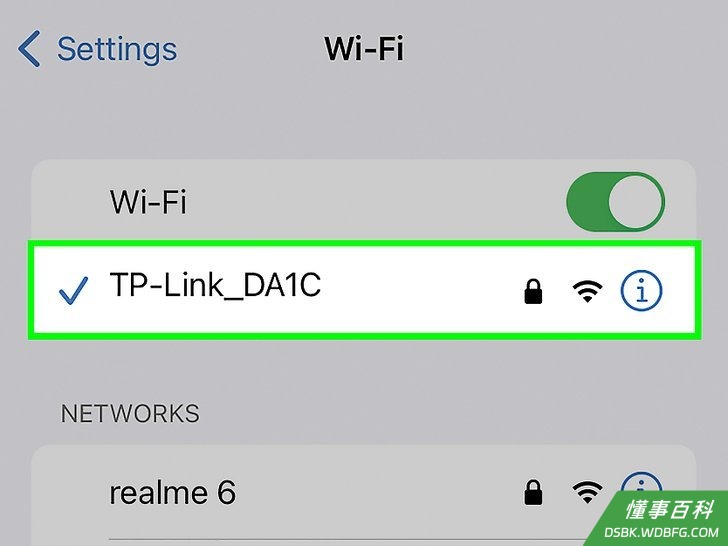 你必须连接Wi-Fi才能更新iPhone或iPad。打开“设置”应用,点按Wi-Fi,然后连接到一个正常运行的Wi-Fi网络。下载更新所需的时间取决于更新文件的大小、你使用的设备和网速。
- 如果你连接的是Wi-Fi,但更新还是卡住了,那就继续尝试下一种方法。
2
删除之前的更新文件。
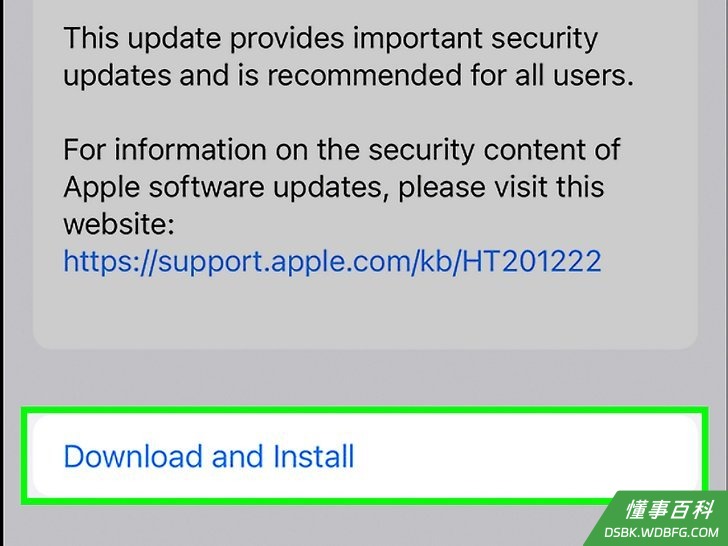 删除更新文件,然后重新下载。更新文件可能损坏了,才会无法安装更新。你可以删除更新文件,然后重新下载它。
- 删除更新文件:
- 打开设置应用。点按通用 → [设备名称]储存空间。
- 点按应用列表中的更新。
- 点按删除更新。
- 重新安装更新文件:
- 打开设置,点按通用 → 软件更新。
- 点按下载并安装。
- 删除更新文件:
3
重启iPhone。
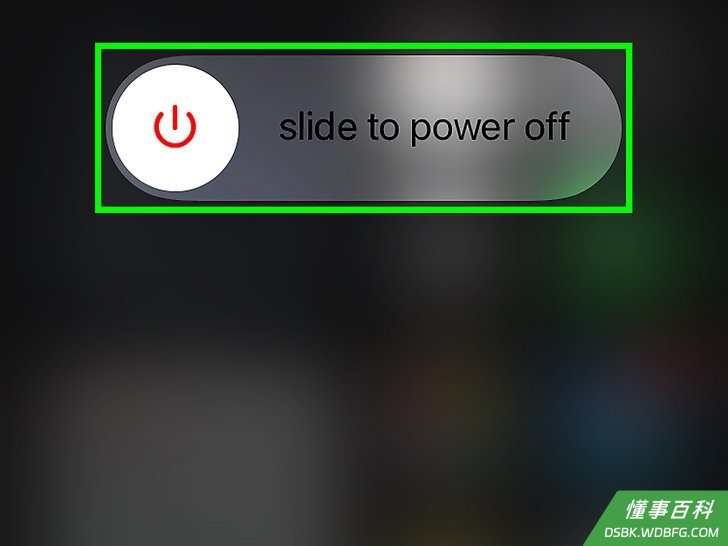 重启iPhone或iPad。有时候,重启设备就能解决问题。按住电源键和其中一个音量调整键不放,直到屏幕上出现一个滑块,把它滑动到关机的位置。
- 如果你的iPhone有主屏幕键,那就按住侧边按钮不放,然后拖动滑块到关机的位置。
- 稍等片刻,然后按下电源键重新开机。
4
检查储存空间。
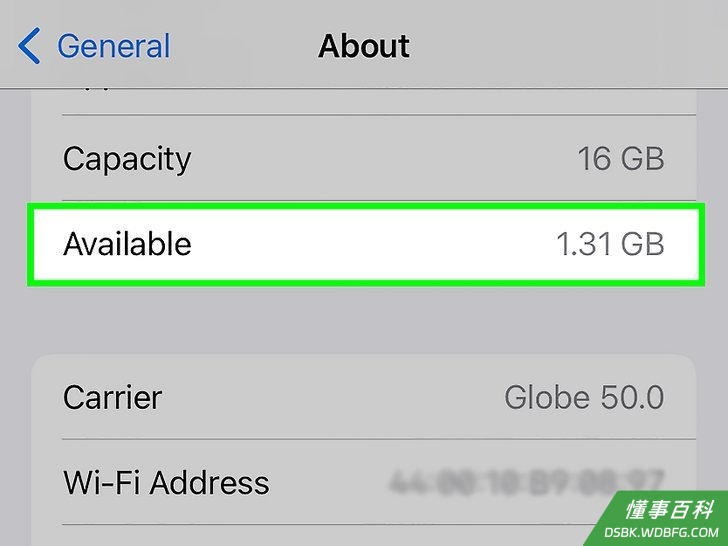 确认设备有足够的储存空间进行更新。空间不足就无法下载软件更新。
- 打开设置应用。点按通用 → 关于 → 查看可用空间。
- iOS更新文件通常约600-800MB。你得留出1GB的可用空间。
5
确保你的iPhone不会太老旧。
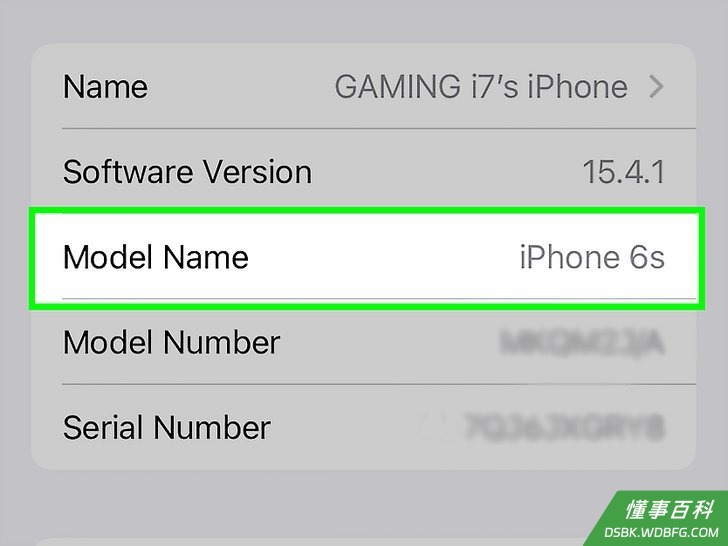 并非所有iPhone型号都会收到最新的更新。比如说,iPhone 7、6或SE(第1代)是无法更新到iOS 16的。你可以查看自己的iPhone是否太旧了,以至于无法更新:
- 要知道自己的iPhone型号,打开设置应用。点按通用 → 关于 → 查看型号名称。
- 浏览iOS更新页面,查看你的设备是否兼容最新的更新。
- 你也可以查看当前的iOS版本。
《如何解决iPhone更新卡住的问题》由 dsbk 采用 知识共享署名 4.0 国际许可协议 进行许可, 转载请注明出处 https://dsbk.wdbfg.com/计算机与电子产品/如何解决iPhone更新卡住的问题.html