
如何让Windows 8看起来更像Windows 7
dsbk如果你有一台Windows 8个人计算机,但还是更习惯Windows 7的使用方式,你完全可以恢复开始菜单以及带有透明窗口标题栏和边框的玻璃效果主题,并能隐藏一些新元素,例如超级按钮“Charms”菜单。以下是一些能让Windows 8看起来更像Windows 7的方法。
如果你有一台Windows 8个人计算机,但还是更习惯Windows 7的使用方式,你完全可以恢复开始菜单以及带有透明窗口标题栏和边框的玻璃效果主题,并能隐藏一些新元素,例如超级按钮“Charms”菜单。以下是一些能让Windows 8看起来更像Windows 7的方法。
步骤
方法 1
方法 1 的 3:
方法一:安装开始菜单复位程序
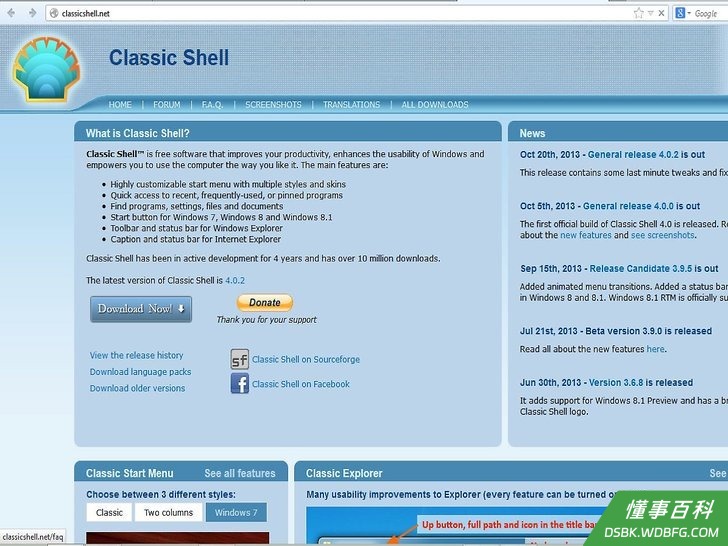
1登录Classicshell.net网站找到经典开始菜单Classic Shell。这是一种免费程序,能恢复Windows 7上的开始按钮。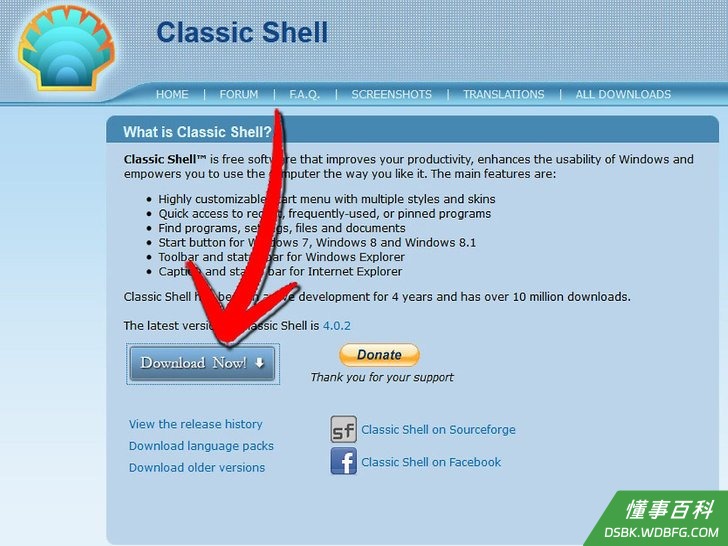
2点击“马上下载”按钮。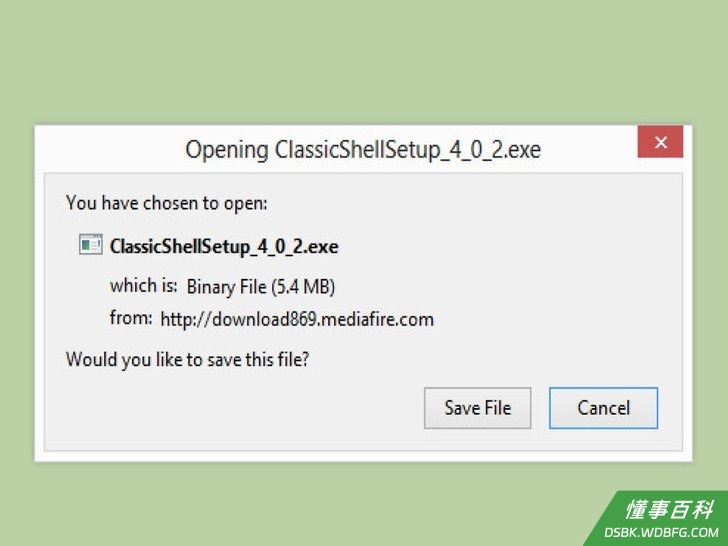
3查看已自动开始的下载进程。注意不要点击其他“安装”按钮,这可能会在你的计算机上安装了不需要的计算机。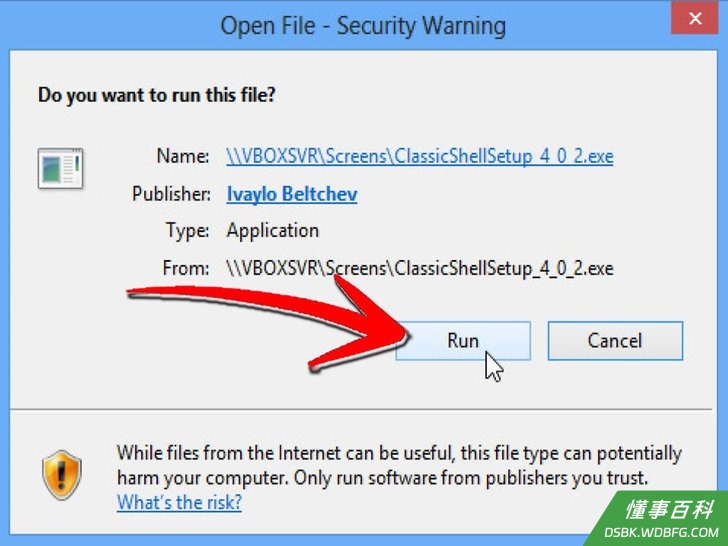
4看到提示后点击“运行”。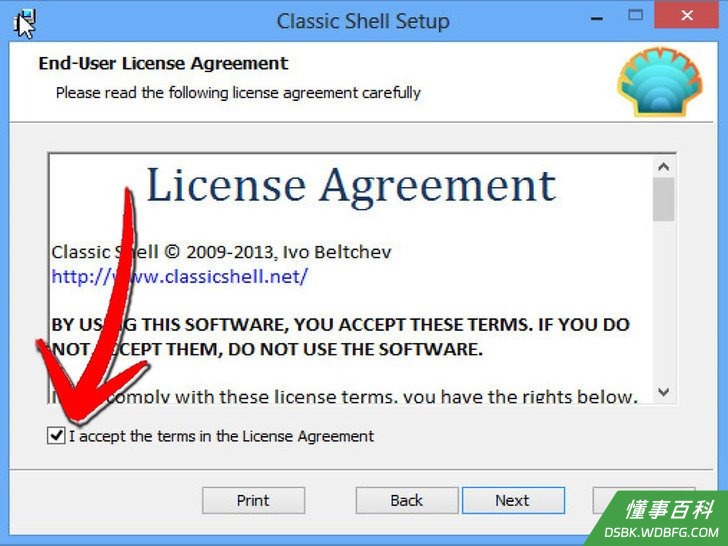
5接受许可证协议。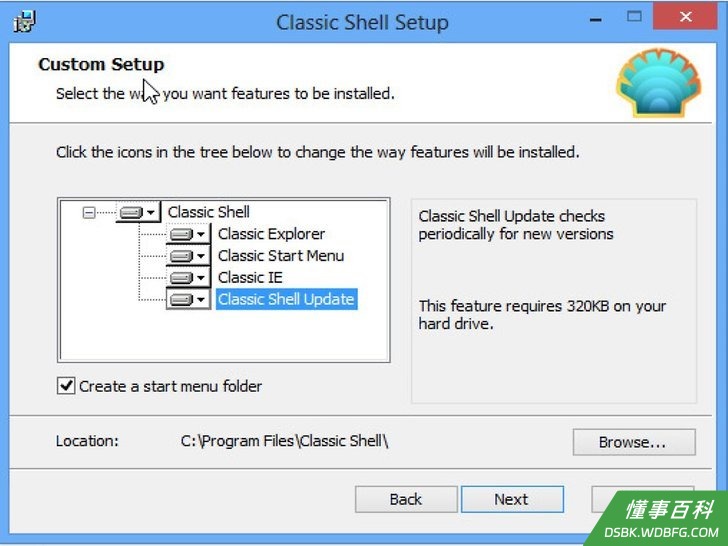
6选择所需的功能特性,例如经典IE9、经典开始菜单和经典资源管理器。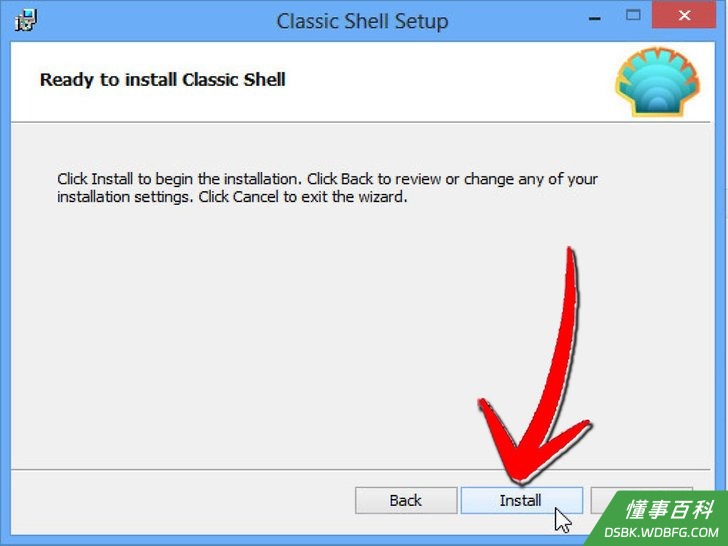
7点击“安装”。等待安装过程的完成。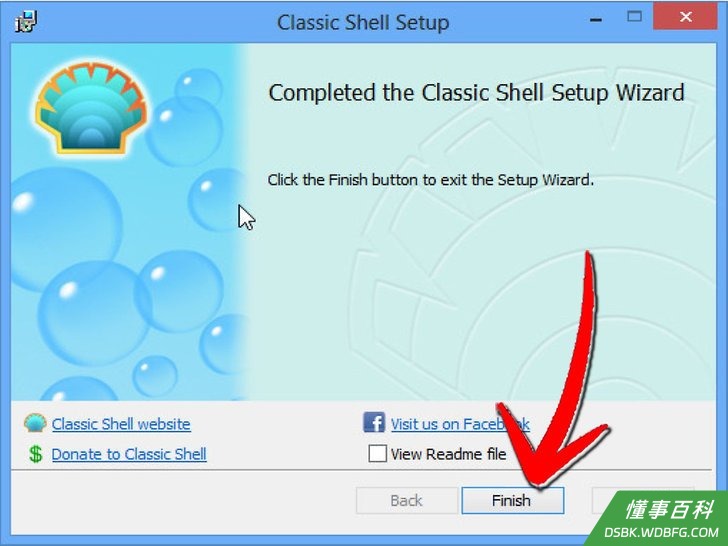
8点击“完成”。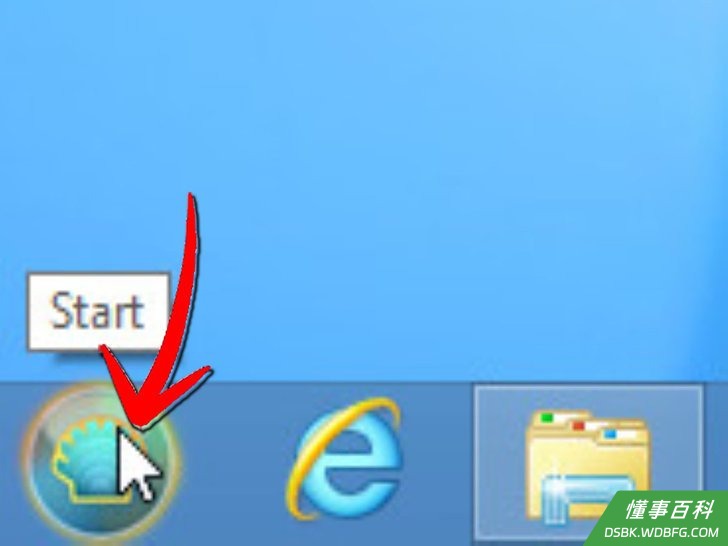
9这时你将看到和以往的微软开始图标类似的菜单选项。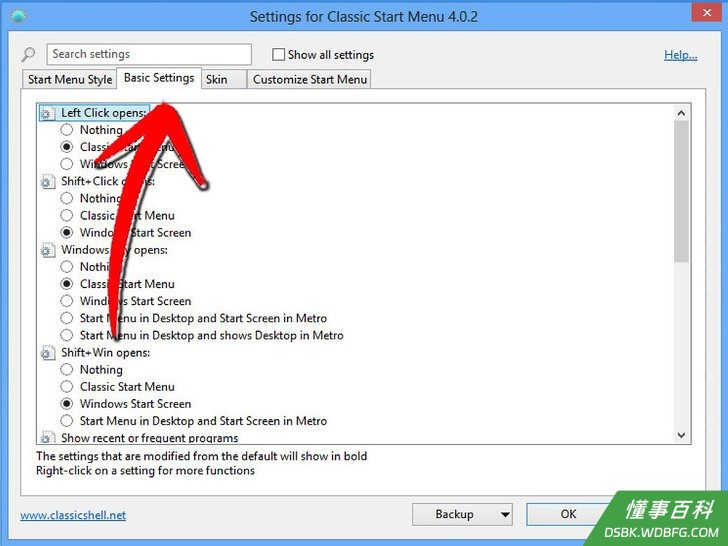
10点击“开始”并选择“基本设置”或“所有设置”。现在你可以用和原来类似的方式查看系统中得程序和设置了。
方法 2
方法 2 的 3:
方法二:禁用某些Windows 8特性
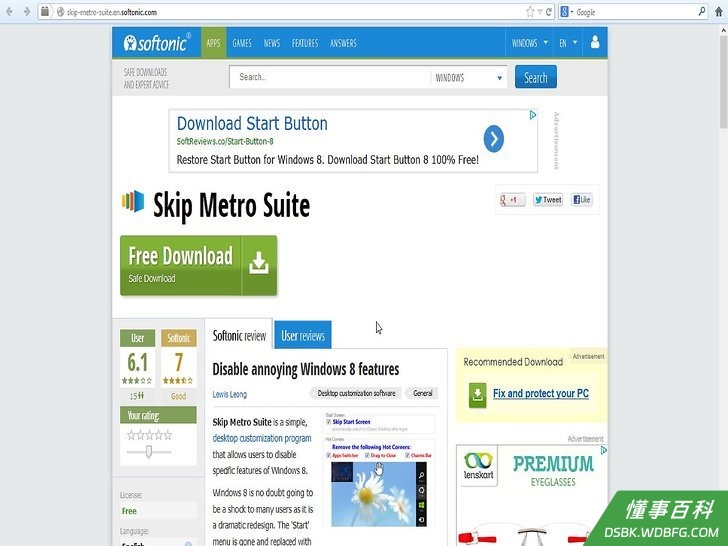
1登录skip-metro-suite.en.softonic.com/下载Skip Metro Suite免费工具。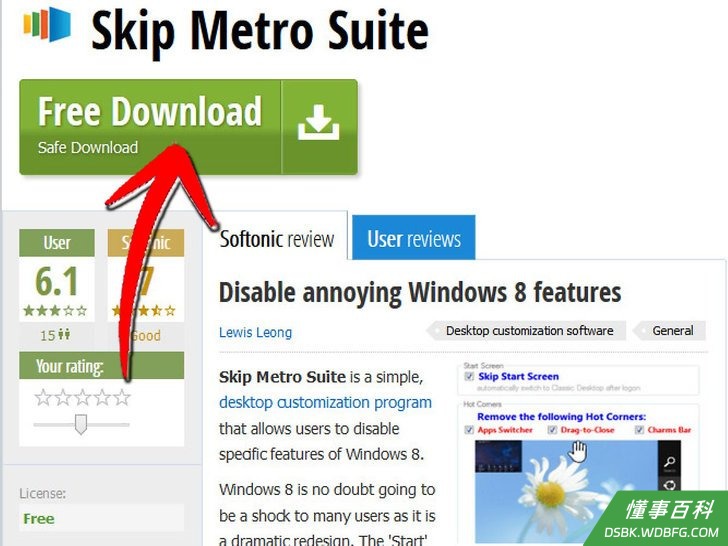
2点击“免费下载”。不要点击任何其他“开始下载”按钮,否则将会下载其他不需要的程序。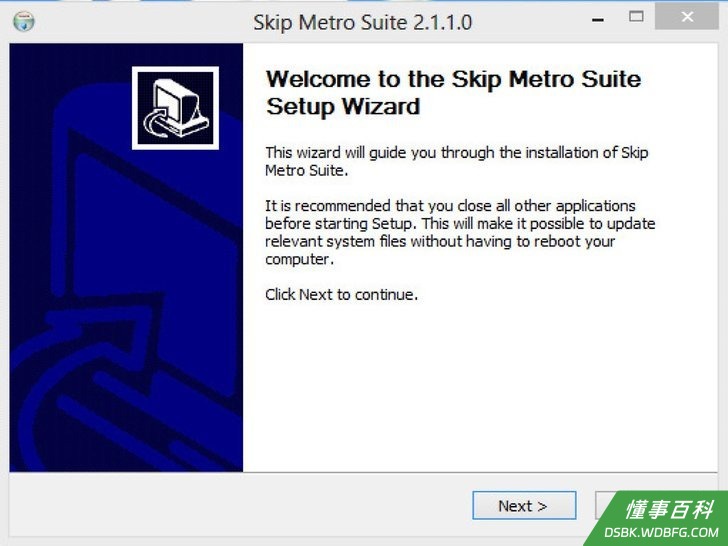
3安装程序。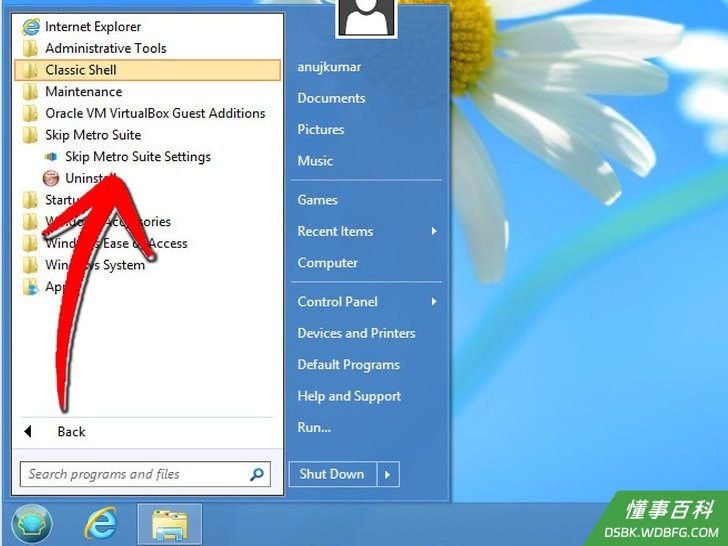
4启动程序。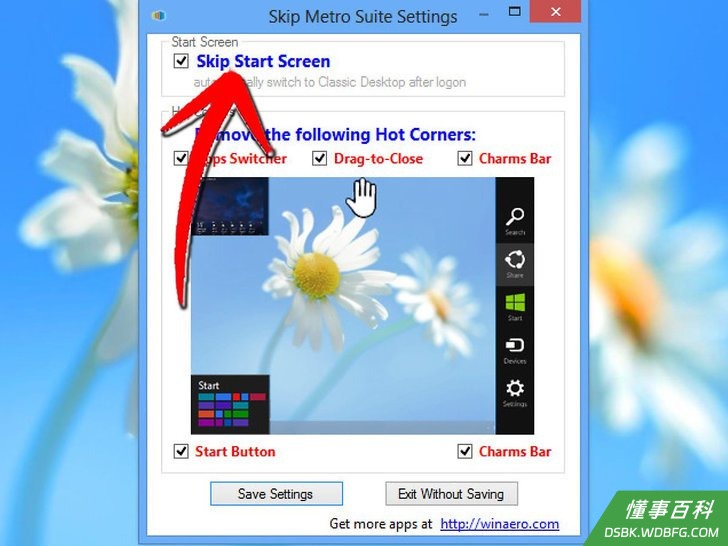
5选中“跳过开始屏幕”。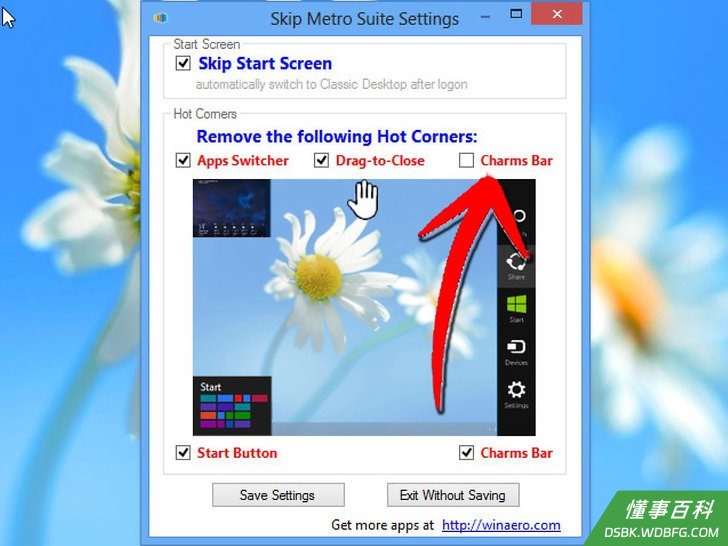
6禁用其他不需要的Windows 8特性,例如Charms工具栏。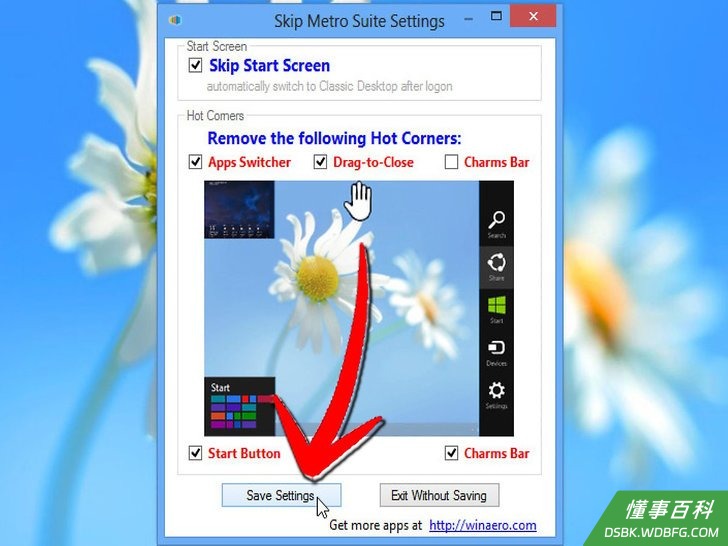
7保存设置。
方法 3
方法 3 的 3:
方法三:启用玻璃效果主题
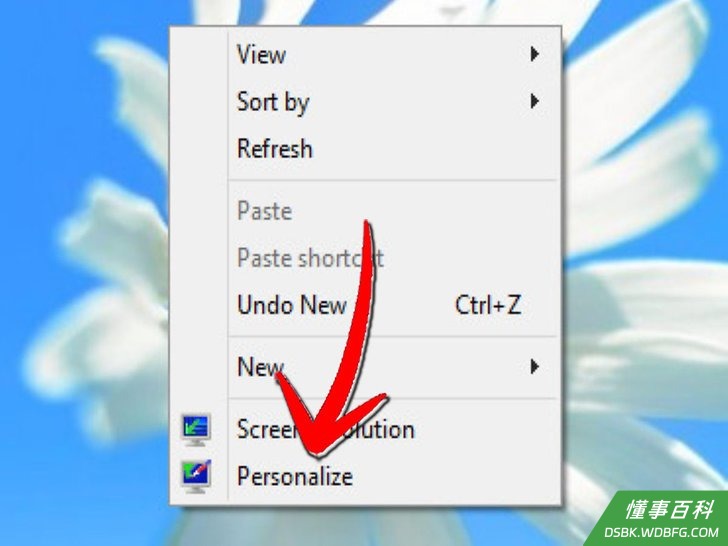
1右击Windows 8的桌面并选择"个性化"。个性化窗口将打开。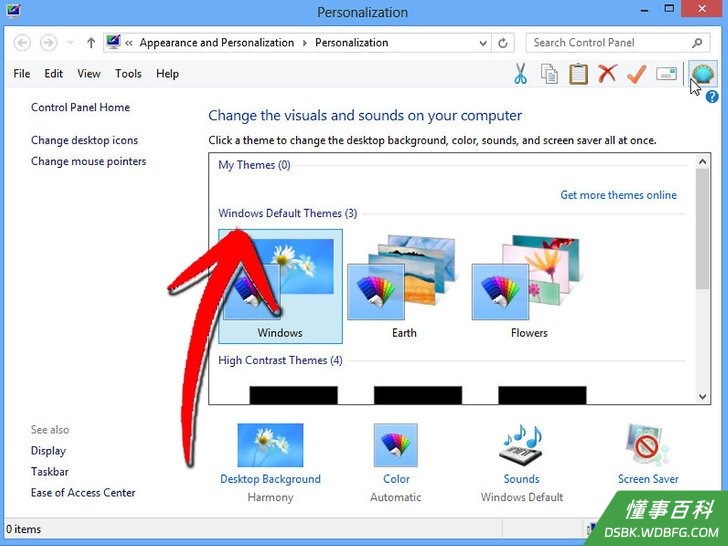
2确保已应用了默认的玻璃效果主题。如果该主题未被应用,选择启用它。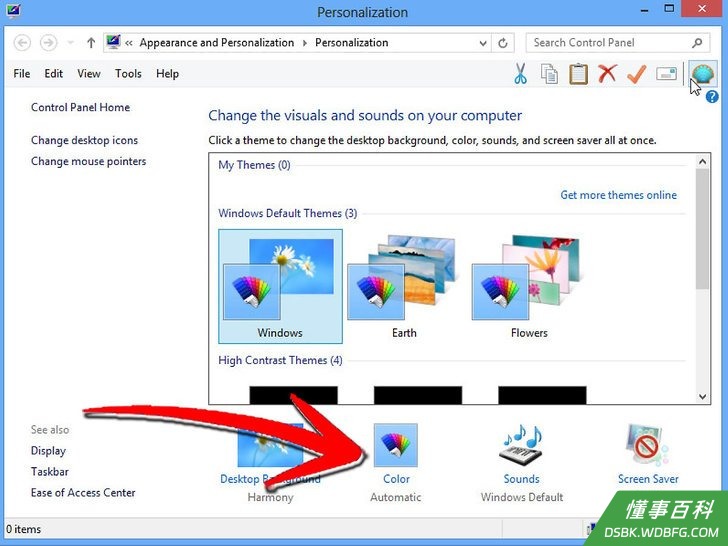
3点击窗口底部的"窗口颜色"。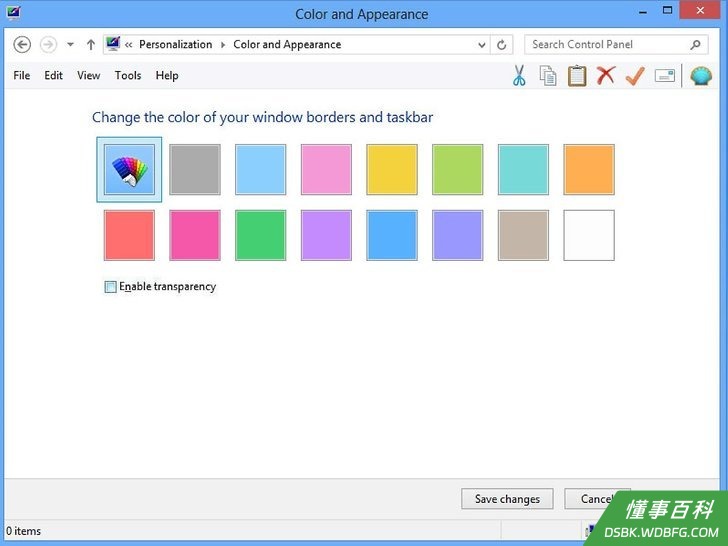
4让颜色和外观窗口打开且不要点击任何内容。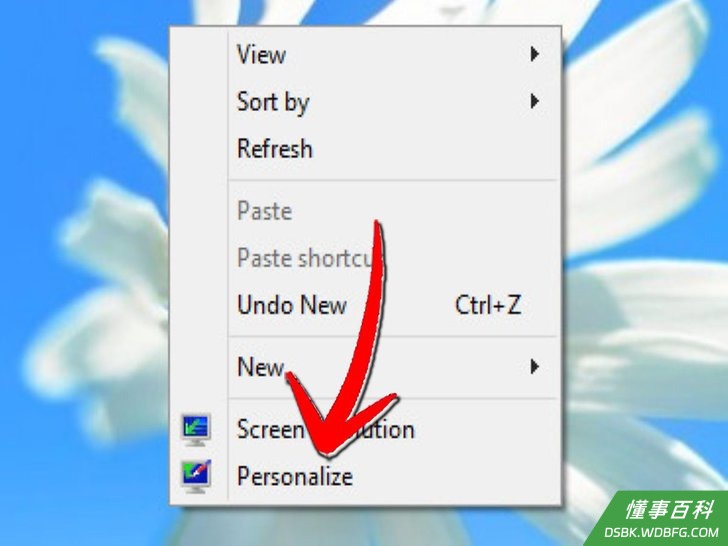
5再次右击桌面并再次选择“个性化”打开第二个个性化窗口。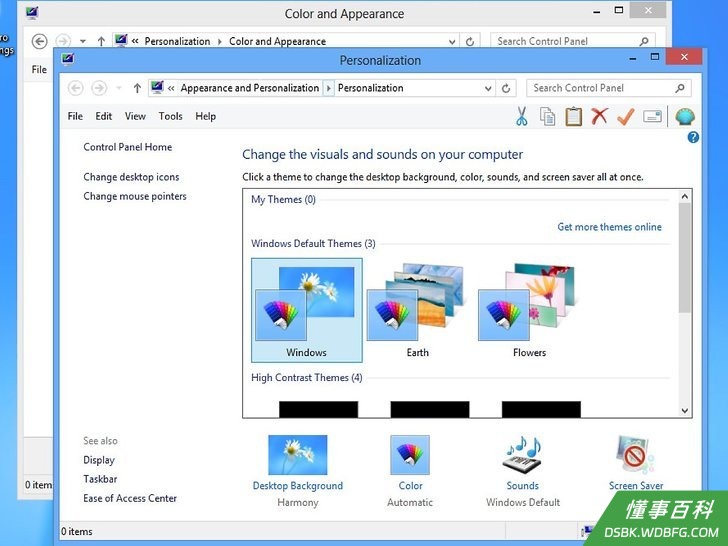
6点击"Windows标准主题"应用玻璃效果主题。
7再次进入早前打开的个性化窗口。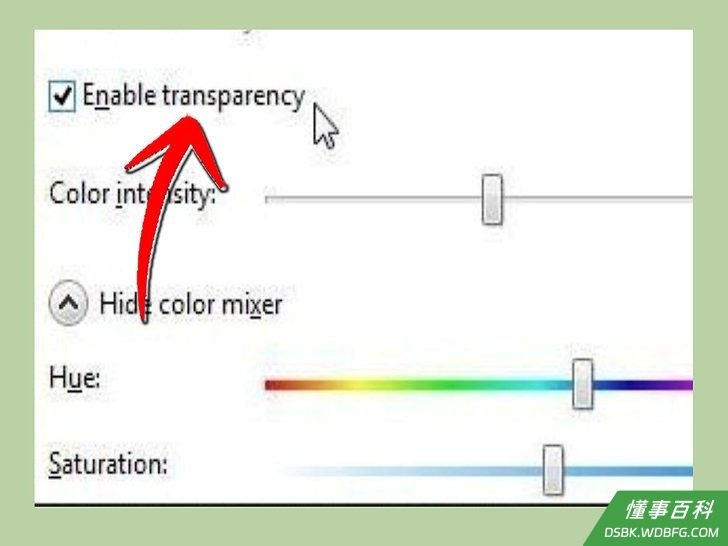
8取消选中"启用透明效果"选项然后再次选中它。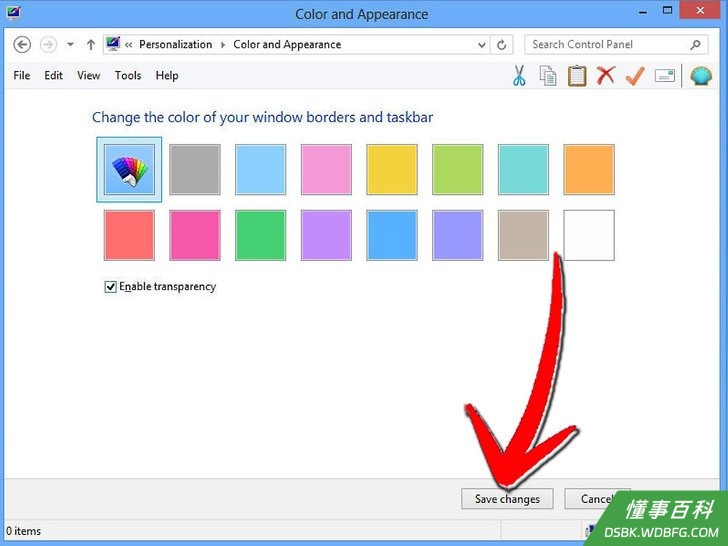
9点击"保存更改"按钮。你将看到玻璃效果主题的应用。
小提示
- 如果你希望再次恢复更改之前的Windows 8的效果,即不再需要开始按钮和开始菜单、控制面板以及程序和特性,你可以再次找出Classic Shell并卸载该程序。
- 你可以安装另一些程序让你的计算机系统看上去像Windows 7。Start8是一种便宜的程序,它能让你对系统进行自定义。Pokki是另一种可以恢复开始按钮的程序,它还内置了一个应用程序商店,提供了大量免费应用。
《如何让Windows 8看起来更像Windows 7》由 dsbk 采用 知识共享署名 4.0 国际许可协议 进行许可, 转载请注明出处 https://dsbk.wdbfg.com/计算机与电子产品/如何让Windows8看起来更像Wind.html