
如何访问Gmail邮箱
dsbk在所有设备上打开Gmail
在所有设备上打开Gmail
Gmail是Google的电子邮件平台,可在电脑、iPhone和安卓设备上使用。它的登录过程非常简单!只用准备好你的Gmail电子邮件地址和密码即可。这篇文章将告诉你如何访问Gmail和添加其他帐号。
须知事项
- 在电脑上,访问 https://www.gmail.com/ 。然后就能登录访问Gmail。
- 在移动设备上,下载Gmail应用程序。然后登录你的Gmail帐号。
- 要添加其他Gmail帐号,点击个人资料按钮。然后选择添加其他帐号。
步骤
方法 1
方法 1 的 5:
电脑
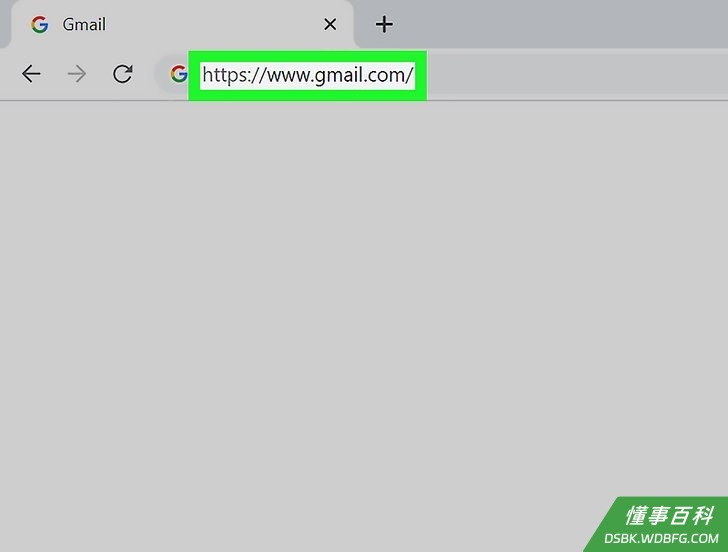
1打开Gmail。在浏览器中访问 https://www.gmail.com/ 。这样将打开Gmail登录页面。- 你可以在电脑上通过任何网络浏览器(如Firefox、Safari、Chrome等)来打开Gmail。
- 如果要使用Gmail的Google特定功能,比如离线邮件,那就要在Google浏览器中打开Gmail。
- 如果你还没有帐号,那就需要先创建一个Gmail帐号。你也可以查看我们关于如何在Gmail中发送电子邮件的指南。
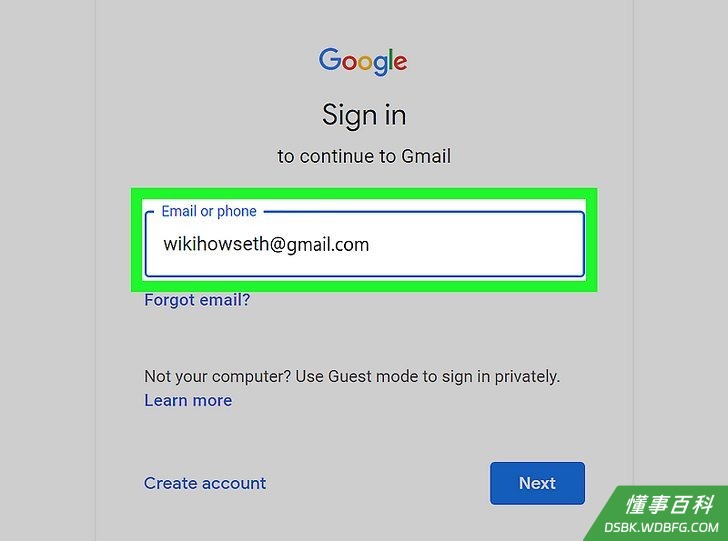
2输入你的电子邮件地址。在页面中间的“电子邮件地址或电话号码”文本框中输入你的Gmail电子邮件地址。- 如果忘记了电子邮件地址,点击输入框下方的忘记了电子邮件地址?。
- 如果忘记了密码,点击忘记了密码?以重设你的Gmail密码。
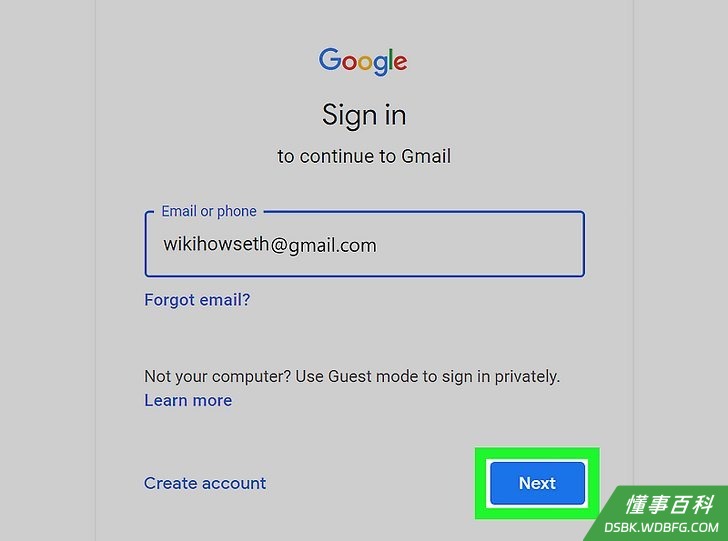
3点击下一步。这个蓝色按钮在“电子邮箱地址或电话号码”文本框的下方。然后你会进入密码输入页面。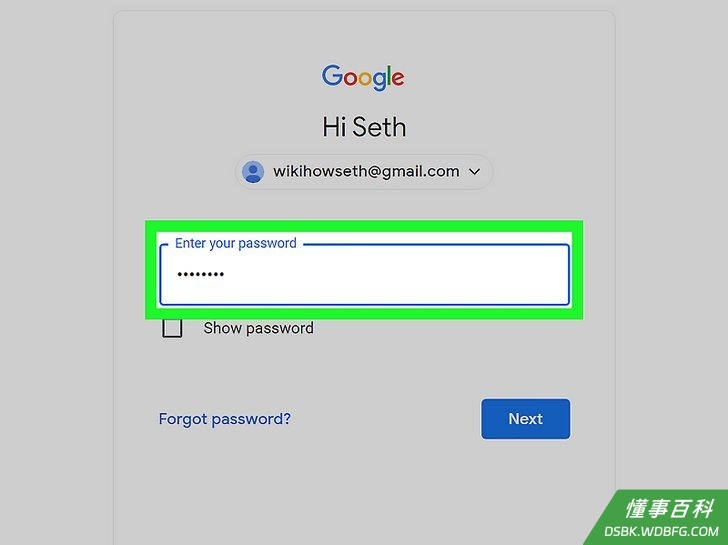
4输入邮箱密码。输入用于访问Gmail帐号的密码。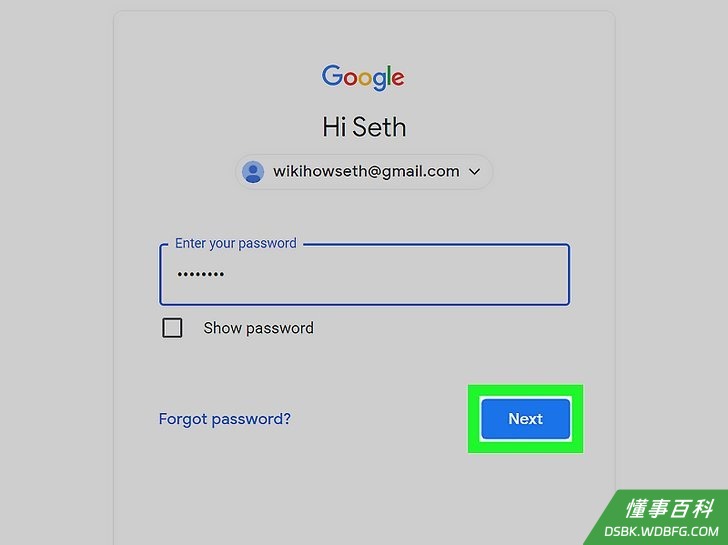
5点击密码输入框下方的下一步。这样将打开Gmail收件箱。
方法 2
方法 2 的 5:
iPhone
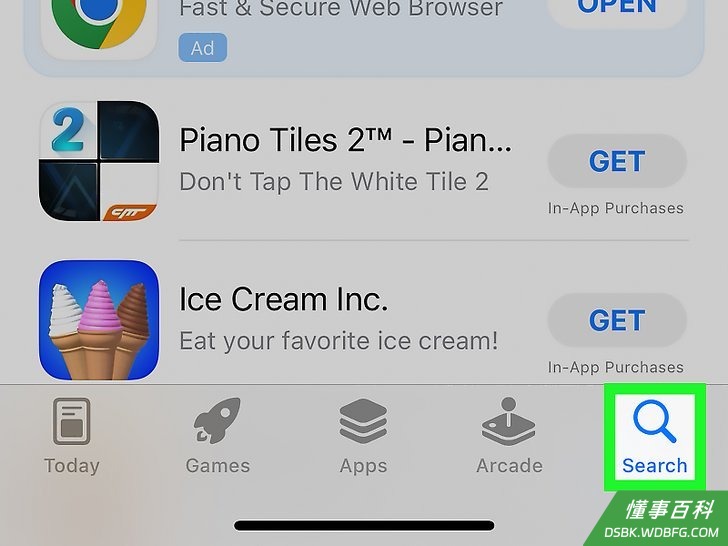
1在App Store中点击搜索。这个标签位于屏幕底部。随后将出现“搜索”页面。- 如果你已经安装了Gmail应用,那就跳到下面的Gmail登录步骤。
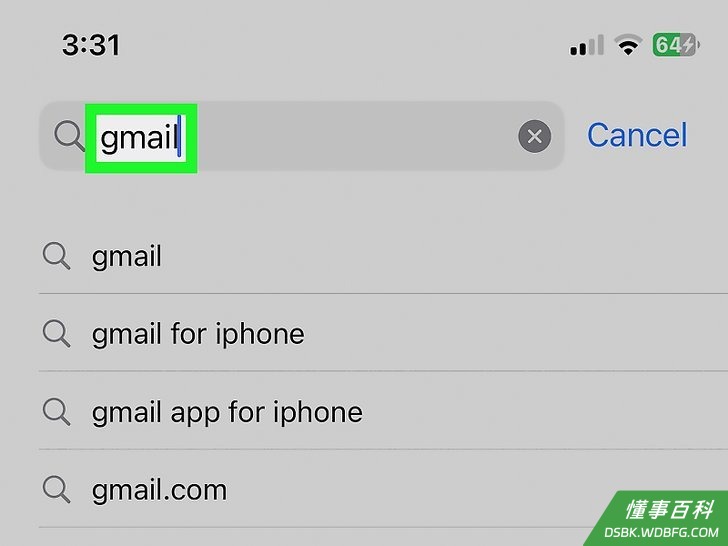
2搜索Gmail。点击屏幕顶部的搜索栏,然后输入gmail。点击键盘上的搜索以查看结果。
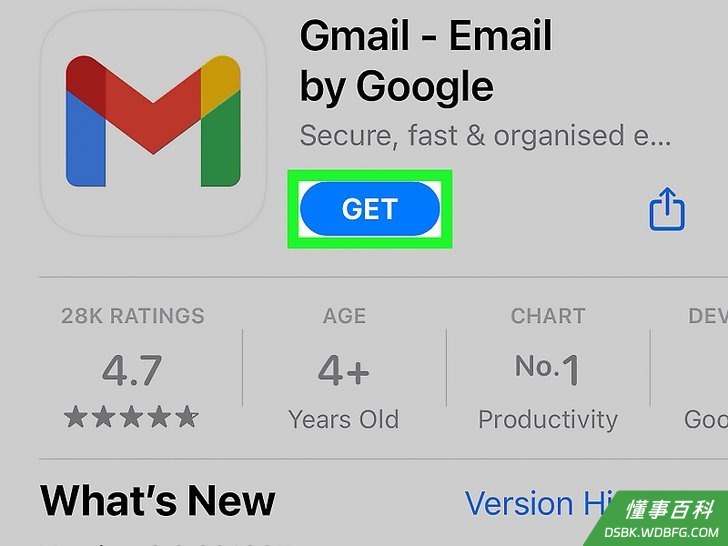
3点击获取。它在“Gmail – Google推出的电子邮件服务”标题的右边。Gmail应用图标是白色背景上的一个彩色字母“M”。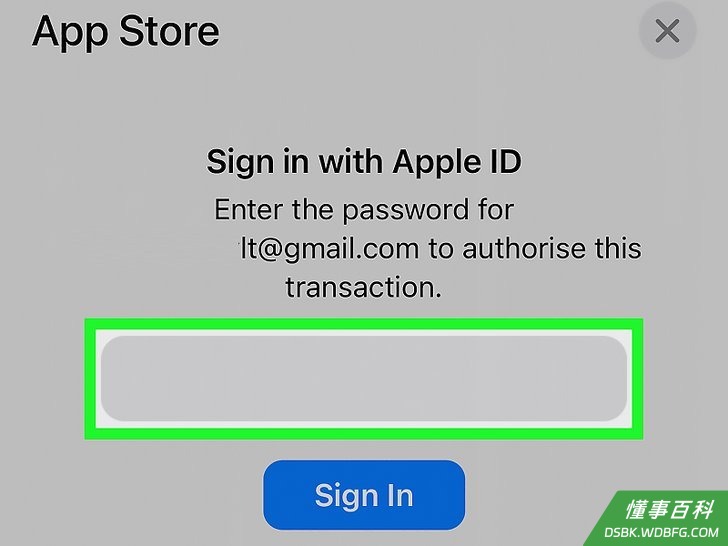
4登录Apple ID。如果提示需要登录,那就输入你的Apple ID密码,确认下载Gmail应用。- 如果你设置了Touch ID,也可以通过指纹来登录。
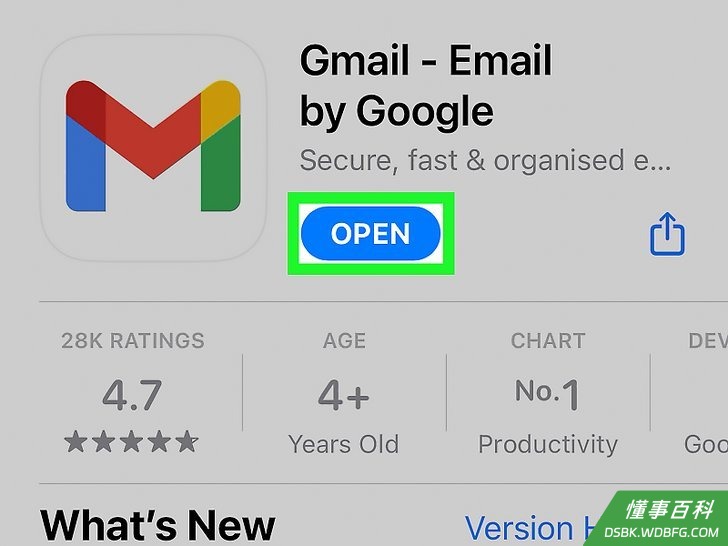
5打开Gmail。在App Store中点击打开,或者点击iPhone主屏幕上的Gmail应用图标。
6点击屏幕底部的登录。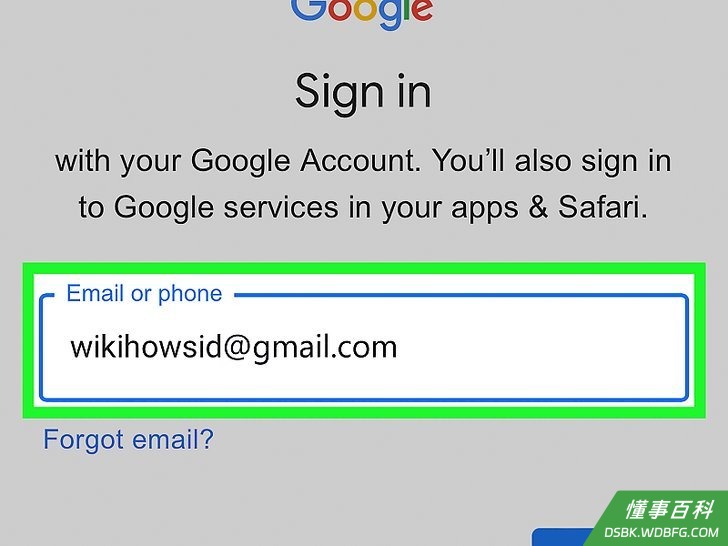
7登录Gmail。如果你的iPhone上还没有登录Google帐号,那就在提示时选择Google选项。然后执行以下操作:- 输入你的Gmail电子邮件地址。
- 点击下一步。
- 输入你的Gmail密码。你可以在需要时重设或回复密码。
- 点击下一步。
- 如果看到Gmail上已经列出了你的Google帐号,可以通过点击帐号右侧的开关按钮跳过登录过程。
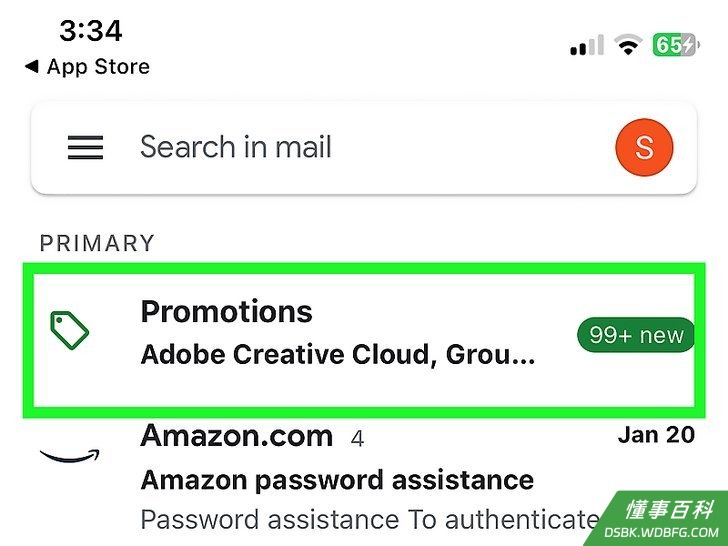
8等待收件箱加载内容。一旦登录Gmail,你的收件箱应该会在几秒钟内完成加载。
方法 3
方法 3 的 5:
安卓设备
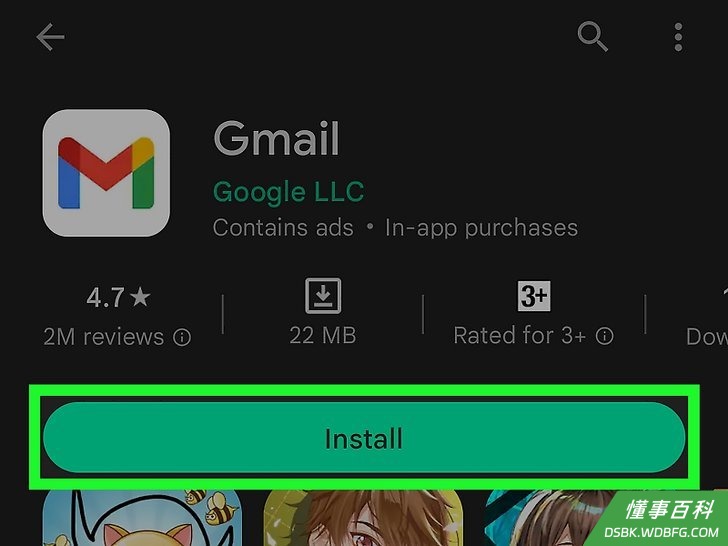
1下载Gmail。从Google Play商店(或你喜欢使用的安卓应用程序商店)获取Gmail应用程序。- 如果已经安装了Gmail,那就直接跳到下面的Gmail登录步骤。
- 你可以在主屏幕上点击(在某些安卓系统中也可以向上滑动)打开应用程序抽屉,看看是否已安装Gmail。大多数安卓系统都安装了Gmail。
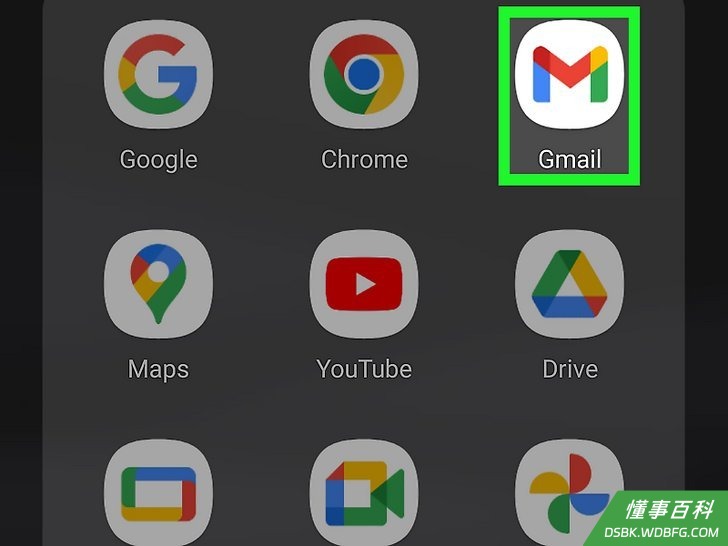
2打开Gmail。在主屏幕上或应用程序抽屉中点击Gmail应用程序图标。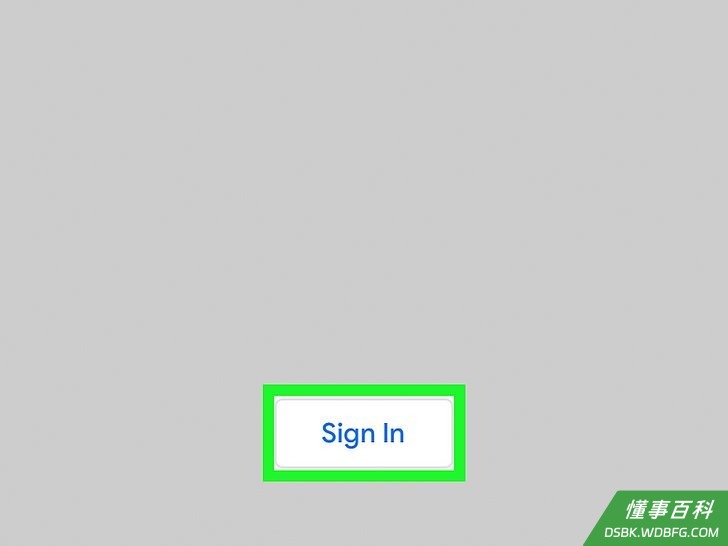
3点击屏幕底部的登录。- 如果你当前还没有在安卓系统上登录首选的Google帐号,那就改成点击添加其他电子邮件地址,点击Google,然后在提示时输入你的电子邮件地址和密码。
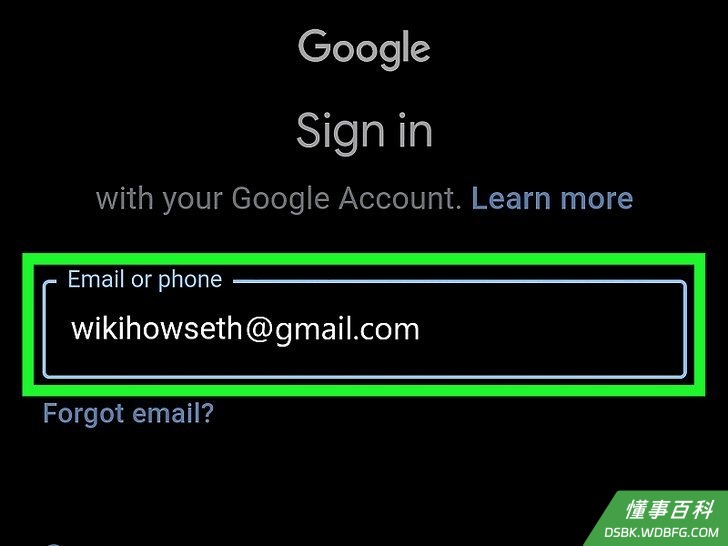
4输入你的电子邮件。在提示时输入你的Gmail电子邮件地址。然后点击下一步。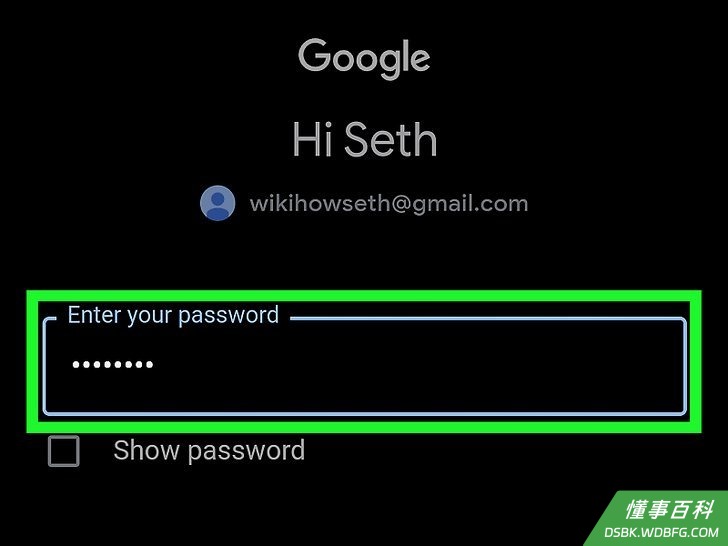
5输入密码。如果要求你输入Gmail密码进行登录,那就在出现的文本字段中输入密码,然后点击下一步。- 由于你在登录安卓系统本身时就会用到Google帐号,所以通常都不需要输入密码。
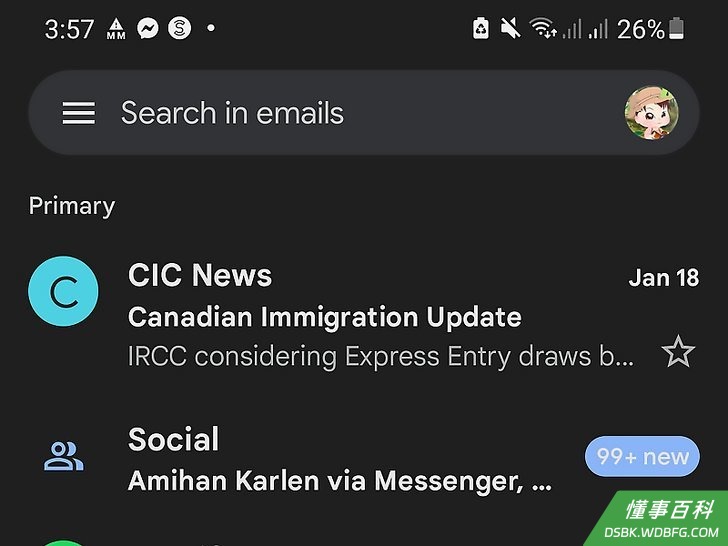
6等待收件箱加载内容。一旦完成选择帐号并登录,你的Gmail收件箱应该会在几秒钟内完成加载。
方法 4
方法 4 的 5:
在电脑上添加帐号
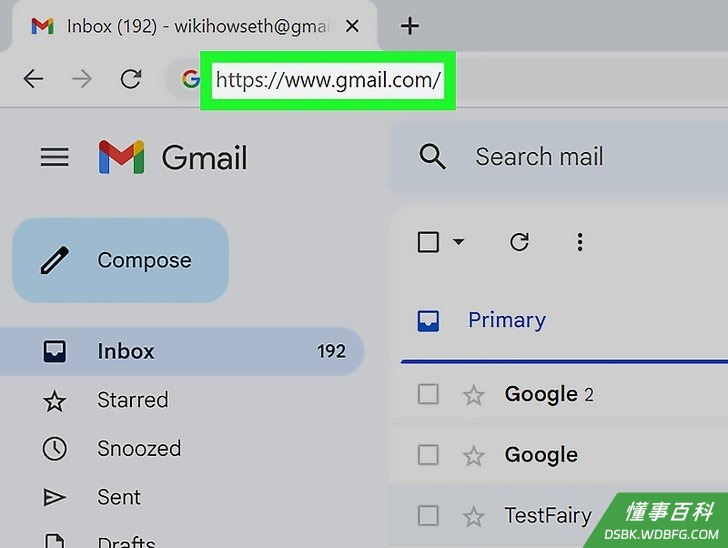
1打开Gmail。在浏览器中访问 https://www.gmail.com/ 。如果你已经登录,这样将打开Gmail收件箱。- 如果还没有登录,那就在提示时输入你的电子邮件地址和密码。
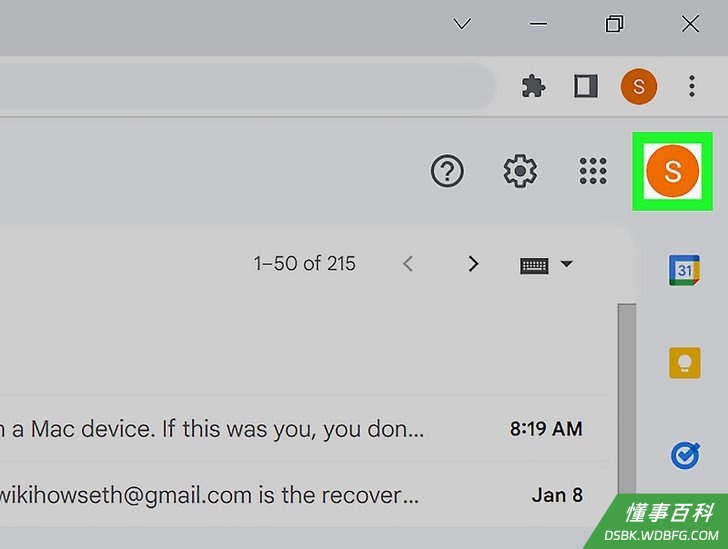
2点击个人资料按钮。它是页面右上角的一个圆形图标。点击它会打开一个下拉菜单。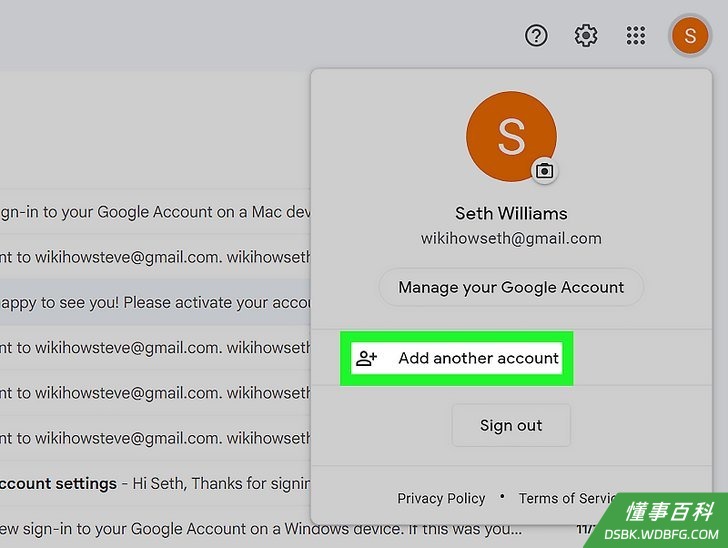
3点击添加其他帐号。这样会打开一个新的登录页面。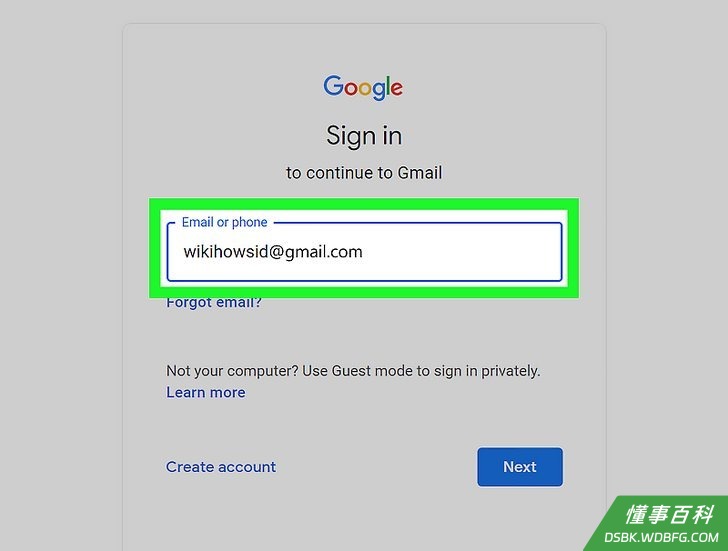
4输入Gmail电子邮件地址。输入要添加的Gmail帐号的电子邮件地址。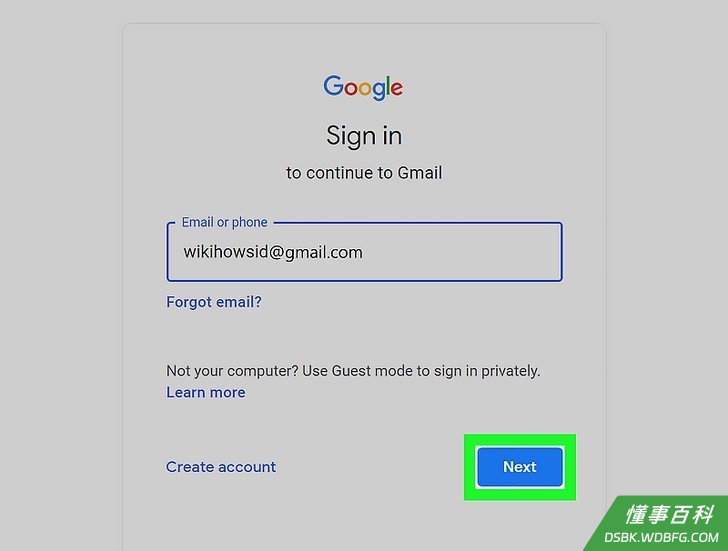
5点击下一步。这个蓝色按钮在“电子邮箱地址或电话号码”文本框的下方。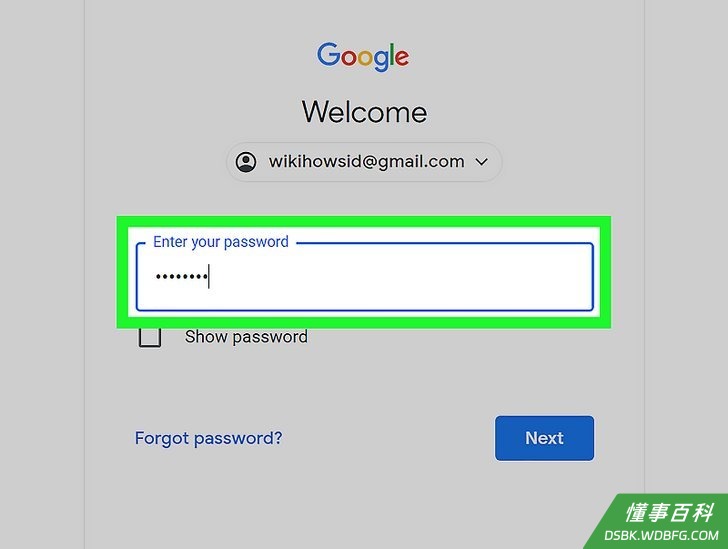
6输入密码。输入你用来登录Gmail帐号的密码。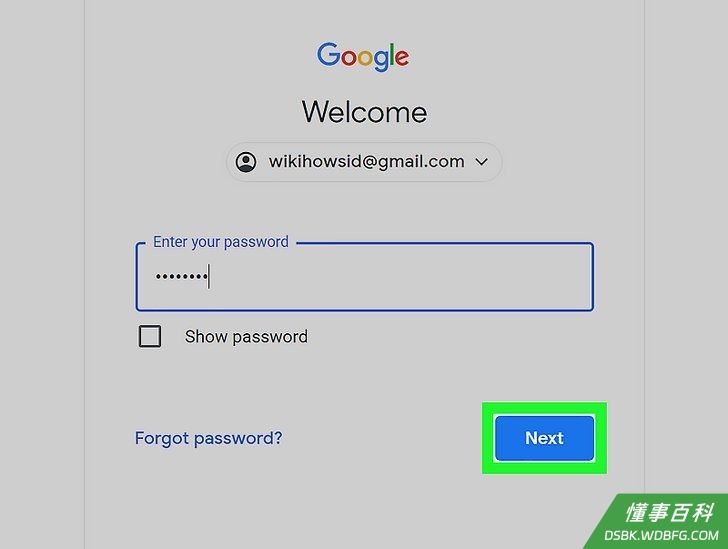
7点击密码输入框下方的下一步。这样既会把帐号添加到你的当前登录帐号列表中,还会打开该帐号的收件箱。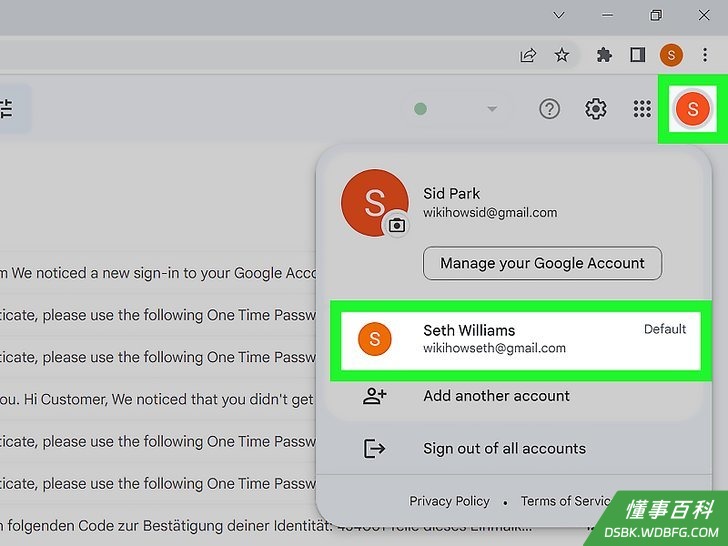
8在帐号之间切换。如果你想在已登录的帐号之间切换,那就点击个人资料按钮,然后点击你要查看的账号。
方法 5
方法 5 的 5:
在移动设备上添加帐号
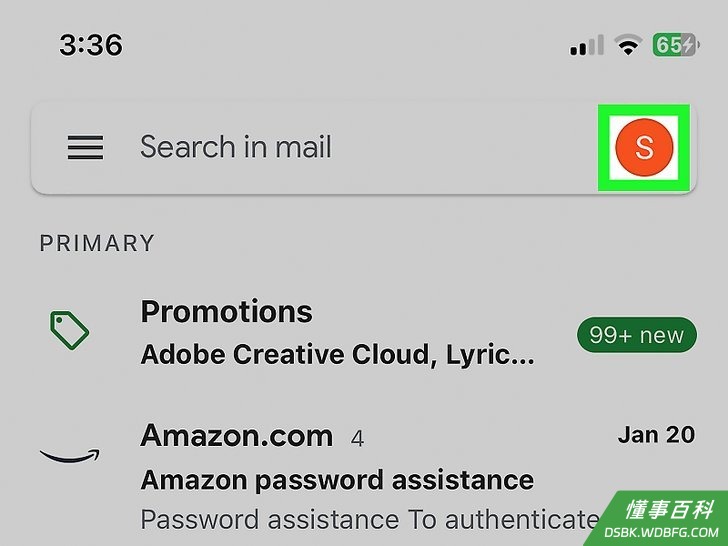
1点击个人资料按钮。它是Gmail应用程序右上方的一个圆形图标。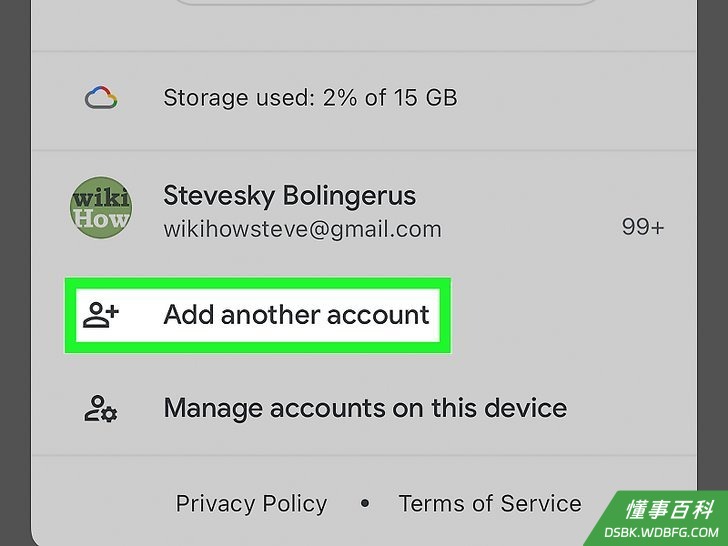
2点击添加其他帐号。它位于带加号的人物图标旁边。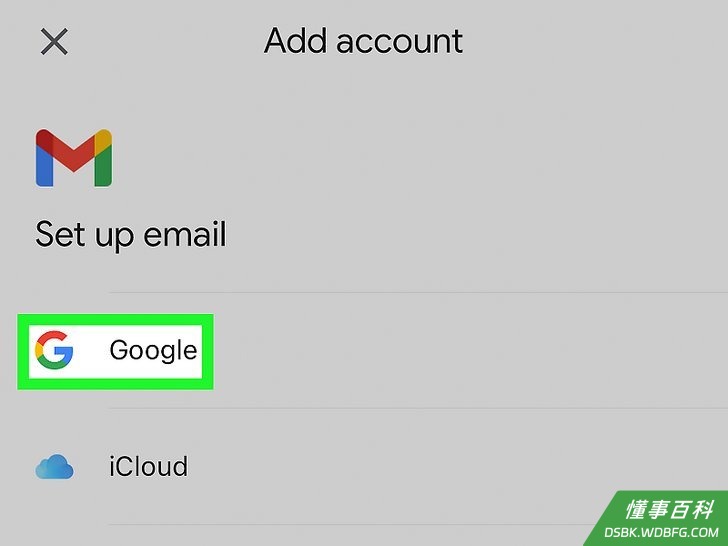
3点击选项列表顶部的Google。- 设备可能会提示你是否允许Google登录。这时候点击继续或允许。
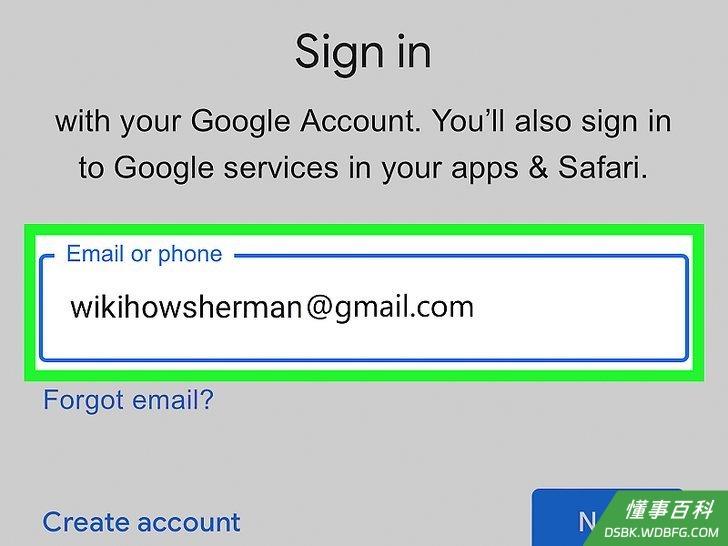
4输入电子邮件地址。点击“电子邮件地址或电话号码”文本框,然后输入你要使用的帐号的电子邮件地址。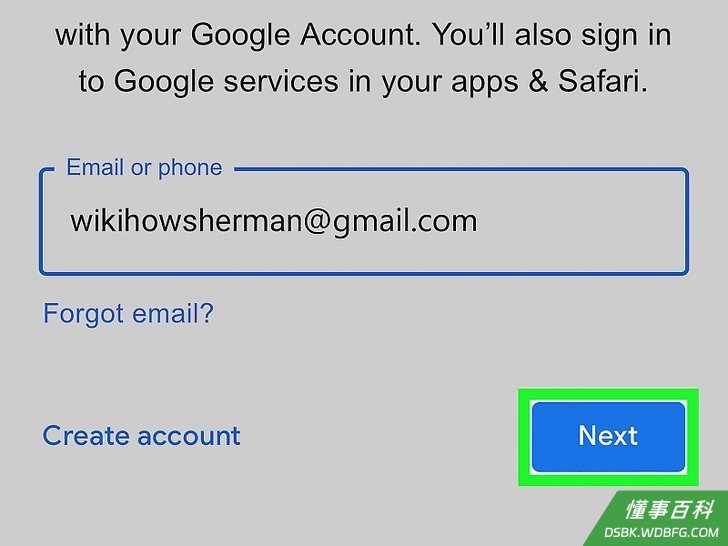
5点击电子邮件地址输入框下方的Next。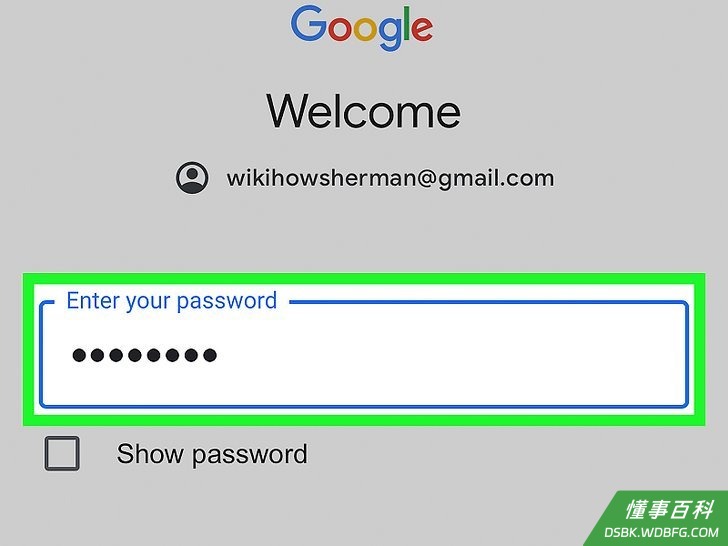
6输入密码。输入你用来登录Gmail帐号的密码。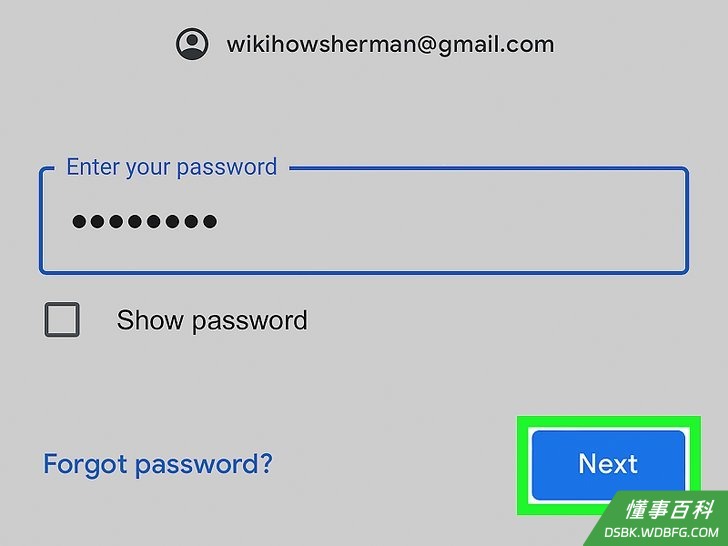
7点击页面底部的下一步。这样既会把帐号添加到你的当前登录帐号列表中,还会打开该帐号的收件箱。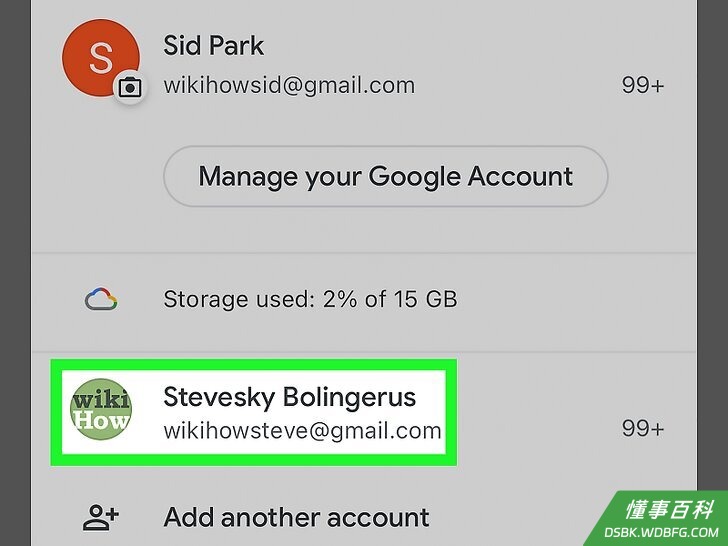
8在帐号之间切换。如果你想在已登录的帐号之间切换,那就点击个人资料按钮,然后点击你要查看的账号。
小提示
- 如果你想在没网的时候也能访问自己的电子邮件,也可以在电脑上设置离线使用Gmail。
- 有关Gmail的更多信息,请查看关于如何更改面和查找旧邮件的指南。
相关 懂事百科s
《如何访问Gmail邮箱》由 dsbk 采用 知识共享署名 4.0 国际许可协议 进行许可, 转载请注明出处 https://dsbk.wdbfg.com/计算机与电子产品/如何访问Gmail邮箱.html