
如何进入系统配置实用程序
dsbkWindows系统的系统配置实用程序,又名MSConfig,是一个用来管理系统启动项和系统服务的实用程序,可以排解、解决Windows系统开机时出现的各种故障和问题。你可以使用它对系统启动项进行各种设置,包括开机启动时禁用某些软件、设备驱动程序和Windows系统服务等。此外,你也可以使用该实用程序来调整启动参数等。您可以参考本文提供的方法来进入系统配置实用程序(请注意本文的方法适用于除Wi...
Windows系统的系统配置实用程序,又名MSConfig,是一个用来管理系统启动项和系统服务的实用程序,可以排解、解决Windows系统开机时出现的各种故障和问题。你可以使用它对系统启动项进行各种设置,包括开机启动时禁用某些软件、设备驱动程序和Windows系统服务等。此外,你也可以使用该实用程序来调整启动参数等。您可以参考本文提供的方法来进入系统配置实用程序(请注意本文的方法适用于除Windows 2000和Windows 95外的所有版本的Windows系统)。
步骤
方法 1
方法 1 的 4:
如何在Windows XP系统中进入系统配置实用程序
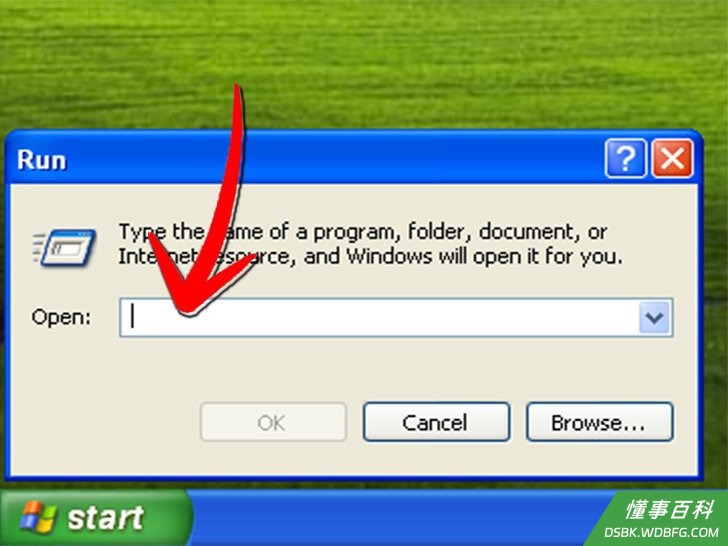
1点击屏幕左下角的“开始”菜单,然后点击“运行”选项。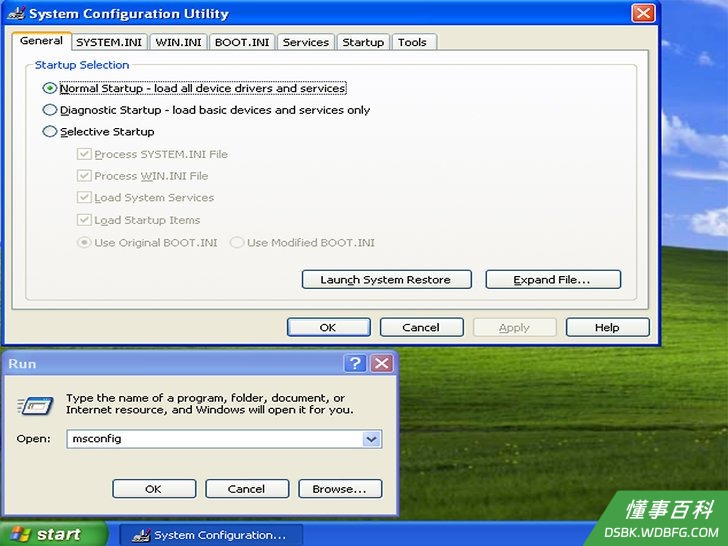
2在运行窗口中的“打开”输入框内输入“msconfig”,然后点击“确定”按钮。这样就能打开系统配置实用程序窗口。
方法 2
方法 2 的 4:
如何在Windows Vista和Windows 7系统中进入系统配置实用程序
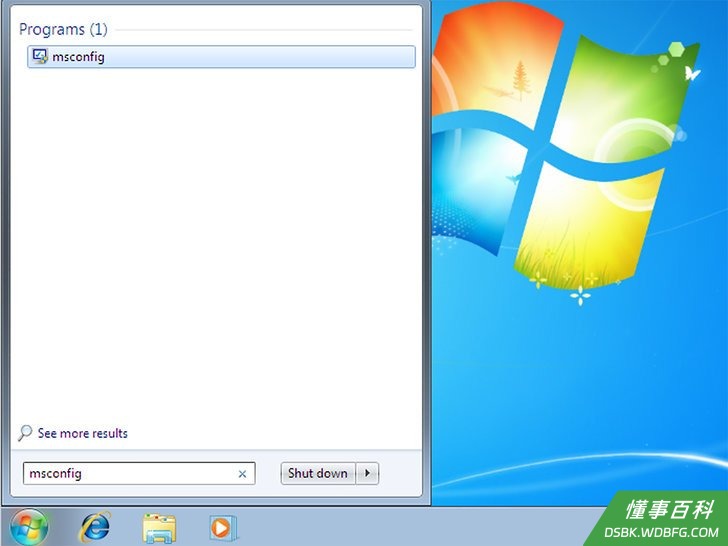
1点击“开始”按钮。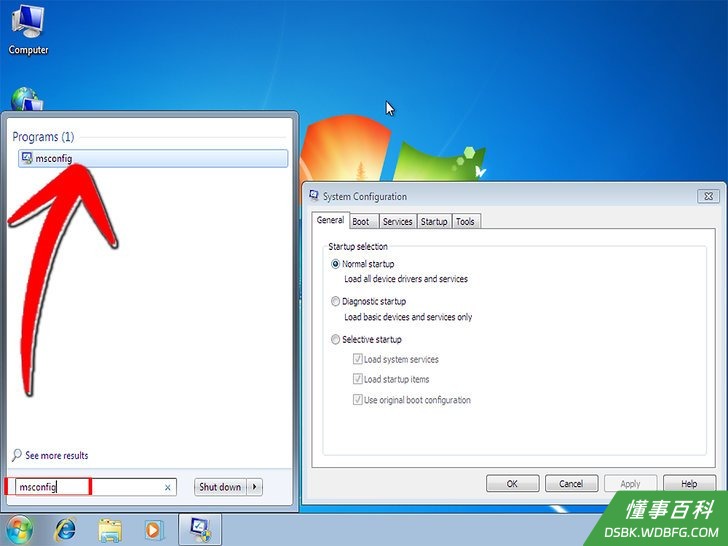
2在搜索框中输入“msconfig”字符,按下回车键,来打开系统配置实用程序。你也可以双击搜索结果中出现的“MSCONFIG”。这样就能打开系统配置实用程序窗口。
方法 3
方法 3 的 4:
如何使用系统配置实用程序来禁用服务
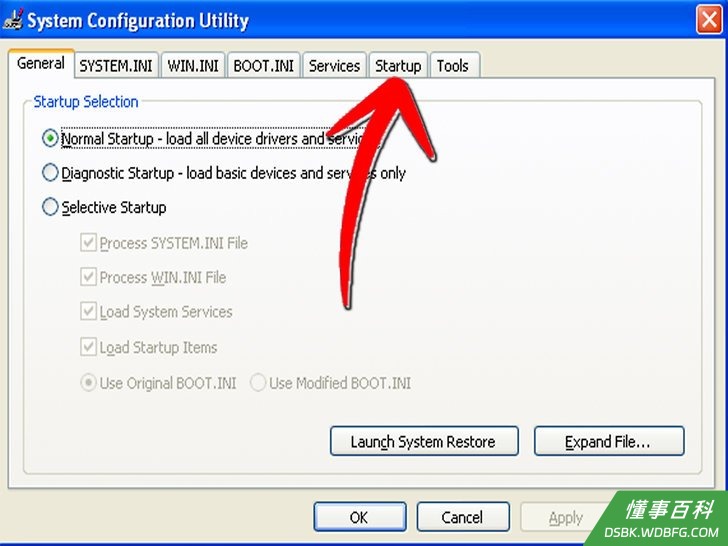
1点击右侧的“启动”选项卡。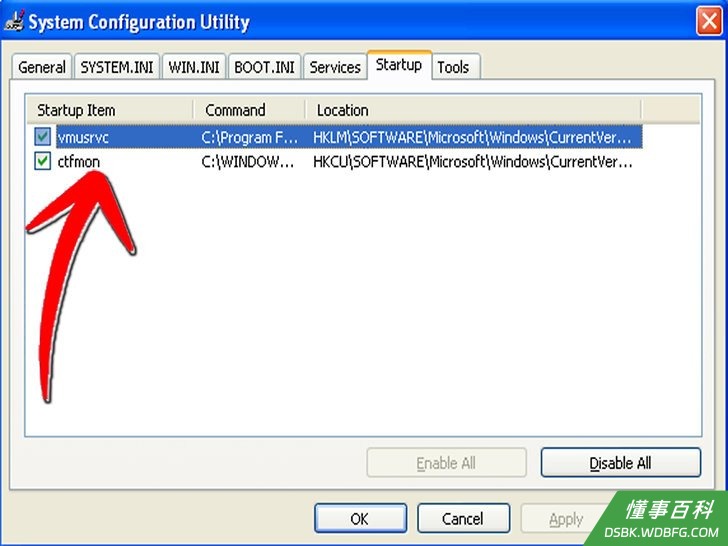
2进入“启动”选项卡后,浏览窗口中列出的启动项目。每当你开启计算机,系统在启动过程中就会自动加载和启动列表中选中的项目程序。这些项目中有些是系统启动所必需的,有些则不是。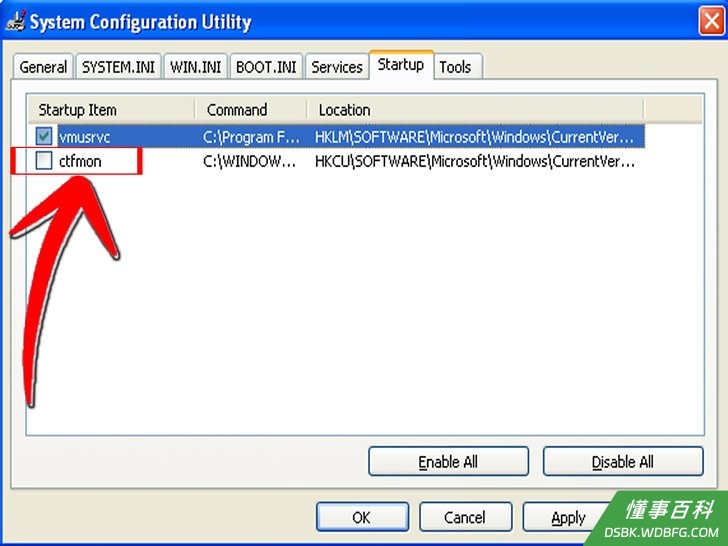
3对于那些不是系统启动过程中所必需的项目,取消对它们的选择(即项目前面的复选框内没有对号)。只取消选中你认识的并且不需要的项目。如果你不知道某个项目有什么作用,请不要修改它。
4操作完成后点击“确定”按钮。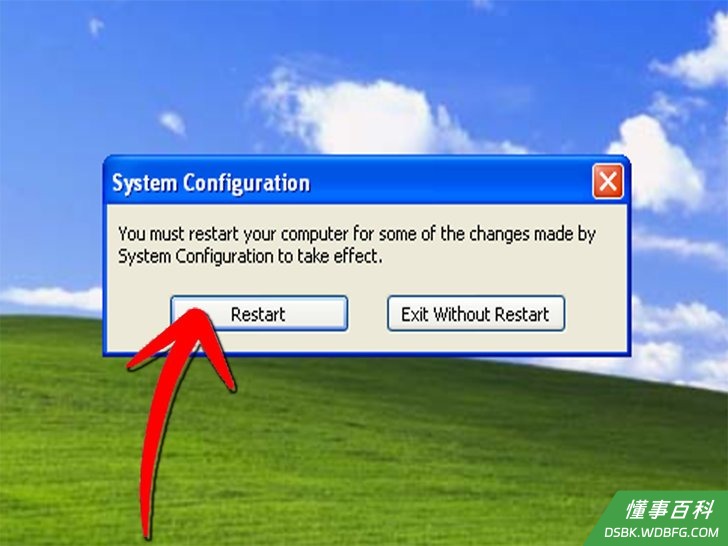
5点击“重新启动”按钮来重启你的计算机。
方法 4
方法 4 的 4:
如何使用系统配置实用程序来浏览服务
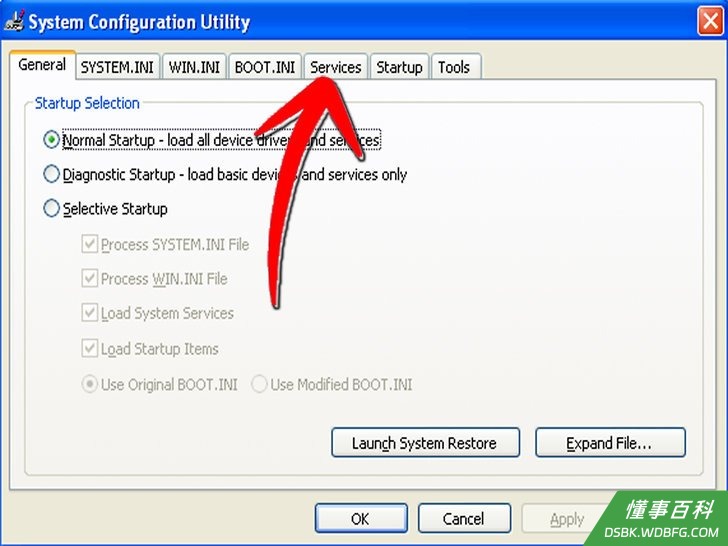
1点击“服务”选项卡。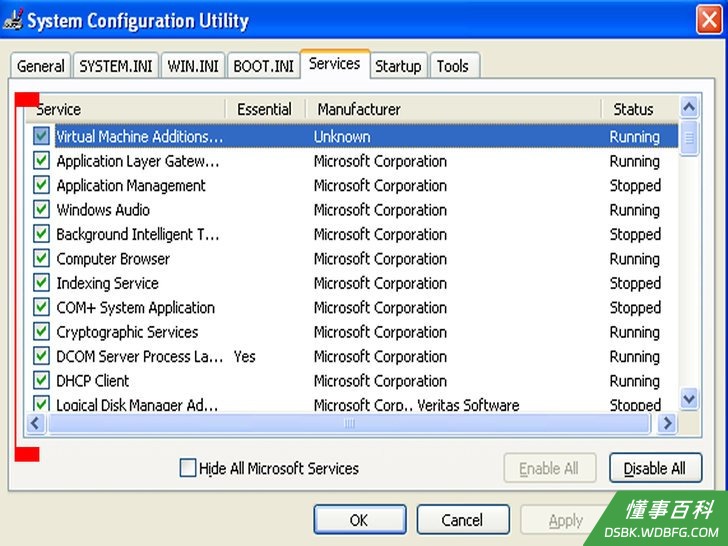
2浏览计算机上运行的各项服务的列表。这些服务都是在后台运行的。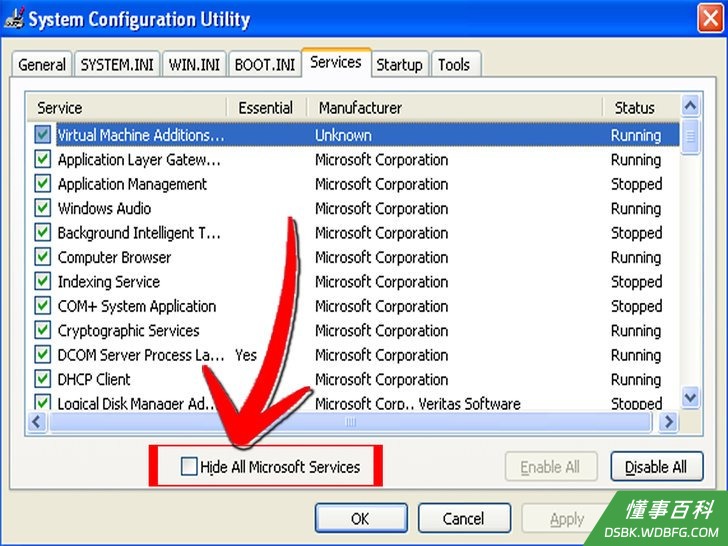
3由于大部分服务都属于微软服务,并且对计算机的正常运行起着不可估量的作用,所以请不要禁用任何服务。
警告
- 除非你明确地知道某个启动项是干什么的,否则不要随意禁用启动项。有些启动项是系统必需的,是不能被禁用的。
《如何进入系统配置实用程序》由 dsbk 采用 知识共享署名 4.0 国际许可协议 进行许可, 转载请注明出处 https://dsbk.wdbfg.com/计算机与电子产品/如何进入系统配置实用程序.html