
如何通过WiFi将个人电脑网络连接到手机
dsbk这篇懂事百科文章教你如何将Windows计算机的Wi-Fi连接广播到智能手机。你可以在任何安装有支持网络托管的Wi-Fi适配器的计算机上实现这一操作,这就意味着你无法将多台计算机用于该过程中。请注意,该过程与在计算机上使用智能手机蜂窝数据作为Wi-Fi网络不同。如果计算机的Wi-Fi适配器不支持创建热点,则可以使用网络共享软件Connectify来广播Wi-Fi。
这篇懂事百科文章教你如何将Windows计算机的Wi-Fi连接广播到智能手机。你可以在任何安装有支持网络托管的Wi-Fi适配器的计算机上实现这一操作,这就意味着你无法将多台计算机用于该过程中。请注意,该过程与在计算机上使用智能手机蜂窝数据作为Wi-Fi网络不同。如果计算机的Wi-Fi适配器不支持创建热点,则可以使用网络共享软件Connectify来广播Wi-Fi。
步骤
方法 1
方法 1 的 2:
使用Windows 10设置
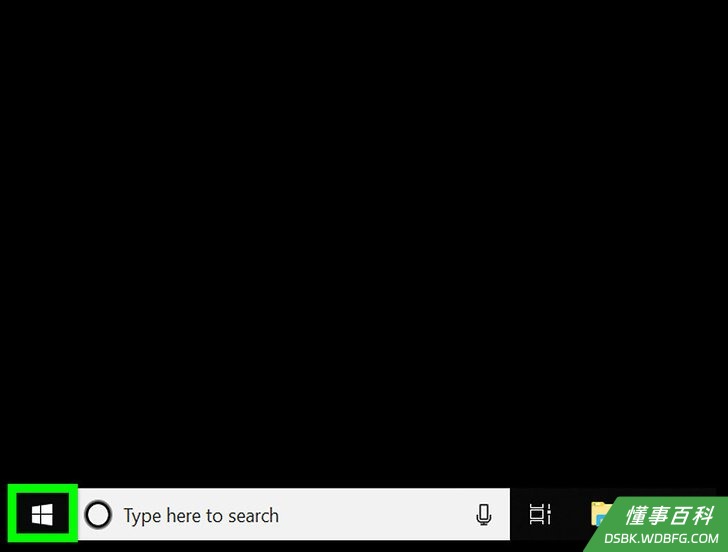
1点击开始。点击屏幕左下角的Windows徽标。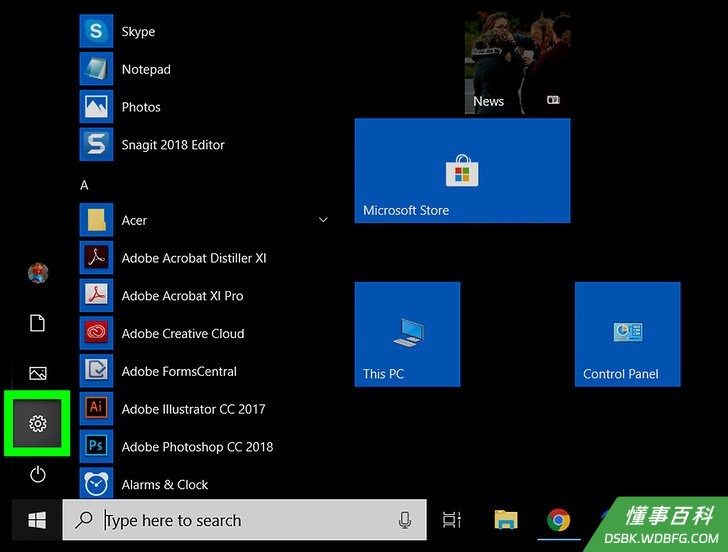
2打开设置。点击“开始”菜单左下方的“设置”齿轮图标,打开“设置”窗口。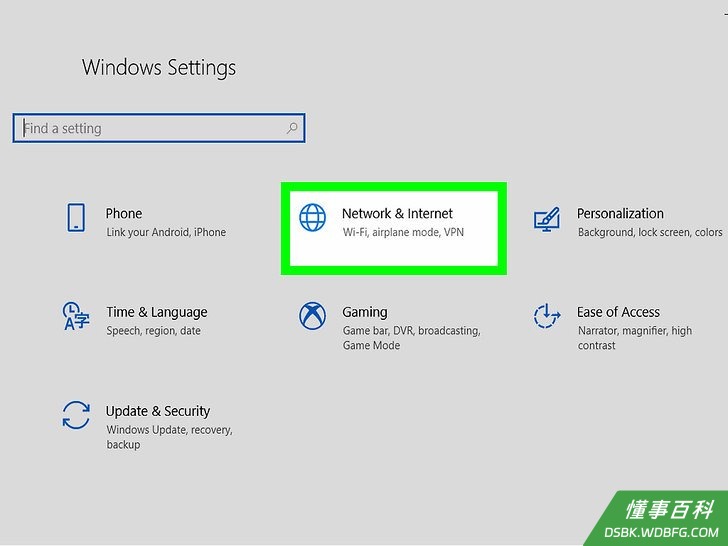
3点击网络与Internet。它是“设置”窗口中间的地球图标。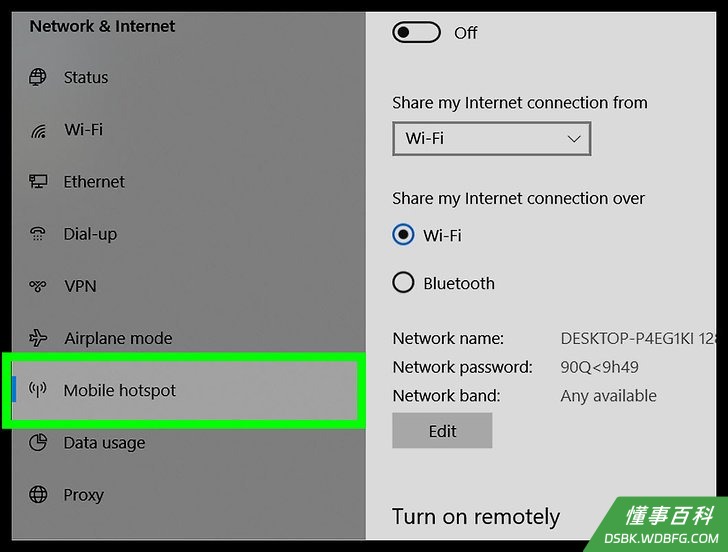
4点击移动热点选项卡。它位于窗口左侧。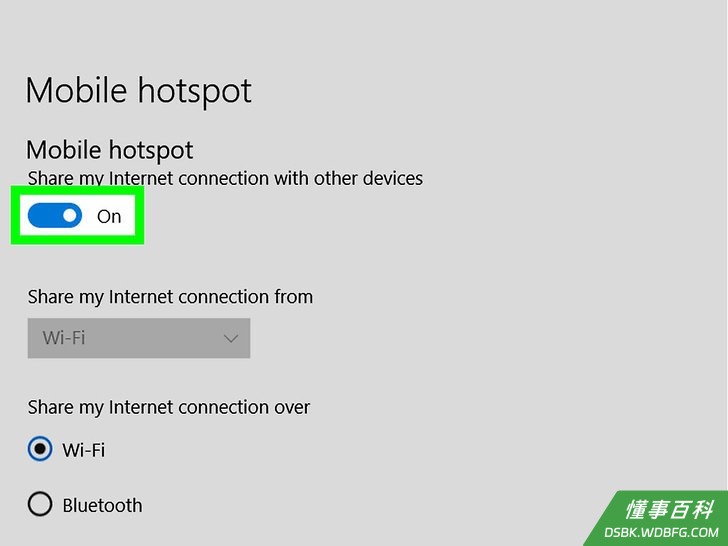
5点击灰色“移动热点”开关。它位于页面顶部。点击该开关将其打开,就表示计算机正在广播Internet连接。
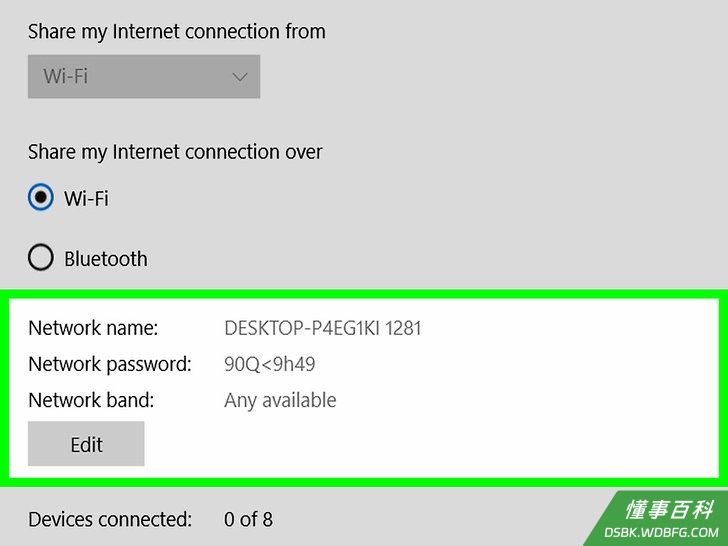
6查看网络名称和密码。查看位于页面中间的“网络名称”和“网络密码”这两项,确定移动热点的名称和密码。- 网络名称应该是你的计算机的名称,而密码则是你的网络常用的密码。
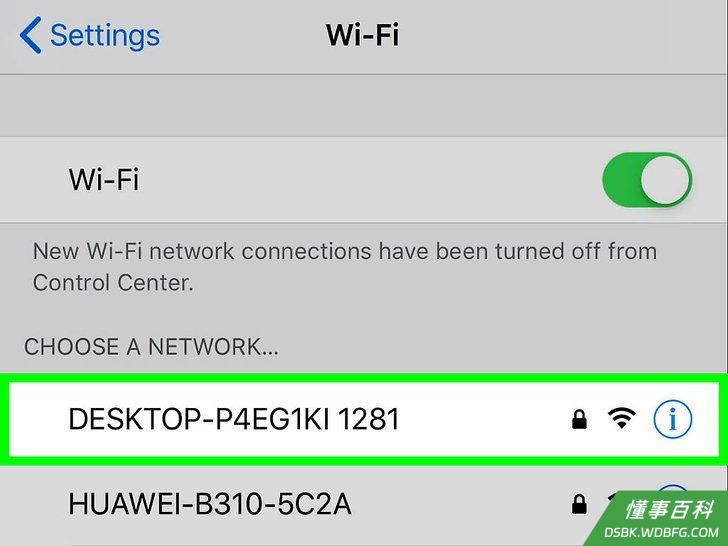
7将智能手机连接到Wi-Fi网络。现在计算机Wi-Fi热点便已设置完毕,你可以通过智能手机的Wi-Fi菜单连接到该热点:- 苹果手机 — 打开苹果手机的 设置,触按Wi-Fi,触按你所创建的热点的名称并输入密码,然后触按加入。
- 安卓手机 — 从屏幕顶端往下滑,长按Wi-Fi图标,触按你所创建的热点的名称并输入密码,然后触按加入或连接。
方法 2
方法 2 的 2:
使用网络共享软件Connectify
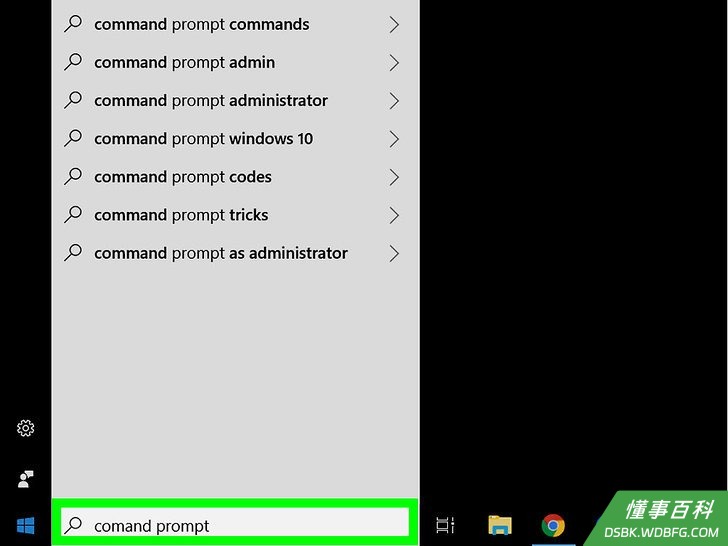
1确保你的计算机安装了无线网络适配器。你可以通过以下步骤来检查计算机是否有Wi-Fi适配器:- 点击开始。
- 输入command prompt,然后点击命令提示符。
- 输入netsh wlan show drivers并按回车。
- 等待出现适配器信息。相反,如果出现“无线自动配置服务没有运行”,则表示你的计算机没有无线适配器。
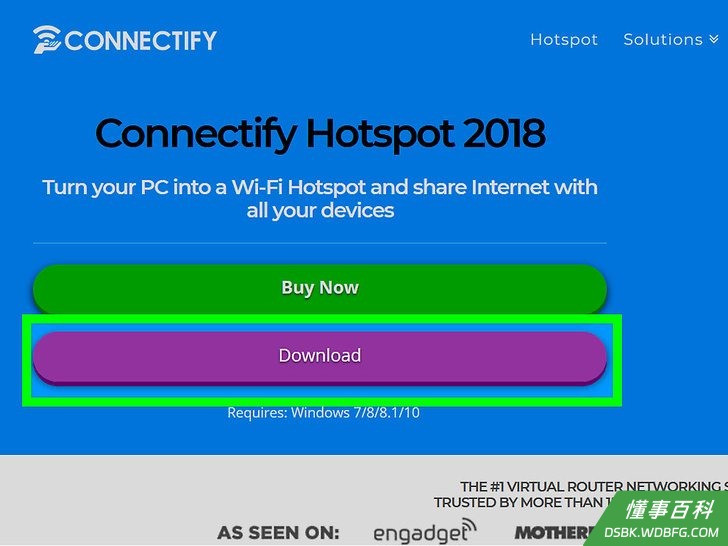
2下载Connectify安装文件。Connectify是一款免费应用程序,你可以用它来短距离广播计算机的Wi-Fi:- 通过计算机上的Web浏览器访问https://www.connectify.me/。
- 点击紫色下载按钮。
- 点击继续下载。
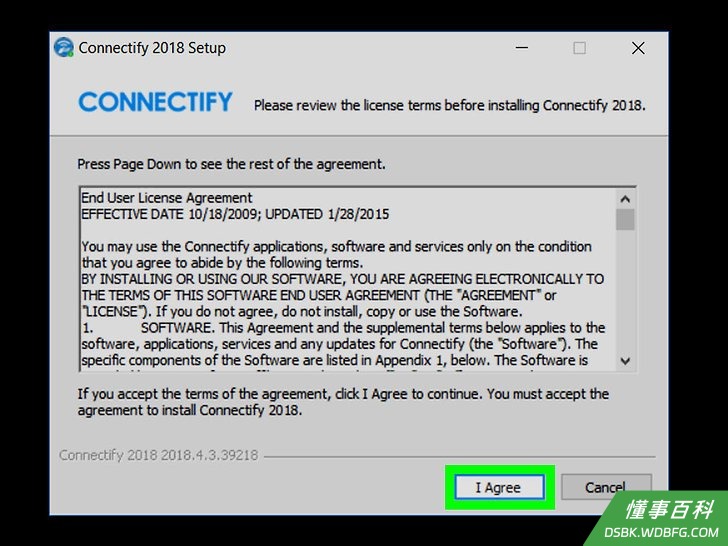
3安装Connectify。下载完Connectify安装文件后,双击该设置文件,然后执行以下步骤进行安装:- 当出现提示时,点击是。
- 点击我同意。
- 点击同意。
- 勾选“立即重启”选项。
- 点击完成。
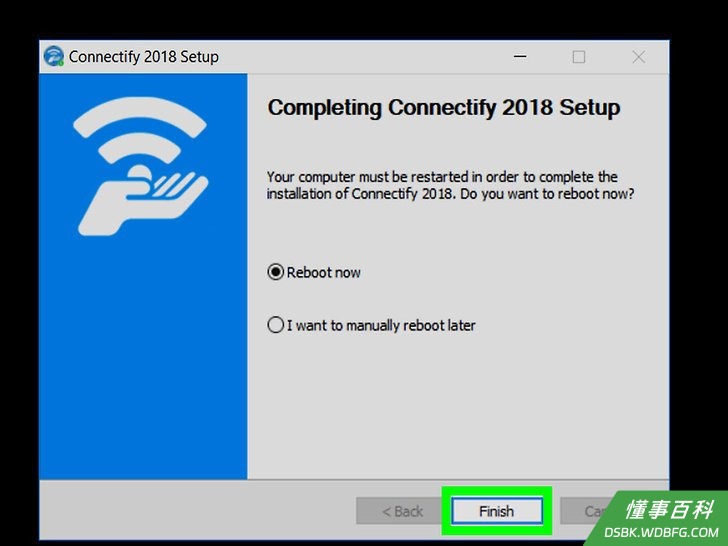
4等待计算机完成重新启动。计算机启动完毕之后,你可以继续下一步操作。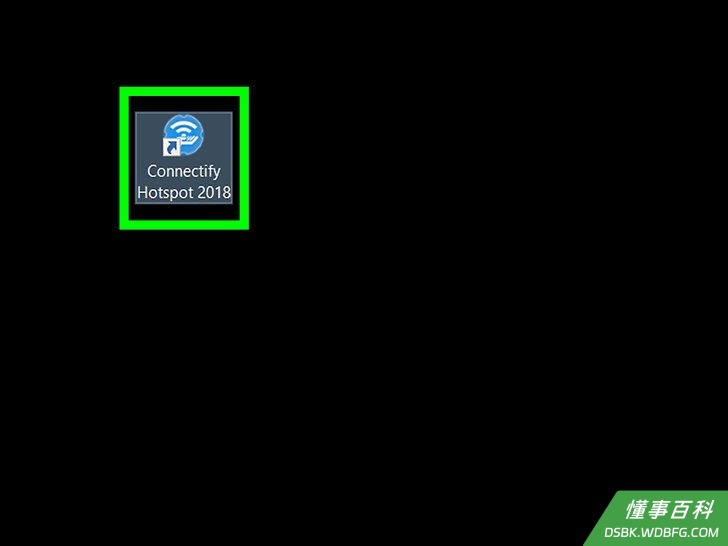
5如有必要,打开Connectify。双击计算机桌面上的"Connectify Hotspot 2018"图标。- 如果Connectify窗口自动打开,请跳过此步骤。
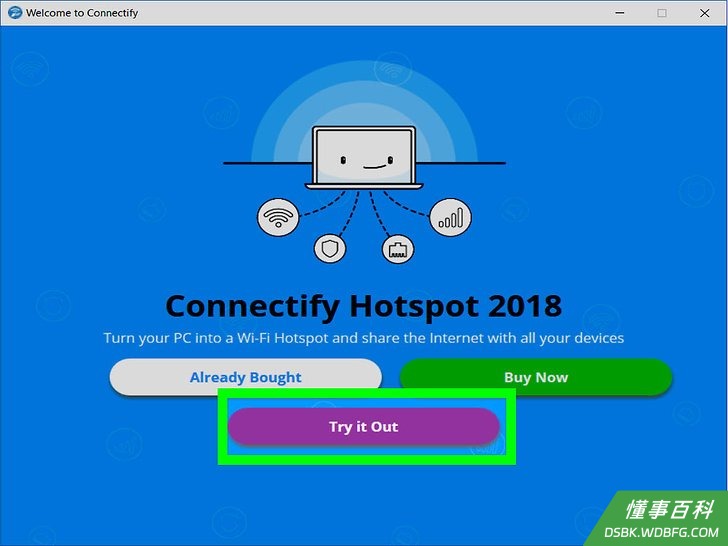
6点击免费试用。这是一个紫色按钮,位于Connectify应用程序窗口的底部。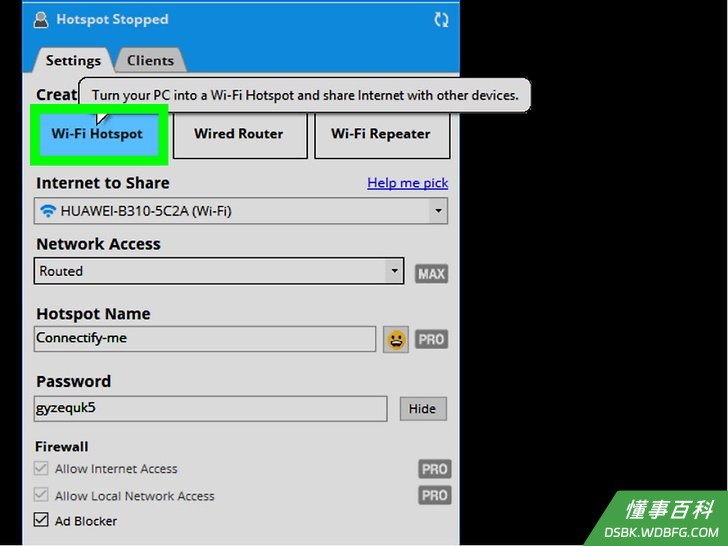
7点击Wi-Fi热点选项卡。它位于Connectify窗口的顶部。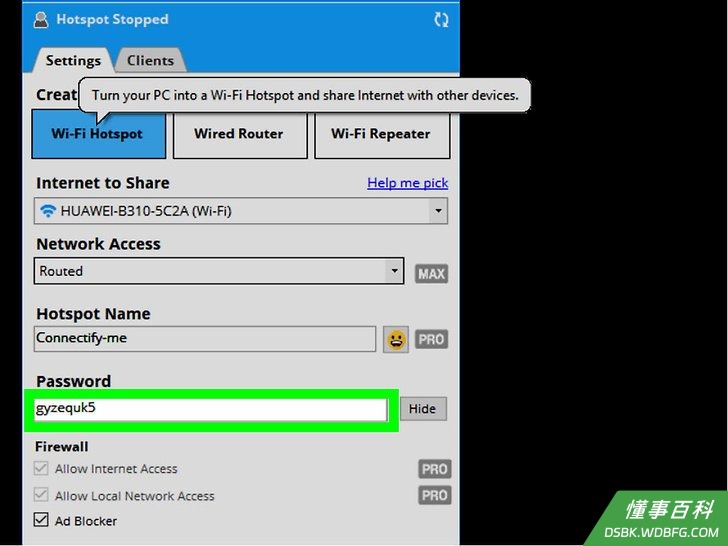
8如有必要,更改密码。在“密码”文本框中删除当前密码,然后输入你想要设置的网络密码。- 在免费试用版Connectify中,你无法更改网络名称。
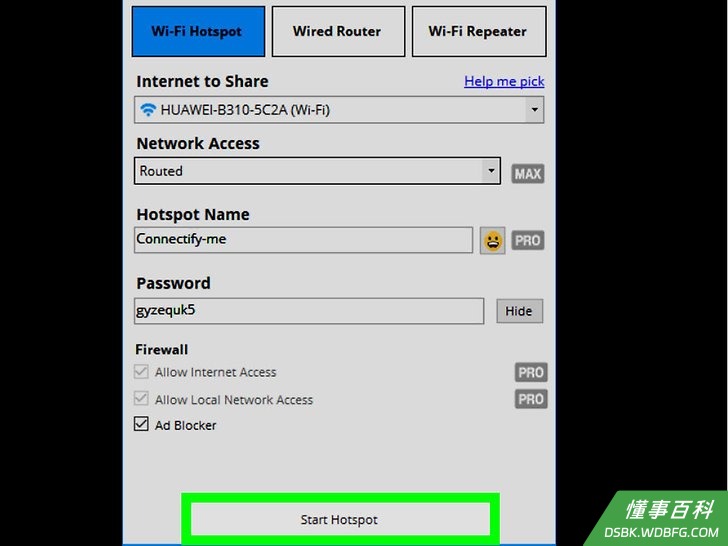
9点击开启热点。它位于窗口底部。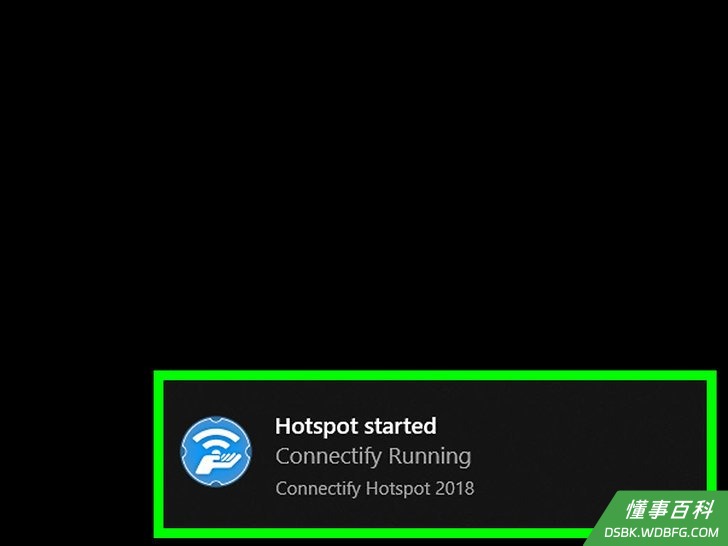
10等待计算机的热点开启。一旦Connectify提醒你热点已启用,你就可以继续下一步。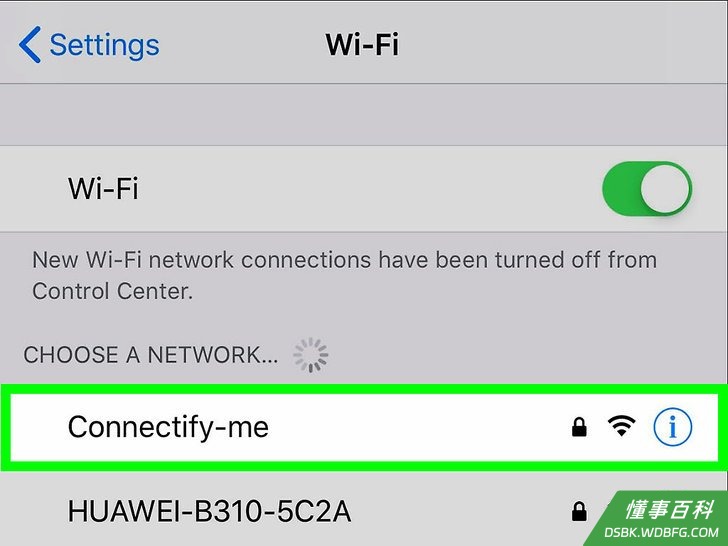
11将智能手机连接到Wi-Fi网络。现在计算机Wi-Fi热点便已设置完毕,你可以通过智能手机的Wi-Fi菜单连接到该热点:- 苹果手机 — 打开苹果手机的 设置,触按Wi-Fi,触按你所创建的热点的名称并输入密码,然后触按加入。
- 安卓手机 — 从屏幕顶端往下滑,长按Wi-Fi图标,触按你所创建的热点的名称并输入密码,然后触按加入或连接。
小提示
- Connectify方法适用于安装有支持网络托管的Wi-Fi适配器卡的任何Windows 10、Windows 8.1或Windows 7计算机。
警告
- 并非所有USB Wi-Fi适配器都支持网络托管功能。如果你决定使用Wi-Fi适配器,就要确保它支持网络托管。
《如何通过WiFi将个人电脑网络连接到手机》由 dsbk 采用 知识共享署名 4.0 国际许可协议 进行许可, 转载请注明出处 https://dsbk.wdbfg.com/计算机与电子产品/如何通过WiFi将个人电脑网络连接到手机.html