
如何通过安卓手机将Windows 7电脑连接到互联网
dsbk本文教你如何用Windows 7电脑连接安卓设备,以便使用安卓的数据连接到互联网。这个过程被称为“网络共享”。你可以通过USB连接或无线热点连接将安卓设备关联到电脑上。
本文教你如何用Windows 7电脑连接安卓设备,以便使用安卓的数据连接到互联网。这个过程被称为“网络共享”。你可以通过USB连接或无线热点连接将安卓设备关联到电脑上。
步骤
方法 1
方法 1 的 2:
使用USB
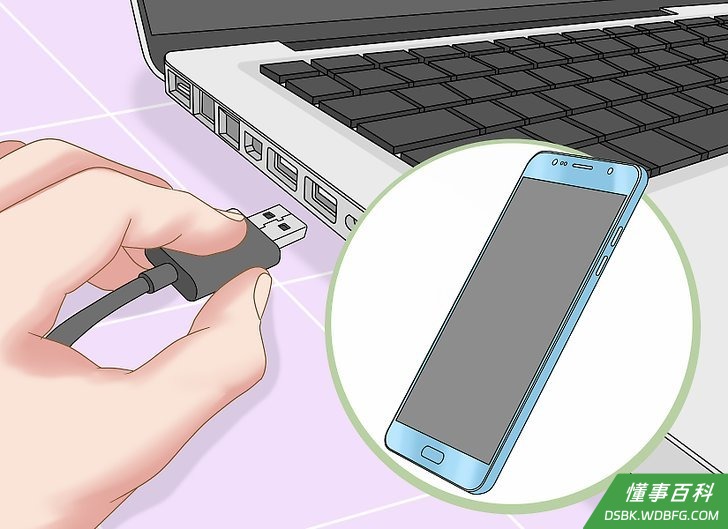
1将安卓设备接入电脑。用充电线和电脑上的USB端口即可。- 安卓手机的USB网络共享是windows独有的功能。
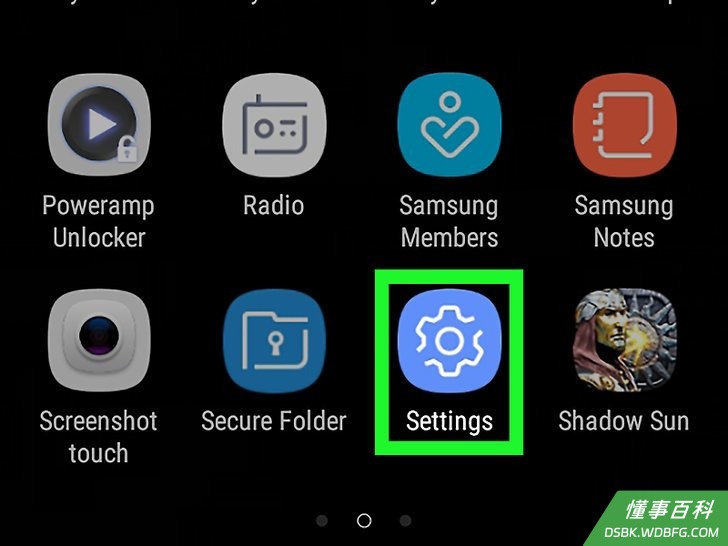
2打开安卓设备的“设置”。从屏幕顶部向下滑动,然后点击下拉菜单右上角的“设置”齿轮。
- 在部分安卓手机上,你必须要用两根手指向下滑动。
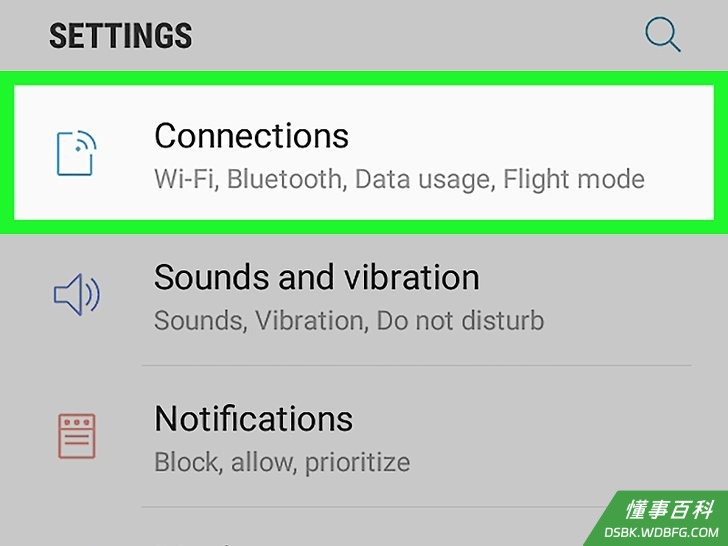
3点击网络和互联网。它在页面顶部附近。- 在三星手机或平板电脑上,点击连接按钮。
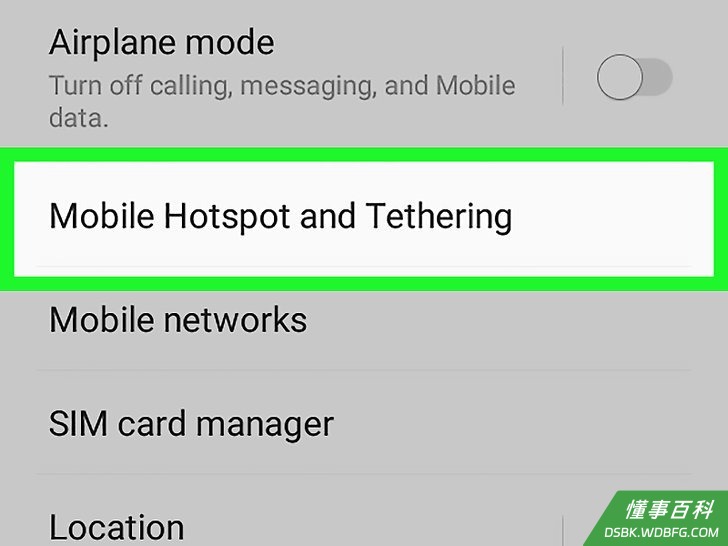
4点击热点和网络共享。你可以在页面中间找到这个选项。- 在三星安卓手机上,点击移动热点和网络共享。
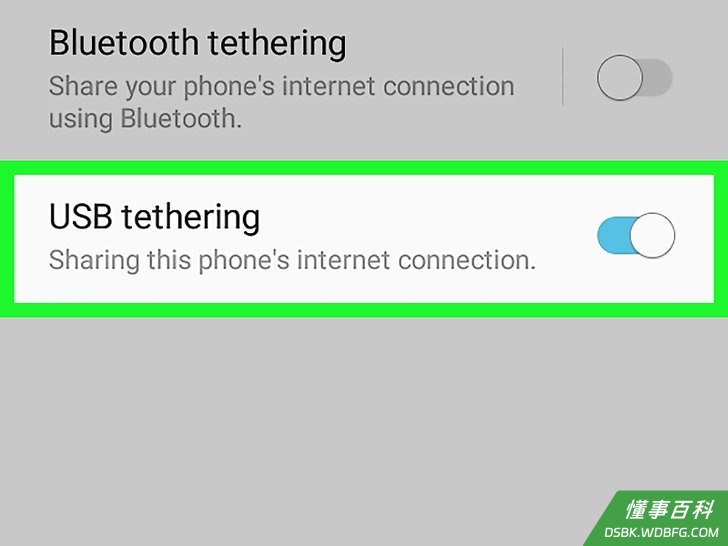
5点击白色的“USB网络共享”切换按钮。点击后按钮会变成蓝色。现在你的电脑应该通过安卓的数据与互联网建立了有线(局域网)连接。
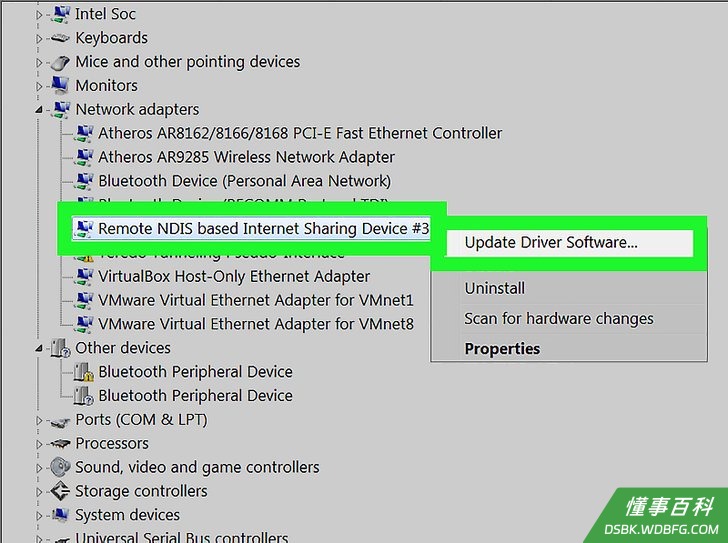
6如果有需要,修复连接。如果Windows 7电脑不能把接入的安卓设备识别为互联网位置,你可以通过下列步骤来解决这个问题:- 打开“设备管理器”:点击开始,点击搜索栏,输入设备管理器,并点击设备管理器。
- 双击网络适配器。
- 右击Remote NDIS based Internet Sharing Device。
- 点击更新驱动程序软件...。
- 点击浏览计算机以查找驱动程序软件。
- 点击查看底部的从计算机的设备驱动程序列表中选择按钮。
- 取消选中“显示兼容硬件”框。
- 在“厂商”栏中点击Microsoft Corporation。
- 点击Remote NDIS Compatible Device,然后点击下一步。
- 出现提示时点击是,然后再出现提示时点击关闭。
方法 2
方法 2 的 2:
使用热点
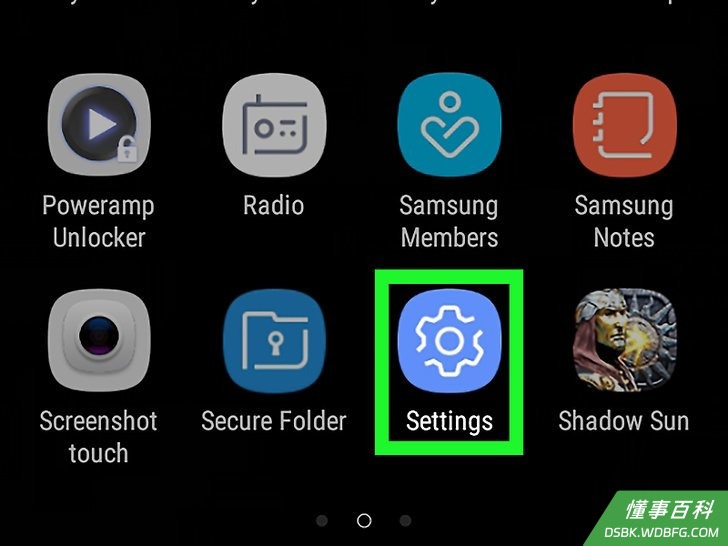
1打开安卓“设置”。从屏幕顶部向下滑动,然后点击下拉菜单右上角的齿轮状“设置”。
- 在部分安卓手机上,你必须要用两根手指向下滑动。
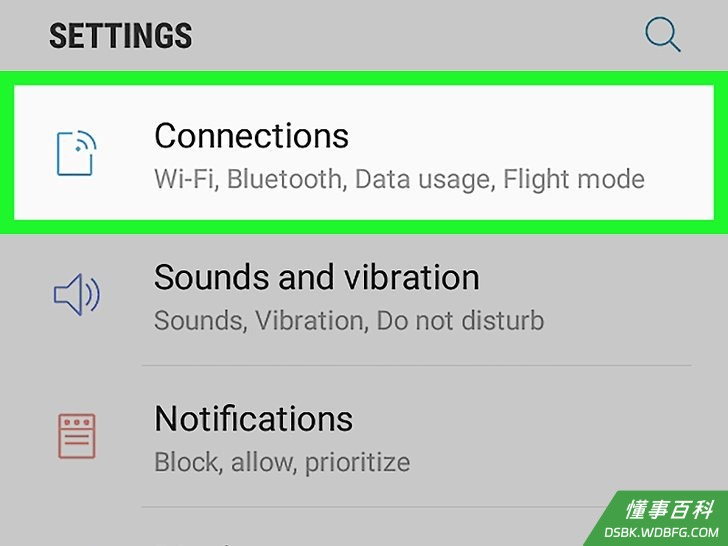
2点击网络和互联网。它在页面顶部附近。- 在三星手机或平板电脑上,点击连接。
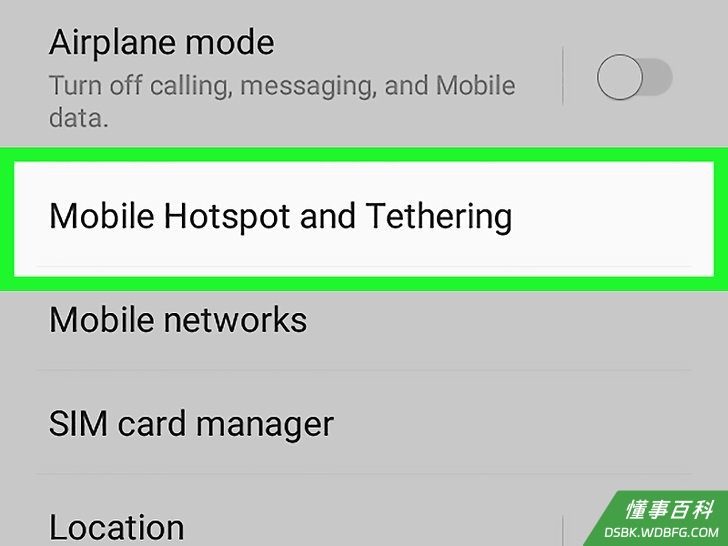
3点击热点和网络共享。你可以在页面中间找到这个选项。- 在三星安卓手机上,点击移动热点和网络共享。
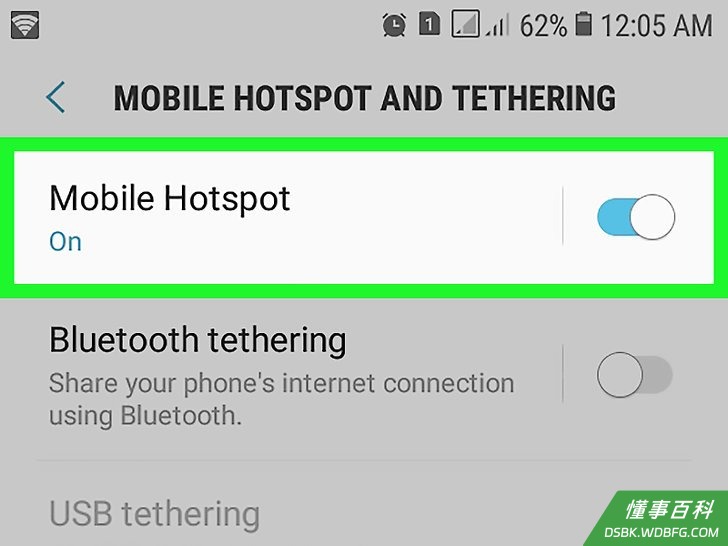
4点击设置Wi-Fi热点。它在页面中间。- 在三星手机上,点击白色的“移动热点”切换按钮就可以激活热点。然后,你可以通过点击密码,输入新密码,并点击保存来调整密码。完成后,跳到“打开电脑的Wi-Fi设置”步骤。
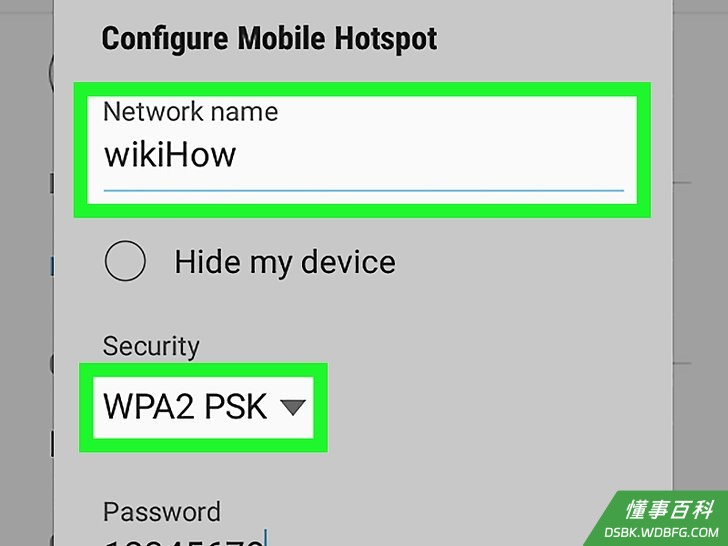
5设置安卓热点。填写以下字段:- 网络名称 — 你的安卓手机在电脑无线网络区域中显示的名称。
- 加密类型 — 从这个菜单中选择WPA2选项。
- 密码 — 将用于登录的密码。
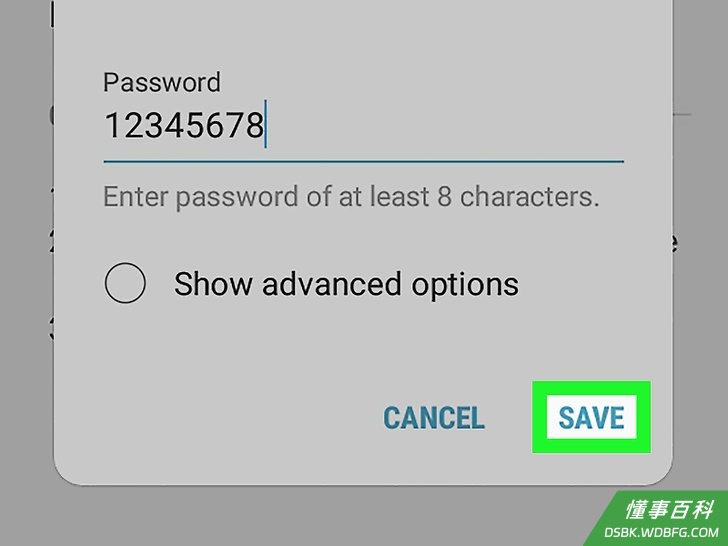
6点击保存。按钮在菜单底部。这样就会返回到“热点和网络共享”页面。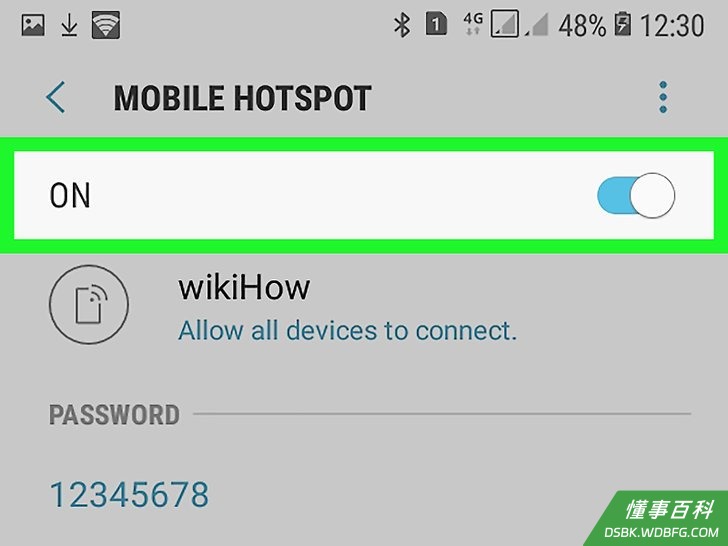
7点击白色的“便携式Wi-Fi热点”切换按钮。它在“热点和网络共享”页面顶部。点击后切换按钮会变成蓝色。安卓手机现在应该可以输出Wi-Fi信号了。

8打开电脑的Wi-Fi设置。点击Wi-Fi图标,它在屏幕右下角,类似于一组信号条。点击将出现一个弹出窗口。- 你可能要先点击▲才能看到Wi-Fi图标。
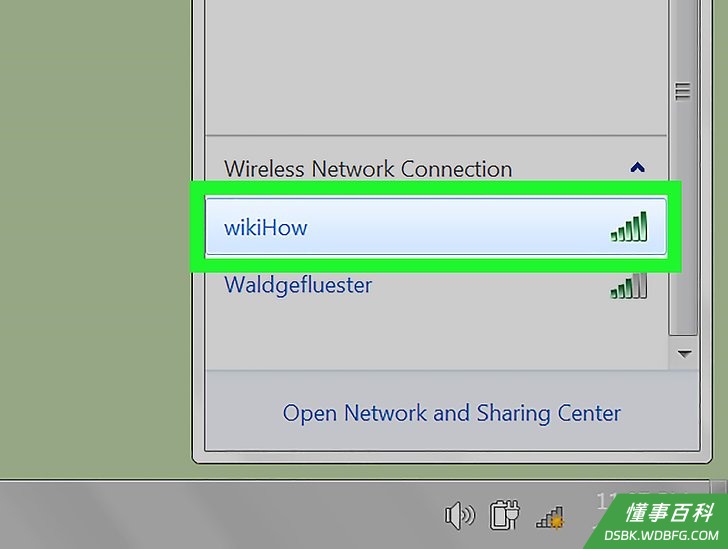
9点击安卓名称。它应该在弹出窗口中。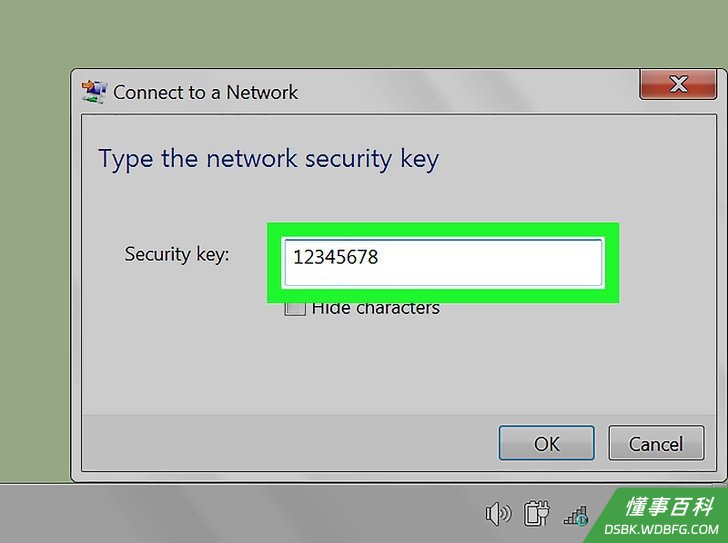
10输入密码。输入你在设置过程中创建的密码,然后点击连接或者按Enter。- 如果你在设置过程中没有创建密码,热点网络的密码将会在安卓“设置”的热点页面上列出。你可能需要点击热点的名称才能查看密码。
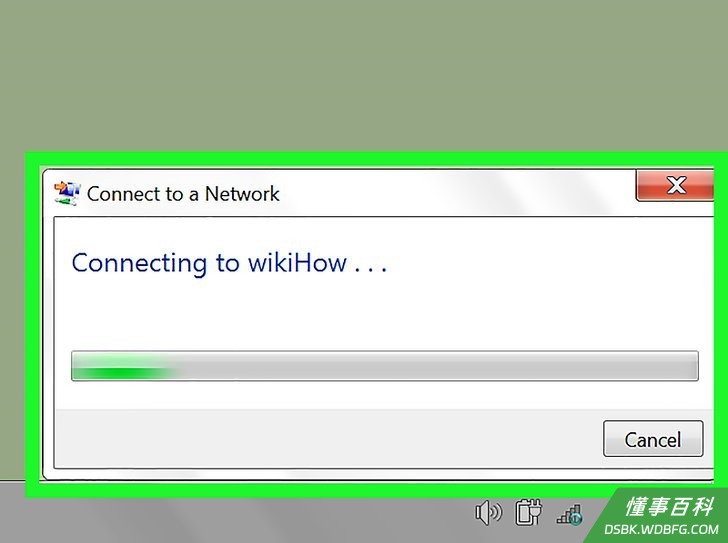
11等待网络连接。当电脑连接到网络时,你就可以像平时一样浏览互联网了。
小提示
- 你还可以使用蓝牙连接你的手机,虽然蓝牙比USB或热点要慢得多,也更不稳定。
警告
- 网络共享会快速消耗数据流量,尤其是在下载或流媒体视频时。如果你经常共享网络,你账单上的每月费用很可能会增加。
《如何通过安卓手机将Windows 7电脑连接到互联网》由 dsbk 采用 知识共享署名 4.0 国际许可协议 进行许可, 转载请注明出处 https://dsbk.wdbfg.com/计算机与电子产品/如何通过安卓手机将Windows7电脑连.html