
如何配对TOZO耳塞
dsbk想把TOZO耳塞连接到手机或电脑?由于无线耳塞使用的蓝牙连接,所以配对非常简单!下面将教你如何将TOZO耳塞连接到iPhone、iPad、安卓设备以及Windows和Mac电脑。一起来看看吧!
- 安卓设备 |
- iPhone和iPad |
- Windows电脑 |
- Mac电脑 |
- 故障排除 |
- 小提示
想把TOZO耳塞连接到手机或电脑?由于无线耳塞使用的蓝牙连接,所以配对非常简单!下面将教你如何将TOZO耳塞连接到iPhone、iPad、安卓设备以及Windows和Mac电脑。一起来看看吧!
须知事项
- 想要配对TOZO耳塞,首先从盒中取出耳塞。如果是旧款的耳塞,将它们留在盒子里,然后按背面的按钮。
- 启用配对设备的蓝牙功能。
- 从附近的蓝牙设备列表中,选择TOZO耳塞。
步骤
章节 1 的 5:
安卓设备
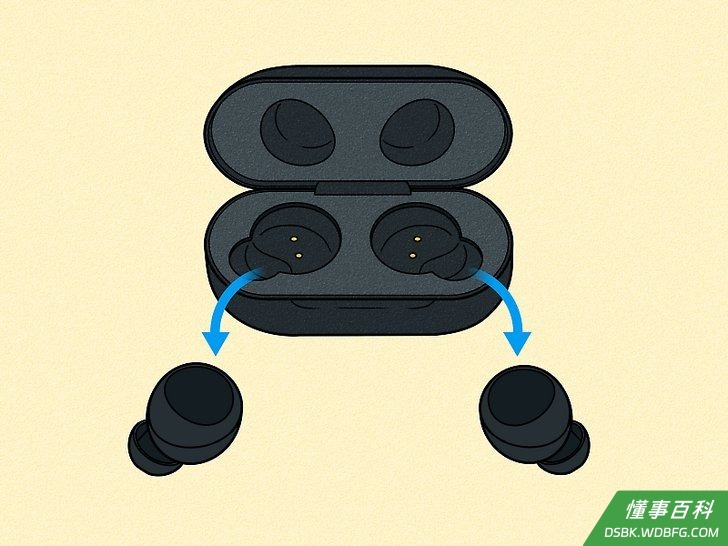
1从充电盒中取出2个耳塞。它们会自动开启,如果当前还没有连接到任何设备,它们还会自动搜索附近的设备进行配对。如果之前配对过的设备就在附近,它们可能就会自动连接,不会再跟其它设备配对。- 如果耳塞自动连接之前配对过的设备,而你这次想要连接其它设备,那就关掉之前配对设备的蓝牙功能。
- 如果是旧款的TOZO耳塞,把它们留在充电盒里,按背面的按钮几秒。当灯光闪烁时,意味着已经激活配对模式,准备好进行配对。
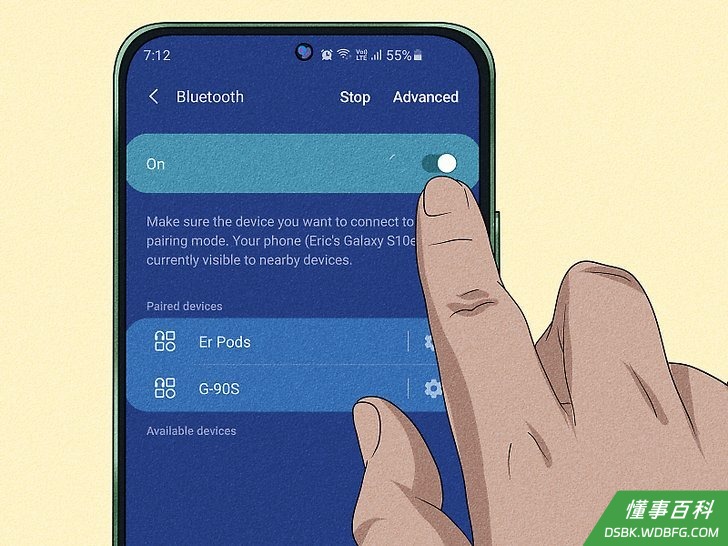
2启用安卓设备上的蓝牙功能。你可以打开“设置”,启用“蓝牙”功能;或者手指从屏幕顶部向下滑动,调出“快速设置”面板,然后点按“蓝牙”图标。- 启用“蓝牙”功能后,屏幕上会列出附近可用的蓝牙设备。
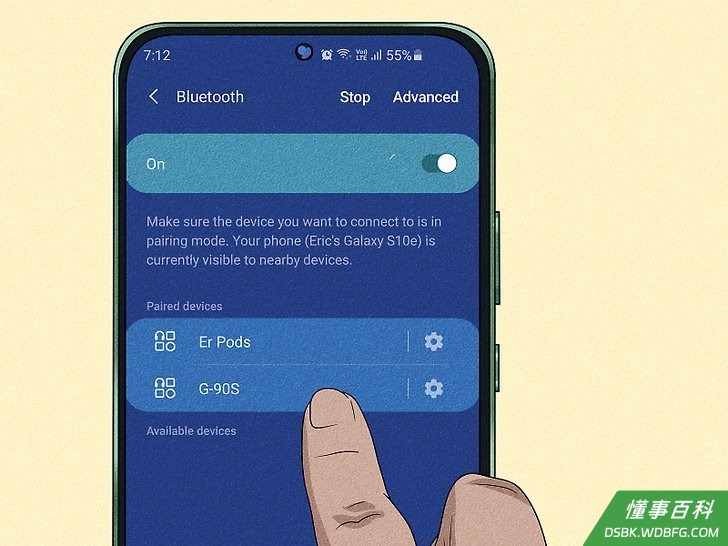
3从列表中点按你的TOZO耳塞。手机会开始跟耳塞进行配对。- 配对成功后,你会从耳塞里听到“已连接蓝牙设备”的声音。
- 想要断开连接,只需要用手指轻点耳塞背面并按住5秒。耳塞会断开当前连接,并返回配对模式。
章节 2 的 5:
iPhone和iPad
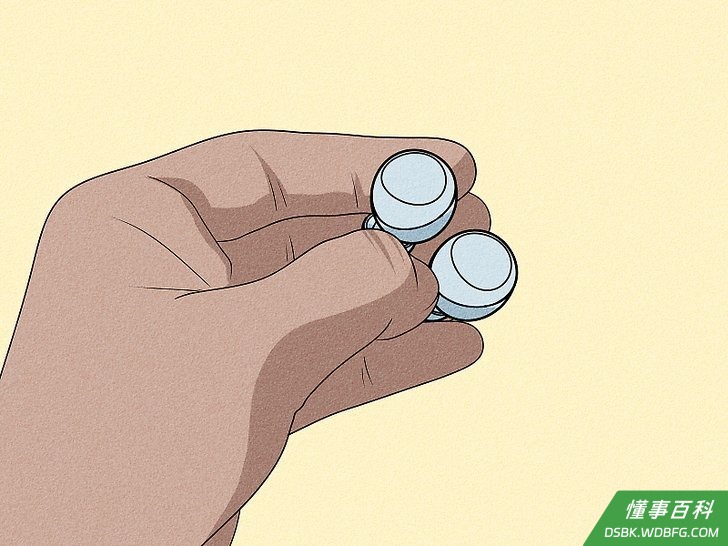
1从充电盒中取出2个耳塞。它们会自动开启,如果当前还没有连接到任何设备,它们还会自动搜索附近的设备进行配对。如果之前配对过的设备就在附近,它们可能就会自动连接,不会再跟其它设备配对。- 如果耳塞自动连接之前配对过的设备,而你这次想要连接其它设备,那就关掉之前配对的设备的蓝牙功能。
- 如果是旧款的TOZO耳塞,把它们留在充电盒里,按背面的按钮几秒。当灯光闪烁时,意味着已经激活配对模式,准备好进行配对。
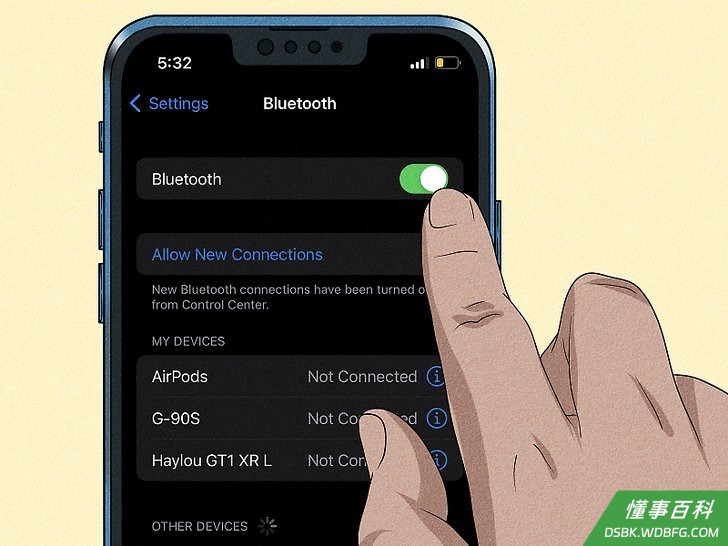
2启用iPhone上的蓝牙功能。你可以打开设置 > 蓝牙;或者手指从屏幕顶部向下滑动,调出“控制中心”,然后点按“蓝牙”图标。- 启用“蓝牙”功能后,屏幕上会列出附近可用的蓝牙设备。
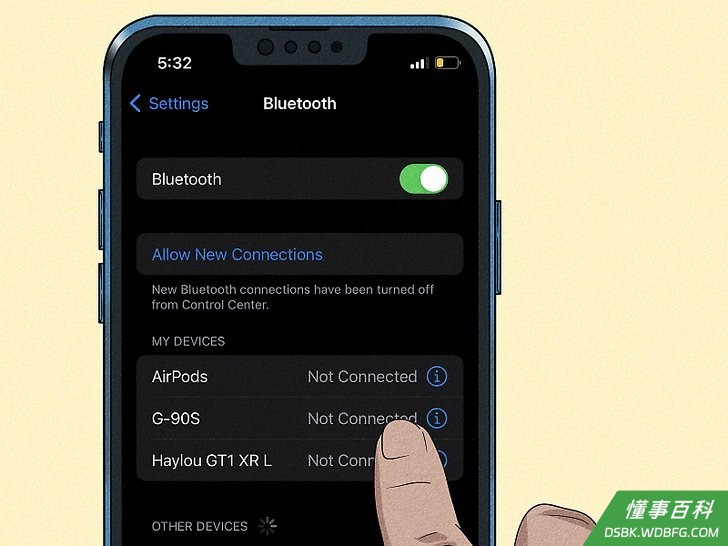
3从列表中点按你的TOZO耳塞。手机会开始跟耳塞进行配对。- 配对成功后,你会从耳塞里听到“已连接蓝牙设备”的声音。
- 想要断开连接,只需要用手指在耳塞背面轻轻敲打并保持5秒。耳塞会断开当前连接,返回配对模式。
章节 3 的 5:
Windows电脑
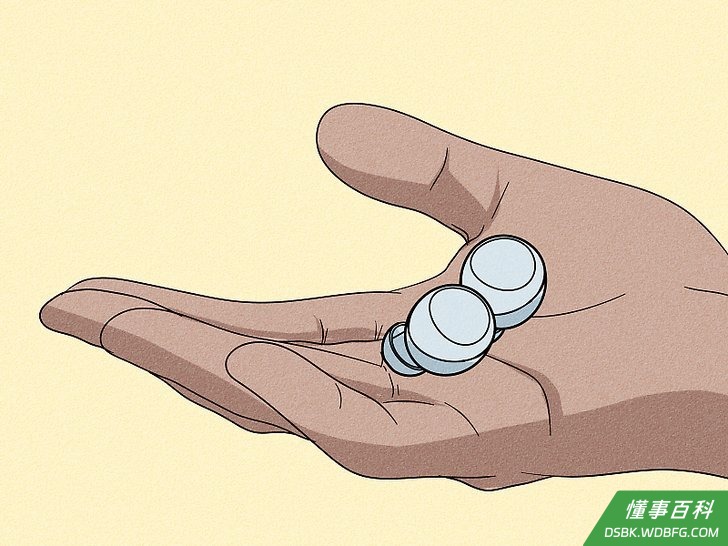
1从充电盒中取出2个耳塞。它们会自动开启,如果当前还没有连接到任何设备,它们还会自动搜索附近的设备进行配对。如果之前配对过的设备就在附近,它们可能就会自动连接,不会再跟其它设备配对。- 如果耳塞自动连接之前配对过的设备,而你这次想要连接其它设备,那就关掉之前配对的设备的蓝牙功能。
- 如果是旧款的TOZO耳塞,把它们留在充电盒里,按背面的按钮几秒。当灯光闪烁时,意味着已经激活配对模式,准备好进行配对。
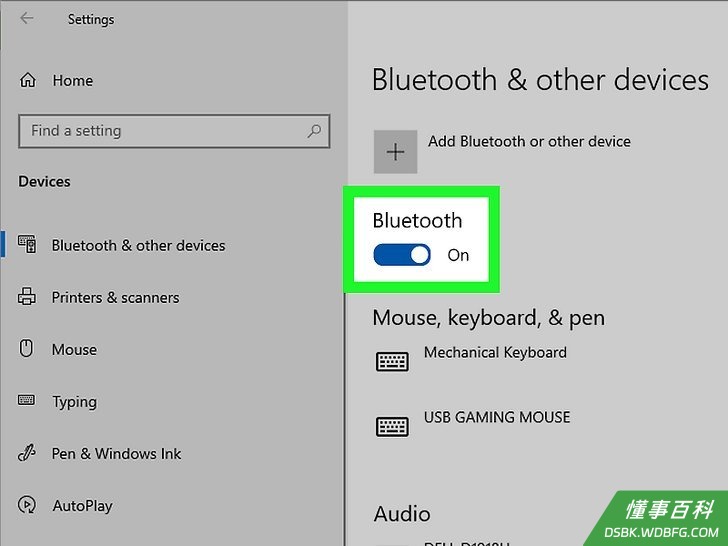
2启用Windows桌面或平板电脑上的“蓝牙”功能。在Windows 10,同时按下Win + I,点击设备 > 蓝牙,然后点击开关来打开它。- 在Windows 11,同时按下Win + I,点击左侧面板中的蓝牙&设备,然后打开右侧面版中的“蓝牙”开关。
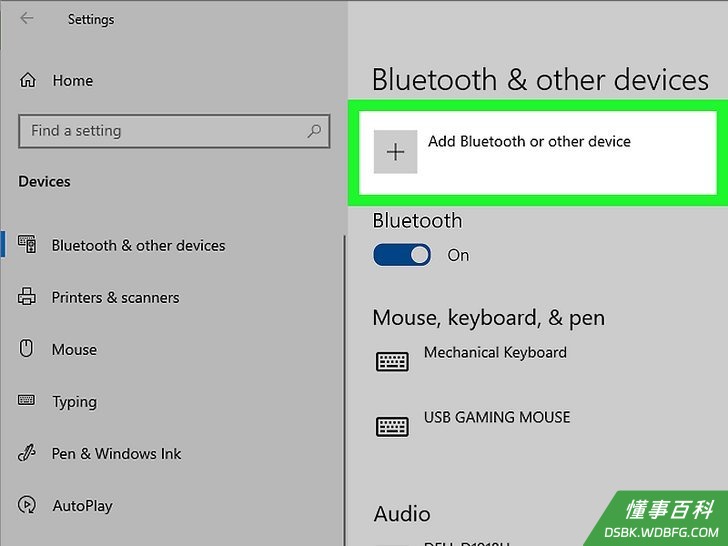
3点击+ 添加设备,打开一个新窗口。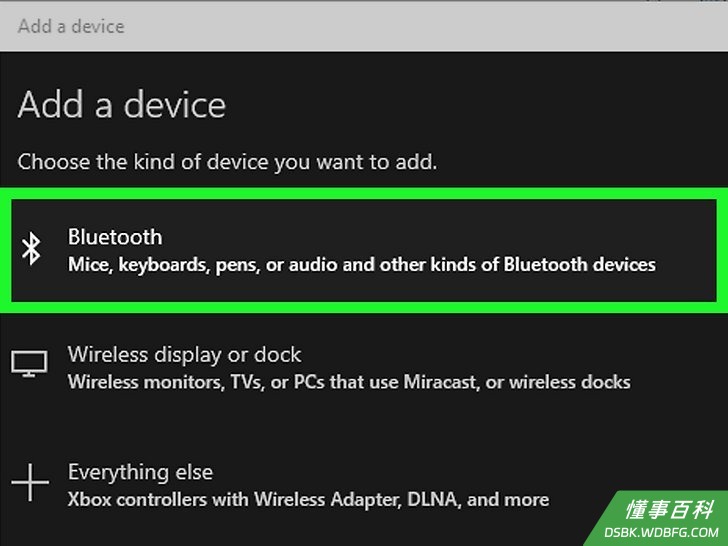
4点击蓝牙。它通常是菜单里的第1个选项,点击后桌面或笔记本电脑会开始搜索附近的蓝牙设备。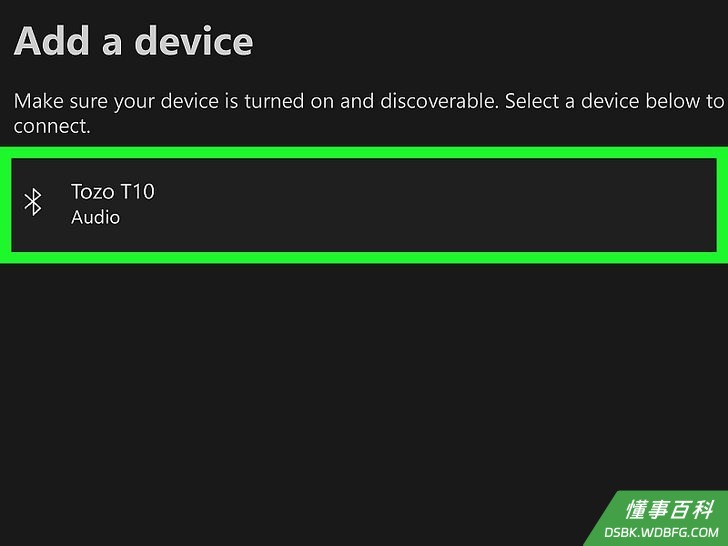
5点击你的TOZO耳塞。配对成功后,你会从耳塞里听到“已连接蓝牙设备”的声音。
章节 4 的 5:
Mac电脑
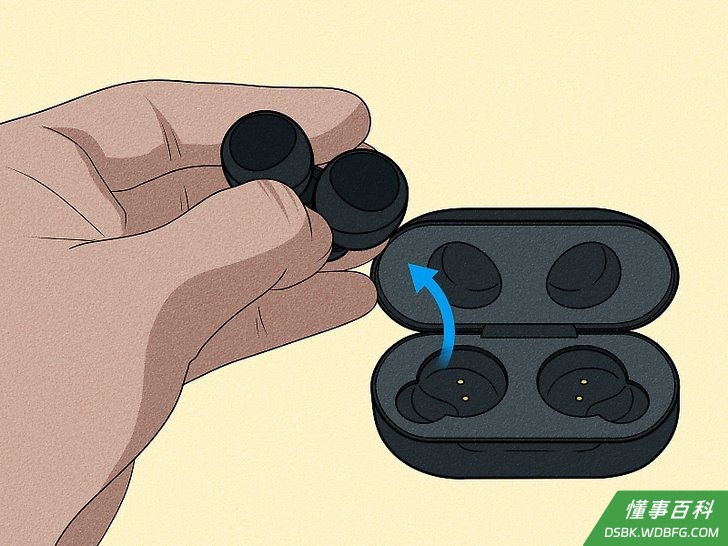
1从充电盒中取出2个耳塞。它们会自动开启,如果当前还没有连接到任何设备,它们还会自动搜索附近的设备进行配对。如果之前配对过的设备就在附近,它们可能就会自动连接,不会再跟其它设备配对。- 如果耳塞自动连接之前配对过的设备,而你这次想要连接其它设备,那就关掉之前配对的设备的蓝牙功能。
- 如果是旧款的TOZO耳塞,把它们留在充电盒里,按背面的按钮几秒。当灯光闪烁时,意味着已经激活配对模式,准备好进行配对。
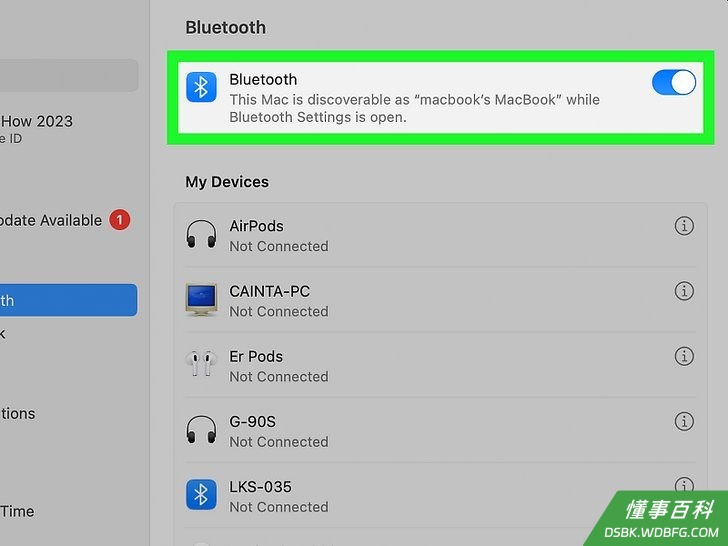
2启用Mac电脑上的“蓝牙”功能。点击菜单栏里的“蓝牙”图标,然后选择打开蓝牙。- 启动蓝牙功能后,你应该可以在附近可用的蓝牙设备列表中看到自己的耳塞。
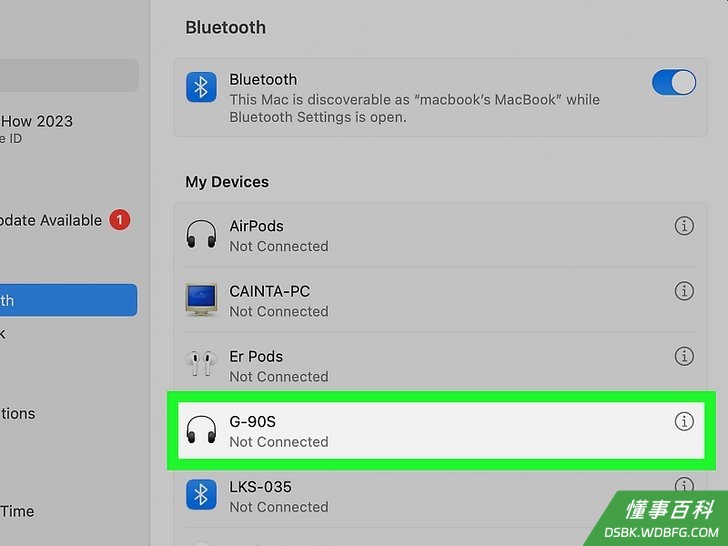
3点击你的耳塞。根据出现的提示,点击桌面或笔记本电脑上的同意。- Mac用户无法下载Windows专用的JBL耳机软件。
章节 5 的 5:
故障排除
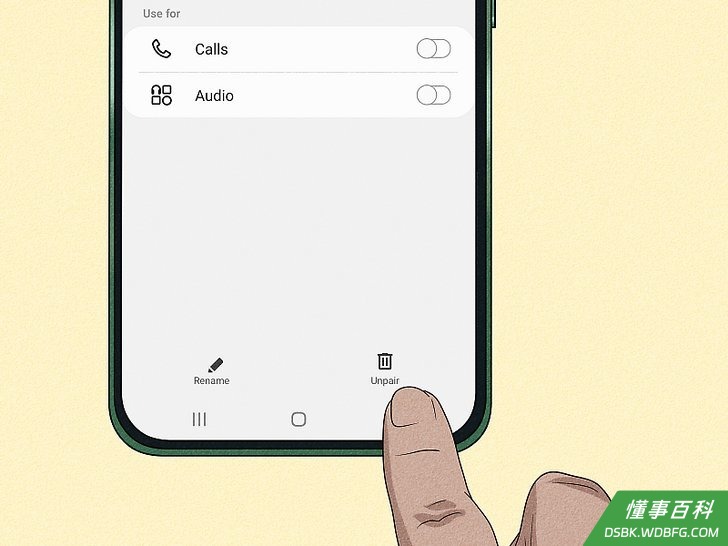
1重新启动耳塞。如果耳塞一直掉线或者音质很差,那就先关掉它们,然后再次打开并进行配对。- 如果关机重启无法解决问题,在手机或电脑上点按、点击或选择解除或取消配对。这会重置蓝牙连接,你需要再次配对它们。
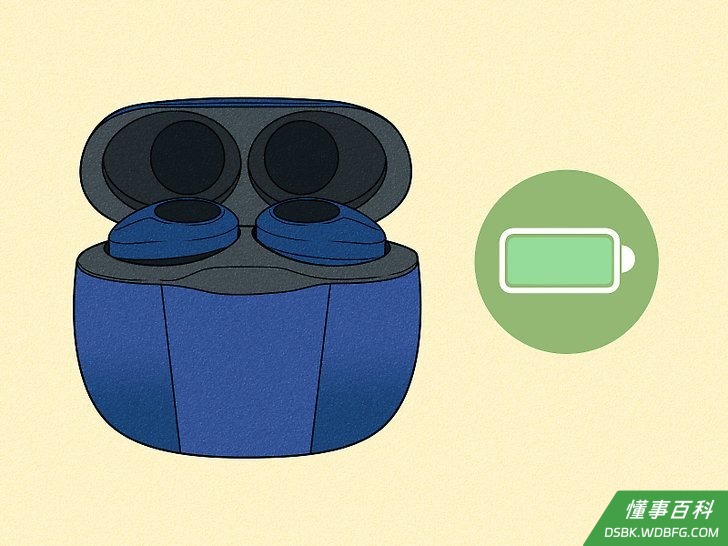
2确保耳塞充好电。许多时候,音质差都是电池电量过低造成的。你可能需要先给充电盒或耳塞充满电,然后再尝试一次。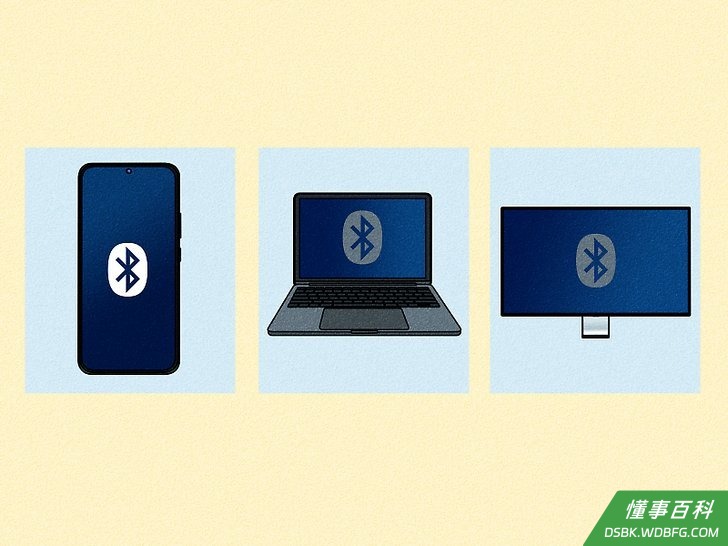
3关闭其它设备的“蓝牙”功能。如果TOZO耳塞没有出现在蓝牙设备列表中,很可能是因为它们已经连接到其它设备。举个例子,如果耳塞之前跟笔记本电脑配对过,之后每次打开耳塞都会自动连接到笔记本电脑。如果现在你想将耳塞跟手机配对,一定要先关闭笔记本电脑的“蓝牙”功能,好让耳塞可以跟其它设备自由配对。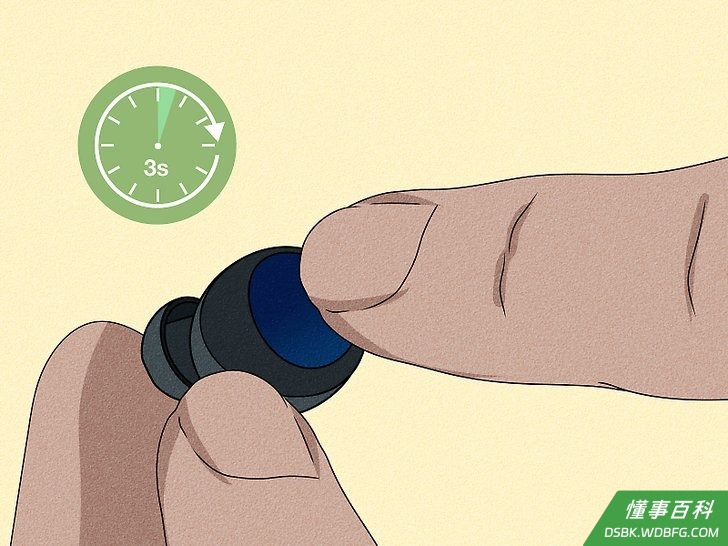
4将耳塞恢复出厂设置。如果你发现音质很差,或是左右两侧耳塞不同步,恢复出厂设置或许能解决问题。从充电盒中取出耳塞,分别按两侧耳塞的触控板至少3秒,就能恢复出厂设置。耳塞会闪烁红灯,表示已经关闭。- 接下来,按住控制杆或触摸传感器约5-10秒,直到右侧耳塞上的LED灯闪烁红光和蓝光。耳塞已经重置完毕,需要重新连接到不同的设备才能使用。
小提示
- 直接将TOZO耳塞竖直地戴到耳朵里是无法贴合的。弄清楚耳塞的正确佩戴方法。
《如何配对TOZO耳塞》由 dsbk 采用 知识共享署名 4.0 国际许可协议 进行许可, 转载请注明出处 https://dsbk.wdbfg.com/计算机与电子产品/如何配对TOZO耳塞.html