
如何重置Instagram的探索页面
dsbk厌倦了总是在Instagram的探索页面看到相同的帖子?虽然Instagram会根据你发的帖子和互动的对象,来调整你在探索页面看到的内容,但是他们不一定能猜对你的口味。除非创建新的帐户,否则是无法彻底重置探索页面的。不过,还是有一些简单的方法可以改进你的探索页面,让你看到更多跟自己相关的内容。比如,手指从屏幕顶部往下滑动,就能快速刷新探索页面,显示不同的帖子和reel视频。清除Instagr...
- 快速刷新页面 |
- 改进探索页面 |
- 清除应用数据(安卓) |
- 清除应用数据(iPhone或iPad)
厌倦了总是在Instagram的探索页面看到相同的帖子?虽然Instagram会根据你发的帖子和互动的对象,来调整你在探索页面看到的内容,但是他们不一定能猜对你的口味。除非创建新的帐户,否则是无法彻底重置探索页面的。不过,还是有一些简单的方法可以改进你的探索页面,让你看到更多跟自己相关的内容。比如,手指从屏幕顶部往下滑动,就能快速刷新探索页面,显示不同的帖子和reel视频。清除Instagram数据,也能获得全新的帖子推荐。下面这些方法适用于安卓、iPhone或iPad。
须知事项
- 手指从页面顶部往下滑动,就能快速重置探索页面,显示不同的帖子和Reel视频。
- 你可以控制出现在探索页面的内容。选中不想要看到的帖子和Reel视频,然后选择“不感兴趣”,久而久之能改进Instagram的算法。
- 删除应用缓存和数据也能让探索页面显示不同的帖子和Reel视频,但是无法彻底重置算法。
步骤
方法 1
方法 1 的 4:
快速刷新页面
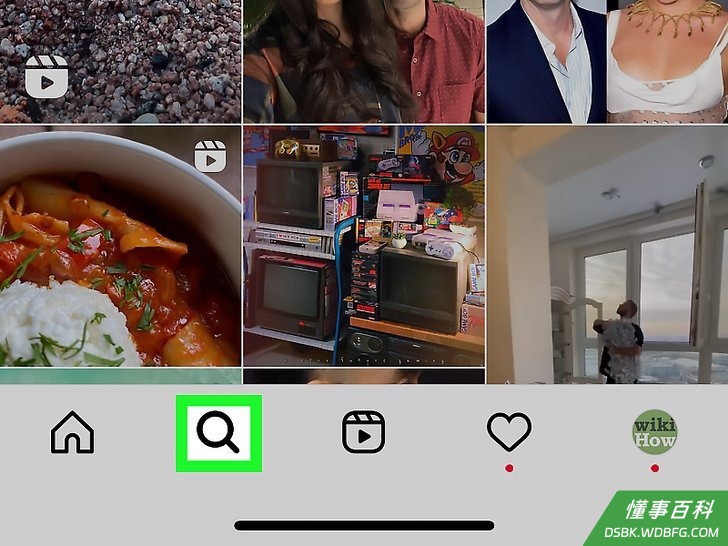
1打开探索页面。如果探索页面总是显示相同的帖子和Reel视频,但你想看到新内容的话,可以按照这个方法快速刷新页面。首先,打开Instagram应用,点击屏幕底部的放大镜图标。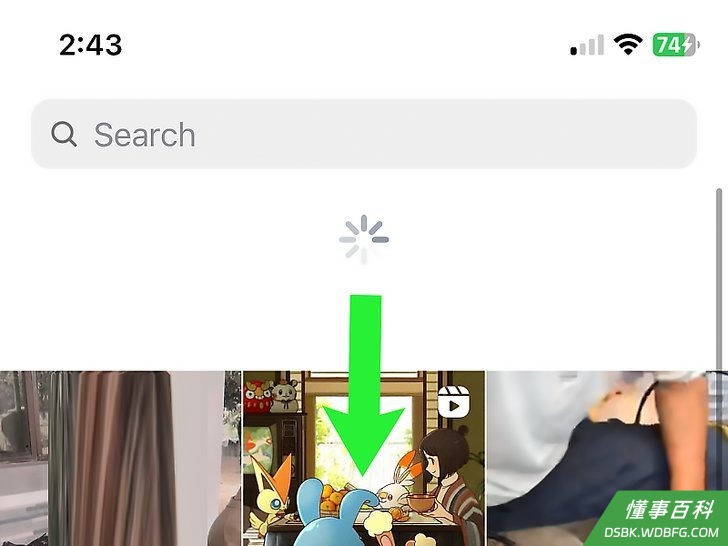
2手指从屏幕顶部往下滑动。探索页面会显示Instagram认为你感兴趣的各种帖子和Reel视频。手指从屏幕顶部往下滑动,可以刷新探索页面的内容。你之后应该会看到全新的图片和视频。- 这是重置Instagram探索页面最快和最简单的方法,但是无法更改你看到的内容类型。Instagram是根据你使用Instagram的方式来调整探索页面的内容,包括你的点赞、分享、关注的帐户和认识的人。
方法 2
方法 2 的 4:
改进探索页面
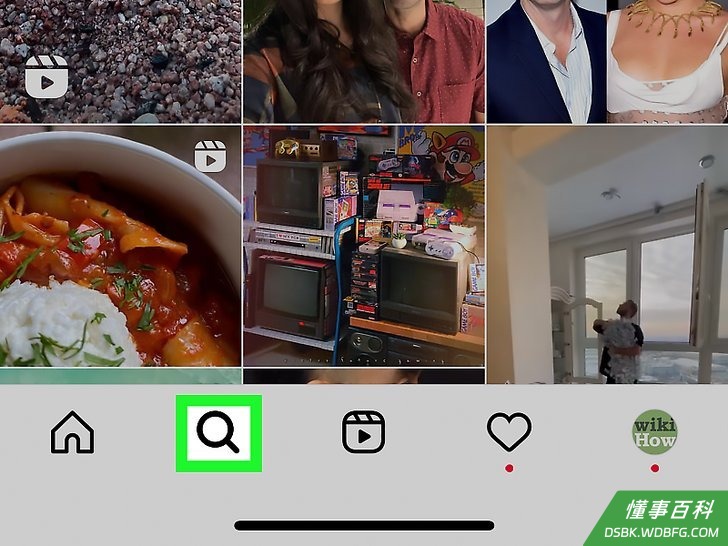
1打开Instagram的探索页面。打开Instagram应用,点击屏幕底部的放大镜图标。当看到自己不喜欢的帖子时,有一个简单的方法可以调整算法来改进显示的内容。- 你可以使用这个方法将自己不喜欢的帖子标记为“不感兴趣”,久而久之有助于改进Instagram推荐的内容。
- 这是重置探索页面最有效的方法,但是无法立即看到巨大的改变。标记为“不感兴趣”的帖子和Reel视频越多,“探索”页面就会变得更好。
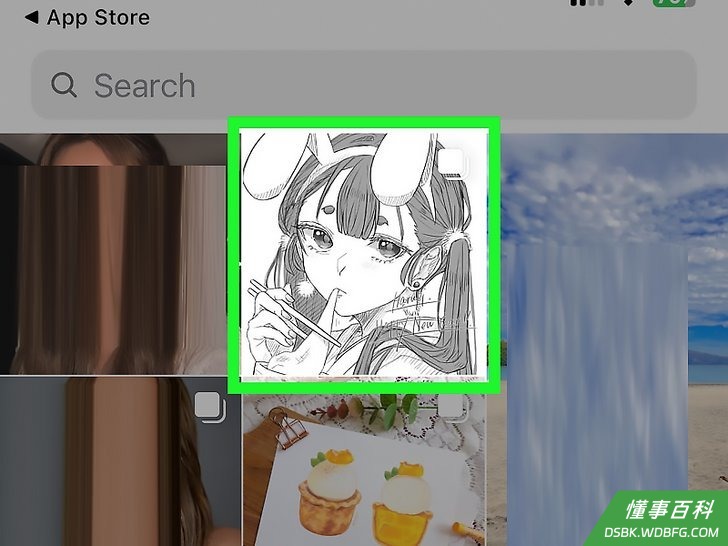
2点击你不感兴趣的图块。选中你不想在探索页面看到的任何照片或视频。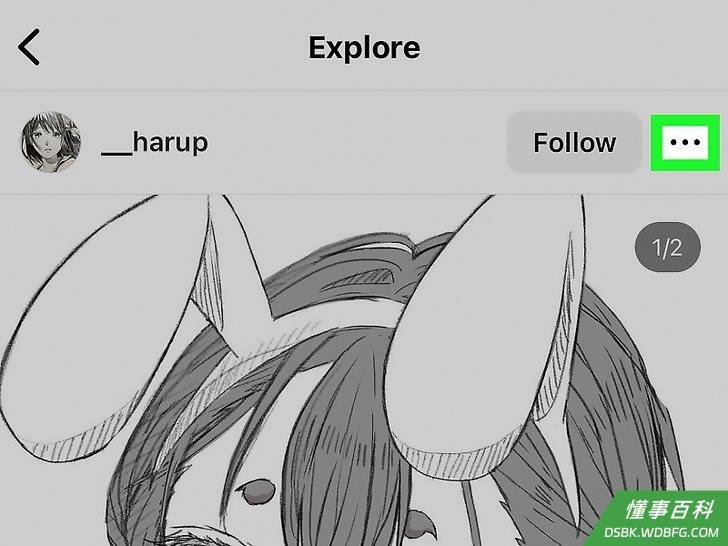
3点击3个竖直排列的黑点。取决于内容类型,它们可能位于视频或帖子的右上或右下角。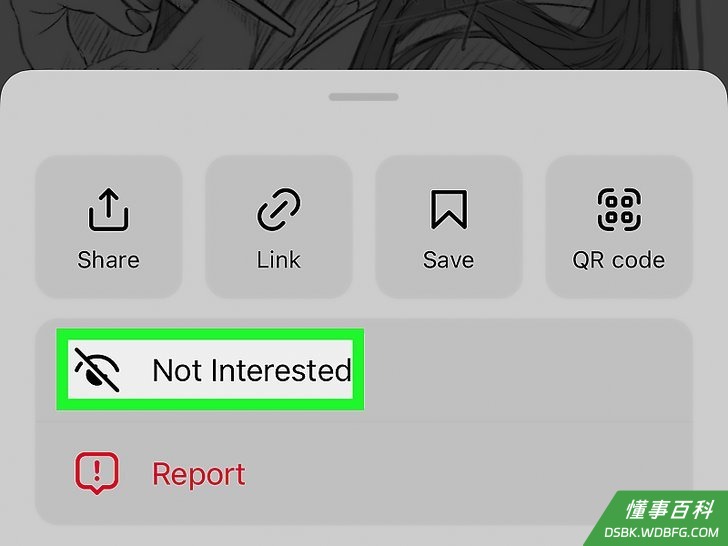
4点击不感兴趣。这会在探索页面中隐藏被选中的帖子或Reel视频,并指示Instagram减少向你展示这类内容。- 你也可以向Instagram提供更多信息,引用你不想再看到的单词或短语,或是告诉Instagram某一个帖子内容让你感到不舒服。

5对其它帖子重复上述过程,以优化探索页面。继续寻找不想看到的帖子,把它们标记为“不感兴趣”。久而久之,Instagram的探索页面会显示更符合你兴趣和需求的内容。- 这是在应用内重置探索页面的唯一方法。清除搜索记录不会影响探索页面显示的内容。
方法 3
方法 3 的 4:
清除应用数据(安卓)
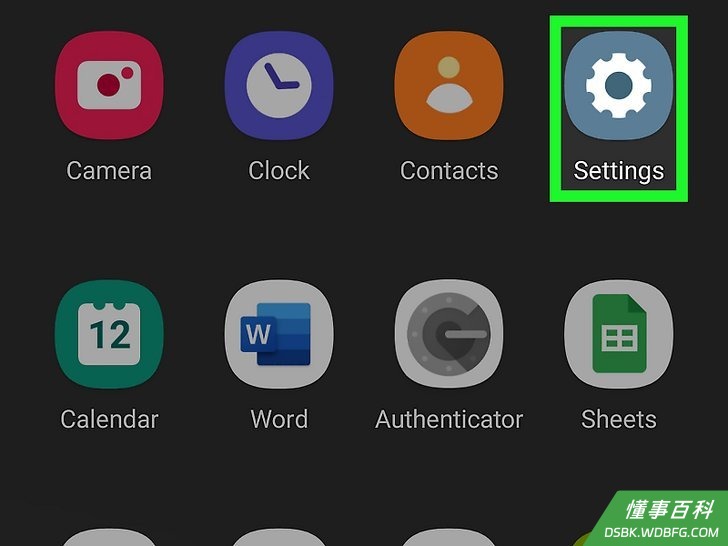
1打开安卓设备的“设置”。找到“设置”应用,或者手指从屏幕顶部往下滑动,点击通知菜单里的齿轮图标。- 虽然清除Instagram应用的数据和缓存,无法彻底重置探索页面,但是可以显示一些你之前没有看过的新内容。
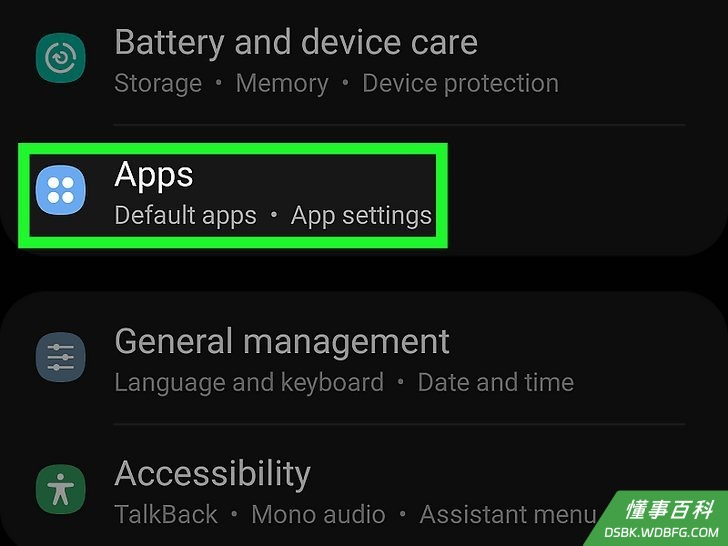
2点击应用。在某些安卓手机和平板电脑上,这个选项的图标是组成网格的圆点。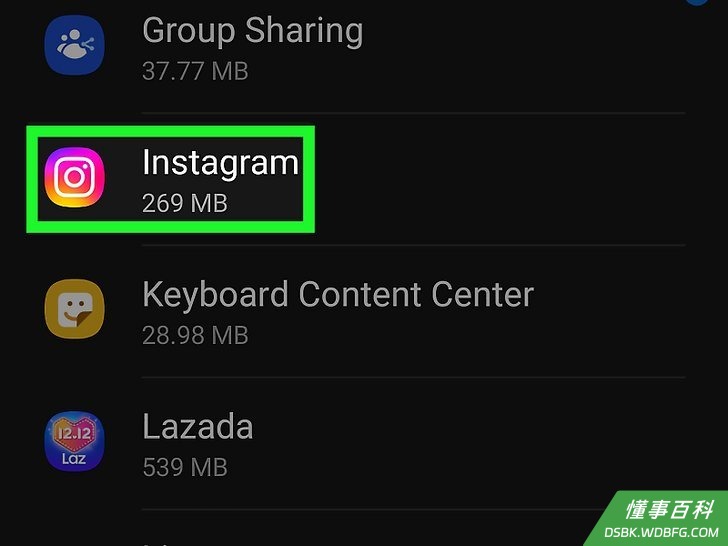
3选择Instagram。你可能需要先选择查看所有应用。如果是三星盖洛世,可以在搜索栏输入Instagram来查找它。
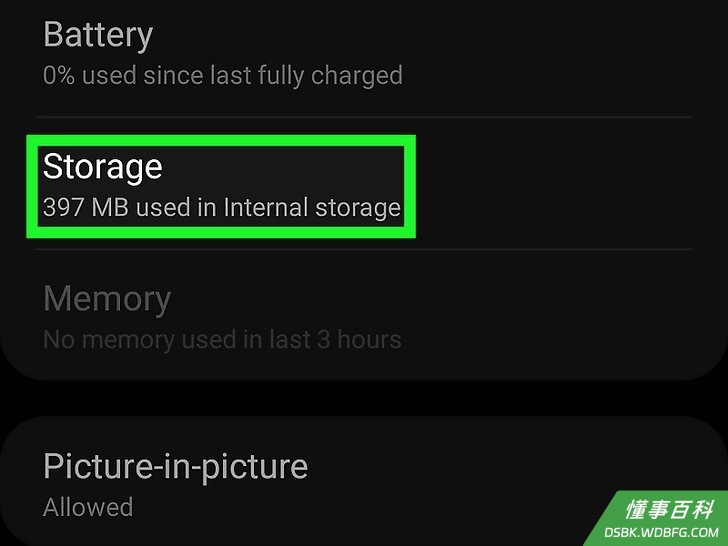
4点击存储和缓存或存储。你可以在这里看到Instagram应用占据的手机空间。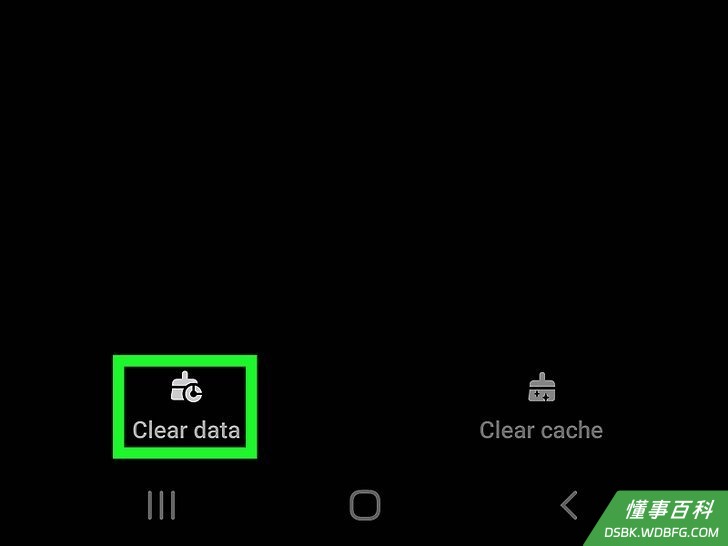
5点击清除缓存和(或)清除数据。至少要清除缓存,这些都是随着时间的推移而慢慢积累的残留文件,可能包括一些决定了哪些内容会出现在探索页面的个人数据。- 清除Instagram数据对重置探索页面帮助很大,但是也会彻底清除Instagram的设置。清除数据后,需要再次登录Instagram。
- 清除缓存可以解决应用运行缓慢或无响应的问题。
方法 4
方法 4 的 4:
清除应用数据(iPhone或iPad)
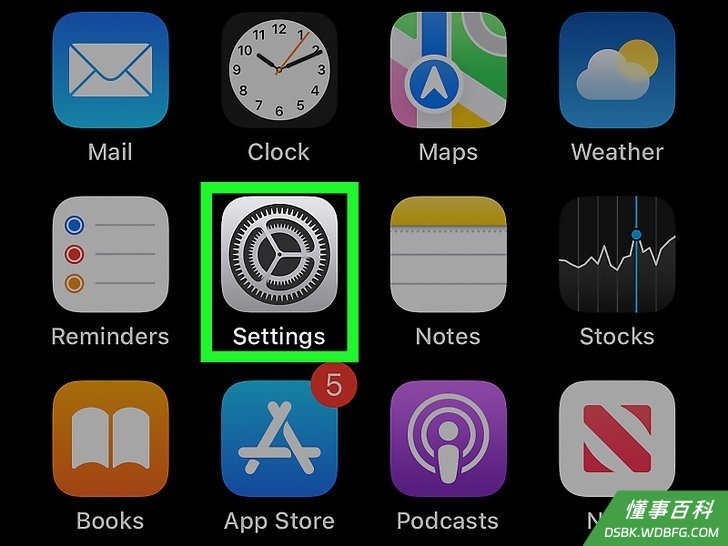
1打开iPhone的“设置”应用。图标是重叠的齿轮。- 跟安卓设备不一样,你只能卸载iPhone上的Instagram后再重新安装一遍,否则无法清除它的数据或缓存。记住,这项操作会让你登出Instagram帐户,重新下载应用后需要再一次登录帐户。
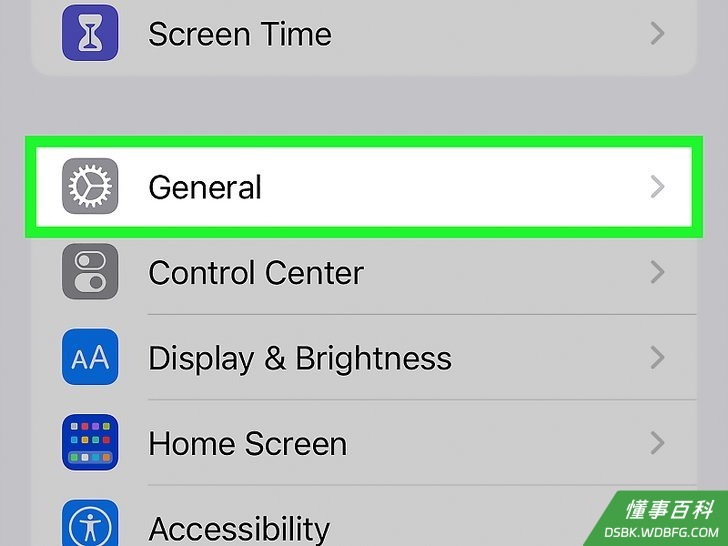
2点击通用。它就在设置里的第三组选项中。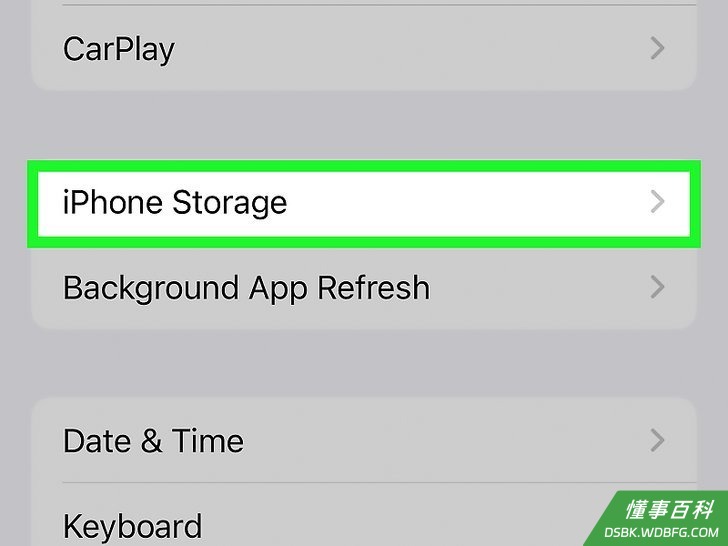
3点击靠近菜单中间的iPhone储存空间。你会在这里看到所有应用占据的设备空间。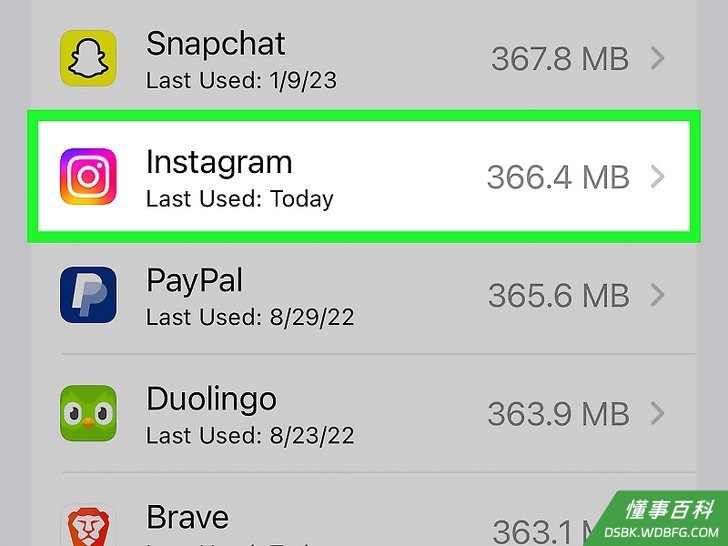
4点击Instagram。往下滚动,找到Instagram,然后点击它。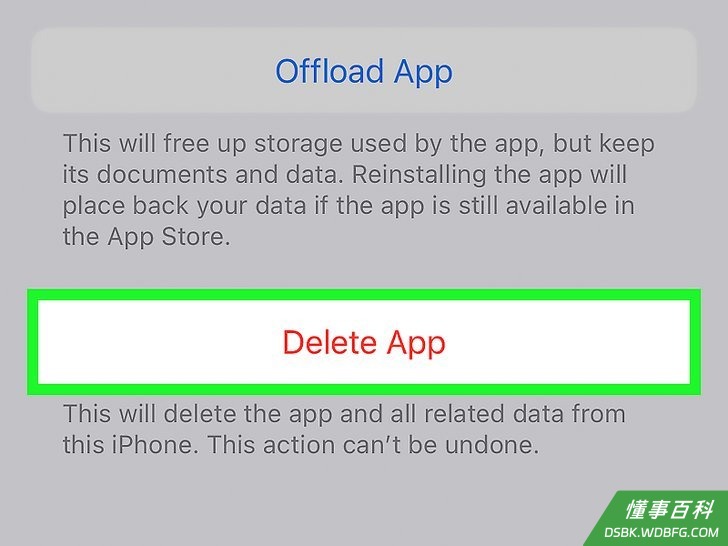
5卸载应用。点击红色的“删除应用”按钮,然后按照屏幕上的指示来确认操作。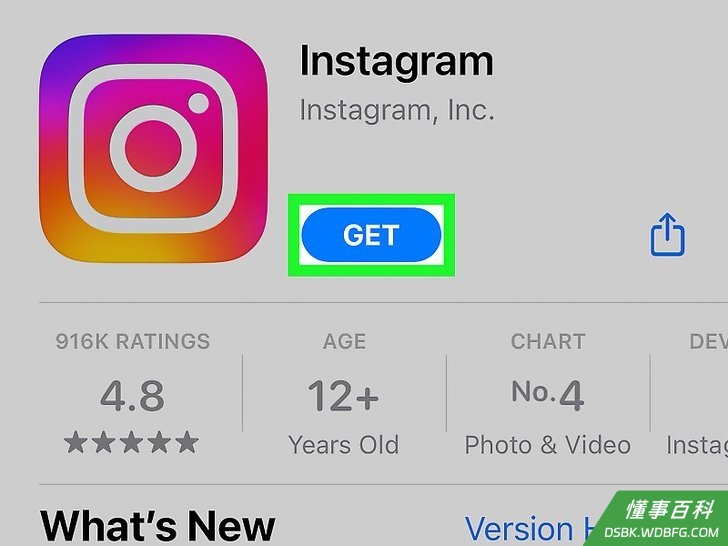
6从App Store下载Instagram。现在卸载了Instagram应用,你需要再次从App Store安装它。重新登录帐户后,探索页面也会刷新,但是仍会根据历史浏览记录显示你可能感兴趣的内容。
《如何重置Instagram的探索页面》由 dsbk 采用 知识共享署名 4.0 国际许可协议 进行许可, 转载请注明出处 https://dsbk.wdbfg.com/计算机与电子产品/如何重置Instagram的探索页面.html