
如何重置网件路由器
dsbk如果网络连接出现问题或者忘记路由器的密码,你需要做的就是,将网件路由器重置或恢复到默认的出厂设置。根据本文的步骤,了解如何重置网件路由器。
如果网络连接出现问题或者忘记路由器的密码,你需要做的就是,将网件路由器重置或恢复到默认的出厂设置。根据本文的步骤,了解如何重置网件路由器。
步骤
方法 1
方法 1 的 2:
背面带按钮的路由器
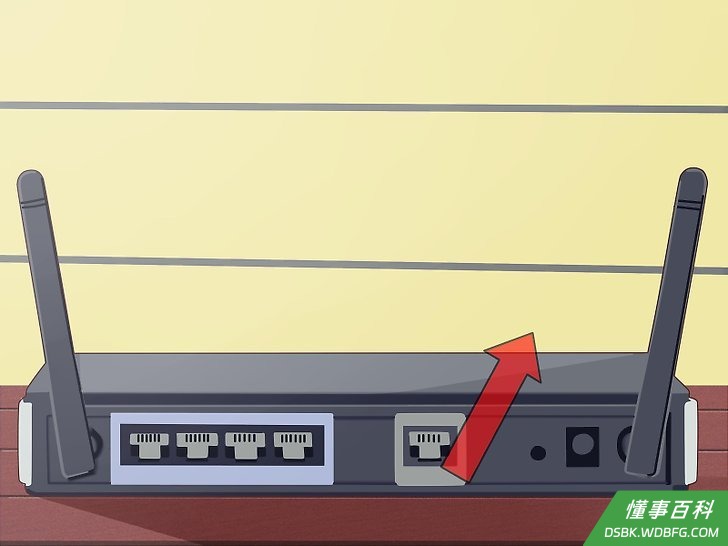
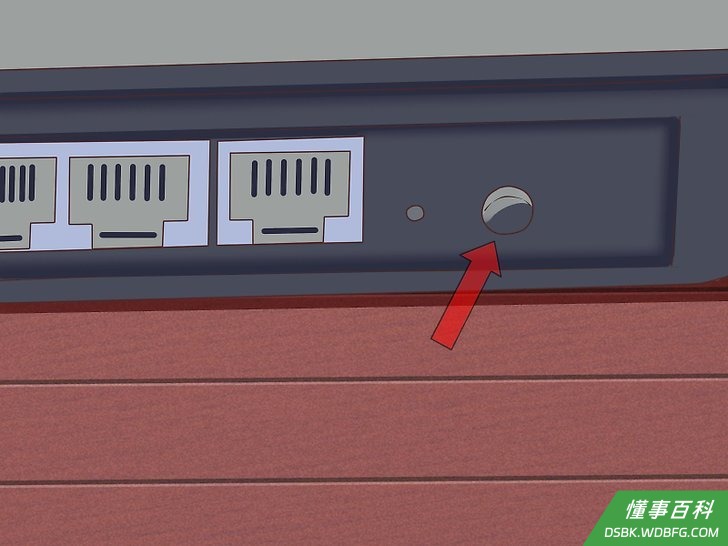
1找到路由器背面的重置按钮。这个按钮很小并且是嵌入式的,这样可以避免无意中碰到它。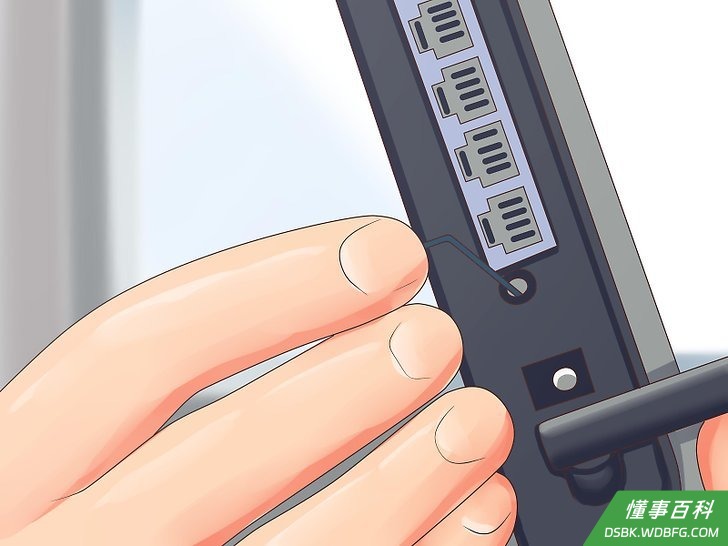
2使用笔或别针,插入小孔并按住,指导测试灯开始闪烁。可能需要按住重置按钮10秒以上。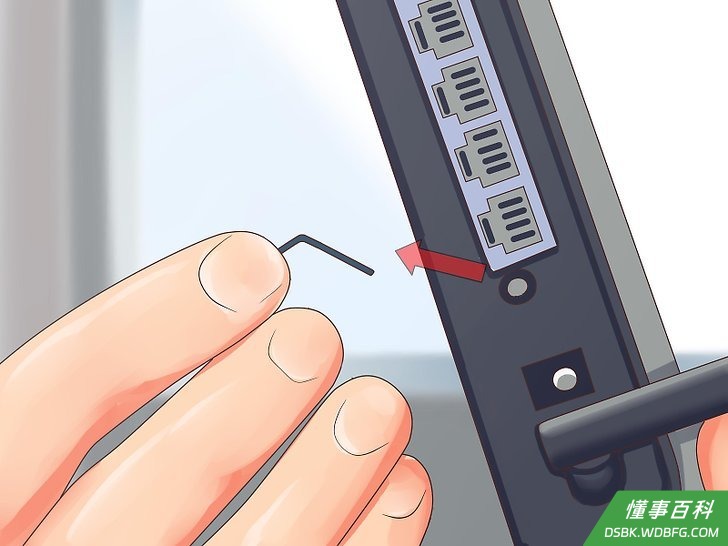
3松开按钮,路由器会自动重启。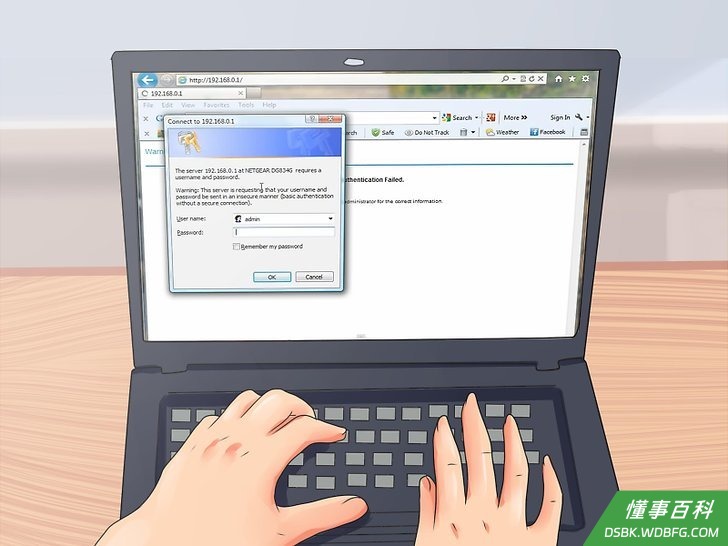
4使用默认的用户名和密码,在电脑上登录路由器。默认的用户名是“admin”,默认的密码是“1234”或“password”。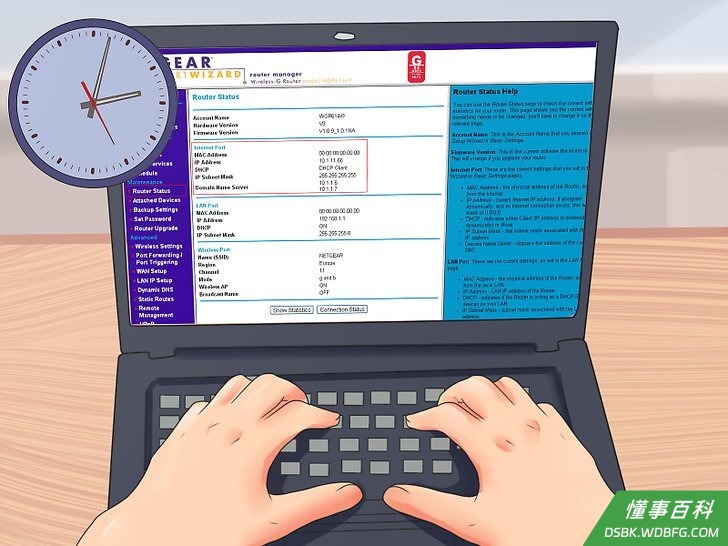
5等待路由器接收登录信息。如果你还是无法登录路由器,请继续尝试后面的步骤。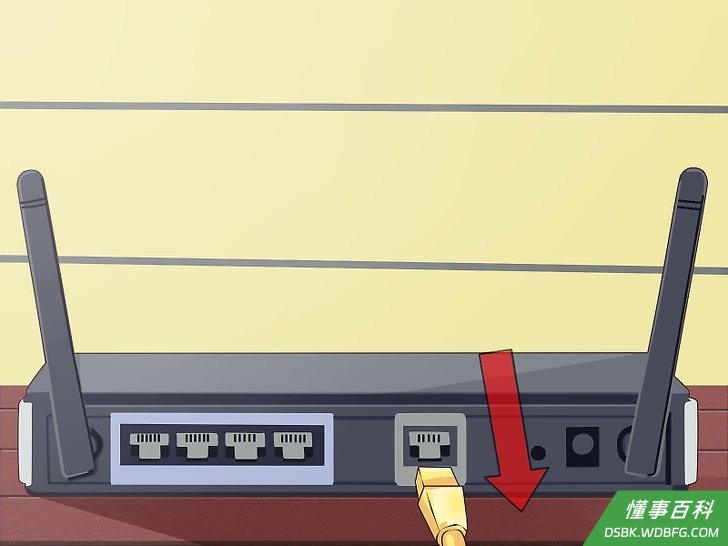
6断开路由器的电源。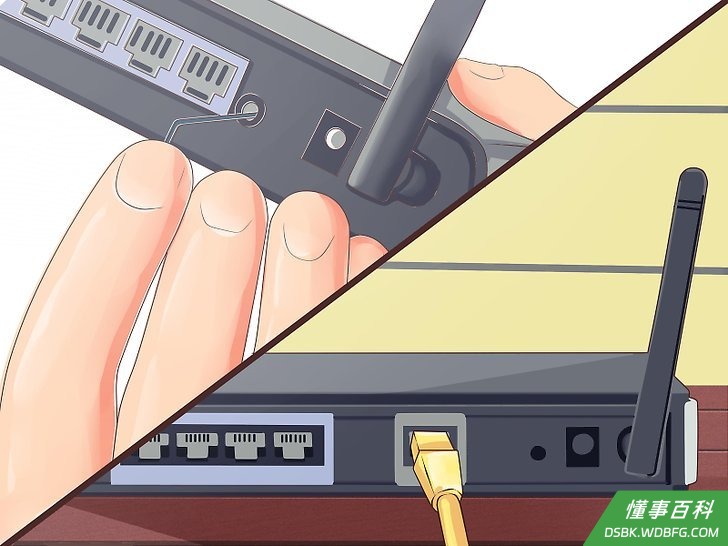
7使用笔或别针按住重置按钮,同时接通路由器的电源。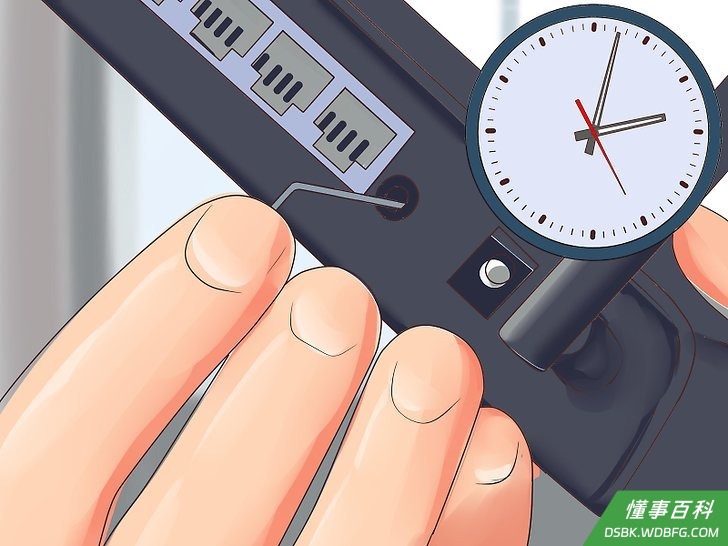
8接通电源后,继续按住20秒以上的时间,路由器会再次重启。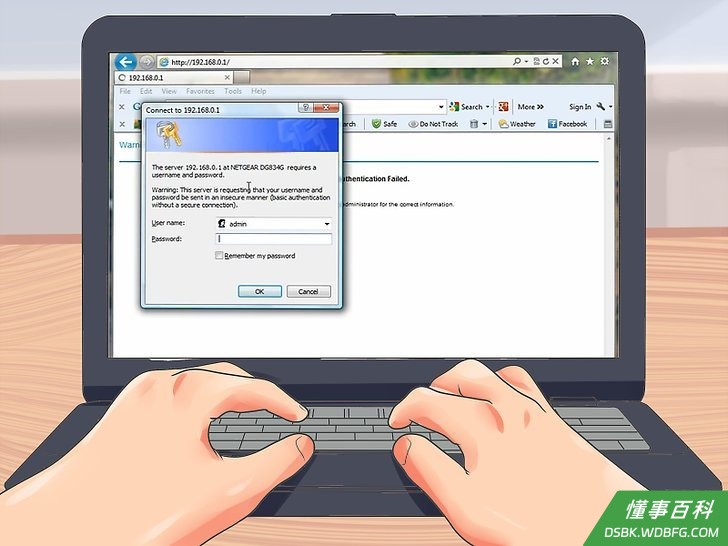
9使用默认的用户名和密码,在电脑上登录路由器。现在你就可以登录路由器了。
方法 2
方法 2 的 2:
DGN2000或DG834Gv5路由器
1找到路由器侧面的,标着“Wireless”和“WPS”的按钮。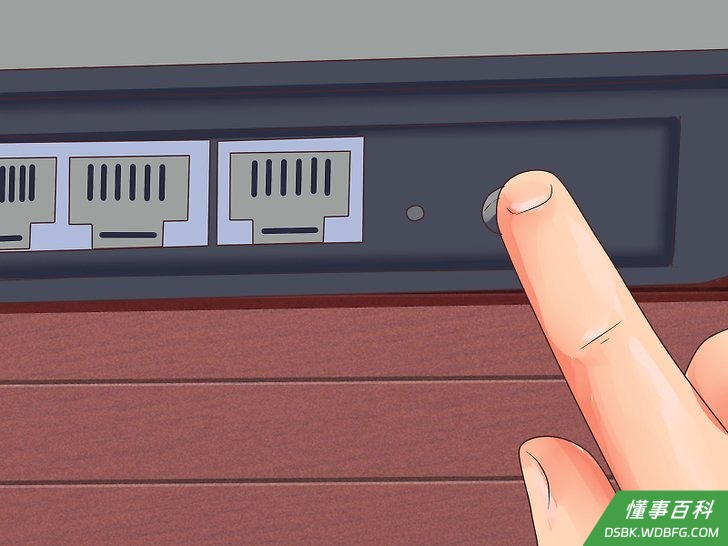
2同时按住“Wireless”和“WPS”按钮,持续5秒钟,路由器就会重启。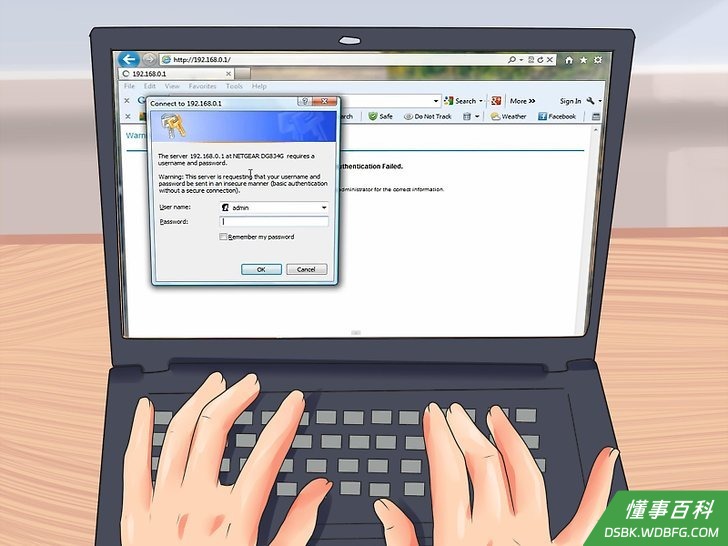
3使用默认的用户名和密码,在电脑上登录路由器。默认的用户名是“admin”,默认的密码是“1234”或“password”。
小提示
- 如果你使用的是上文没有提到的网件路由器,你需要重新加载路由器的固件,才能重置它。查看路由器的说明书,找到重新加载固件的方法,或者在网件的官网(来源和引文中有具体地址),寻找最新的固件。
- 在重置路由器之前,从网络服务供应商处,获取用户名、密码已经其他相关信息。重置路由器会将它复原,并且清除网络服务供应商提供的用户名和密码、IP地址、无线网密码以及路由器使用的开放端口和服务。
- 如果你搬家,或者使用二手的网件路由器,那么你需要重置它,才能输入当前网络服务供应商提供的新用户名和密码。
你需要准备
- 笔和别针
《如何重置网件路由器》由 dsbk 采用 知识共享署名 4.0 国际许可协议 进行许可, 转载请注明出处 https://dsbk.wdbfg.com/计算机与电子产品/如何重置网件路由器.html