
如何隐藏Google硬盘里的文件夹
dsbkGoogle硬盘里的文件和文件夹受到你的Google帐号密码保护,一般人是看不到的,所以不需要特意隐藏它们。如果曾经和别人共享过文件或文件夹,你也可以用一些方法阻止他们继续查看。本文会教你在移动应用和网页浏览器停止共享Google硬盘里的文件和文件夹,将它们“隐藏”起来。
Google硬盘里的文件和文件夹受到你的Google帐号密码保护,一般人是看不到的,所以不需要特意隐藏它们。如果曾经和别人共享过文件或文件夹,你也可以用一些方法阻止他们继续查看。本文会教你在移动应用和网页浏览器停止共享Google硬盘里的文件和文件夹,将它们“隐藏”起来。
步骤
方法 1
方法 1 的 2:
使用移动应用
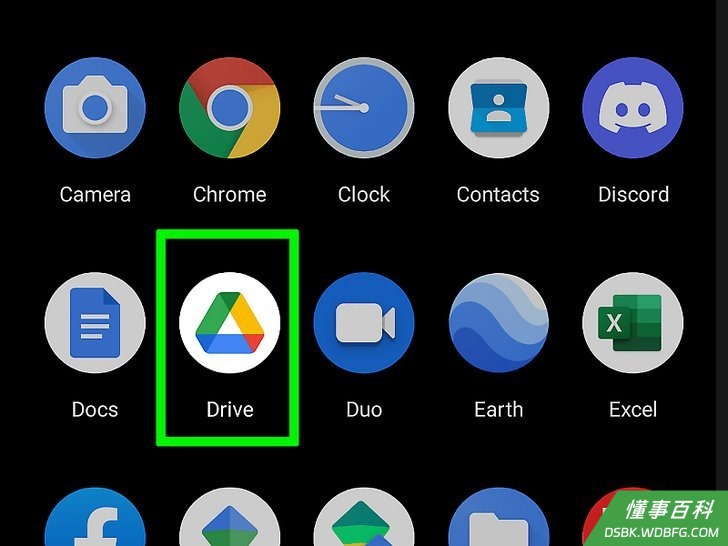
1打开Google硬盘应用程序。图标是红、绿、蓝、黄四种颜色组成的三角形。你可以在主屏幕、应用抽屉或通过搜索找到它。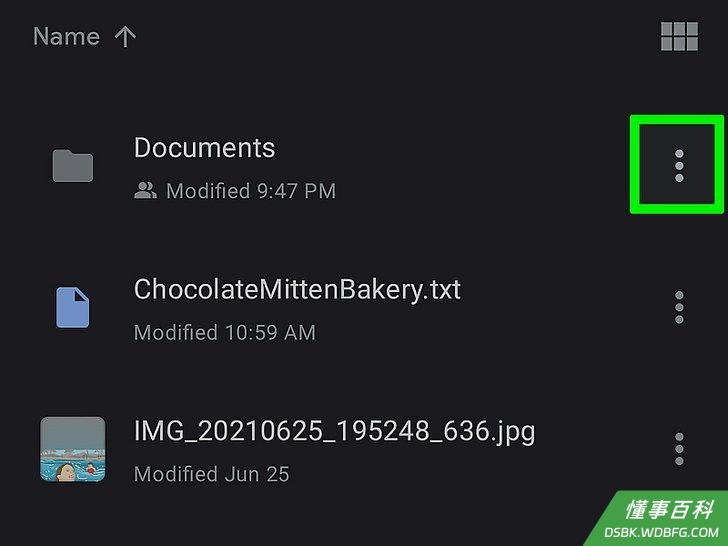
2点按你想要停止共享的文件夹旁边的⋮。共享文件夹的缩略图右下角有一个双人头像图标。- 你也可以点按屏幕底部的共享,过滤出已共享的文件夹和文件。
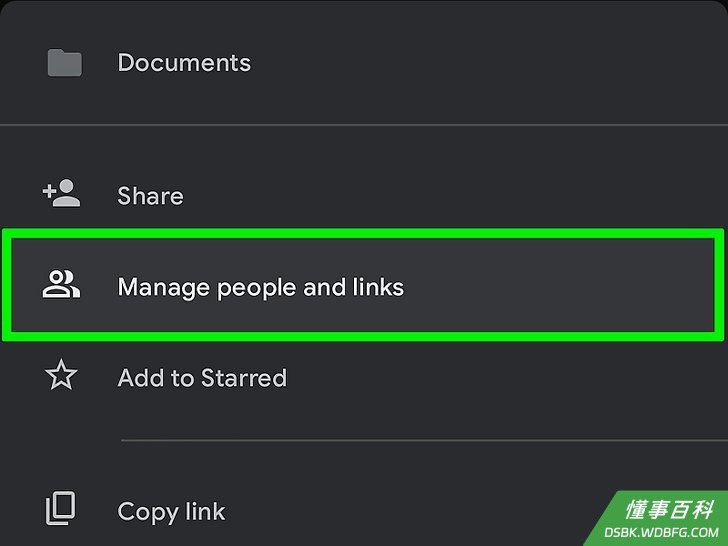
3点按管理共享对象和链接。只要你拥有必要的权限,通常可以在菜单中的第二行找到这个选项。如果文件夹非你所有,你需要先获取编辑权限,才能更改共享设置。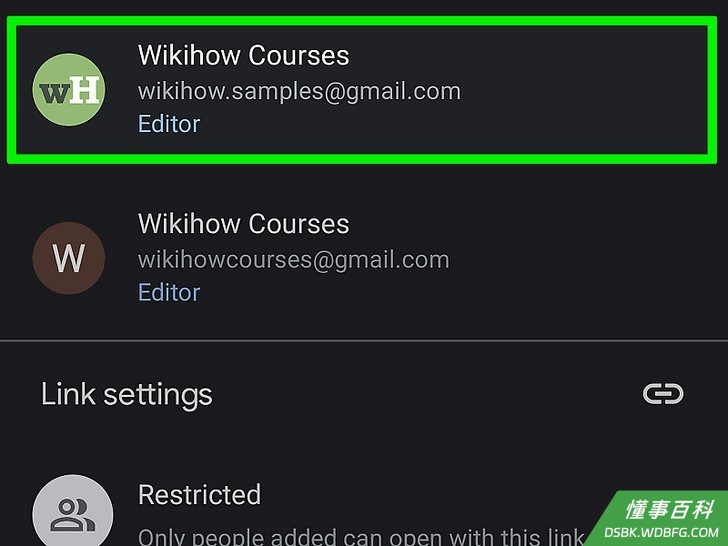
4点按你要停止共享文件夹的对象。如果文件夹和多人共享,需要对每一个对象重复这个过程。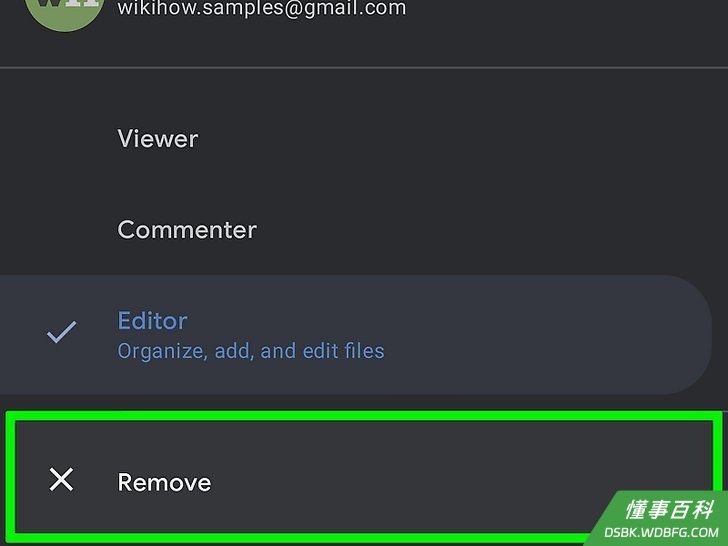
5点击x图标旁边的移除,立即停止和所选对象共享文件夹。
方法 2
方法 2 的 2:
使用网页浏览器
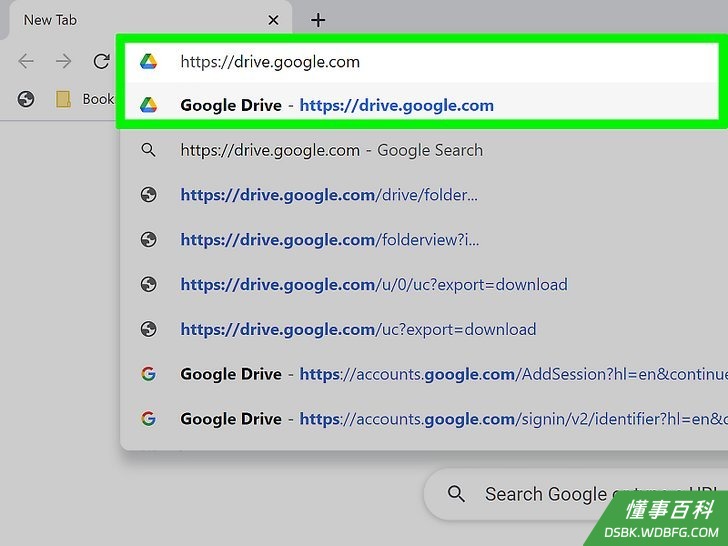
1打开 https://drive.google.com/ 。根据提示进行登录。你可以使用任何网页浏览器更改共享设置,隐藏Google硬盘里的文件夹。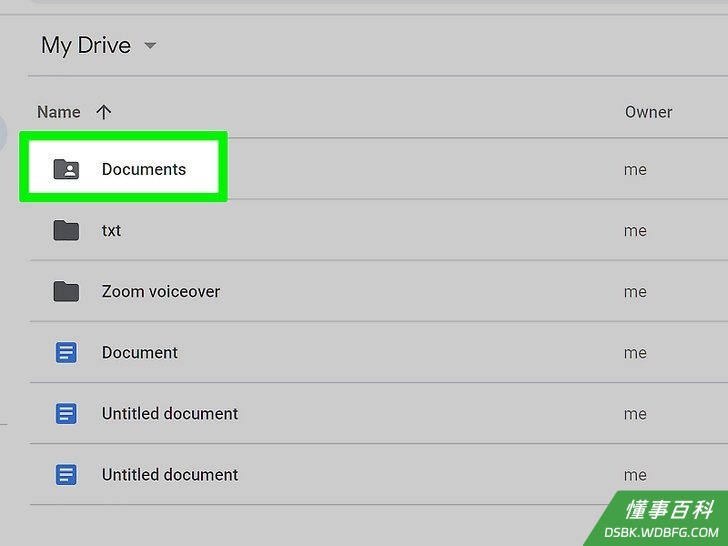
2双击你想要隐藏的共享文件夹。文件夹会在同一个标签页中打开,屏幕上会列出里面所有文件。- 你也可以右击文件夹,在不打开文件夹的情况下直接调出一个菜单。
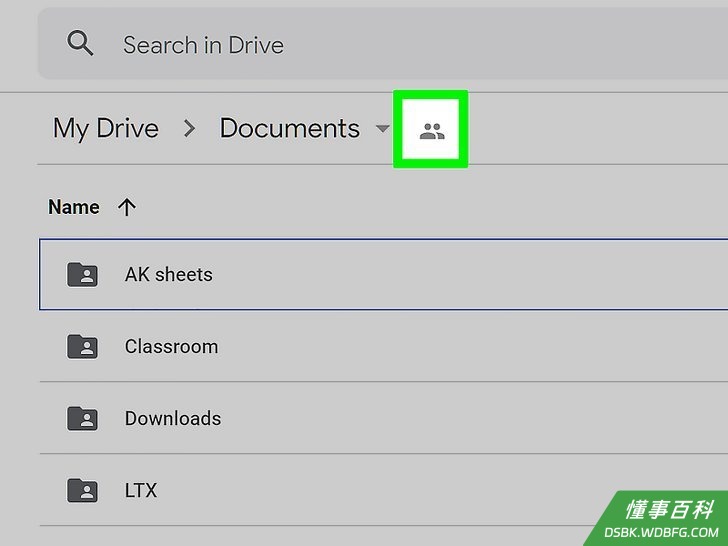
3点击双人头像图标。它就在文件夹顶端“My Drive > FOLDERNAME >”旁边的位置,点击后会打开一个共享窗口。- 如果之前选择右击文件夹,在这里点击共享就能打开同一个窗口。
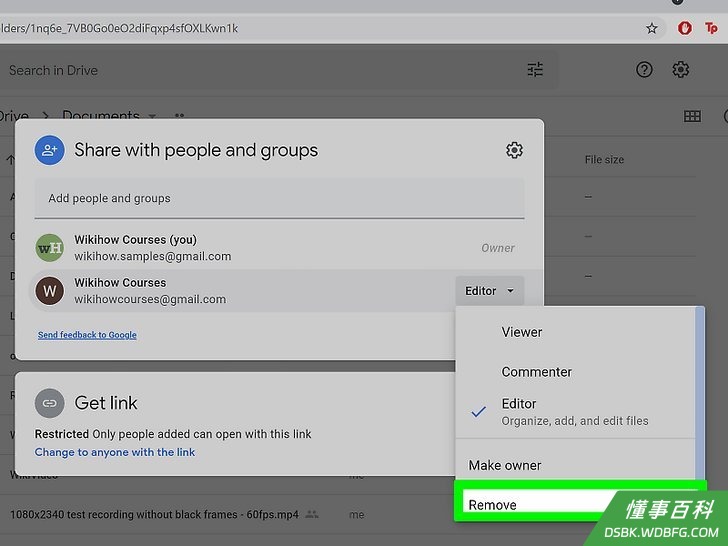
4点击某个名称右边的下拉菜单,然后点击移除。如果文件夹与多人共享,你需要对每一个对象重复这个步骤。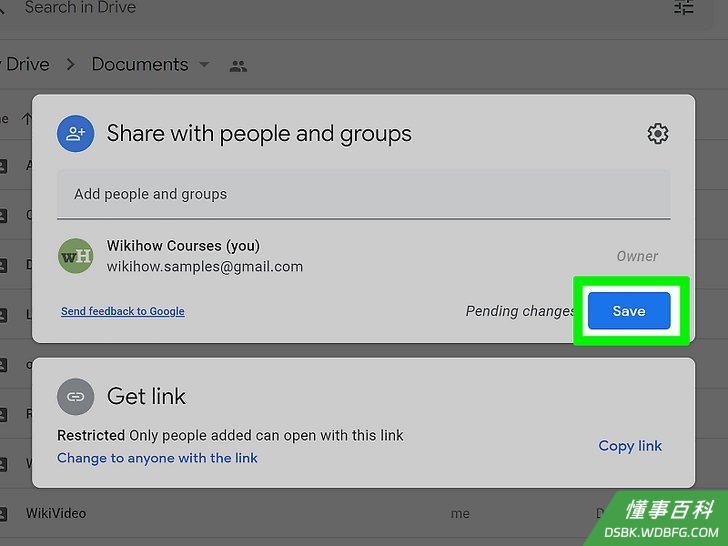
5点击保存。这会保存你做的更改并关闭窗口。你刚才移除的对象再也无法看到文件夹。
《如何隐藏Google硬盘里的文件夹》由 dsbk 采用 知识共享署名 4.0 国际许可协议 进行许可, 转载请注明出处 https://dsbk.wdbfg.com/计算机与电子产品/如何隐藏Google硬盘里的文件夹1.html