
如何关闭硬件加速
dsbk如果你的电脑比较旧,或者需要运行非常耗费显卡和系统资源的软件,可以减少或彻底关闭硬件加速来提高电脑性能。这样做可以帮助延长旧款电脑的使用寿命,但是不适用于新款电脑。
如果你的电脑比较旧,或者需要运行非常耗费显卡和系统资源的软件,可以减少或彻底关闭硬件加速来提高电脑性能。这样做可以帮助延长旧款电脑的使用寿命,但是不适用于新款电脑。
步骤
开始之前的准备工作
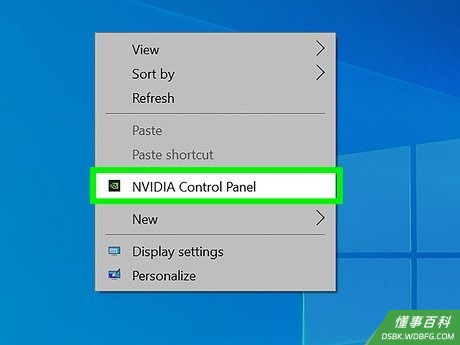
不是所有电脑都能关闭硬件加速功能。大部分使用英伟达、AMD或ATI显卡的新款电脑都不能更改硬件加速。这些方法只适用于旧款电脑,或使用板载显卡的电脑。- 为了更改显卡的加速设置,你需要打开控制面板。右键点击桌面,选择视频卡控制面板。
- 加速设置取决于制造商和显卡型号。通常可以在“系统设置”或“图片设置”部分找到它。
方法 1
方法 1 的 2:
Windows 7和8系统
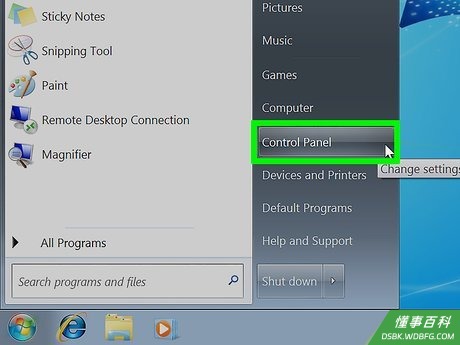
打开“开始”菜单,点击“控制面板”。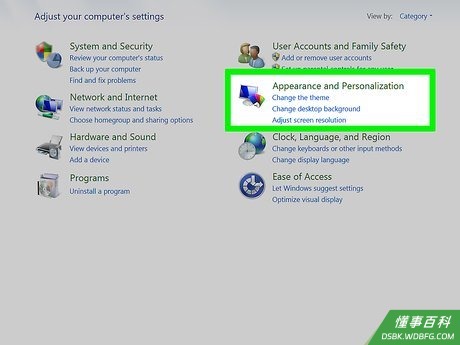
选择“个性化”。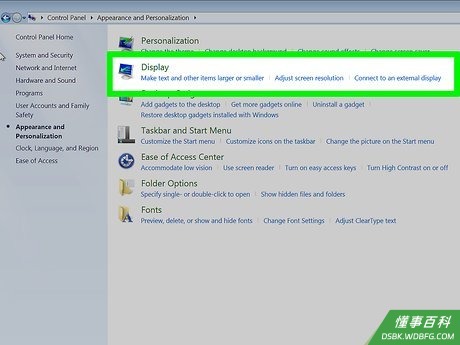
选择“显示设置”。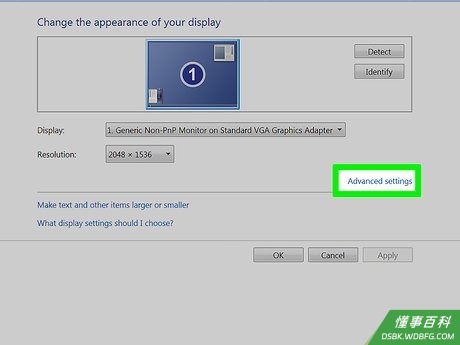
找到并选择“高级设置”。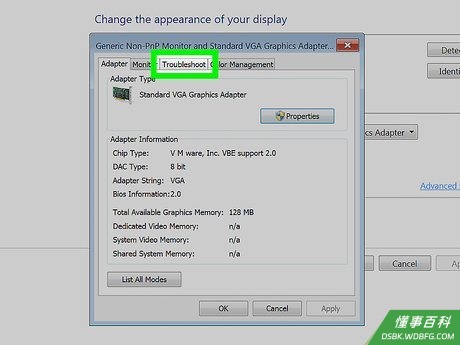
点击.疑难排解 选项卡。- 如果没有疑难排解选项卡,那么视频卡驱动器不支持此项功能。更新驱动器可能能够加上这项功能,但是你需要使用视频卡控制面板来调整设置。
- 你可以右键点击桌面,从菜单中进入英伟达或AMD控制面板。
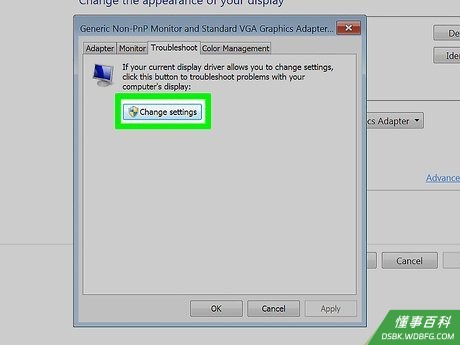
点击.更改设置。- 如果更改设置按钮是灰色的,那么你的视频卡驱动器不支持这项功能。更新驱动器可能能够加上这项功能,但是你需要使用视频卡控制面板来调整设置。
- 你可以右键点击桌面,从菜单中进入英伟达或AMD控制面板。
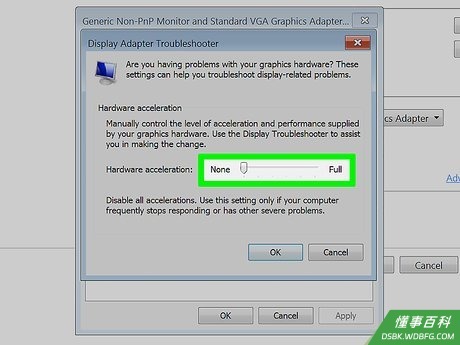
调整硬件加速设置。移动滑块到左侧来减少或彻底禁用硬件加速。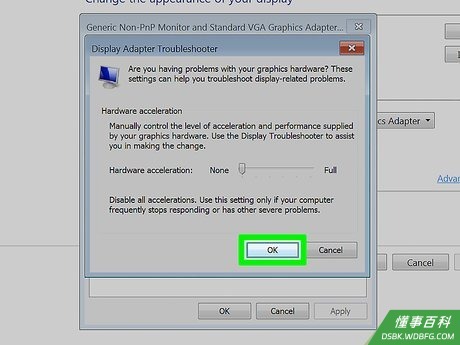
点击.应用 按钮,然后选择 确定 ,退出对话框窗口。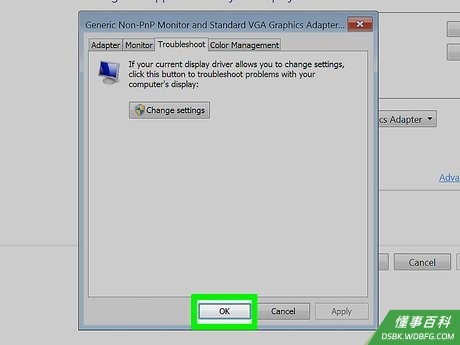
点击. 确定 ,然后退出“显示属性”对话框。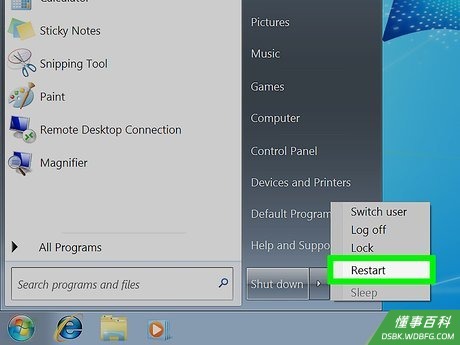
重启电脑,激活更改的设置。
方法 2
方法 2 的 2:
Windows Vista系统
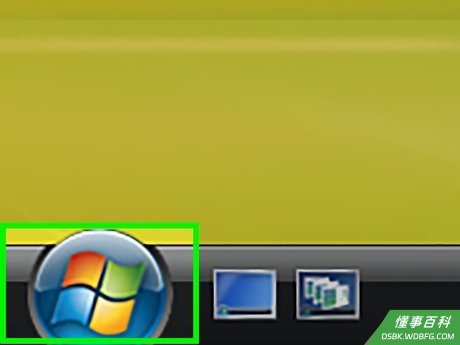
点击“开始”按钮,打开“开始”菜单。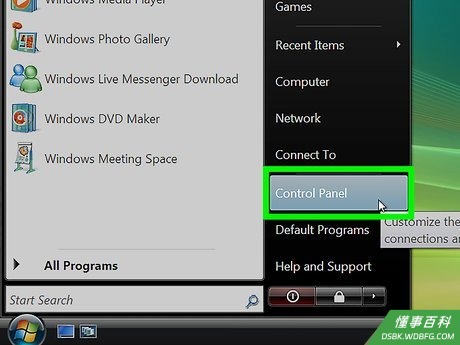
打开控制面板。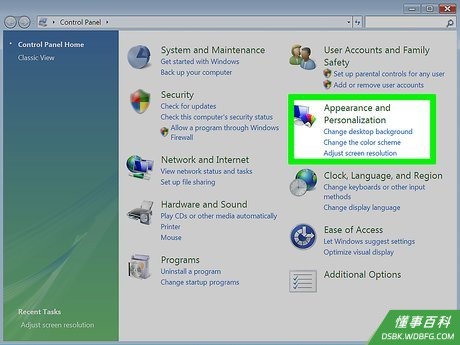
选择“外观和个性化”。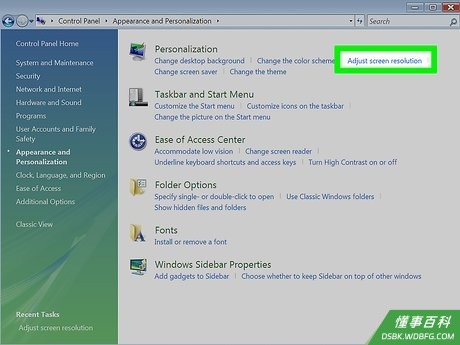
从菜单里选择“调整屏幕分辨率”。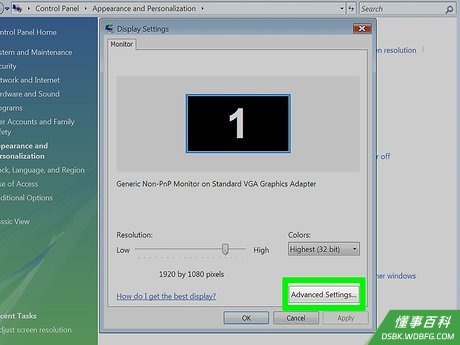
在显示设置窗口选择“高级设置”。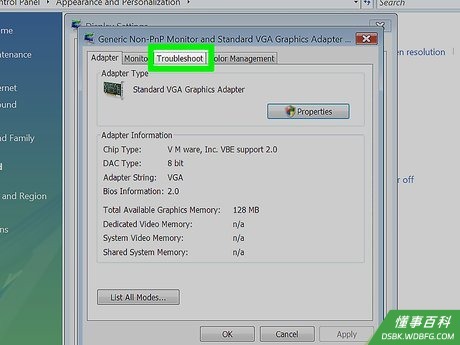
点击显示器属性窗口里的.疑难排解 选项卡。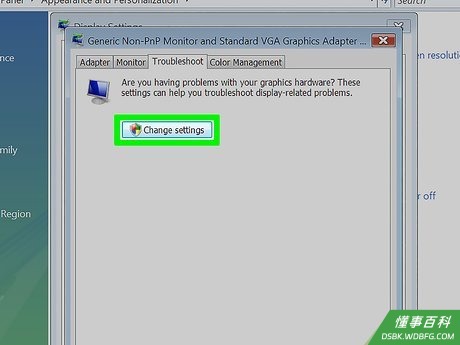
选择.更改设置。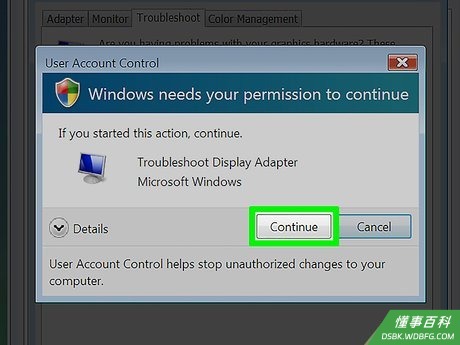
在安全窗口里选择.继续 。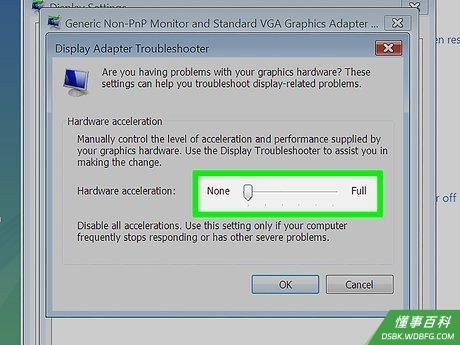
根据需要调整硬件加速设置。如果想要彻底禁用加速,那就将滑块移动到最左侧。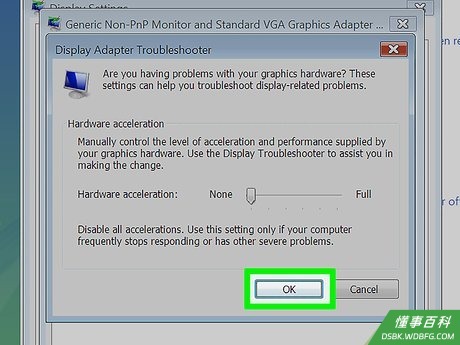
点击. 确定 ,然后重启电脑。
小提示
- 如果电脑运行速度缓慢,那么减缓或禁用硬件加速是非常有必要的。这种情况多发生在旧款电脑,或是运行耗费大量系统资源或需要更高显卡的软件。如果打开视频或玩游戏时,电脑运行速度明显变慢,关闭硬件加速也许可以稍微给电脑提速,而不需要置换新的电脑系统或升级现有系统。
《如何关闭硬件加速》由 dsbk 采用 知识共享署名 4.0 国际许可协议 进行许可, 转载请注明出处 https://dsbk.wdbfg.com/软件/17800360457764-如何关闭硬件加速.html