
如何在Photoshop中旋转图像
dsbk这篇文章将教你如何在Mac或Windows电脑的Photoshop中旋转图像。
这篇文章将教你如何在Mac或Windows电脑的Photoshop中旋转图像。
步骤
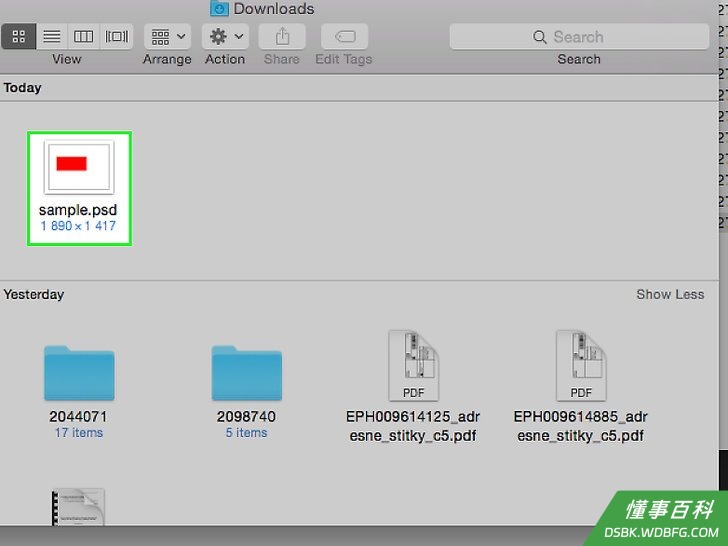
1打开或创建一个Photoshop文件。双击蓝色的应用程序图标,图标中包含字母“Ps”,然后点击屏幕顶部菜单栏里的文件。接着:- 点击打开...来打开现有的文档;或者
- 点击新建...来创建新文档。
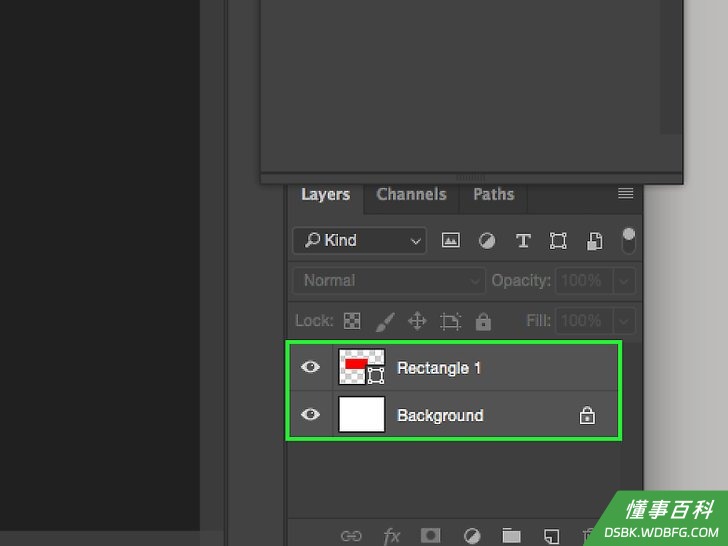
2点击一个图层。在屏幕右下角的“图层”菜单中,点击包含你想要旋转的图像的图层。- 如果没有看到“图层”菜单。点击屏幕顶部菜单栏中的窗口,然后点击图层。接着,“图层”菜单窗口就会出现在窗口的右下角。
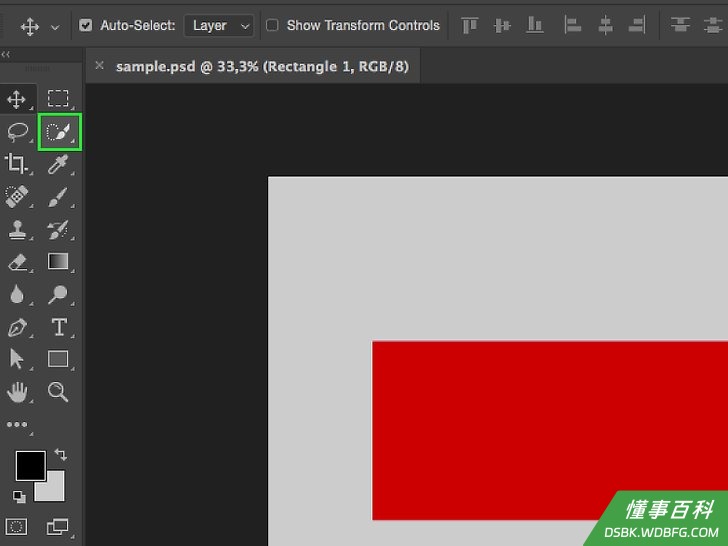
3点击快速选择工具。工具的图标上有一个画笔图案,旁边有一个点状的轮廓,它位于窗口左侧工具栏的顶部。- 如果没有看到快速旋转工具,请长按魔术棒工具,打开包含快速选择工具的菜单。
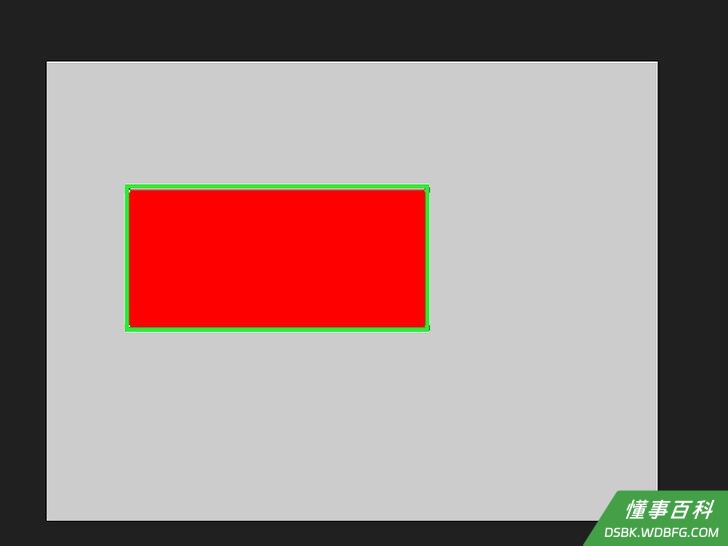
4选择一个对象。使用快速选择工具来选择你想要旋转的对象。- 如果想要旋转整个图层,则不需要选择任何对象。
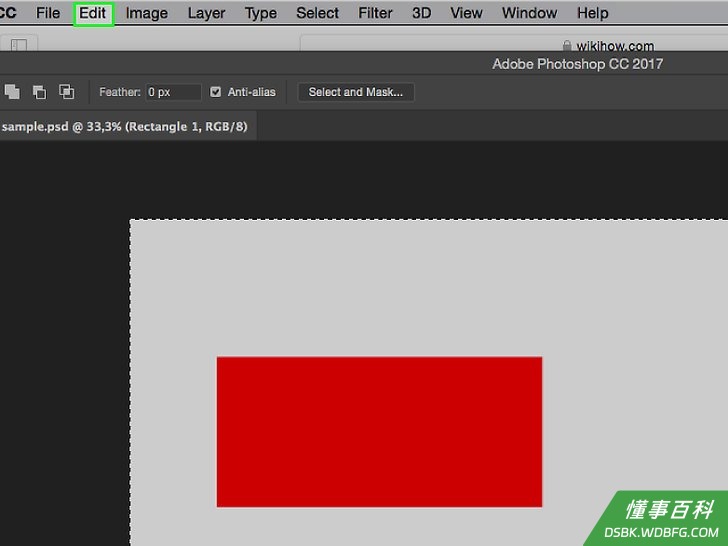
5点击编辑。它位于屏幕顶部的菜单栏里。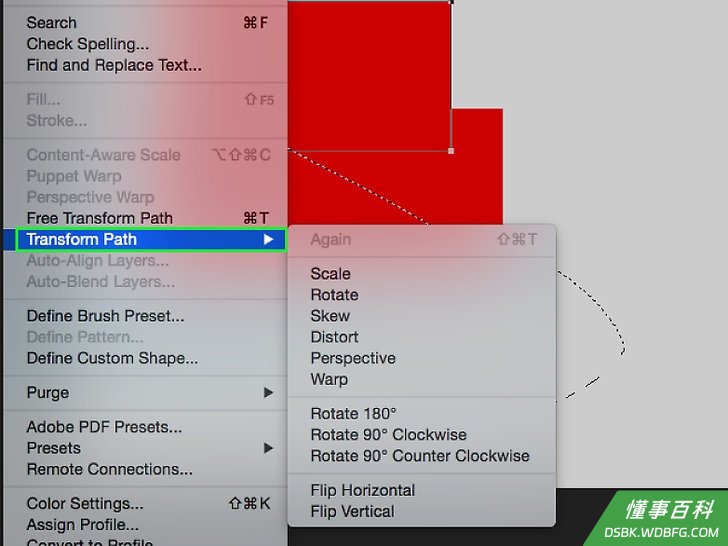
6点击变换。它位于下拉菜单的中央。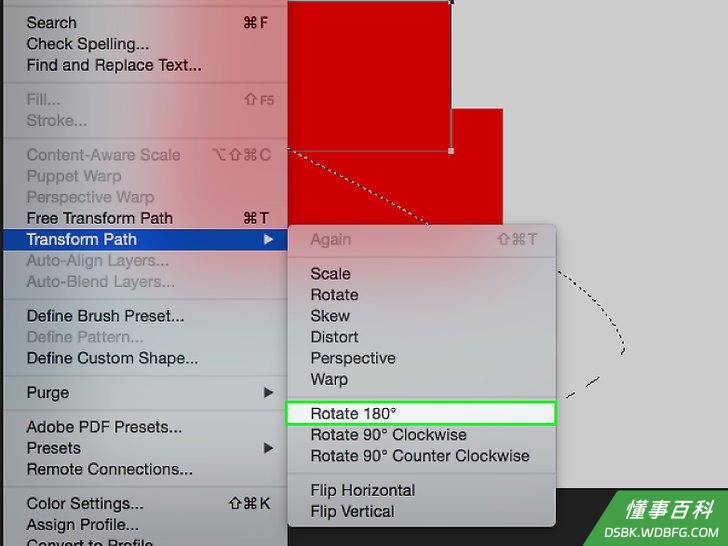
7点击旋转180度来将选中的对象或图层旋转180°,上下颠倒。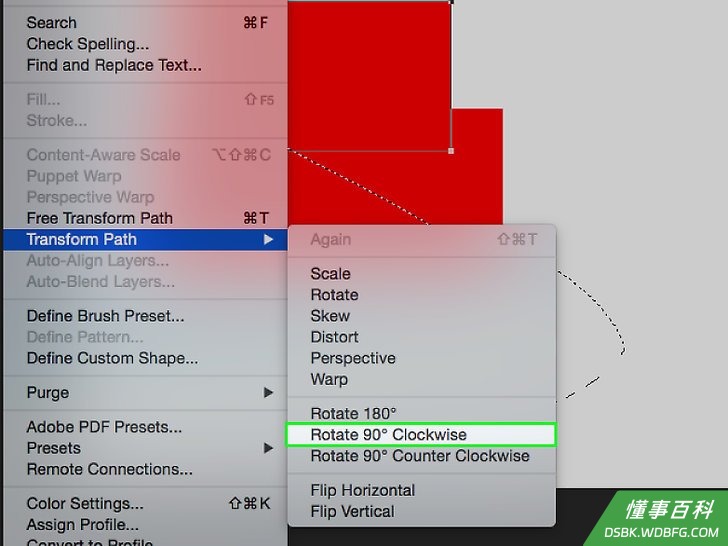
8点击旋转90度(顺时针)来顺时针旋转对象或图层,并让它们的底部旋转到左侧。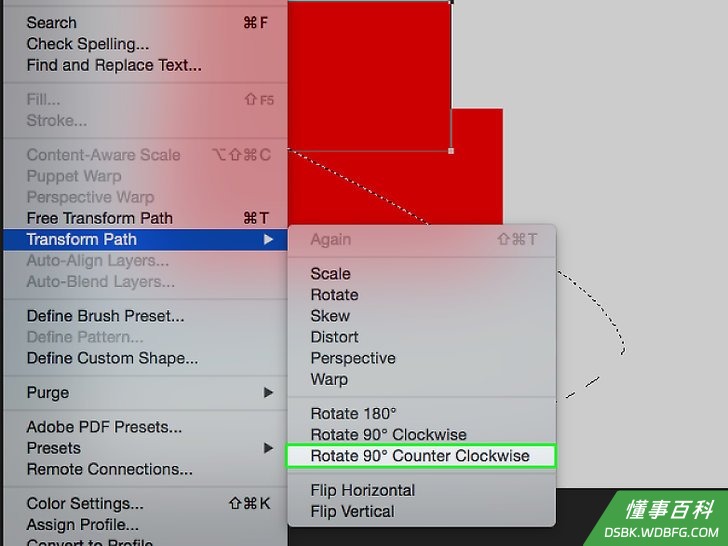
9点击旋转90度(逆时针)来逆时针旋转对象或图层,并让它们的底部旋转到右侧。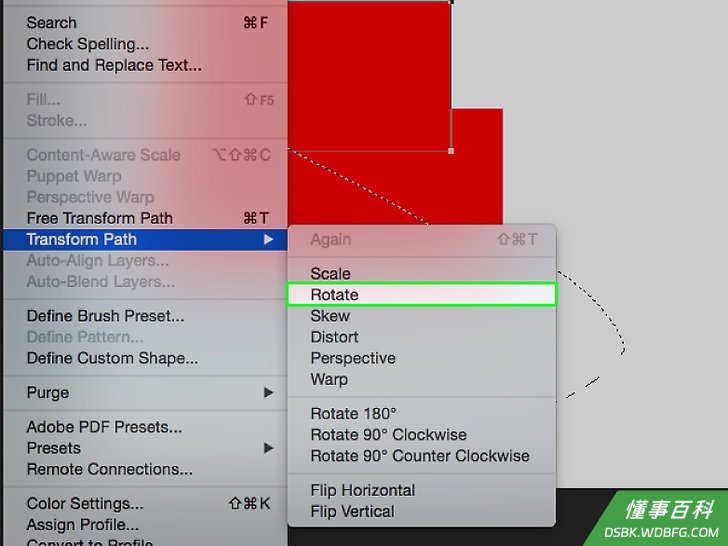
10点击旋转来自由旋转对象。接着会在选中对象的周围出现带有八个小方块的方框。- 点击并长按其中一个小方块,使用屏幕上的指针旋转对象。
- 旋转的角度会出现在指针上方的小方框中,以显示旋转角度。
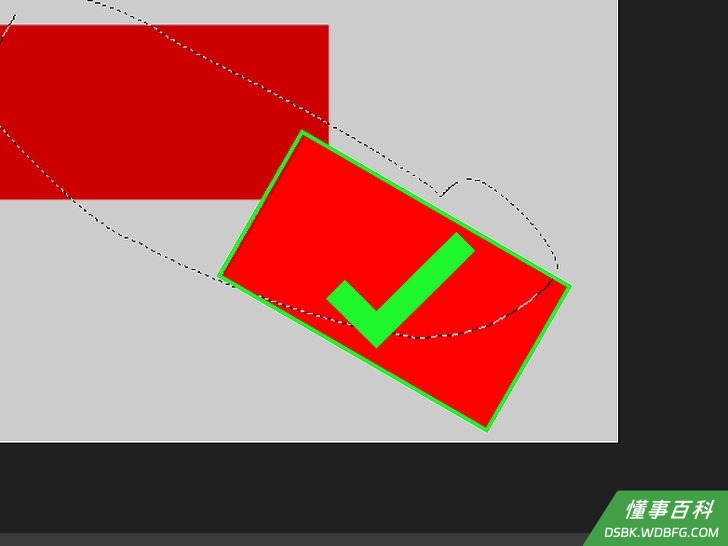
11如果你满意旋转的角度,请按下回车键。
小提示
- 对于熟练的用户来说,可以使用键盘或快捷键来简化步骤,让旋转图像变得更加简单!常用的快捷方式有:
- M - 选取工具
- V - 移动工具
- Ctrl + T (Mac电脑:Cmd + T)- 自由变换,你可以同时缩放和旋转图像
- 在旋转时长按键盘上的Shift键,可以以15度为增量,旋转图像。
你需要准备
- Adobe Photoshop程序
《如何在Photoshop中旋转图像》由 dsbk 采用 知识共享署名 4.0 国际许可协议 进行许可, 转载请注明出处 https://dsbk.wdbfg.com/计算机与电子产品/如何在Photoshop中旋转图像.html