
如何避免Teams进入空闲状态
dsbkTeams应用程序是与同事进行沟通和协作的好工具,但在你名字旁边显示的当前状态小符号可能是一个好坏参半的东西。如果你的Teams状态一直显示为“离开”,甚至当你在电脑上忙工作时也是这样,那可能就会引起不必要的误会。这篇文章将告诉你让Teams保持在线的最佳方法,以及如何设置自定义状态或状态消息。
Teams应用程序是与同事进行沟通和协作的好工具,但在你名字旁边显示的当前状态小符号可能是一个好坏参半的东西。如果你的Teams状态一直显示为“离开”,甚至当你在电脑上忙工作时也是这样,那可能就会引起不必要的误会。这篇文章将告诉你让Teams保持在线的最佳方法,以及如何设置自定义状态或状态消息。
步骤
1
确保Teams是最新版本。
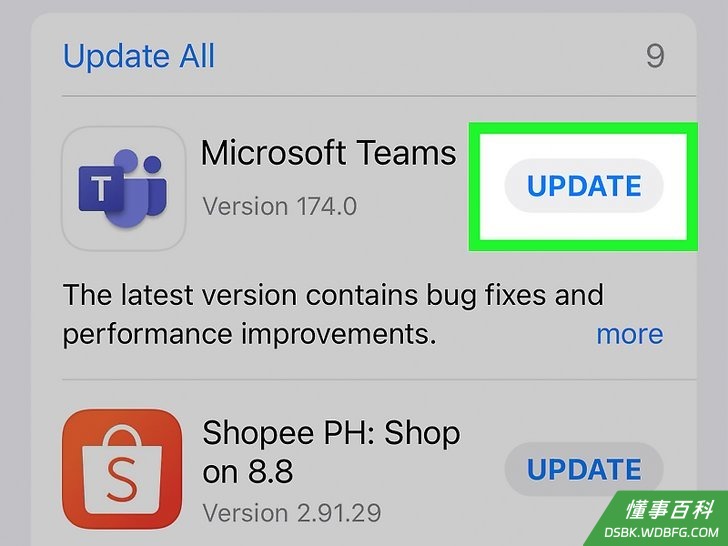 版本太旧的Teams应用程序可能不会正确显示你的状态。无论是在电脑上还是在移动设备上使用Teams,都务必要确保安装了最新版本的应用程序。如果你还没有安装最新的更新,不妨让你的同事帮忙检查一下,看看当你在线时,状态是否会显示为离开。
- 如果是在Mac上使用Teams,那就到App Store中检查应用程序是否有更新。你也可以按照同样的方法在iPhone或iPad上更新应用程序。
- 如果你使用的Windows电脑,要确保在Microsoft商店中启用了应用程序更新。
- 在安卓设备上,你可以在Google Play商店更新你的应用程序。
2
避免让电脑进入空闲状态。
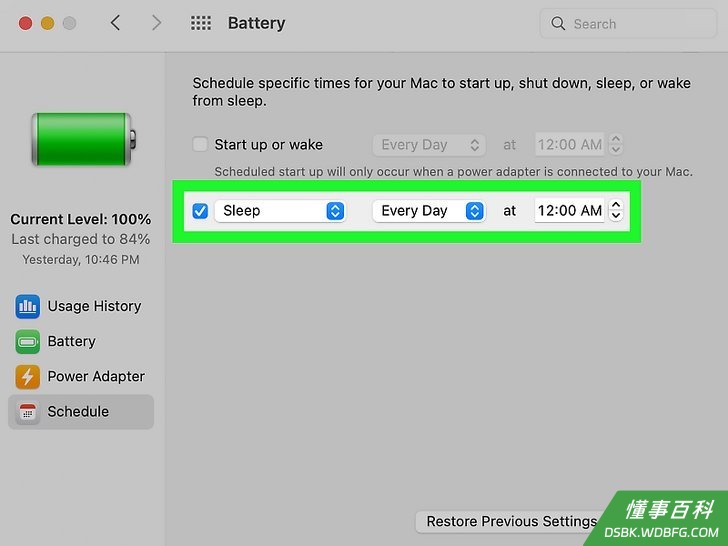 如果电脑进入睡眠状态,那么你的Teams状态就会自动变成“离开”。如果你锁定电脑或它进入了睡眠模式,其他Teams用户就会看到你的当前状态为离开。为了防止在离开电脑几分钟后就出现这种情况,你可以更改电脑进入睡眠或空闲状态的时间。
- 如果你使用的Mac,那就打开 Apple菜单并选择系统偏好设置,然后选择电池或节能器。你可以在那里设置让电脑进入睡眠状态的时间。
- 要避免Windows电脑进入睡眠模式,点击 开始按钮,然后选择 设置。在窗口左侧的菜单窗格中打开系统,然后选择电源和睡眠(或电源和电池)。更改屏幕和睡眠下拉菜单中的设置,设定电脑进入睡眠模式的时间。
3
在不使用时关闭Teams移动应用程序。
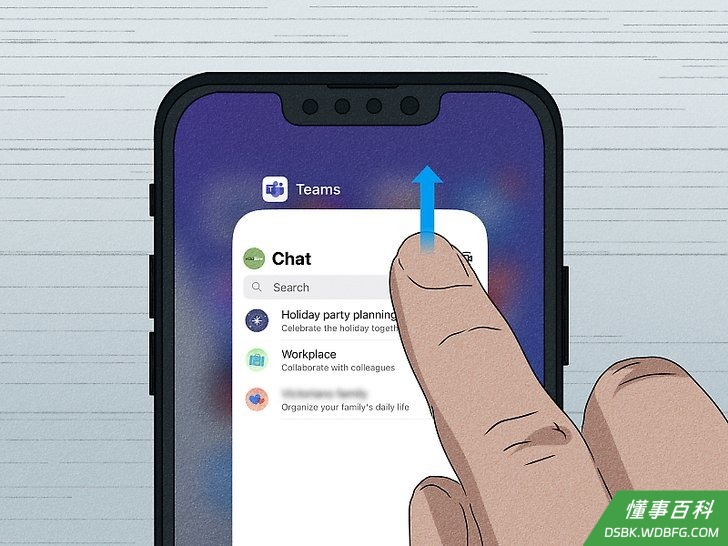 如果应用程序在后台运行,你的状态也会显示为“离开”。要防止发生这种情况,只要你在移动设备上使用Teams应用程序,那就需要让它在前台保持打开状态。如果你要在手机或平板电脑上使用其他应用程序,那就关闭Teams移动应用程序,改为使用电脑上的桌面或浏览器版本。
- 如果你使用的Teams移动应用程序,把手机或平板电脑设置成不会自动锁定或进入睡眠状态可能也会有效果。
- 你可以打开设置,选择显示与亮度并点击自动锁定 ,然后更改iPhone或iPad的自动锁定时间。选择永不就能让设备不再自动锁定。
- 如果你使用的安卓设备,那就可以打开设置,点击显示来设置休眠选项。根据你的设备或操作系统,选择休眠或屏幕超时,然后选择可能的最长超时时间。
- 你也可以安装诸如Stay Alive!或Keep Screen On等应用程序,它们能让安卓系统始终不会息屏。
4
在Outlook日历中更新你的状态。
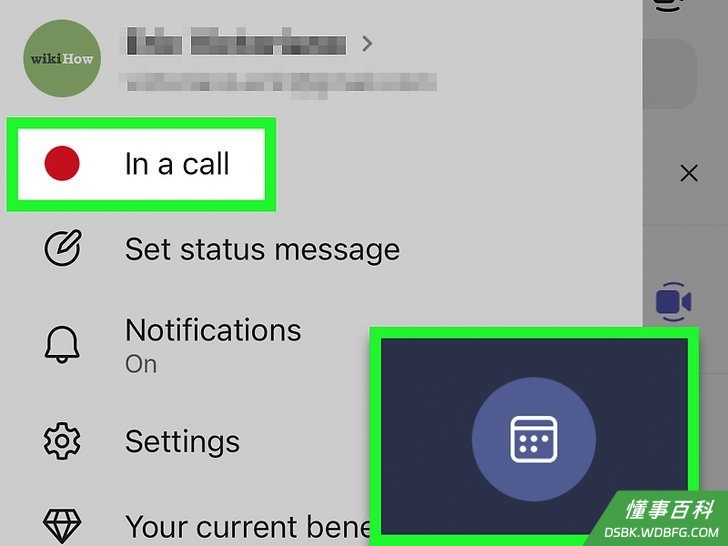 Teams会通过与其他微软应用程序同步来确定你的状态。如果你在Outlook日历中更改了自己的状态,它也会影响你在Team中的当前状态。如果Team显示的当前状态与你的实际工作不一致,那就检查一下你的Outlook设置,确保这不是导致问题的原因。
- 例如,如果你在Outlook中安排了会议,无论你当前是否正在开会,Teams都会在这段时间内把你的状态显示为正在开会。
- 同样,如果你在Outlook中设成了专注时间,那么你的Teams状态就也会自动切换为专注或请勿打扰。这样会导致任何Teams电话被直接转到语音信箱。
- 如果你在Outlook中设置了外出自动回复,那么你的Teams状态也会被设为外出。
5
手动配置当前状态。
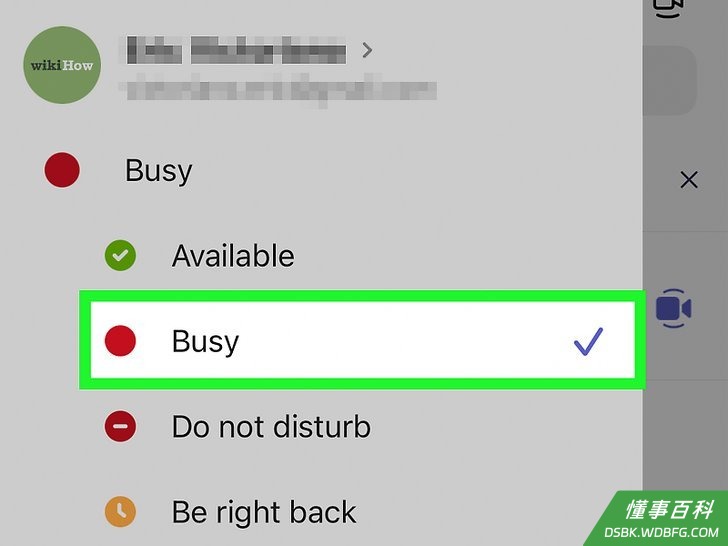 你可以将显示状态手动设成“离开”之外的状态。如果你打算离开一会,可以把Teams设成一个特定的状态,让别人知道你当前在做什么。比如,你需要参加一个会议,那就可以把状态设成忙碌,同时设置一条状态消息,告诉别人你去哪里了、什么时候会回来。按照以下方法设置状态:
- 点击屏幕右上角的用户图标。
- 在姓名下方(编辑状态消息左边)的当前状态下拉菜单中选择一个状态。比如,选择马上回来、忙碌或请勿打扰。
- 在某些版本的Teams应用程序中,你还可以在上述的下拉菜单中设置状态的持续时间。在状态选项的列表中选择持续时间。此时会出现一个新的弹出菜单,在状态下选择一个状态,然后在重置状态下选择一个持续时间。完成后点击完成。截至2022年7月,最新的Mac版Teams中还无法使用这种方法。
- 点击状态下拉消息右边的编辑状态消息,设置你的状态消息。你也可以选择在多久之后自动停止显示设置的消息。
6
在所有其他方法都不起作用时安装模拟鼠标应用程序。
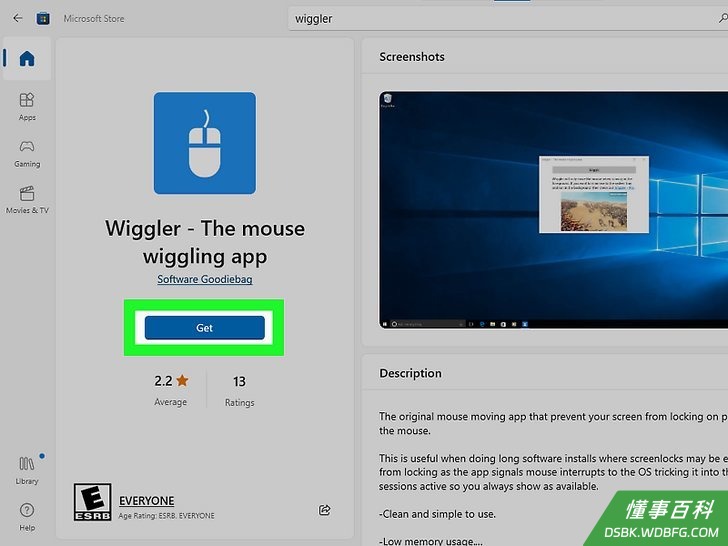 模拟鼠标应用程序可以防止电脑进入空闲状态。如果你要从电脑离开一段时间,但又想让状态保持在线,这类应用程序可能会帮到你。如果把电脑设为保持唤醒状态的方法并不奏效,那么模拟鼠标应用程序是一个不错的选择。尝试安装Wiggler(适用于Microsoft)或Jiggler(适用于Mac)等应用程序。
- 如果不允许在电脑上安装软件,你也可以购买一个鼠标自动摇动器,这是一种插入电脑就能使用的硬件,可以模拟鼠标的移动。
《如何避免Teams进入空闲状态》由 dsbk 采用 知识共享署名 4.0 国际许可协议 进行许可, 转载请注明出处 https://dsbk.wdbfg.com/软件/如何避免Teams进入空闲状态.html