
如何在不使用iTunes的情况下把音乐保存在iPhone上
dsbk希望把音乐保存在你的iPhone上,但不希望使用iTunes或CopyTrans Manager?本文将为你介绍其他的可行方法。
本文编写于 142 天前,最后修改于 142 天前,其中某些信息可能已经过时。
希望把音乐保存在你的iPhone上,但不希望使用iTunes或CopyTrans Manager?本文将为你介绍其他的可行方法。
步骤
方法 1
方法 1 的 3:
使用Google音乐
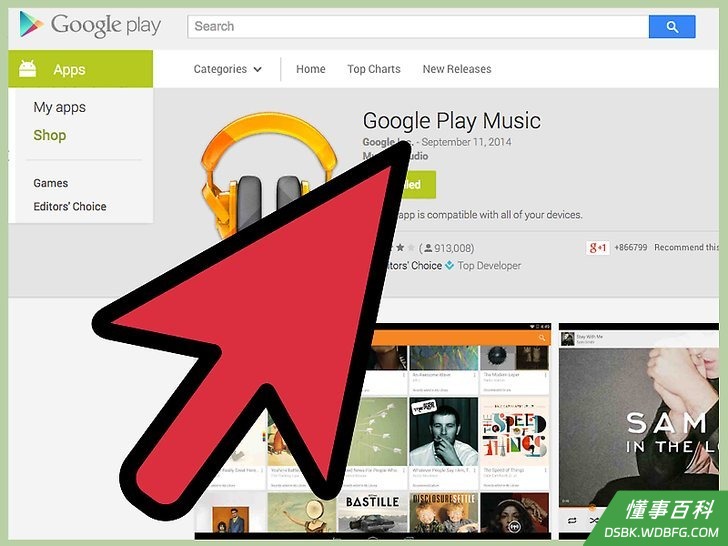
1创建一个/now Google音乐账户。- 你能够享受30天免费试用它的全部内容,之后每月的费用为$10,或者你可以创建免费的标准账户。
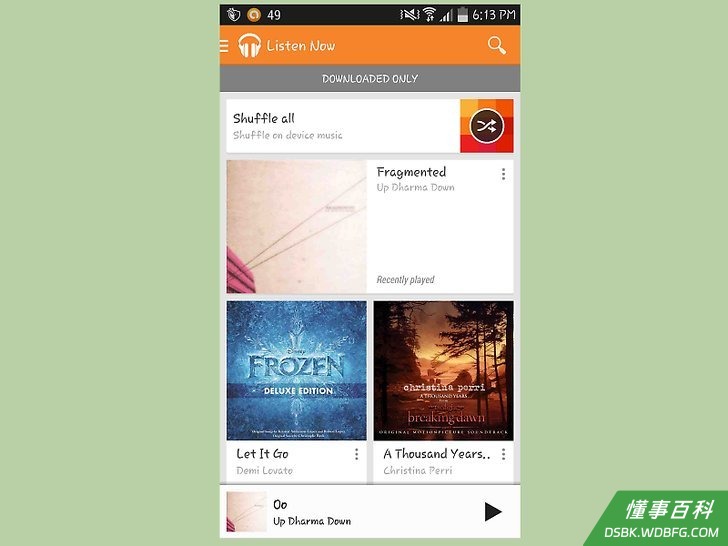
2如果你需要把你的计算机上的音乐文件上传到你的Google音乐云账户中,请下载Music Manager。你将下载一个可执行文件,通过它你可以把程序安装到计算机上。如果你不需要上传你的音乐文件,只需点击“忽略”。
如果你已经拥有一个标准账户,你可以通过Google Play商店购买音乐。如果你拥有一个全内容账户,你可以享受Google Play上所有免费的音乐。查看相关的文章了解如何添加音乐到你的云账户。
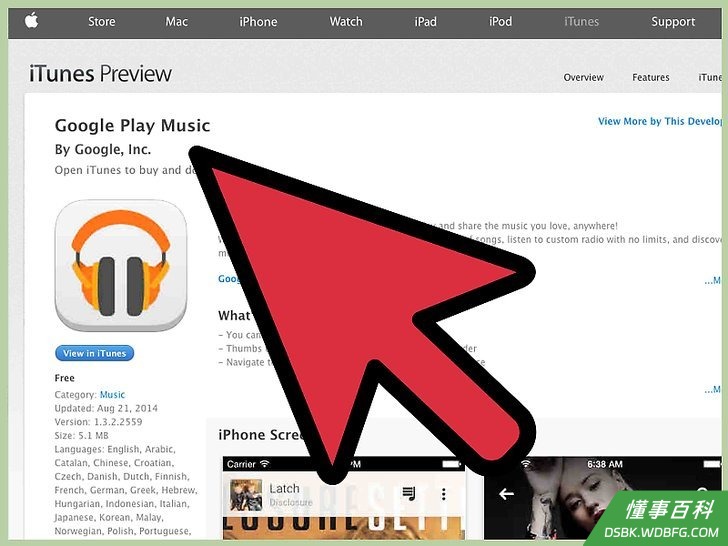
下载Google音乐客户端到你的iPhone上,例如Melodies。这能让你在自己的设备商享受到Google音乐账户所带来的便利,你可以直接通过你的iPhone收听已保存在云端的音乐。只需登陆到你的账户并开始收听即可。
方法 2
方法 2 的 3:
使用Spotify
1下载Spotify到你的计算机上并注册一个高级账户。呀注册Spotify高级账户,请参阅[Get Spotify Premium|this guide]。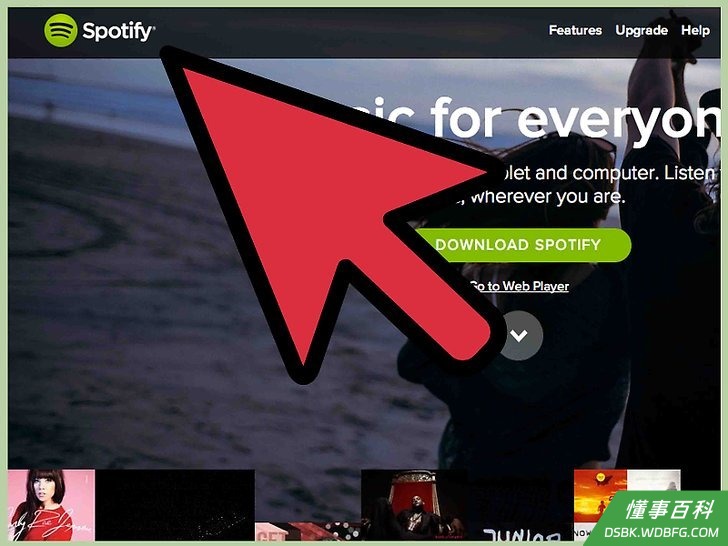
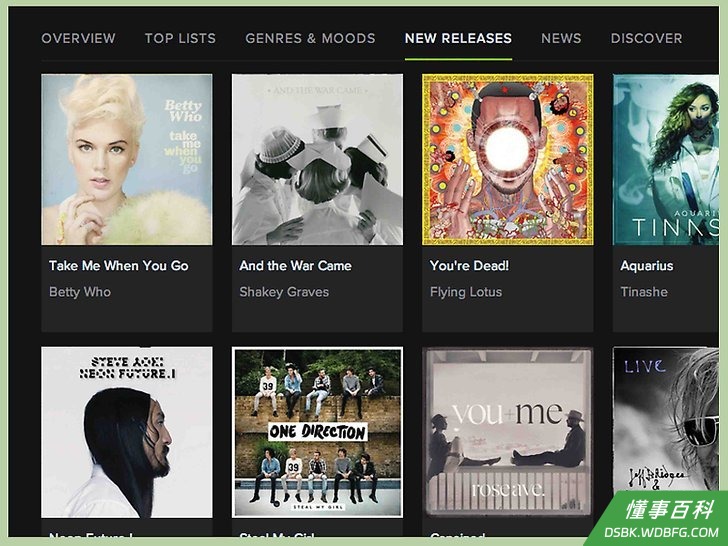
2允许Spotify搜索本地文件。这些音乐文件都保存在你的计算机上。通过同步本地文件,你将能够在Spotify音乐播放器上使用这些文件,而当你下载了该软件的手机应用后,你的iPhone也能够使用这些文件。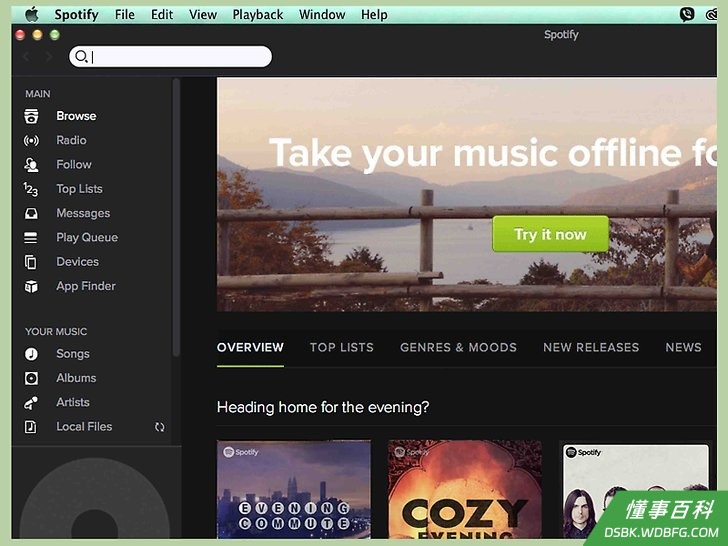
3为希望保存在你的iPhone上的所有音乐创建播放列表。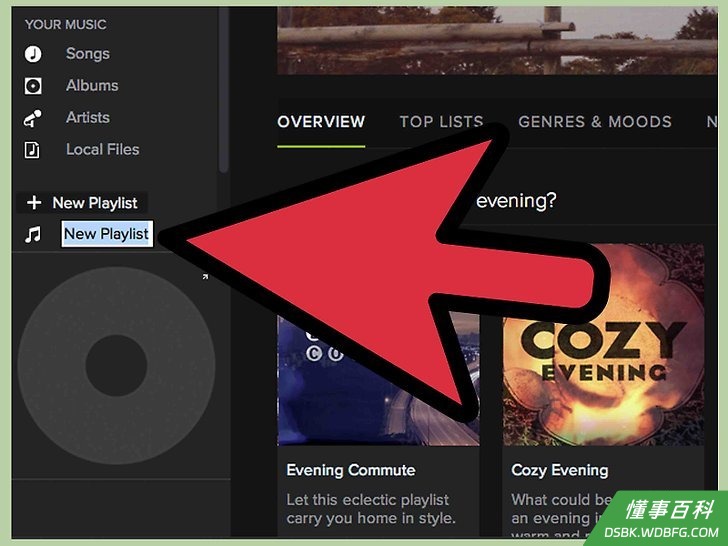
4要创建新的播放列表,点击左下方列菜单中得加号图标。新的播放列表将显示,你可以对播放列表进行命名。- 使用Spotify播放器左上方的搜索栏搜索音乐,并能把歌曲拖动到左边列菜单上的播放列表。
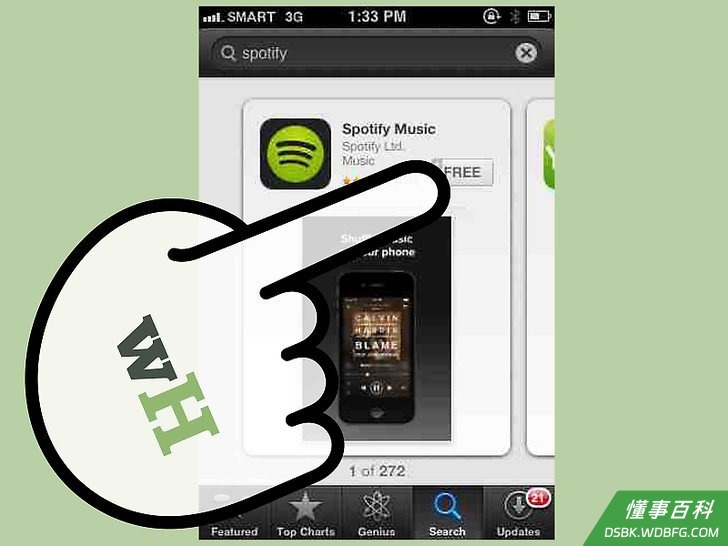
- 下载Spotify应用到你的iPhone。打开应用商店,搜索“Spotify”并下载该应用。
5要把你的iPhone连接至Spotify,请确保你的iPhone和你的计算机都连接至同一互联网网络,并且两个设备上都打开了Spotify。你的iPhone名称将出现在桌面上的Spotify播放器的“设备”下。点击它。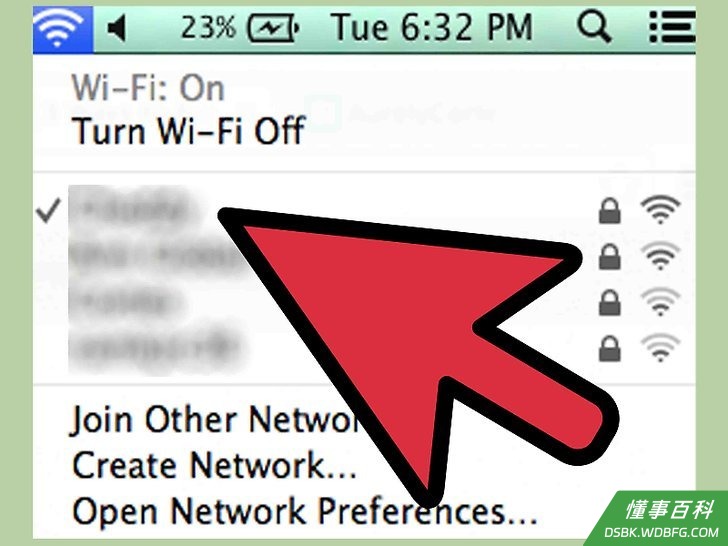
6在你的计算机上,选择你希望能够以“离线模式”的播放列表—可在没有可用网络的情况下收听。这些歌曲将被同步和下载到你的iPhone上,它们将占用一定的空间但在需要时你可以收听它们。这种方法非常适用于网络流量有限的人们。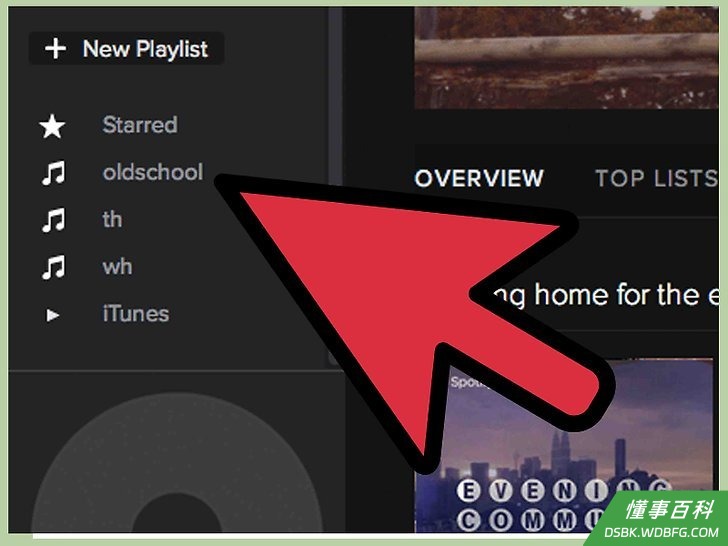
7保持设备的网络连接直到同步完成。你可以在没有网络的地方也能使用你的离线模式音乐,而其他的播放列表和整个Spotify数据库都在有互联网连接的时候可用。
方法 3
方法 3 的 3:
使用iDownloader Pro
1从应用商店下载iDownloader Pro。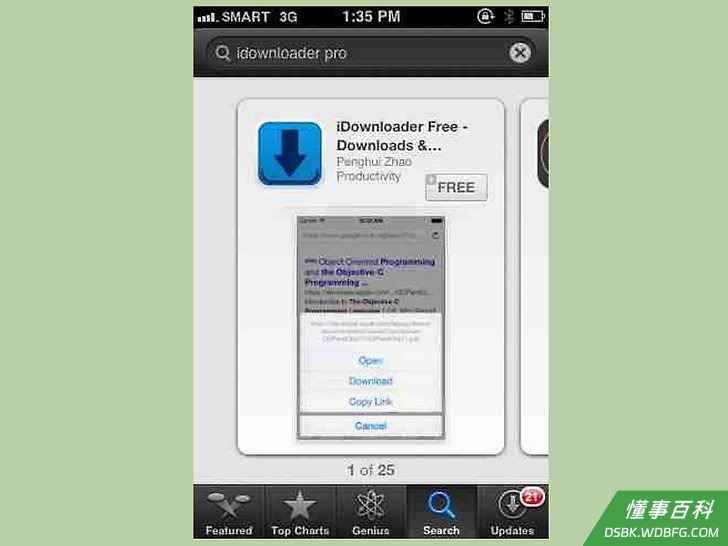
2使用下方菜单“浏览器”选项卡中的内嵌浏览器登陆提供免费MP3下载的网站。MP3Skull和Last.fm是有提供这种服务的网站。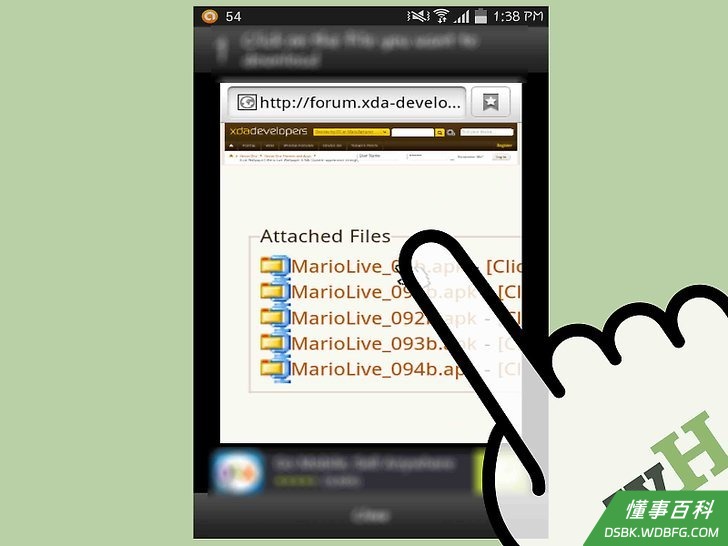
3找出希望添加到设备中的免费MP3下载。点击并按着其链接,直到显示出一个弹出菜单,该菜单将询问你希望下载、打开或复制链接。点击下载,然后保存。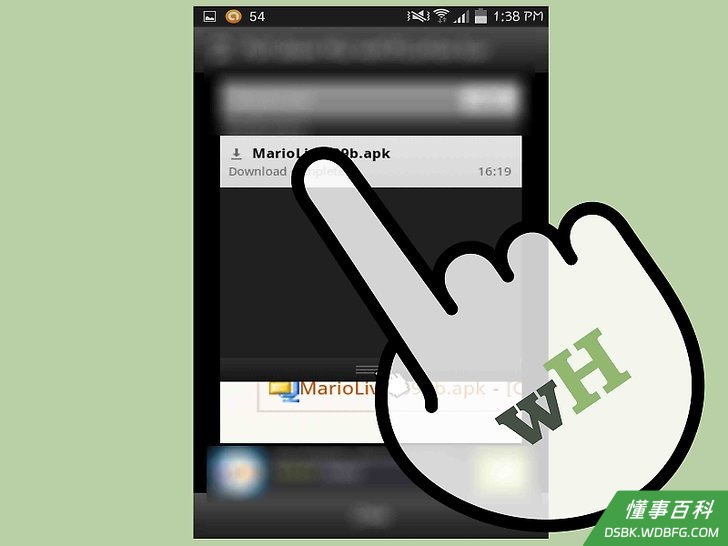
4点击下方菜单的“文件”选项卡,完成下载后你将可以在这里看到你的新文件。在这里,你可以收听你所下载的歌曲。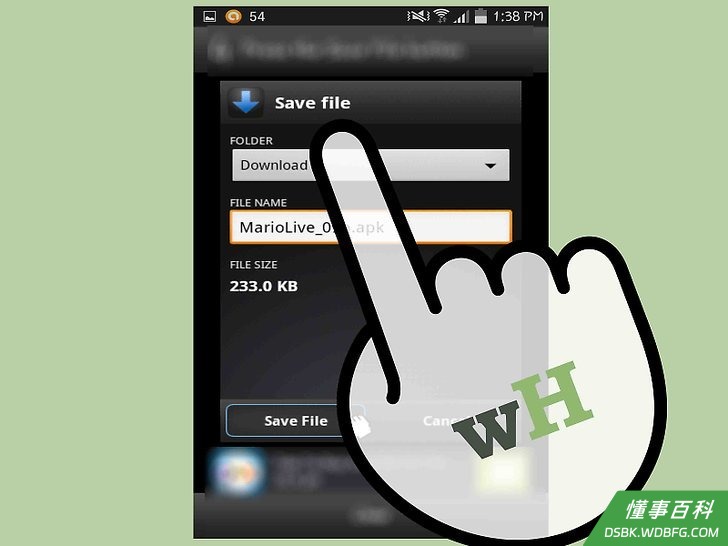
5要创建播放列表,进入下方菜单的“播放列表”并点击“添加播放列表...”。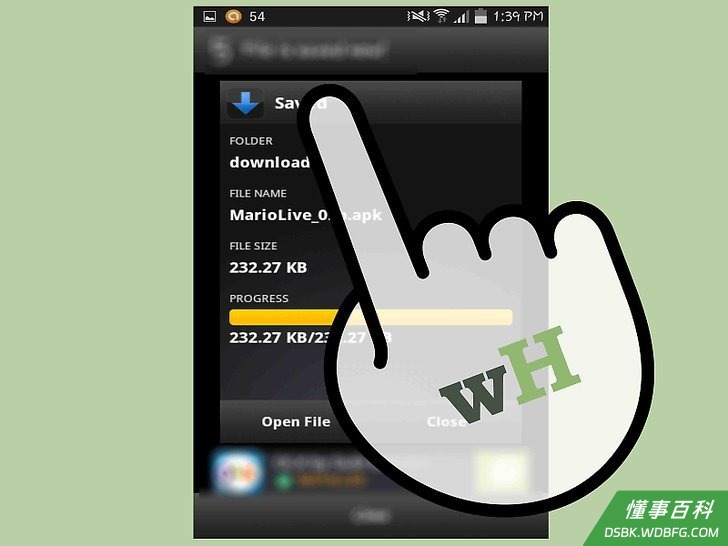
6选择你希望创建的是音乐或视频播放列表,输入一个标题,并添加部分或全部所下载的歌曲。- <finished>
7<finished>
《如何在不使用iTunes的情况下把音乐保存在iPhone上》由 dsbk 采用 知识共享署名 4.0 国际许可协议 进行许可, 转载请注明出处 https://dsbk.wdbfg.com/个人形象与时尚/如何在不使用iTunes的情况下把音乐保.html