
如何更改Safari的主页
dsbk改变Safari互联网浏览器的主页非常有用。如果你想学习如何做到这一点,请继续阅读。
改变Safari互联网浏览器的主页非常有用。如果你想学习如何做到这一点,请继续阅读。
步骤
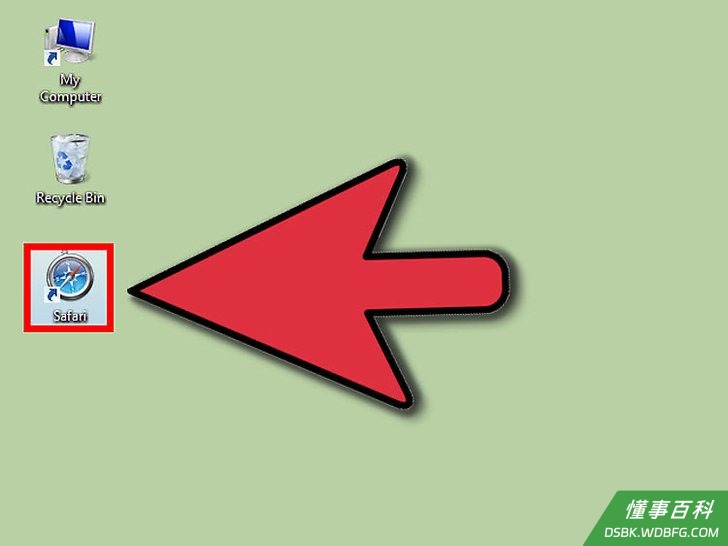
1启动您的Safari互联网浏览器。开始之前要等您起始网页加载完成。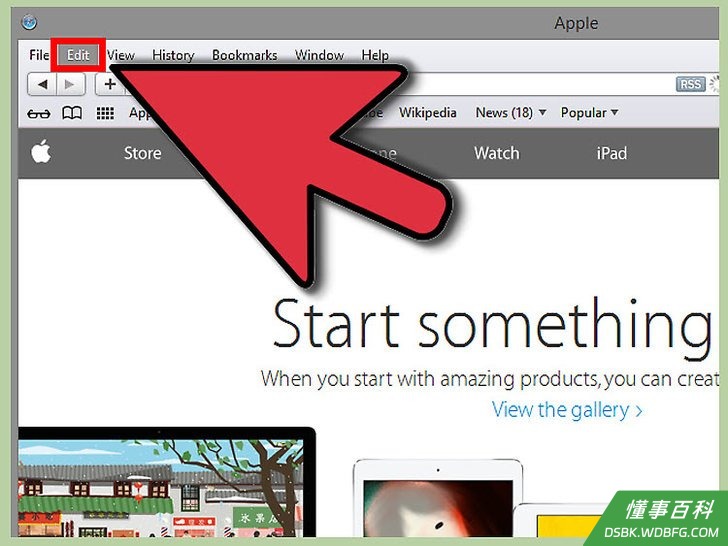
2对于Macintosh,点击菜单项“Safari”。这应该是位于电脑屏幕的顶部,苹果标志和“文件”选项卡之间。对于一台PC,单击工具。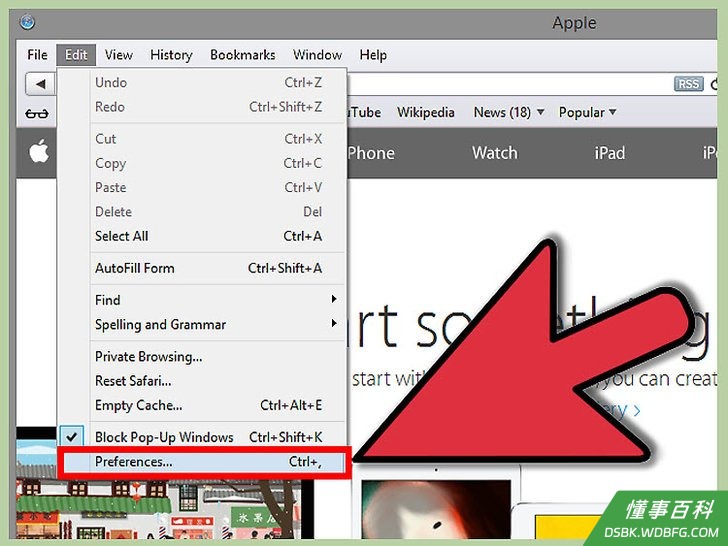
3向下移动鼠标到“使用偏好”或“设置”选项。这个选项应该是位于第二列名单上的第三个,在“阻止弹出窗口”选项旁边。点击“使用偏好”链接。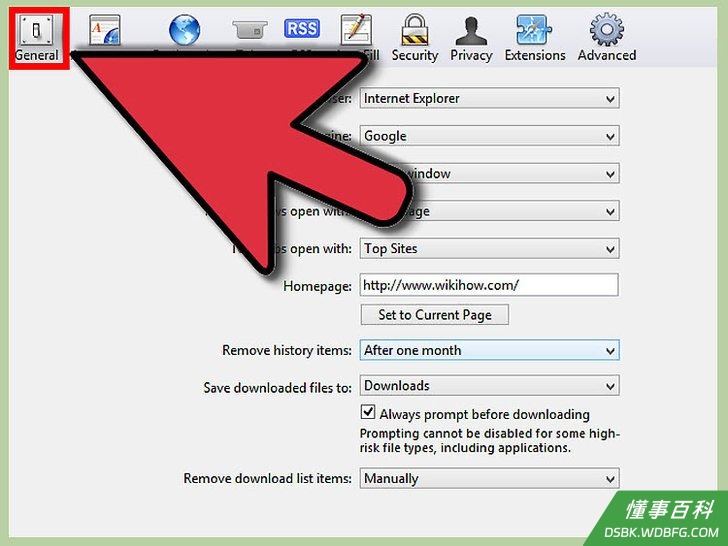
4注意弹出的新微型窗口。当这个小窗口在您的计算机屏幕上弹出时,确保“通用”选项被选中。此选项在名单上的第一个,并由电源开关作为象征。“通用”选项在“外观”选项左侧。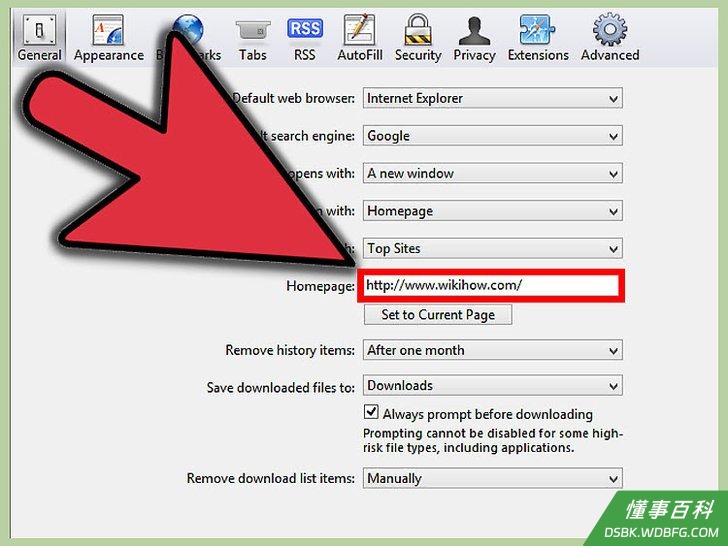
5往下看看列出来的选项可以改变哪些。您会发现有一个写着“主页:”,在它旁边的一个输入栏,您可以键入。您可以键入您想要的网页设置为您的新主页。请记住,输入包括之前的“http://”前缀。另外,请注意上面写着“设置为当前页”的按钮。如果您想把主页设置为当前您正在访问的页面,您可以点击此处。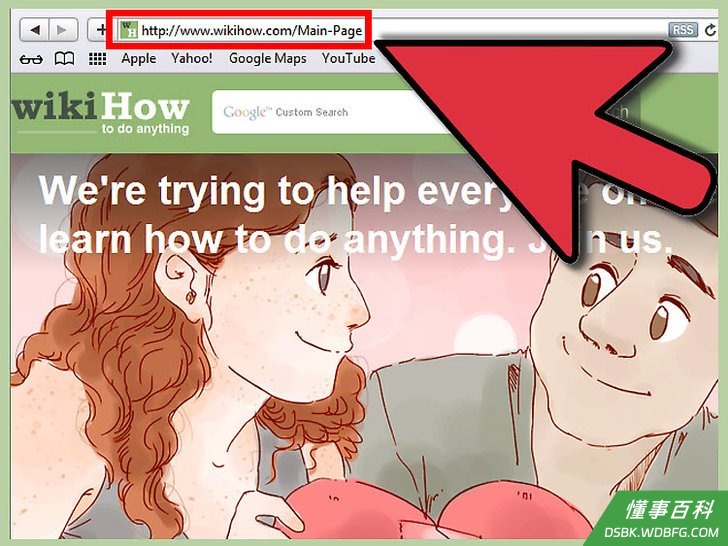
6关闭的窗口后转到您的主页。您应该会看到,新的主页被改为您想要的页面。如果没有成功,用这篇文章中所描述的方法再尝试一次。
小提示
- 如果第一次没有成功的话,请尝试多次。
- 确保共享您的计算机的其他家庭成员同意您想使用的新主页。
- 上文所叙述的顺序是选择Safari浏览器、使用偏好、通用栏、主页。把主页改为您想要的页面。
《如何更改Safari的主页》由 dsbk 采用 知识共享署名 4.0 国际许可协议 进行许可, 转载请注明出处 https://dsbk.wdbfg.com/互联网/如何更改Safari的主页.html