
如何调整浏览器设置
dsbk浏览器允许用户在互联网上查找和阅读网站。有几个浏览器提供不同的选项。浏览器使用这些选项,以帮助保护用户的隐私和计算机。许多浏览器都有相同或相似标签下的设置。这篇文章将告诉您如何调整浏览器设置。
本文编写于 101 天前,最后修改于 101 天前,其中某些信息可能已经过时。
浏览器允许用户在互联网上查找和阅读网站。有几个浏览器提供不同的选项。浏览器使用这些选项,以帮助保护用户的隐私和计算机。许多浏览器都有相同或相似标签下的设置。这篇文章将告诉您如何调整浏览器设置。
步骤
方法 1
方法 1 的 5:
Internet Explorer 7和8的安全设置
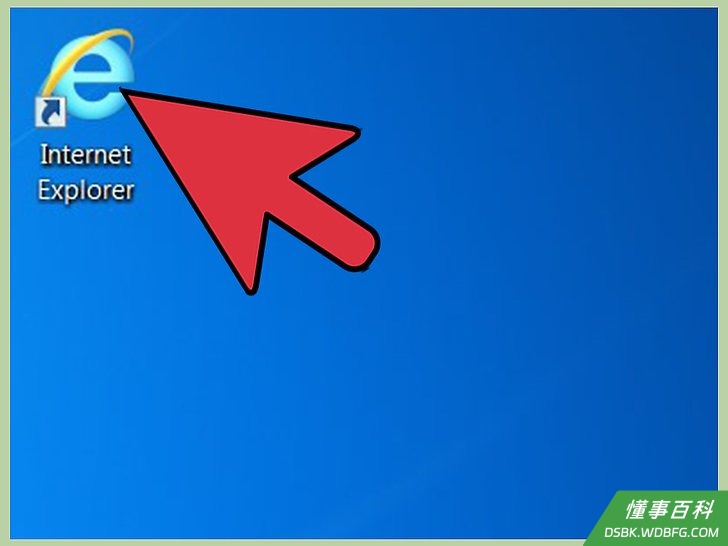
1打开Internet Explorer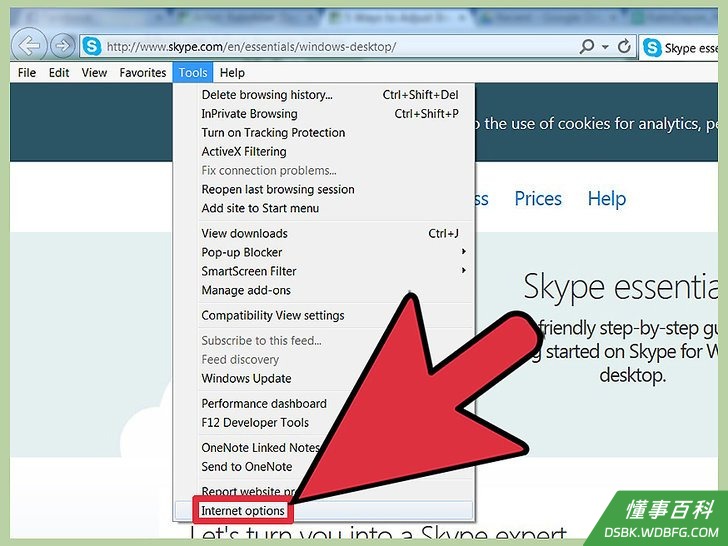
2点击菜单栏上的“工具” 。向下滚动并选择“Internet选项”- 点击“安全”选项卡。您将能够自定义安全设置
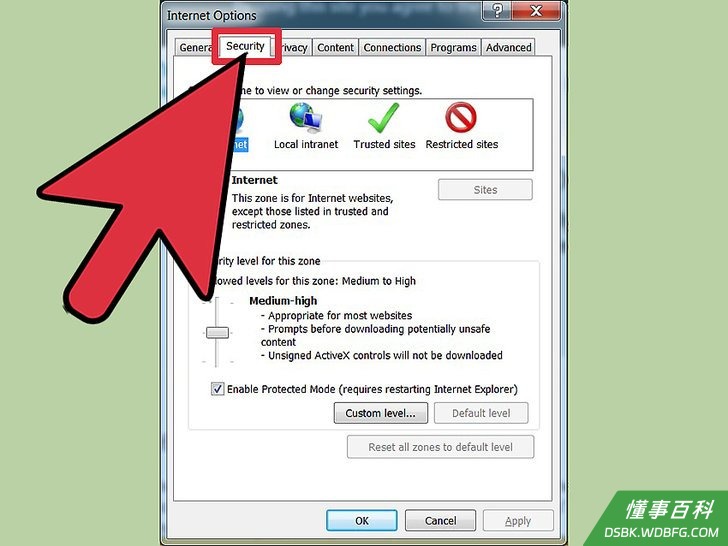
3点击您想自定义的“安全区”。您可以输入网址添加网站到一个区域中,并点击“将该网站添加到区域”。- 您还可以从区域删除一个网站:单击“网站”,然后选择您要删除的网站。点击“删除”按钮确认您的选择。
方法 2
方法 2 的 5:
Internet Explorer 7和8的隐私设置
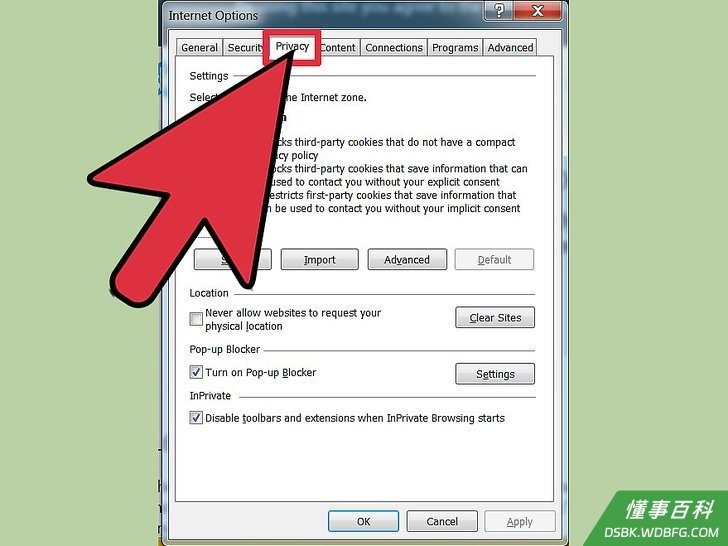
1按照上一节中步骤1和2 ,除了选择“隐私”标签,而不是“安全”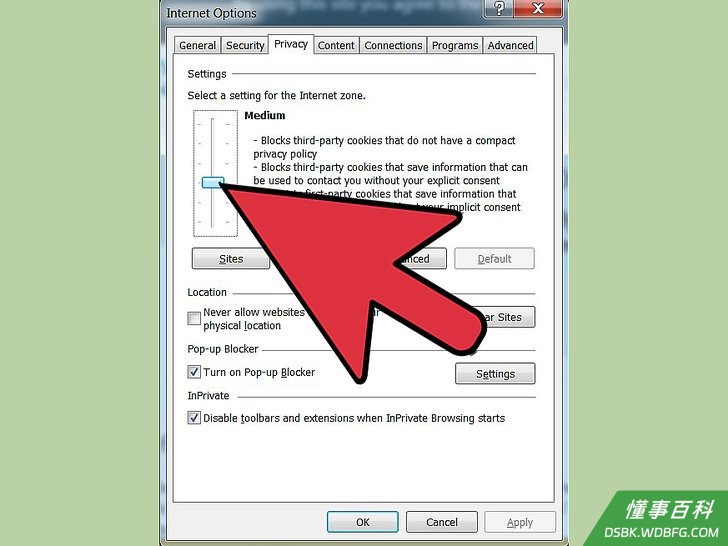
2选择您想要更改的设置。您可以改变浏览器对所有小数据暂存文件的标准选择器,来调整浏览器对小数据暂存文件的处理方式。- 您也可以按网站或暂存类型选择暂存处理。选择“网站”选项卡或“高级”选项卡就有这些选项
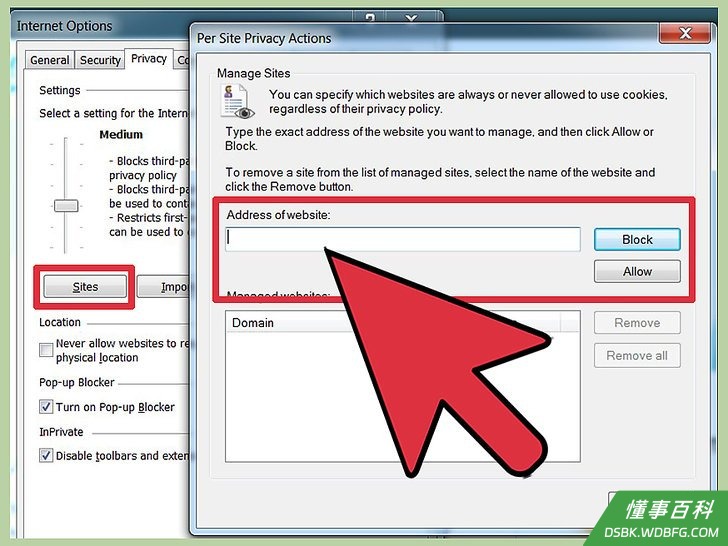
3点击“网站”接受或拒绝来自特定网站的暂存。- 点击“接受”或“拒绝” ,然后“确定”完成更改。
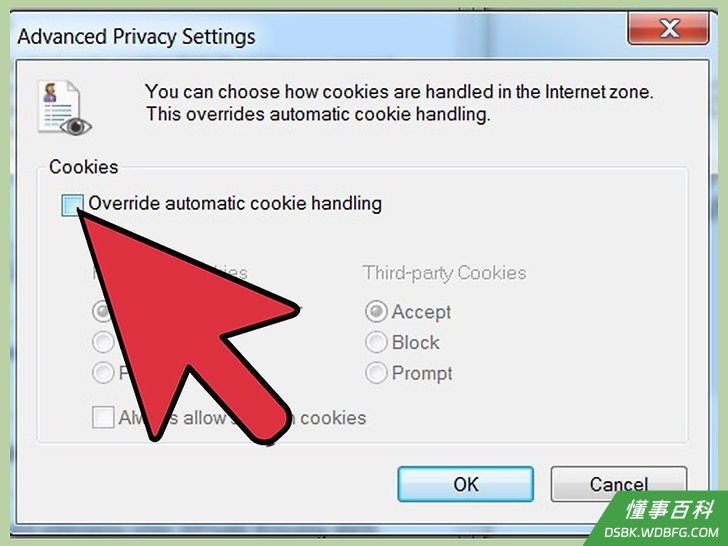
4点击“高级”,并勾选“覆盖自动暂存”- 对不同类型的暂存选择您所需的设置
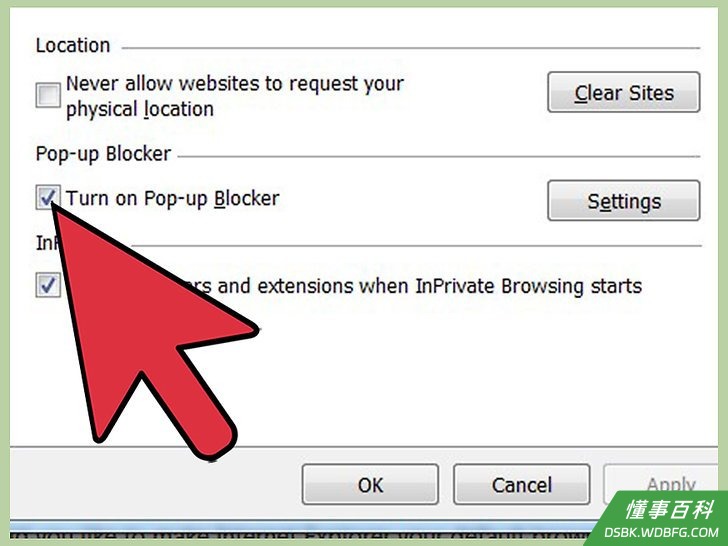
5开启或关闭弹出窗口拦截器。此选项在“隐私”标签下的“暂存”的部分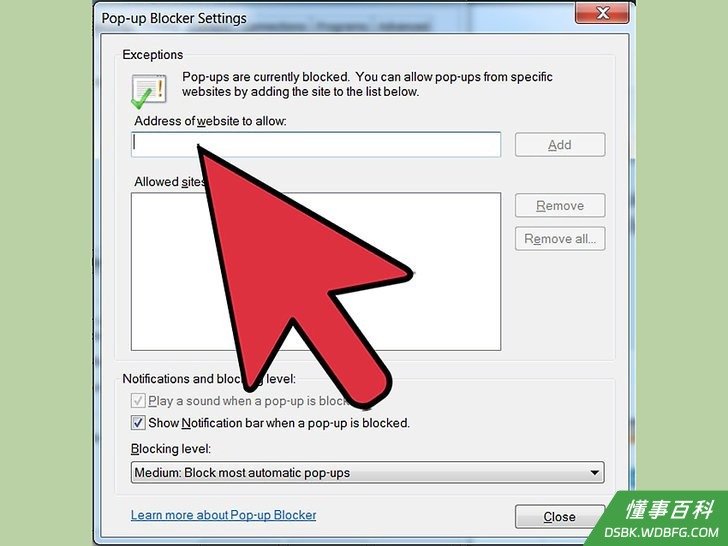
6点击设置- 然后选择弹出窗口底部的“阻断级别”
- 您还可以输入网址并点击“添加”按钮,选择允许特定网站的弹出窗口
方法 3
方法 3 的 5:
Internet Explorer 7及8的其他设置
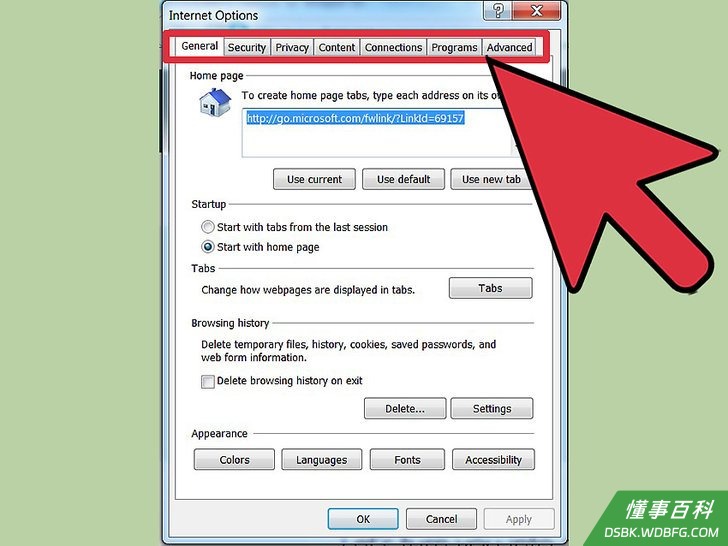
1选择要更改设置的选项卡。您可以选择常规,内容,连接,程序和高级- 您可以改变浏览器的呈现,选择您的主页和默认程序,删除浏览历史记录
- 您还可以选择“高级”选项卡修改其他资源管理器中的设置。
方法 4
方法 4 的 5:
火狐(全部)

1打开火狐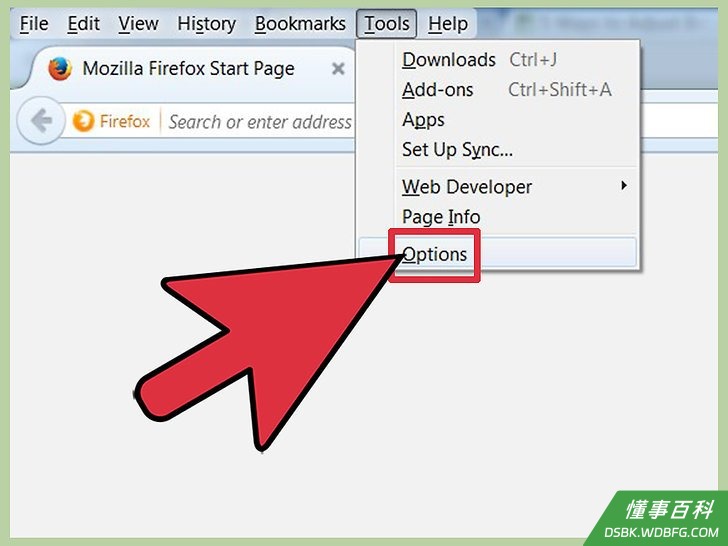
2点击菜单栏上的“工具”。向下滚动并选择“选项”- 一个类似Internet Explorer中包含标签的窗口会打开。
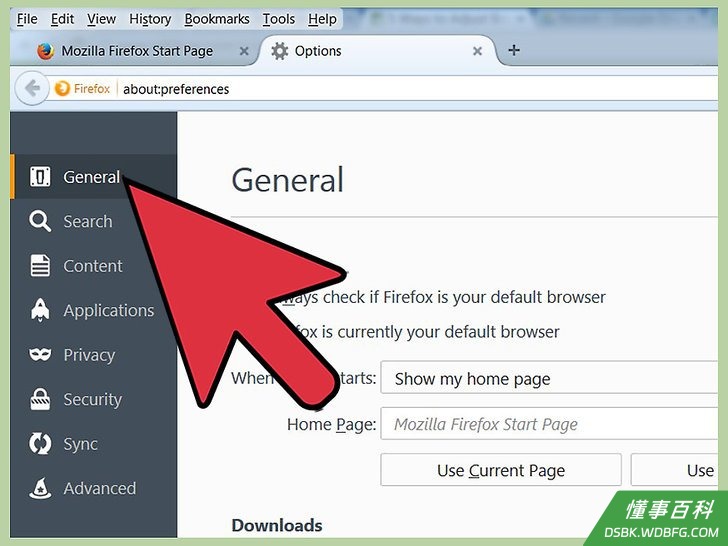
3单击“常规”选项卡上,选择默认主页,设置下载选项和管理“附加”程序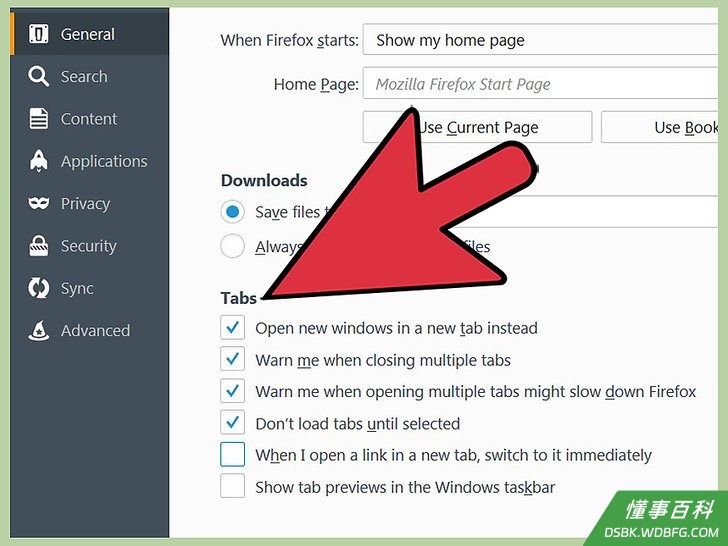
4在“选项”窗口“选项卡”下管理选项卡设置。您可以选择在标签中打开窗口或选择在此窗口中管理多个标签的选项。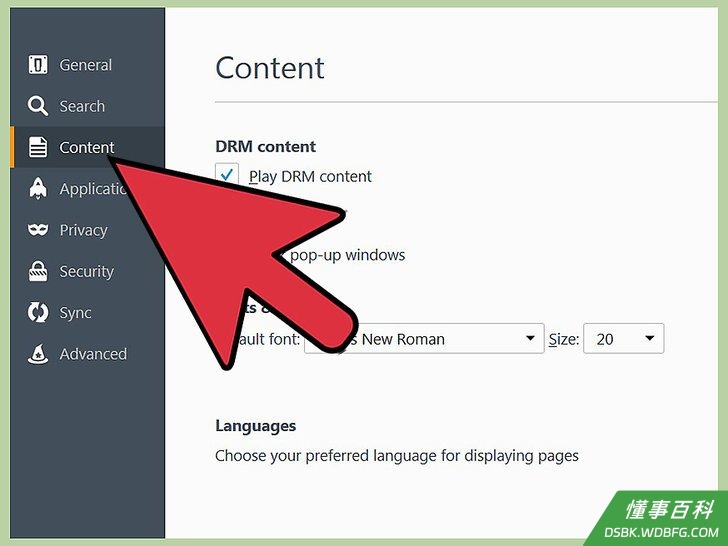
5选择“内容”标签,修改网页呈现,包括喜欢的语言和网页的呈现。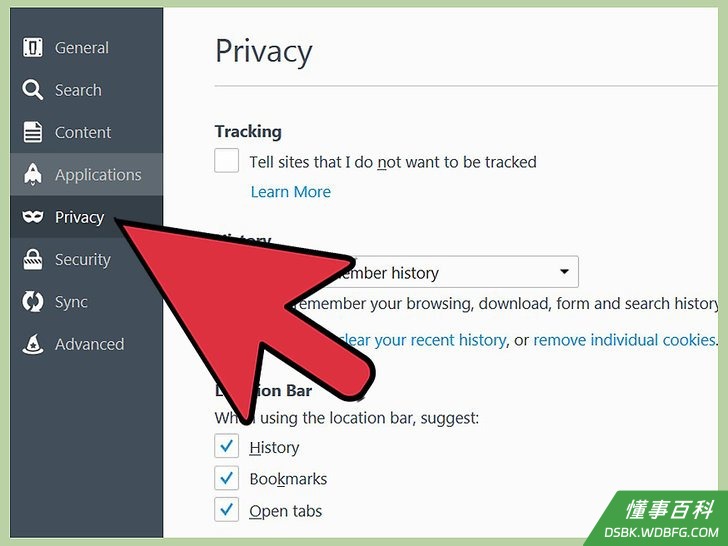
6点击“隐私”和“安全性”选项卡来管理隐私和安全设置,如暂存和弹出处理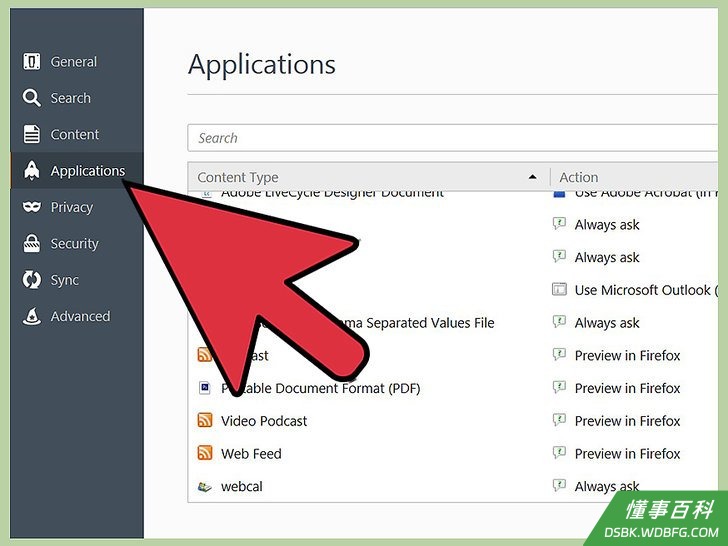
7选择“应用程序”选项卡管理火狐如何处理不同类型的文件,如PDF文件或音乐文件。- 火狐可以利用应用程序或插件来可打开并使用不同的文件类型。您也可以选择火狐浏览器将文件保存到您的计算机。
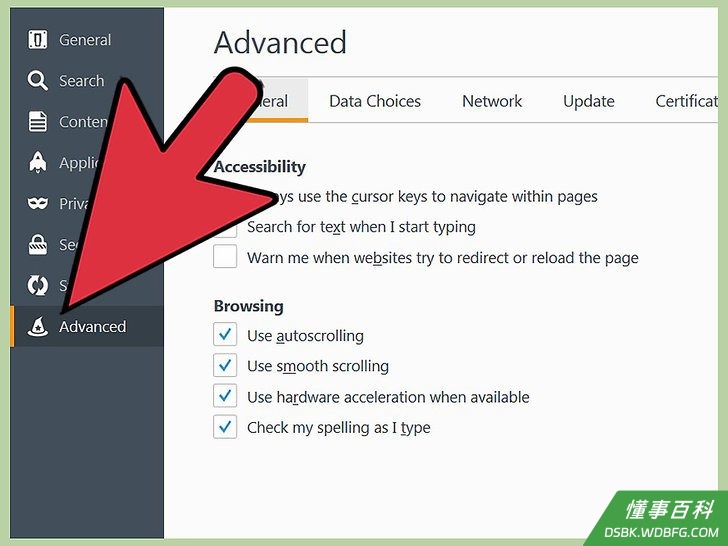
8使用“高级”选项卡修改连接设置和高级浏览器设置,如“自动滚动”。此选项卡还允许您控制网站的加密设置。
方法 5
方法 5 的 5:
Safari浏览器
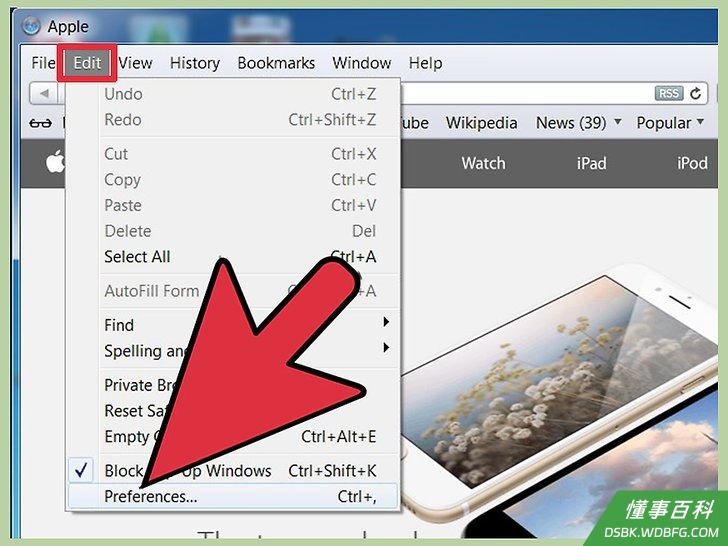
1打开 Safari- 点击齿轮,选择“阻止弹出窗口”。您可以使用此选项打开和关闭这些设定
- 再次点击齿轮选择“首选项”
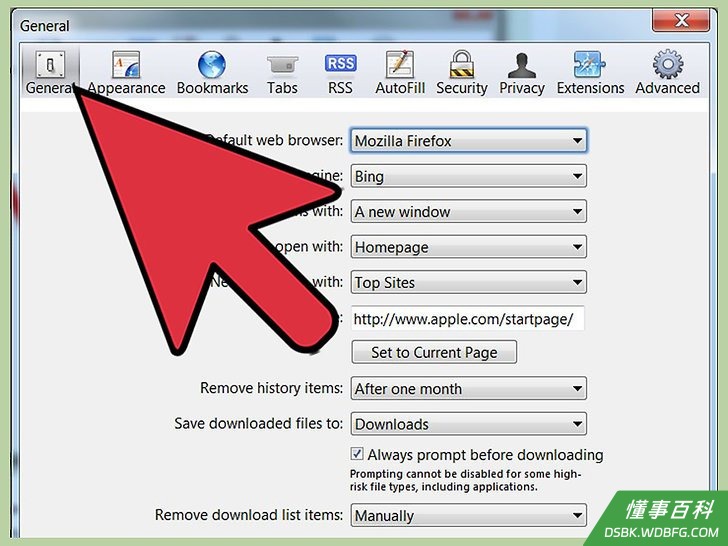
2单击“常规”选项卡,选择您的主页,并选择下载文件选项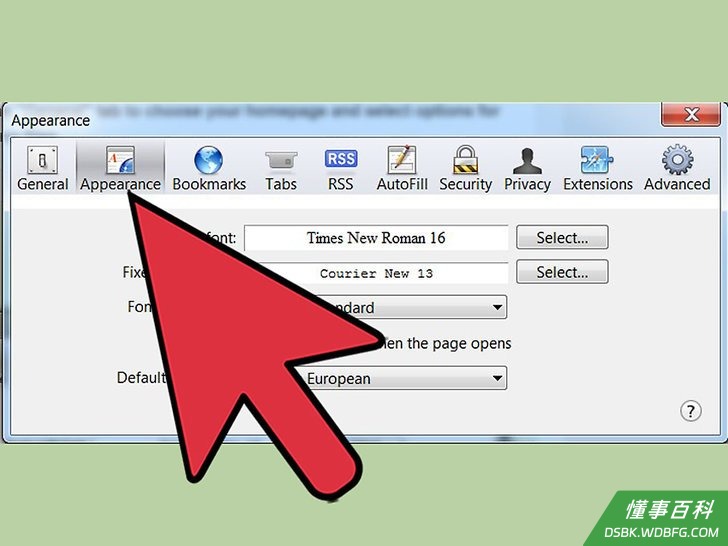
3选择“外观”选项卡,选择您想要的Safari浏览器的样子。该标签下有如字体和大小的选项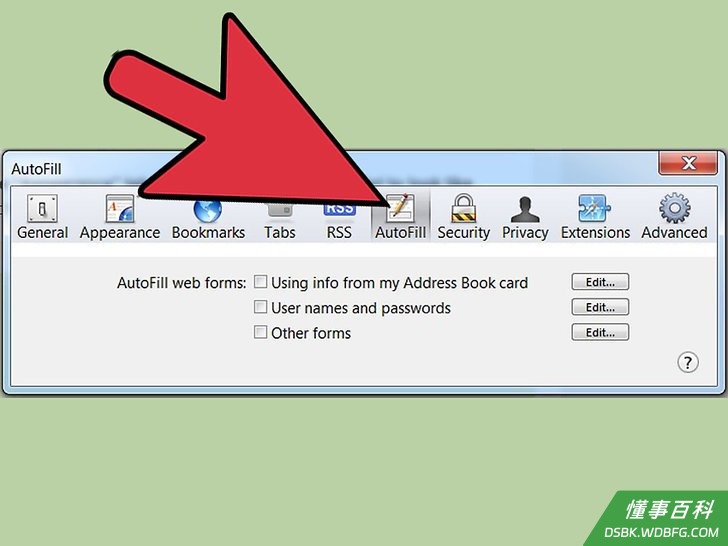
4选择“自动填充”选项卡,选择您想Safari自动填写的表格。您也可以选择不使用此选项卡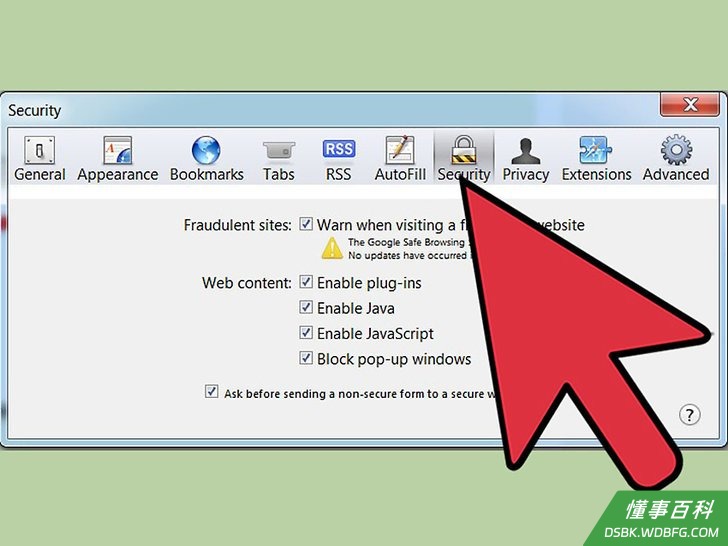
5选择“安全”选项卡以调整插件的功能, 暂存处理和家长控制
警告
- 国土安全部建议Safari用户考虑计算机安全,不使用“自动填充”功能。
《如何调整浏览器设置》由 dsbk 采用 知识共享署名 4.0 国际许可协议 进行许可, 转载请注明出处 https://dsbk.wdbfg.com/互联网/如何调整浏览器设置.html