
如何使用Gmail
dsbk本文会教你如何在Gmail发送邮件、管理收件箱和进行其它基本操作。如果你还没有Gmail帐号,那就得先创建一个才能使用这项服务。
本文编写于 100 天前,最后修改于 100 天前,其中某些信息可能已经过时。
本文会教你如何在Gmail发送邮件、管理收件箱和进行其它基本操作。如果你还没有Gmail帐号,那就得先创建一个才能使用这项服务。
步骤
部分 1
部分 1 的 5:
发送邮件

打开Gmail。在电脑的网页浏览器,前往 https://www.gmail.com/ 。如果你已经登录,会直接打开收件箱。- 如果还没有登录,那就根据提示输入电子邮件地址和密码。

确保你使用最新版本的Gmail收件箱。按下面的指示操作:- 点击“设置”的齿轮图标。
- 点击下拉菜单顶端的试用新版Gmail。
- 如果你看到下拉菜单中有返回传统版Gmail选项,意味着你现在使用的就是最新版本的Gmail。
- 点击“设置”的齿轮图标
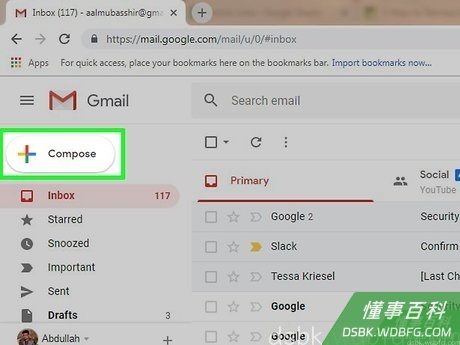
点击页面左上角的+ 写邮件。页面右下方会打开一个“新邮件”窗口。
输入收件人的电子邮件地址。在“收件人”文本框中,输入联系人的电子邮件地址。- 想要添加另一个收件人,可以在输入完第一个电子邮件地址后按Tab ↹键。
- 如果你想要把邮件抄送或密送给其他人,可以点击“收件人”文本框右边的抄送或密送链接,然后在相应的文本框中,输入对方的电子邮件地址。

添加主题。点击“主题”文本框,输入电子邮件的主题。- 一般来说,主题最好只写几个字。
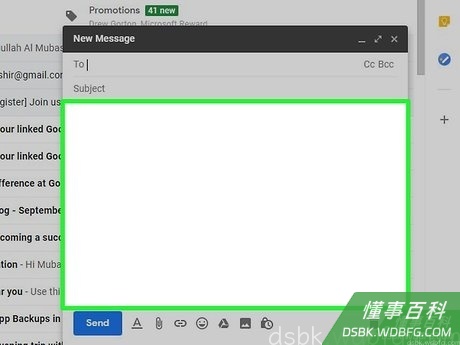
输入邮件正文。在“主题”底下大大的文本框中,输入你想发送给收件人的信息。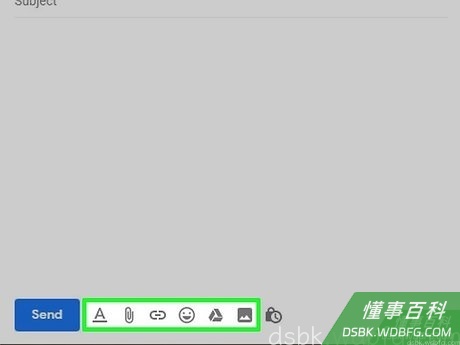
更改格式或添加附件。虽然不是必需的,但是你可以轻松更改文字格式、附上文件或上传照片到邮件中。- 格式 — 点击并拖动光标来选中你要更改格式的文字,然后点击选择邮件底部其中一个格式选项。
- 文件 — 在邮件底部,点击“添加附件”的回形针图标,然后选择要上传的文件。
- 照片 — 在邮件底部,点击“插入照片”的图标,选择照片所在位置,然后选择要上传的照片。
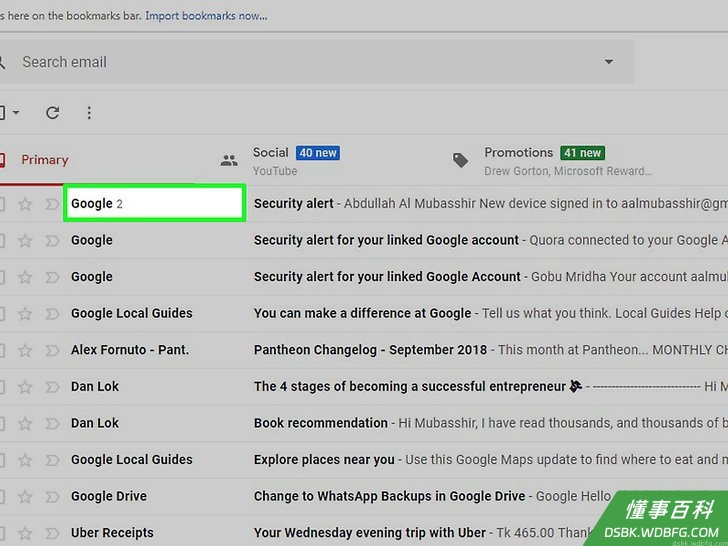

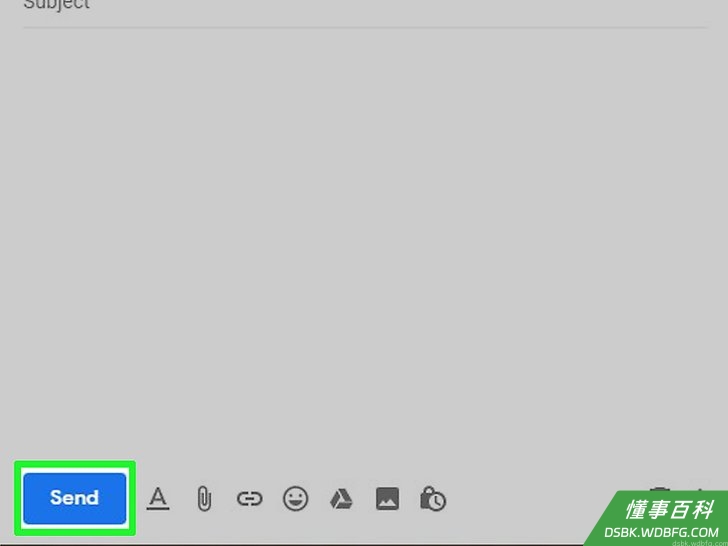
点击“新邮件”窗口底部的发送。你的邮件就会被发送给指定的收件人。
部分 2
部分 2 的 5:
管理邮件
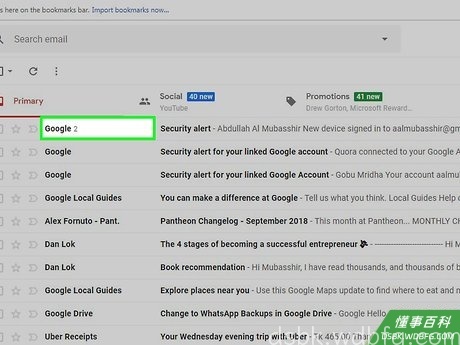
打开邮件。在收件箱中选中一封邮件,点击邮件的主题来打开它。- 点击邮件左上角的朝左箭头,就能退出已打开的邮件。

搜索邮件。你可以在收件箱中滚动查看邮件,或是点击顶端的搜索栏,输入你要搜索的邮件主题或发件人。
选择所需的邮件。点击要选择的每封邮件左侧的复选框,就能同时选中多封邮件。- 这在同时移动或删除大量邮件时很有帮助。
- 如果要选中这一页的所有邮件,点击第一封邮件左上方的复选框即可。

将邮件标记为已读。选择要标记为已读的邮件,然后点击收件箱顶端打开的信封图标。- 打开一封邮件也会自动将它标记为已读。

归档邮件。归档邮件允许你将邮件保存起来,而不显示在收件箱里。选择你要归档的邮件,然后点击页面顶端的朝下箭头。- 点击页面左侧的所有邮件文件夹,就能找到已归档的邮件。可能需要往下滚动左侧的菜单,或是点击更多,才会显示所有邮件文件夹。

删除邮件。选择你要删除的邮件,然后点击窗口顶端的垃圾桶图标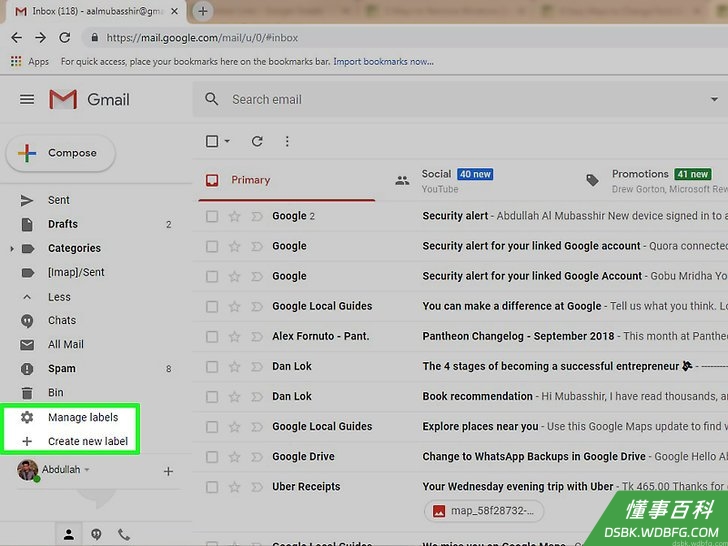
。
- 在收件箱删除邮件时,它们不会立刻被永久删除,而只会被转移到已删除邮件文件夹,30天后才会自动被删除。
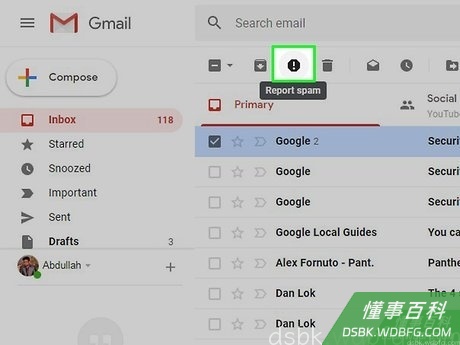
将邮件标记为垃圾邮件。有时候,你可能会收到一些不想收的邮件。你可以将它们标记为垃圾邮件。只用选中它们,然后点击收件箱顶端的!图标,就能把它们转移到垃圾邮件文件夹,同时告知Gmail日后将类似的邮件都送到这个文件夹。- 可能需要将来自同一发件人的邮件标记为“垃圾邮件”好几次,Gmail才会停止在收件箱中显示它们。

添加草稿。如果你开始写一封邮件,但是没时间写完,可以把它存为草稿。等到“新邮件”窗口右下方出现“已保存”一词,才关闭邮件。之后可以在页面左侧的草稿文件夹中重新打开它。- 和所有邮件文件夹一样,可能需要往下滚动和(或)点击更多,才能找到草稿文件夹。
部分 3
部分 3 的 5:
创建并使用标签
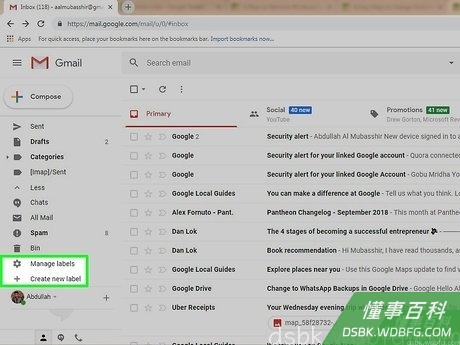
了解标签的用途。“标签”就是Gmail的文件夹,要是你给邮件添加了一个标签,它就会被归类到左侧菜单中相关标签的文件夹中。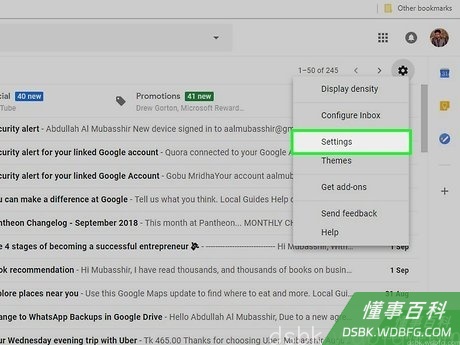
打开Gmail的“设置”。点击页面右上方的齿轮图标,从出现的下拉菜单中点击设置。

点击窗口顶端的标签选项卡。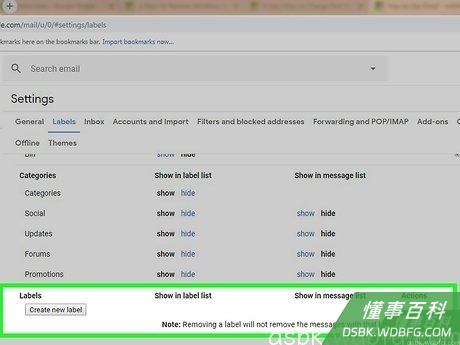
往下滚动到“标签”部分。它就在靠近页面底部的位置。这里会列出你创建的所有标签。- 如果你从未创建过图标,这个部分会是空白的。

点击创建新标签。它就在“标签”部分的顶端。点击后会弹出一个窗口。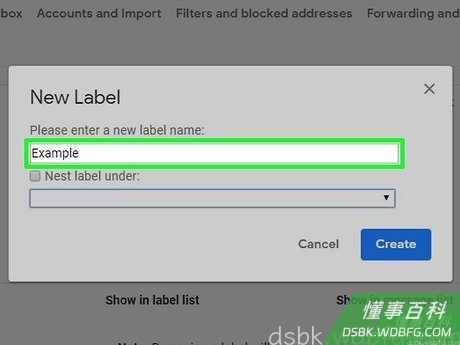
输入标签名称。在弹出窗口顶端的文本框中,给新标签取一个名称。- 如果你想把新标签添加到已有的标签内,就像是把新的文件夹放在已有的文件夹中,那就勾选“将此标签嵌套到下面的标签内”复选框,然后从下拉菜单中选择一个标签。

点击窗口底部的创建。
必要时,可以删除已有的标签。按下面的指示操作:- 在“标签”部分,往下滚动到你想要删除的标签。
- 点击标签右侧的删除。
- 出现提示时,点击删除。

给邮件添加一个标签。选中你要添加标签的邮件,然后点击“标签”图标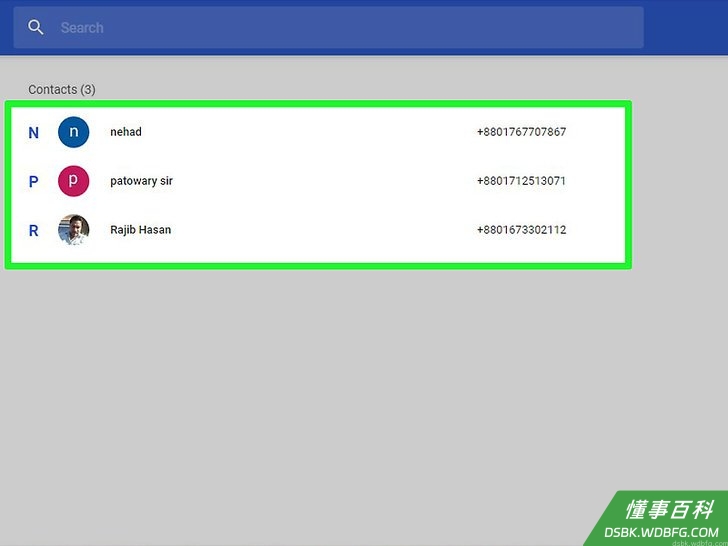
,从出现的下拉菜单中,选择你要使用的标签。
- 你也可以在下拉菜单中创建新标签。只需要点击新建,然后输入标签名称即可。

查看标签内容。创建了标签,并给邮件添加标签后,只要在收件箱左侧点击有关标签的名称,就能查看邮件。- 可能需要点击更多,然后往下滚动收件箱左侧,才能查看所有标签。
- 如果你想要从收件箱移除已被添加标签的邮件,但不愿意删除它们,可以选择归档它们。
部分 4
部分 4 的 5:
管理联系人
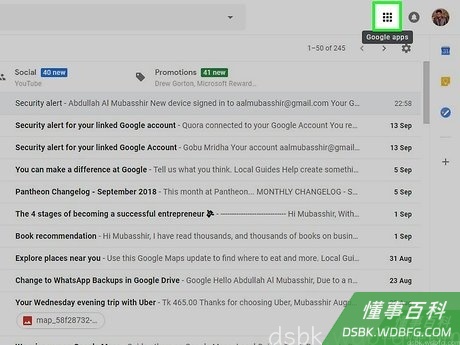
点击Gmail收件箱右上角的“应用”图标。这样会打开一个下拉菜单,显示所有Google应用的图标。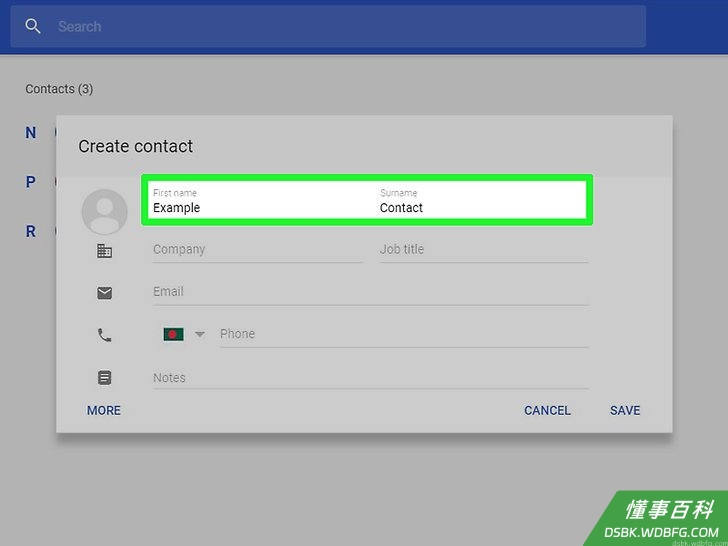

点击下拉菜单底部的更多选项,打开第二页的图标。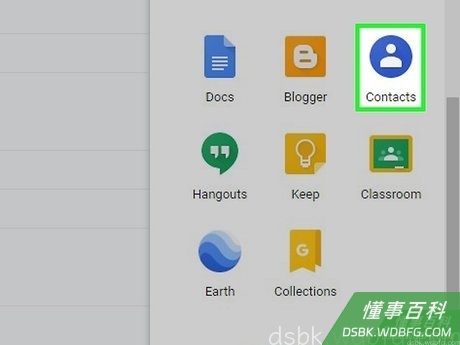
点击通讯录的蓝白色人形图标。这样会打开Gmail的“通讯录”页面。
查看通讯录。取决于你之前是否用过Gmail,这里可能会显示一些联系人。- 有的联系人可能只有名称,有的可能有完整的档案,包括名称、地址、电话号码和电子邮件地址。
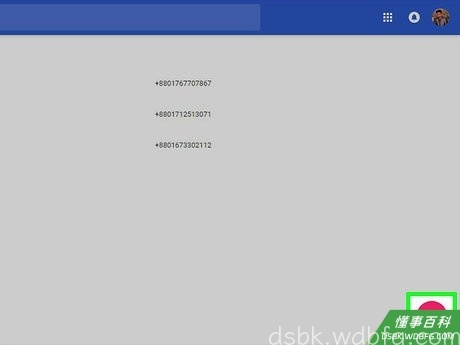
点击窗口右下角的“创建联系人”图标。屏幕上会弹出一个窗口。
输入联系人的姓名。在弹出窗口顶端的“名字”和“姓氏”文本框中,分别输入相应的信息。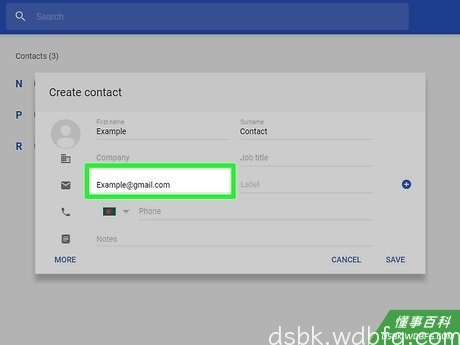
输入联系人的电子邮件地址。在“电子邮件”文本框中,输入联系人的电子邮件地址。- 你可以添加更多信息,比如联系人的电话号码、照片等,但是这些不是必要的步骤。
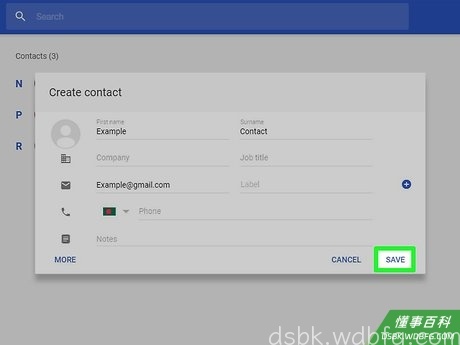
点击窗口口右下角的保存。联系人的信息会被保存和添加到通讯录中。
删除联系人。想要删除某个联系人,可以按下面的指示操作:- 将鼠标悬停在有关联系人的名字上方,然后点击出现在名字左侧的复选框。
- 点击页面右上方的⋮。
- 点击下拉菜单中的删除。
- 出现提示时,点击删除。
部分 5
部分 5 的 5:
在移动设备使用Gmail

如有必要,安装Gmail应用。如果你的智能手机或平板电脑还未安装Gmail应用,可以打开
App Store(iPhone),或是
Google Play商店(安卓),搜索Gmail,然后下载它。
- Gmail可以免费下载和使用,不要为任何号称是Gmail的应用付费。
- 安卓智能手机和平板电脑通常会自带Gmail。
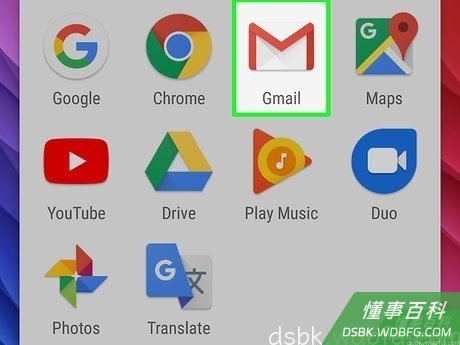
打开Gmail。点按Gmail应用,图标背景是白色的,上面有一个红色字母“M”。如果你已经登录,会直接打开Gmail收件箱。- 如果还未登录,出现提示时,输入电子邮件地址和密码。也有可能只要选择自己的Gmail帐号,就会自动登录。
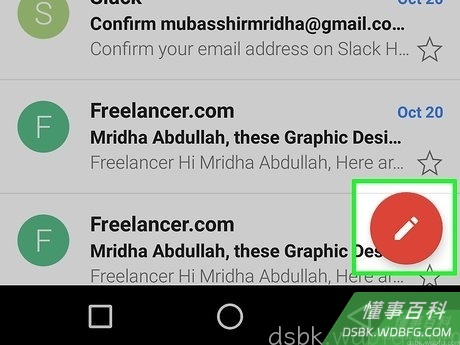
发送邮件。虽然移动版Gmail的帐号管理选项有限,但是主要的“发送邮件”功能还是可以用的。点按“写邮件”标签
,填写出现在屏幕上的表格,然后点按“发送”图标

。
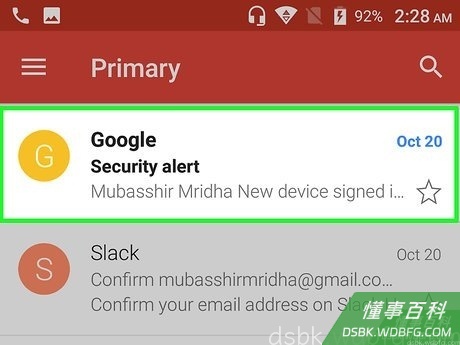
打开邮件。点按一封邮件就能打开它。
必要时,同时选中多封邮件。如果你需要一次归档或删除多封邮件,可以按住其中一封邮件不放,直到邮件左侧出现一个复选框,然后点按所有要选择的邮件旁边的复选框即可。- 点按了第一封邮件旁边的复选框后,接下来选择其它邮件时就不需要按住不放。
- 点按屏幕左上方的“返回”图标,就能取消选择。


搜索邮件。如果要搜索某个关键词、发件人或主题,点击屏幕右上角的“搜索”图标,然后输入你要搜索的内容。

给邮件添加标签。和电脑版Gmail一样,你可以在移动平台上给邮件添加标签。- 和电脑版Gmail不一样,你不能在安卓手机或平板电脑上创建新标签。
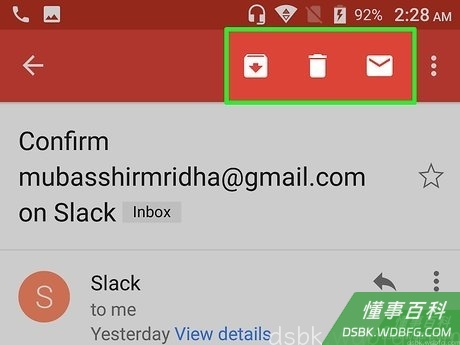
管理邮件。你可以通过几种方式管理移动版Gmail的收件箱:- 归档 — 选择要归档的邮件,点按屏幕顶端的朝下箭头。
- 删除 — 选择要删除的邮件,然后点按屏幕顶端的垃圾桶图标。

- 标记为已读 — 选择未打开的邮件,然后点按屏幕顶端打开的信封图标。
- 标记为垃圾邮件 — 选择一封垃圾邮件,点按⋯(iPhone)或⋮(安卓),点按下拉菜单中的列为垃圾邮件。如果有列为垃圾邮件并取消订阅的选项,可以点按它。如果没有,那就在出现提示时,点按列为垃圾邮件。

在智能手机启用Gmail通知功能。如果你希望Gmail在收到邮件时通知你,可以按照下面的指示操作:- iPhone — 打开iPhone的“设置”,点按通知,往下滚动并点按Gmail,点按白色的“允许通知”开关。如果开关呈绿色,表示已经启用通知功能。

- 安卓 — 打开安卓设备的“设置”,点按应用,往下滚动并点按Gmail,点按“通知”标题,点按白色的“开”按钮。如果开关呈蓝色,表示已经启用通知功能。
- iPhone — 打开iPhone的“设置”
小提示
- 网页版Gmail有内置的即时通讯功能,你随时可以和Gmail的联系人聊天。
- 你可以用Gmail帐号在网上登录Google服务。有些服务在创建帐号时,允许你选择用Google登录或类似的选项,直接用Gmail帐号进行注册。
- 使用电脑或iPhone版Gmail时,你可以在发送邮件5秒内撤销它。
警告
- 你不能删除安卓智能手机或平板电脑自带的Gmail应用。
《如何使用Gmail》由 dsbk 采用 知识共享署名 4.0 国际许可协议 进行许可, 转载请注明出处 https://dsbk.wdbfg.com/互联网/17800344774023-如何使用Gmail.html