
如何启用 IE 浏览器的 Cookie 功能
dsbk在 IE 浏览器中启用Cookie 功能可帮助您提升互联网浏览体验。cookie 具有多种功能,例如:存储您喜欢的站点、记住您的购物篮内容,甚至保存您在各个网站上的用户名和密码。如想掌握如何在 IE 浏览器中启用 cookie,请以下步骤操作。
本文编写于 143 天前,最后修改于 143 天前,其中某些信息可能已经过时。
在 IE 浏览器中启用Cookie 功能可帮助您提升互联网浏览体验。cookie 具有多种功能,例如:存储您喜欢的站点、记住您的购物篮内容,甚至保存您在各个网站上的用户名和密码。如想掌握如何在 IE 浏览器中启用 cookie,请以下步骤操作。
步骤
方法 1
方法 1 的 3:
在 IE 9.0 中启用 cookie 功能
1
打开 IE 浏览器。
2
单击浏览器窗口右上角的齿轮图标。
3
选择“Internet 选项”。该选项位于下拉菜单底部的第二项。点击后会打开“Internet 选项”窗口。
4
选择“隐私”选项卡。即新弹出窗口左侧的第三个选项卡。
5
决定是否设置自动 cookie 处理,还是仅在选定网站上使用 cookie 功能。
6
如希望设置自动 cookie 处理,则将滑块设置为“中”。
7
单击“站点”。
8
输入您要管理的网站地址。在“网址”栏下方键入网址。
9
单击“允许”。
10
单击“确定”。
11
单击“确定”。
12
如希望仅在选定站点上使用 cookie 处理,则重复上述流程,但将滑块设定到“高”。
- 将滑块设定到“高”而不是“中”,然后单击“站点”,输入您要管理的网址,单击“允许”,然后两次单击“确定”。
方法 2
方法 2 的 3:
在 IE 8.0 中启用 Cookie 功能
1打开 IE 浏览器。
2单击“工具”弹出菜单。此选项位于浏览器上部工具栏的右侧。
3单击菜单中的“Internet 选项”。位于下拉菜单的底部,单击后会打开一个新窗口。
4单击“隐私”选项卡。位于菜单左上方的第三项。
5决定是否设置自动 cookie 处理,还是仅在特定的站点上使用 cookie。
6如希望设置自动 cookie 处理,则将滑块设置为“中”。
7单击“站点”。
8输入您要管理的网站地址。在“网址”栏下方键入网址。
9单击“允许”。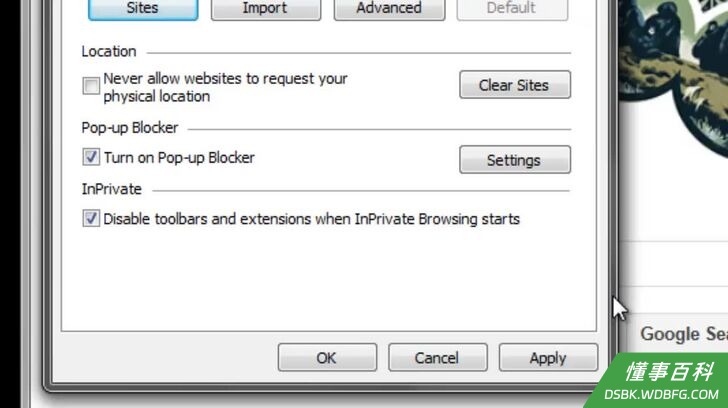
10单击“确定”。
11单击“确定”。
12如希望仅在选定站点上使用 cookie 处理,则重复上述流程,但将滑块设定到“高”。- 将滑块设定到“高”而不是“中”,然后单击“站点”,输入您要管理的网址,单击“允许”,然后两次单击“确定”。
方法 3
方法 3 的 3:
在 IE 7.0 中启用 Cookie 功能
- 1打开 IE 浏览器。
- 2单击“工具”菜单。此选项位于页面上方工具栏的右上角。
- 3选择“Internet 选项”。此选项位于下拉菜单底部的第一项。
- 4单击“隐私”选项卡。即新弹出窗口上方右侧的第三个选项。
- 5单击“站点”。单击后会打开一个新窗口。
- 6输入您要启用 cookie 的网站网址,并单击“允许”。
- 7单击“确定”。
小提示
- 还可以使用“隐私”设置滑块,为所有 cookie 设置通用设置。有 6 种可能的设置:阻止所有 Cookie、高、中高、中(默认水平)、低、接受所有 Cookie。
《如何启用 IE 浏览器的 Cookie 功能》由 dsbk 采用 知识共享署名 4.0 国际许可协议 进行许可, 转载请注明出处 https://dsbk.wdbfg.com/兴趣与手艺/如何启用IE浏览器的Cookie功能.html