
如何在开机时直接启动命令提示符
dsbk这篇文章将教你如何在启动Windows电脑时直接加载命令提示符。这个过程不同于在已打开的电脑上启动命令提示符。同时,命令提示符程序只支持Windows系统,因此不适用于其它系统。
本文编写于 142 天前,最后修改于 142 天前,其中某些信息可能已经过时。
这篇文章将教你如何在启动Windows电脑时直接加载命令提示符。这个过程不同于在已打开的电脑上启动命令提示符。同时,命令提示符程序只支持Windows系统,因此不适用于其它系统。
步骤
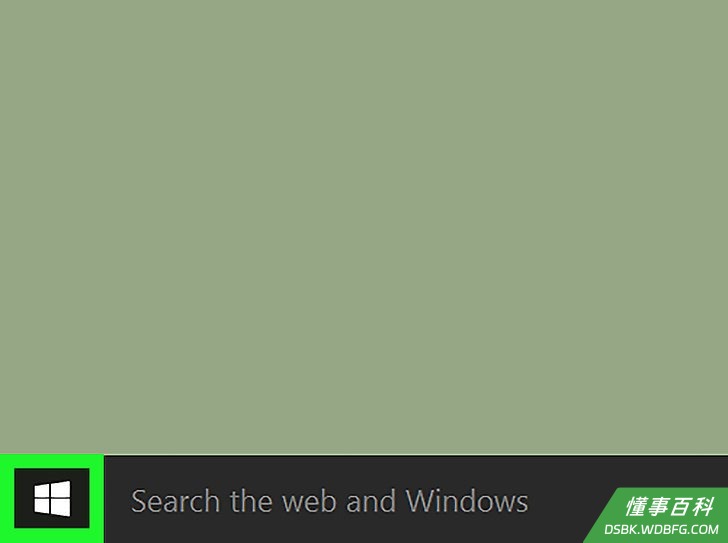
1打开开始菜单。点击屏幕左下角的Windows商标。- 如果电脑正在启动,请在载入系统时点击锁定屏幕。接着会看到密码栏。
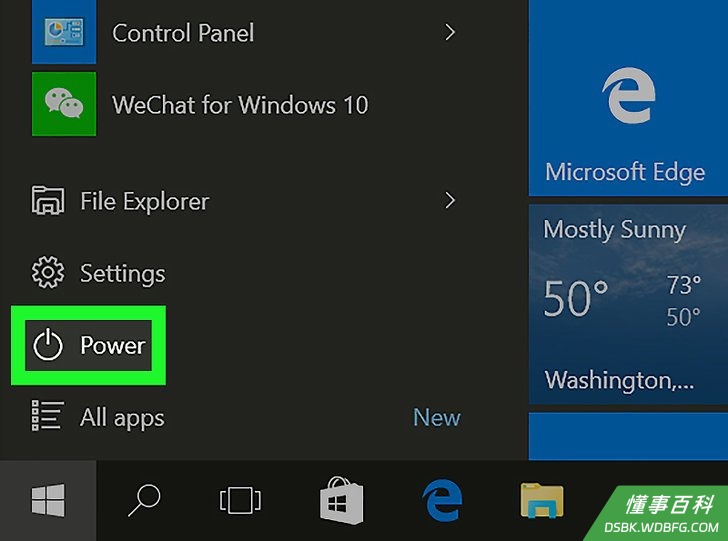
2点击电源按钮。它位于开始菜单的左下角。接着弹出一个菜单。- 如果已打开电脑,然后点击了锁定屏幕,那么这个图标会出现在屏幕的右下角。
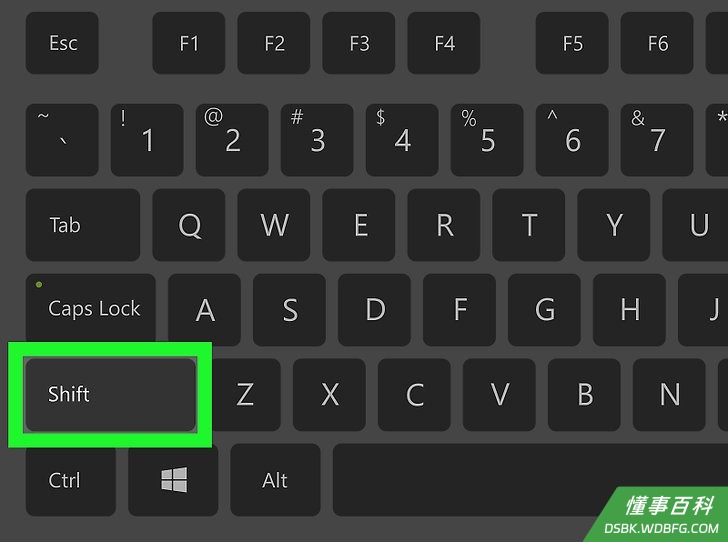
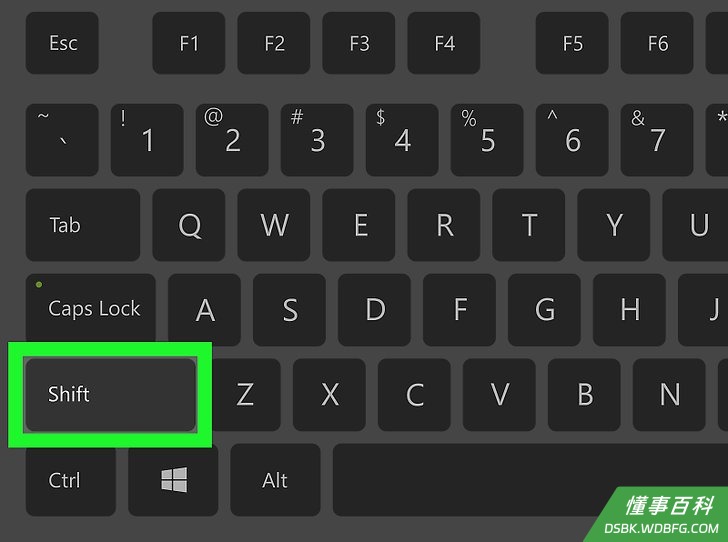
3按住Shift键。你需要一直按着这个键,直到后面的步骤提示你松开它。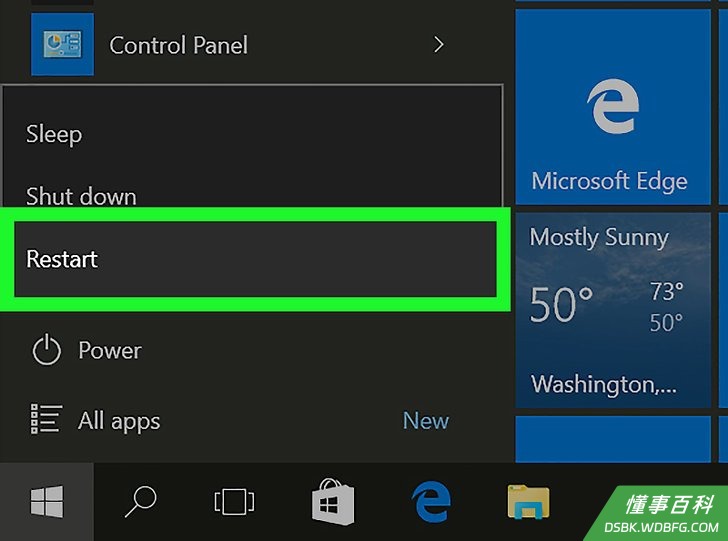
4点击重启。它位于弹出菜单中。点击后重启计算机。由于这时候你一直按着Shift键,所以电脑会重启进入高级选项菜单。- 这个过程耗时大约几秒钟到1分钟,期间要一直按住Shift键。
5当你看到蓝色的屏幕时,松开Shift键。这里会显示高级选项菜单。一旦出现蓝色屏幕,就可以松开Shift键了。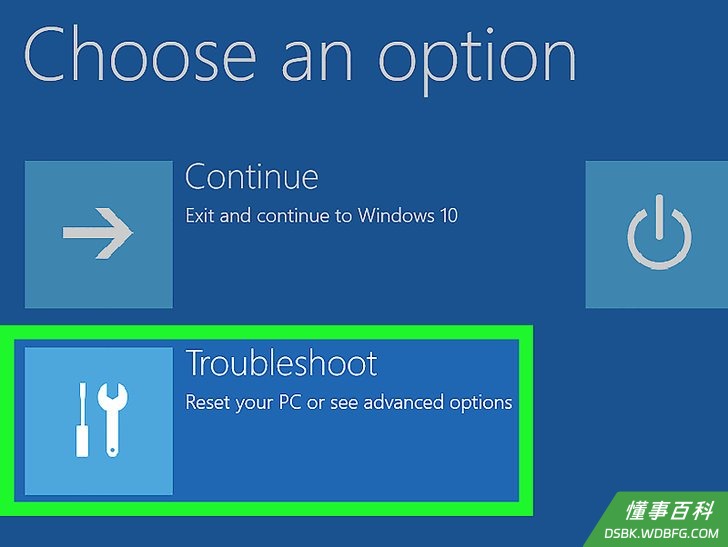
6点击故障排除。它的图标上有一个扳手和一个螺丝刀。点击它会进入另一个页面。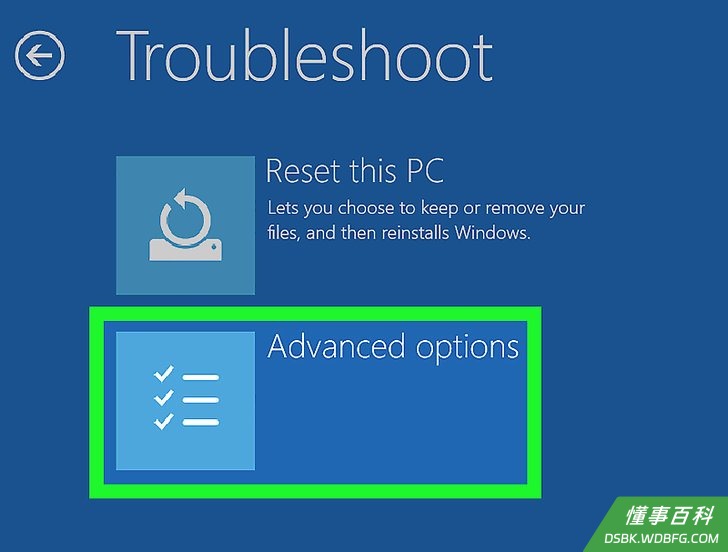
7点击高级选项。这个选项位于屏幕顶部。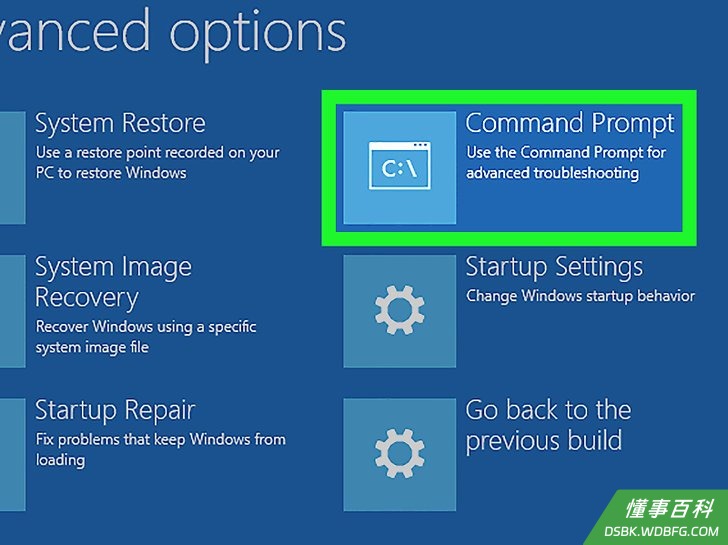
8点击命令提示符。它位于屏幕右侧。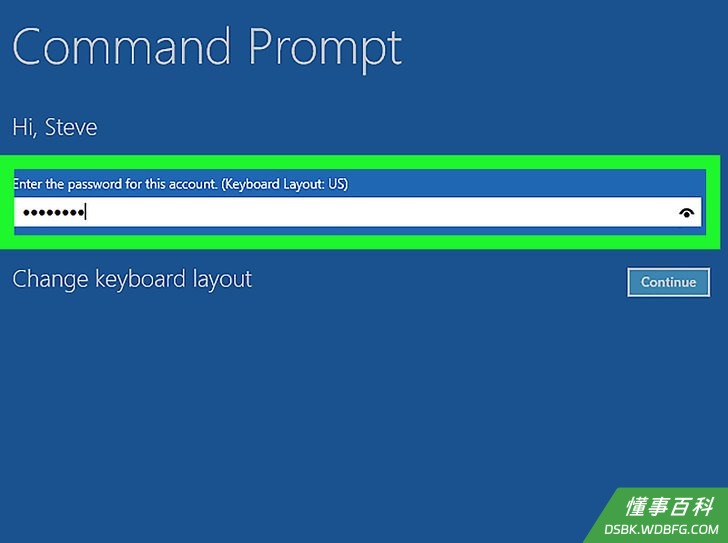
9输入密码。载入密码界面时,在屏幕中央的文本框里输入微软账户密码,然后点击屏幕右下角的继续。- 你无法使用电脑的PIN码打开命令提示符。
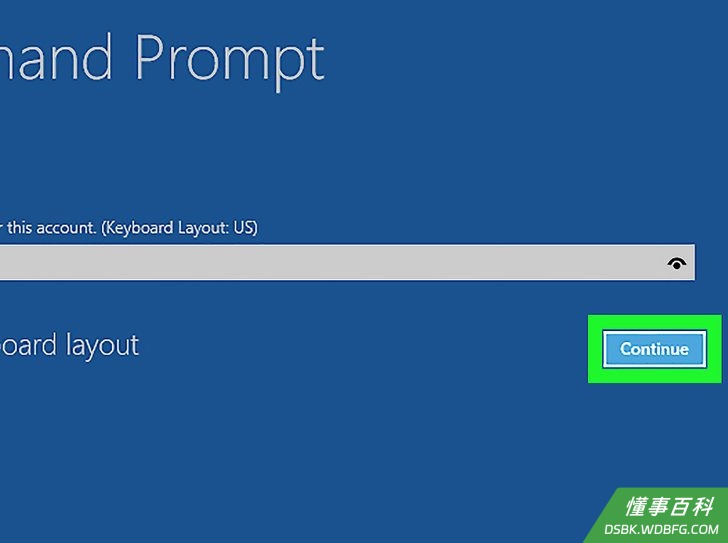
10等待命令提示符完成加载。打开命令提示符后,就可以使用它了。- 用完命令提示符后,点击窗口右上角的红色X,然后点击蓝色屏幕上的继续按钮,正常重启系统。
小提示
- 登录微软账户后,可以从命令提示符中添加或删除用户账户。
《如何在开机时直接启动命令提示符》由 dsbk 采用 知识共享署名 4.0 国际许可协议 进行许可, 转载请注明出处 https://dsbk.wdbfg.com/兴趣与手艺/如何在开机时直接启动命令提示符.html