
如何在Apple Watch上使用Snapchat
dsbk想在Apple Watch上使用Snapchat吗?虽然并没有适用于Apple Watch的官方Snapchat应用,但你还是可以在手表上观看Snapchat故事、接收通知、浏览地图和查看个人资料。你还可以把Apple Watch作为iPhone的相机遥控器,用来控制手机拍照。这篇文章将介绍在Apple Watch上可以用Snapchat来做些什么,以及如何启用Snapchat通知。
想在Apple Watch上使用Snapchat吗?虽然并没有适用于Apple Watch的官方Snapchat应用,但你还是可以在手表上观看Snapchat故事、接收通知、浏览地图和查看个人资料。你还可以把Apple Watch作为iPhone的相机遥控器,用来控制手机拍照。这篇文章将介绍在Apple Watch上可以用Snapchat来做些什么,以及如何启用Snapchat通知。
须知事项
- 你可以让Siri访问story.snapchat.com,在Apple Watch上浏览Snapchat故事。
- Apple Watch会在收到新的Snapchat信息时提醒你,但你不能在手表上回复。
- Apple Watch没有摄像头,但你可以把手表当作iPhone的相机遥控器。
步骤
章节 1 的 4:
你能在Apple Watch上用Snapchat做什么?

1观看故事。你可以通过网络浏览器来查看故事。如果已经登录,你可以查看好友的故事,但其他一些故事可能会无法显示。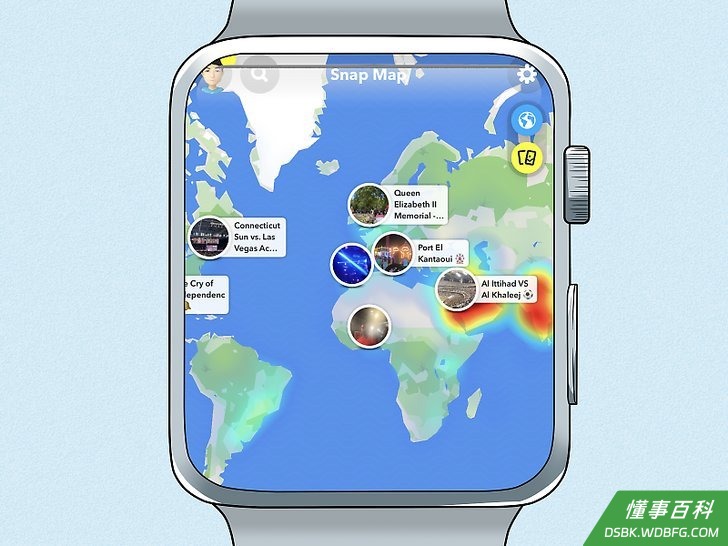
2在Snap地图上导航。如果你正在使用Apple Watch,而它绑定的iPhone就在附近,那么你可以放大和缩小Snap地图,看看周围的人都在分享些什么。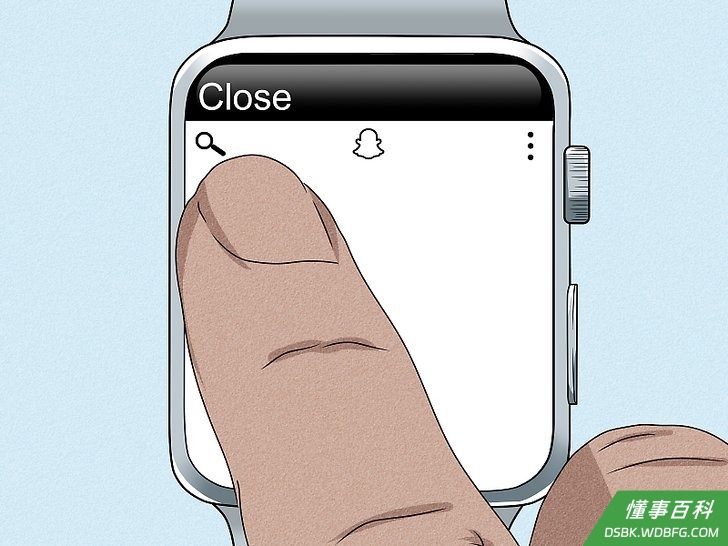
3搜索个人资料。一旦在浏览器中加载了Snapchat,你就可以点击左上角的搜索图标来搜索特定的配置文件。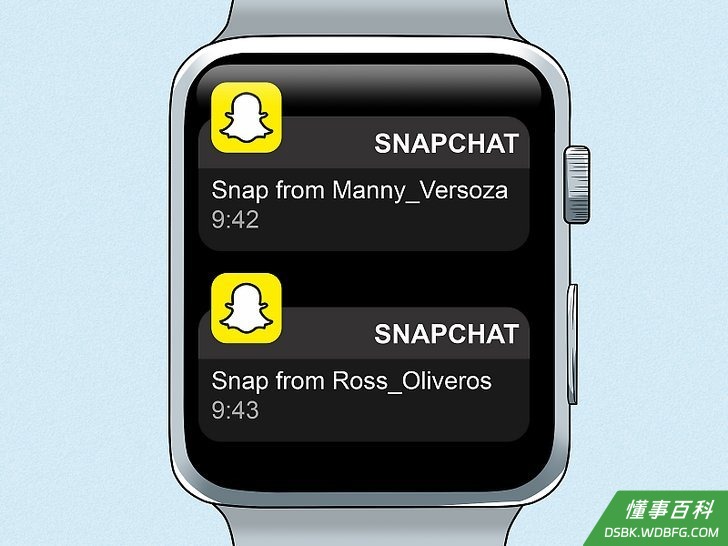
4接收来自Snapchat的通知。如果将Snapchat的通知从iPhone镜像到Apple Watch上,你就能随时知道有人联系你或者分享了新内容。- 虽然你能接收新消息的通知,但无法在Apple Watch上回复消息。
章节 2 的 4:
浏览Snapchat
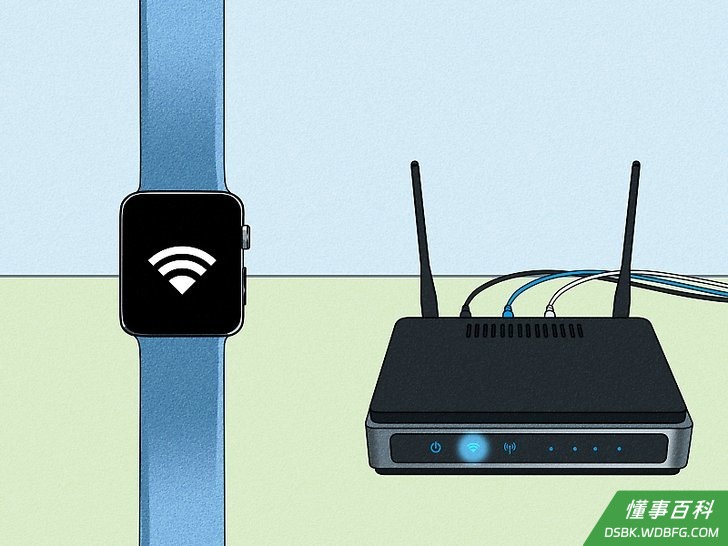
1确保Apple Watch已连接到互联网。如果与Apple Watch配对的iPhone就在附近,那么手表就会自动连接到互联网。然而,如果你使用的是5或更高版本,就能从iPhone上单独连接到Wi-Fi网络。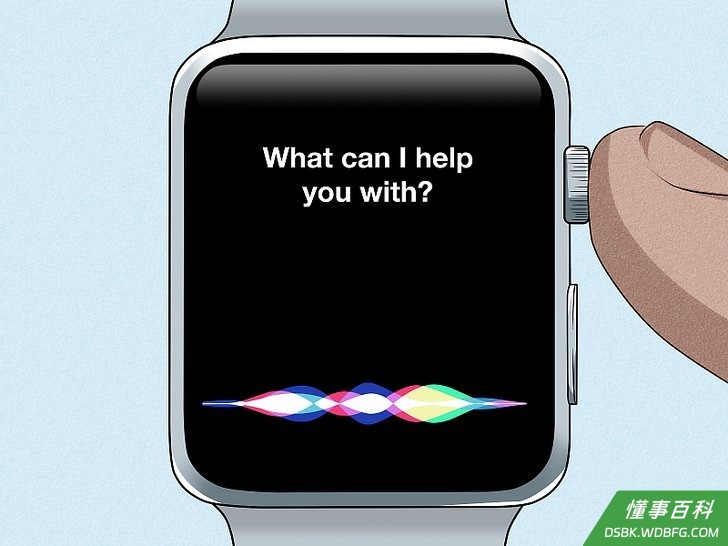
2按住数字表冠。这样就会打开Siri。- 等待Siri问你想要干什么。
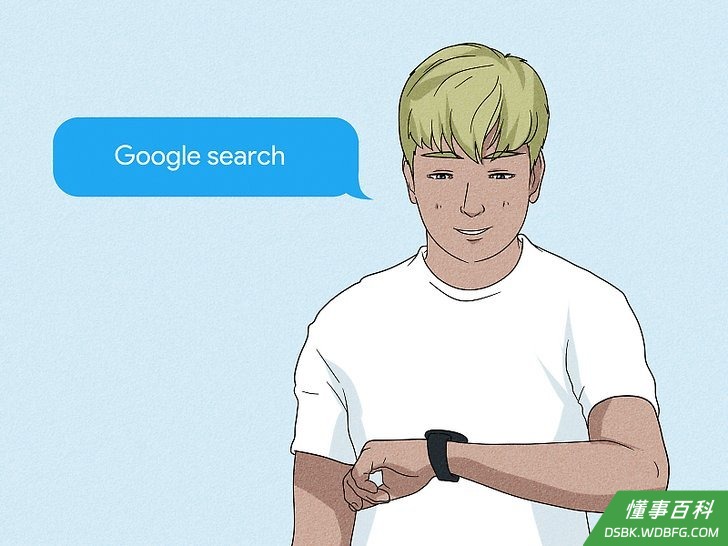
3对Siri说“上网搜索”。数字助理会回应说:“你想要搜索什么内容?”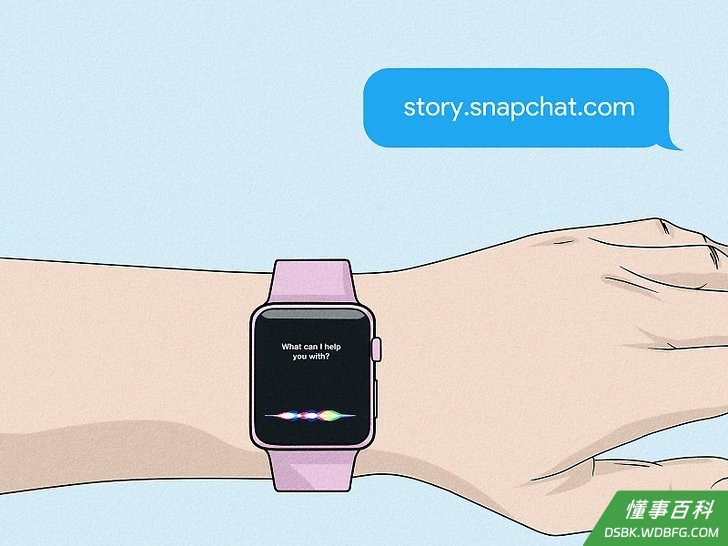
4说“story.snapchat.com”。你会在表盘上看到搜索结果的列表。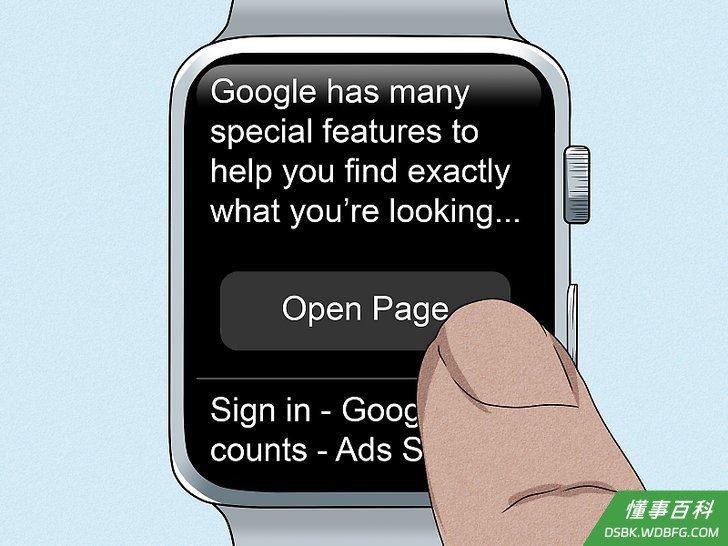
5点击Snapchat的搜索结果,然后点击打开页面。一旦进入了Snapchat页面,即便不登录也能查看故事。你会马上看到一些名人的故事,但你也可以点击屏幕左上角的搜索图标,然后输入好友的名字或用户名进行搜索(这可是一项最重要的功能,对吧?)- 或者,你也可以使用Siri导航到“Snapchat登录”,然后用你的用户名和密码登录。在Apple Watch上打字可能非常不方便,所以你可以跳过登录过程,继续观看故事而无需登录。
- 浏览story.snapchat.com,你还可以使用地图功能,也可以点击搜索图标来搜索特定的用户。
章节 3 的 4:
遥控拍照
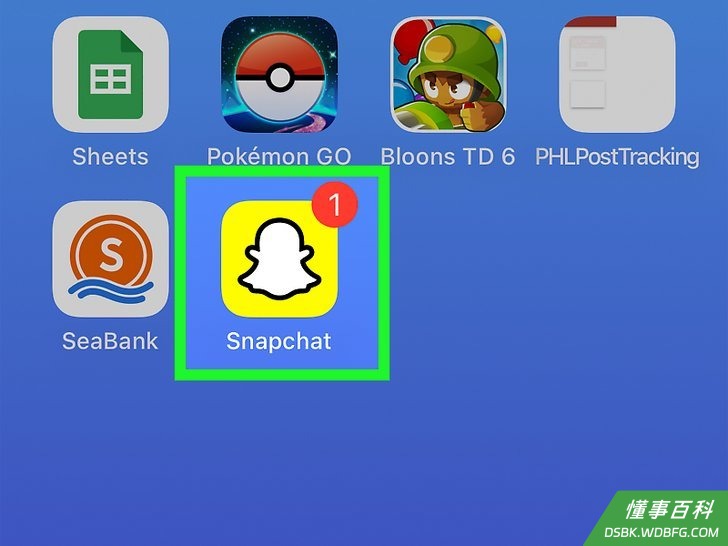
1在手机上打开Snapchat。点击打开应用,它的图标像是黄色背景上的幽灵。- 由于Apple Watch没有摄像头,所以你只能把它用作手机的遥控器。
- 只要启动Snapchat就会激活相机模式。
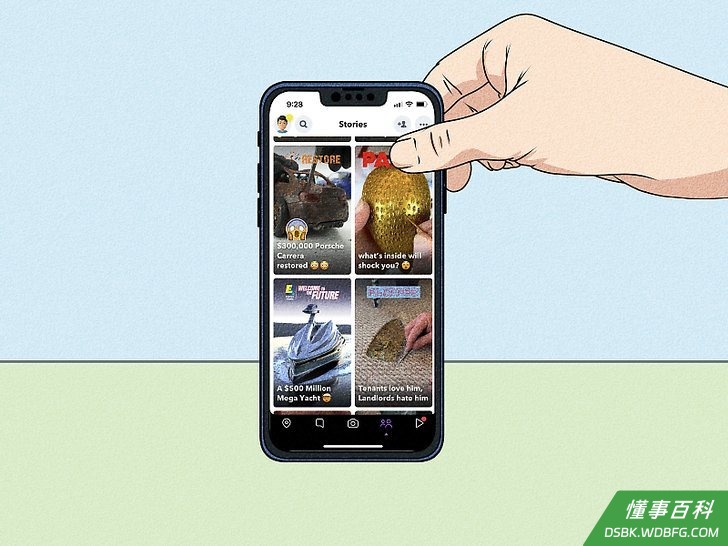
2把手机放在拍照位置。Apple Watch也应显示默认的表盘屏幕,不能打开其他应用。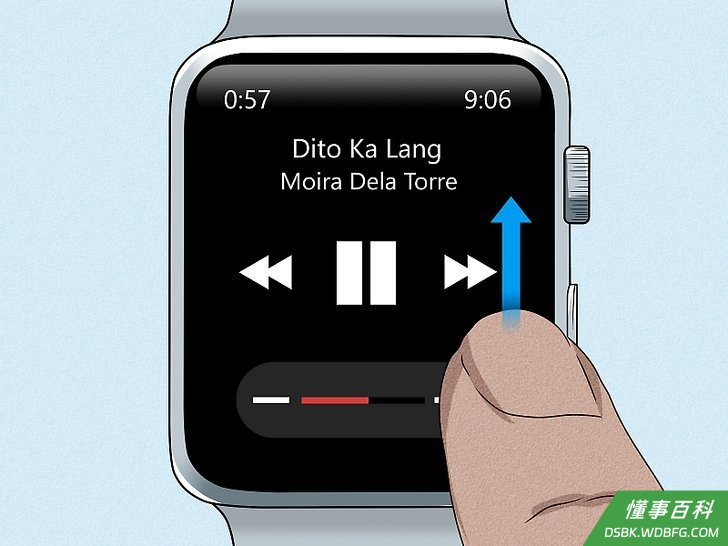
3在Apple Watch上向上滑动。这样将打开音乐概览,出现音乐播放、快进和倒退按钮。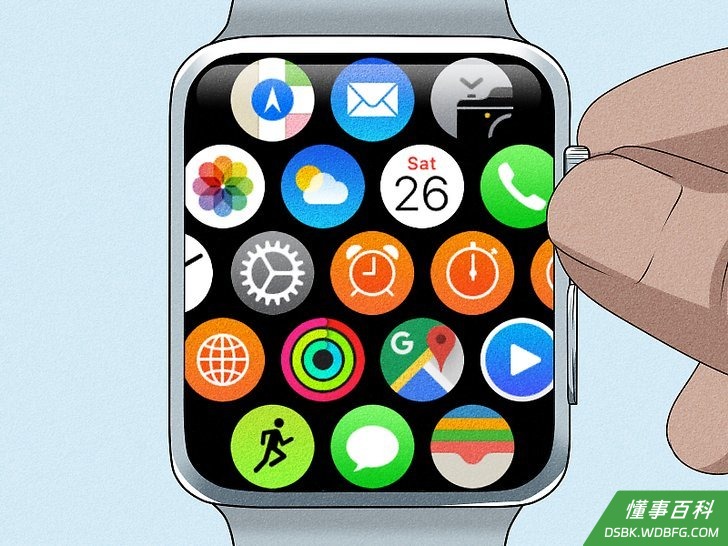
4转动数字表冠。这就像调高或调低Apple Watch的音乐音量一样。由于Snapchat允许你使用iPhone的音量按钮来拍摄照片,所以转动表冠就能在手机上拍照。- 重复同样的操作拍摄更多的照片。
章节 4 的 4:
接收Snapchat通知
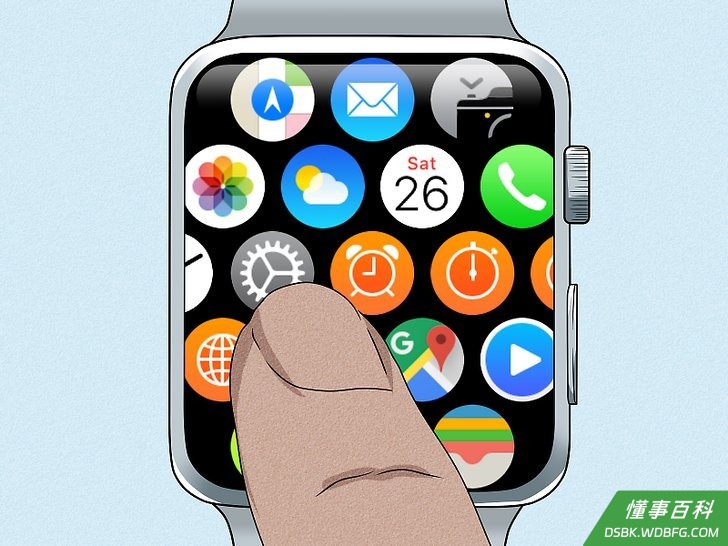
1打开“设置”。点击灰色背景上看起来像是一对齿轮的应用图标。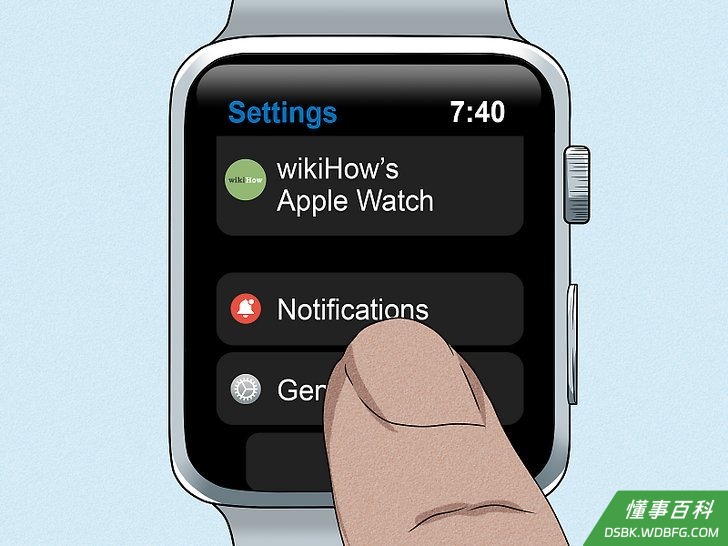
2点击通知。它在你的名字下方的第二组选项中,旁边有一个带白点的红色方形图标。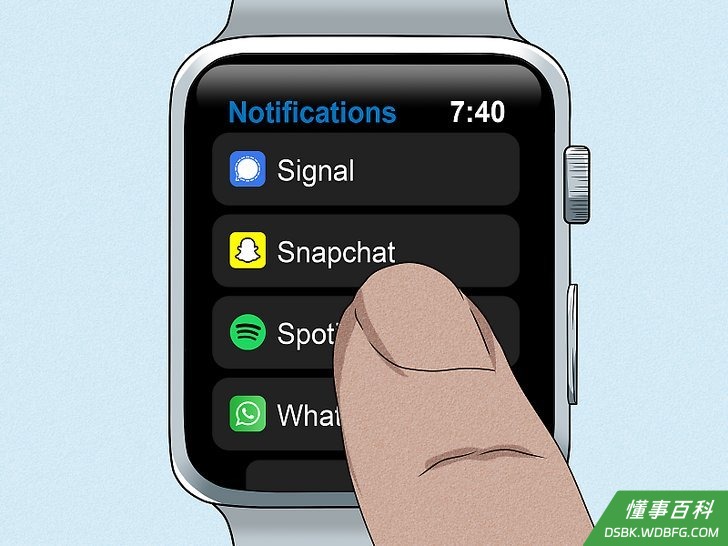
3点击Snapchat。向下滚动,在按拼音和字母顺序排列的列表中找到这个应用。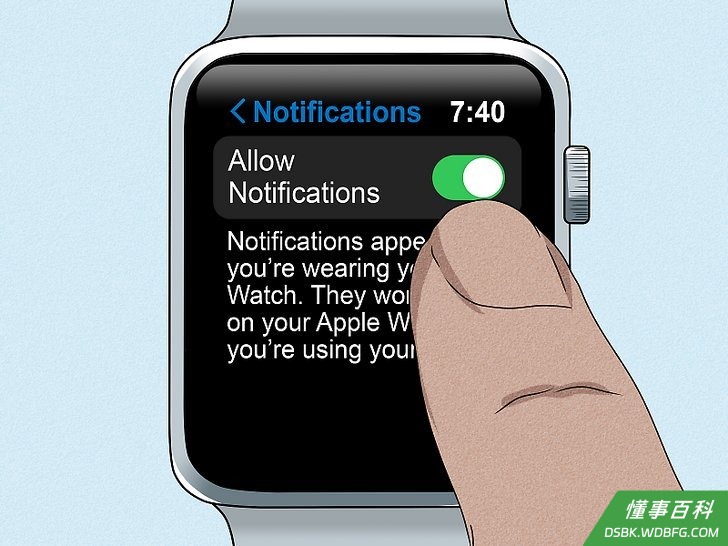
4点击“允许通知”旁边的切换开关将它启用。如果你想在Snapchat收到通知时听到或感觉到Apple Watch的声音或振动,那就启用“声音”旁边的切换开关。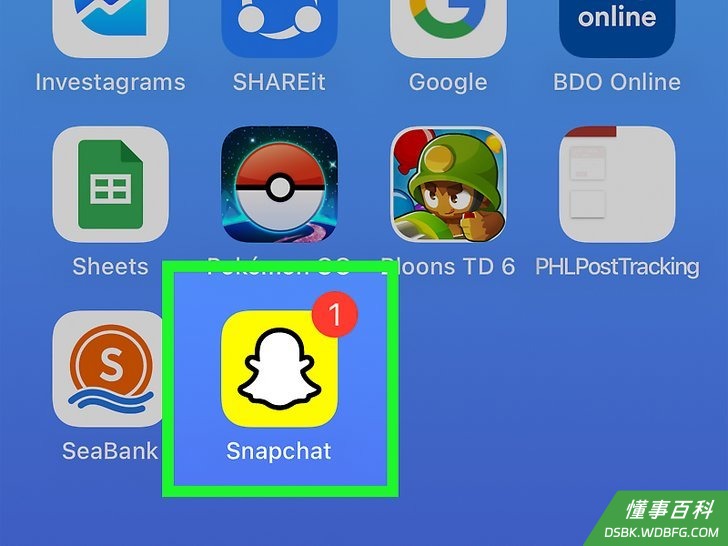
5在iPhone上打开Snapchat应用。点击打开应用,它的图标像是黄色背景上的幽灵。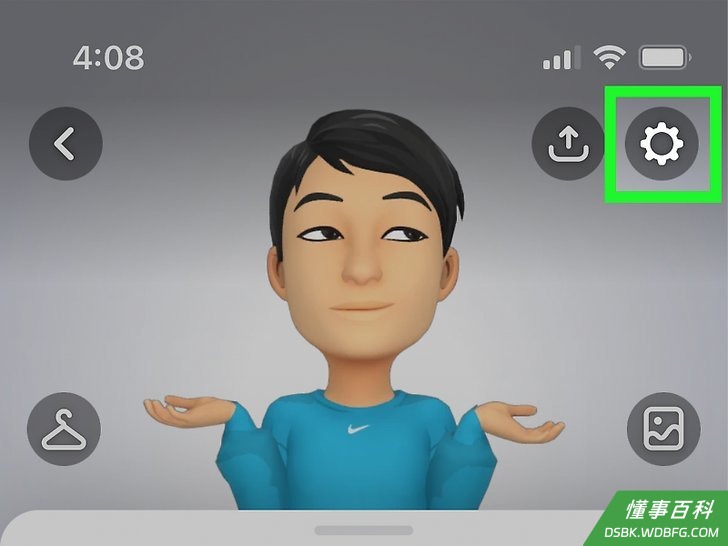
6导航到“设置”。你会在个人资料上找到齿轮图标,或者也可以向下滑动。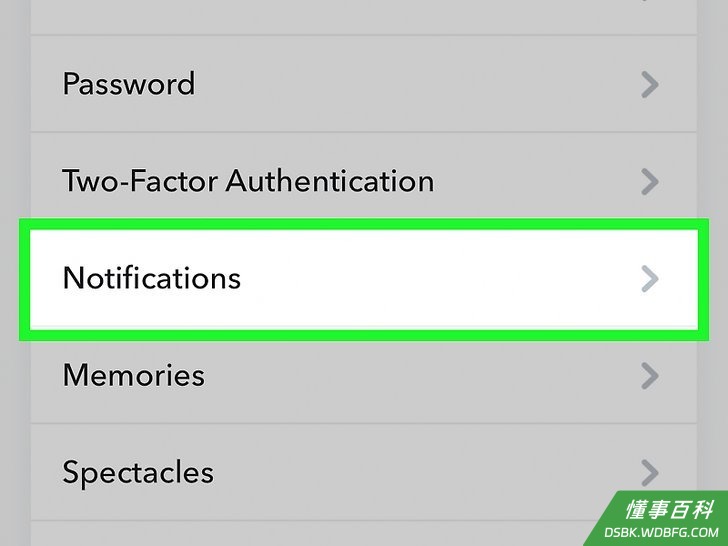
7点击菜单底部附近的通知。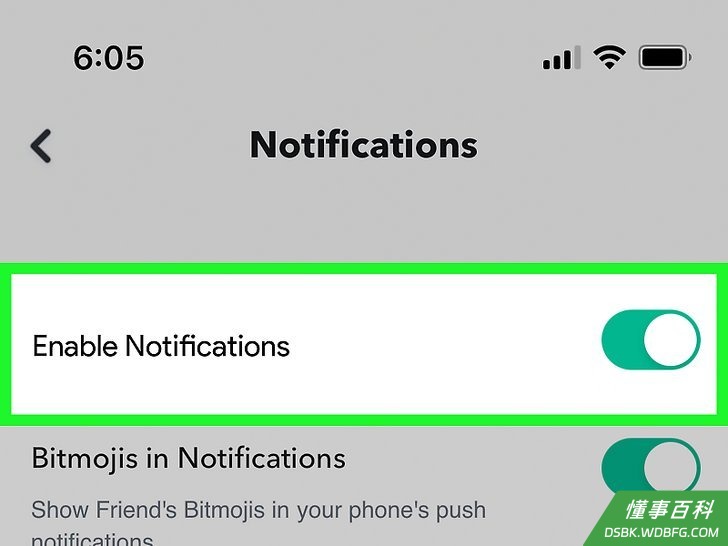
8点击“启用通知”旁边的方框将其选中。在启用通知后,你会看到更多关于要接收哪些通知的选项。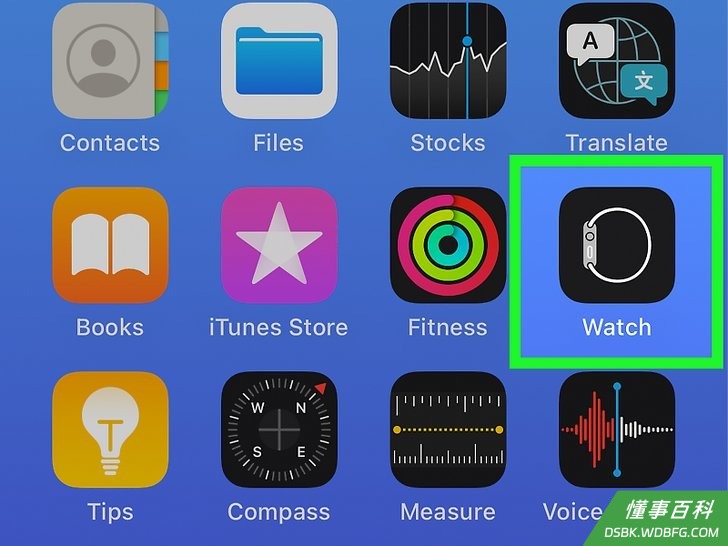
9在iPhone上打开Apple Watch应用。点击看起来像是Apple Watch侧视图的应用图标。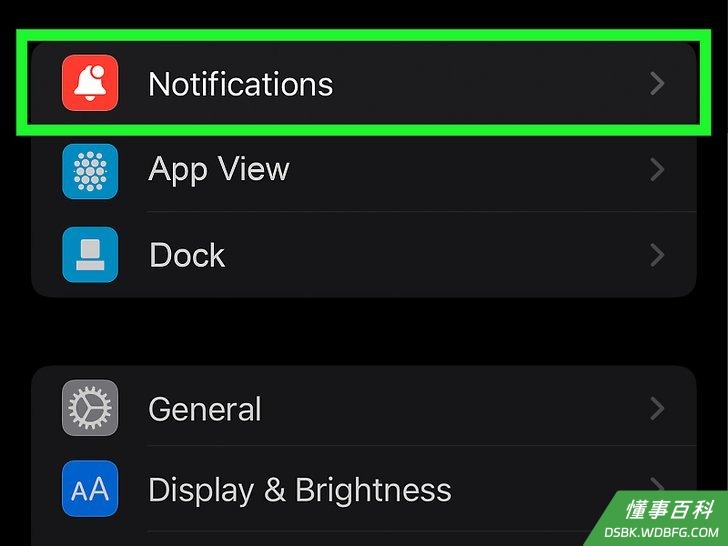
10点击通知。它通常位于菜单的第二组选项中。如果你没有看到这个列表,确认你是否在屏幕底部的“我的手表”标签上。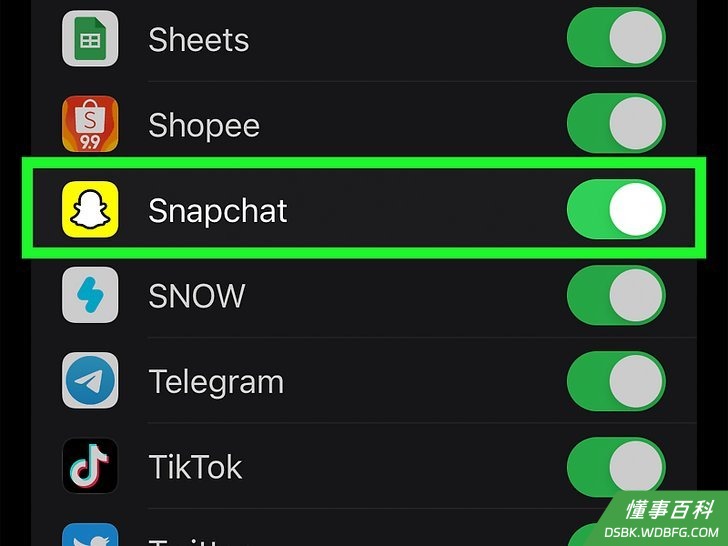
11点击“Snapchat”旁边的切换开关将其启用。你会在“从我的iPhone镜像下列项目的提醒”标题下看到这个开关。- 启用所有这些设置后,你就能在Apple Watch上收到Snapchat的通知了!
- 虽然你能在手表上看到Snapchat的信息,但却无法进行回复。
《如何在Apple Watch上使用Snapchat》由 dsbk 采用 知识共享署名 4.0 国际许可协议 进行许可, 转载请注明出处 https://dsbk.wdbfg.com/兴趣与手艺/如何在AppleWatch上使用Snap.html