
如何在Gmail中使用预设回复
dsbk如果你想给很多人发送相同的邮件回复,不妨使用谷歌实验室(Google Lab)的“预设的电子邮件回复”功能。通过这个功能将某封邮件内容设置为预设回复,这样就可以重复使用,无需反复进行复制粘贴。
本文编写于 93 天前,最后修改于 93 天前,其中某些信息可能已经过时。
如果你想给很多人发送相同的邮件回复,不妨使用谷歌实验室(Google Lab)的“预设的电子邮件回复”功能。通过这个功能将某封邮件内容设置为预设回复,这样就可以重复使用,无需反复进行复制粘贴。
步骤
部分 1
部分 1 的 3:
设置预设回复
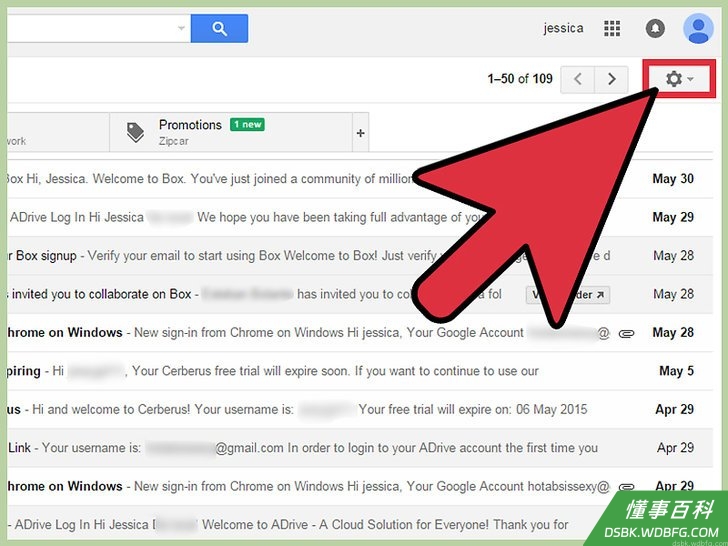
1点击Gmail界面右上方的齿轮图标。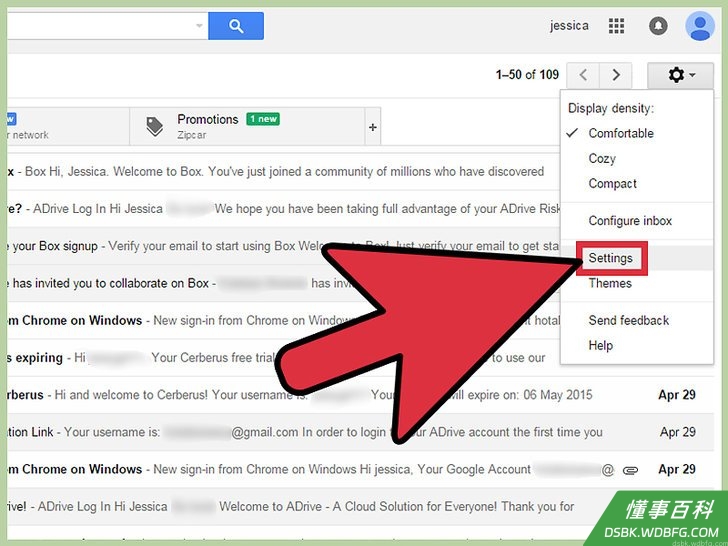
2选择“设置”。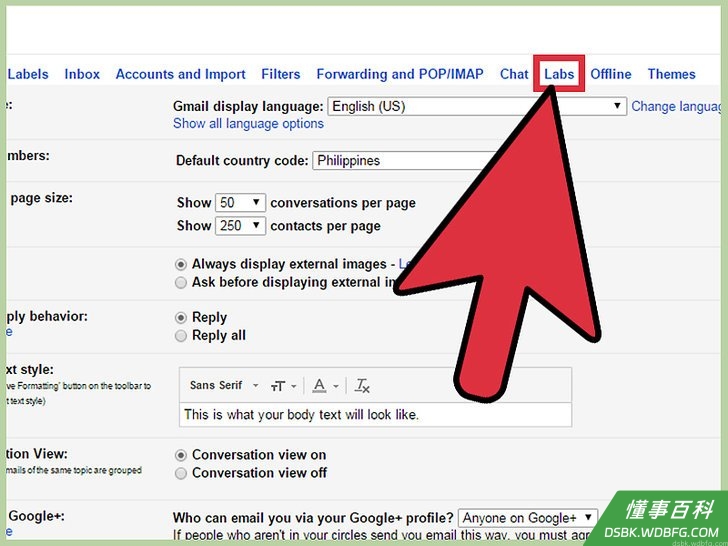
3点击“实验室”选项。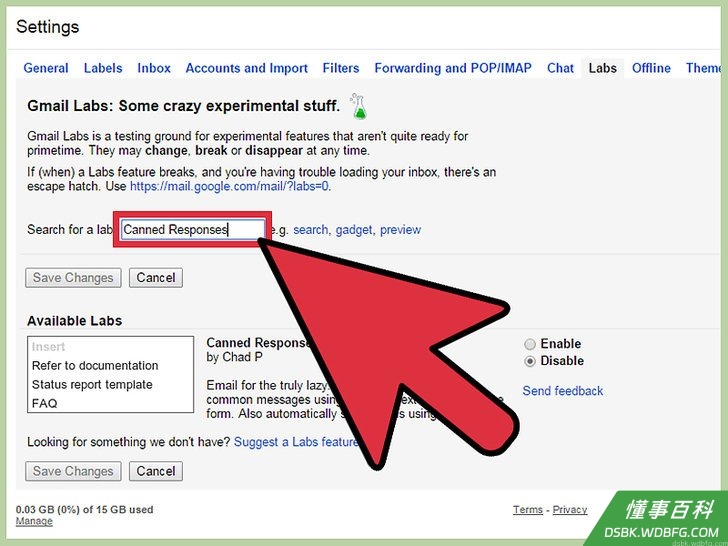
4找到“搜索实验室功能”,并在搜索栏里输入“预设的电子邮件回复”。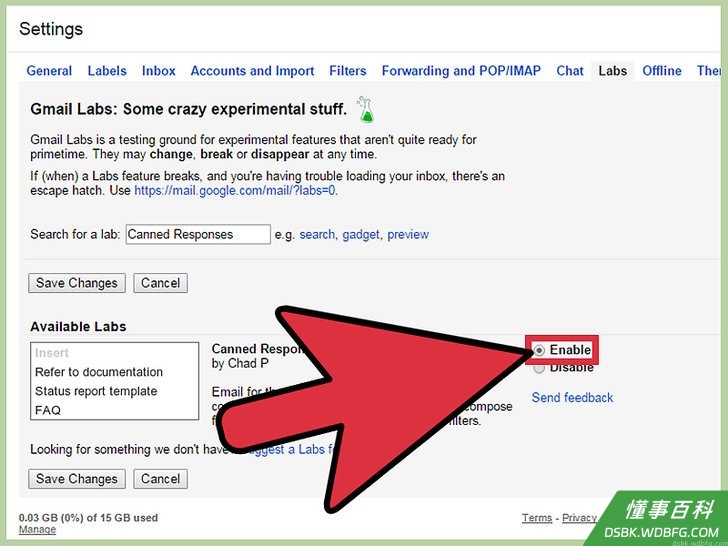
5点击“启用”按钮。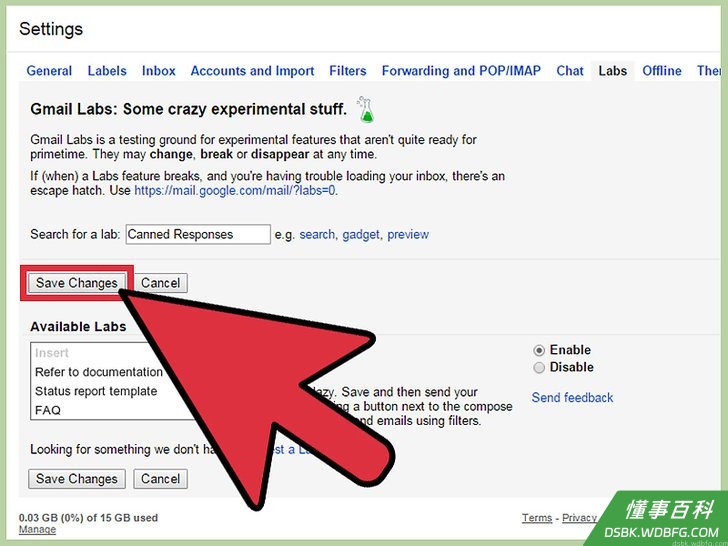
6点击“保存更改”。
部分 2
部分 2 的 3:
创建预设回复
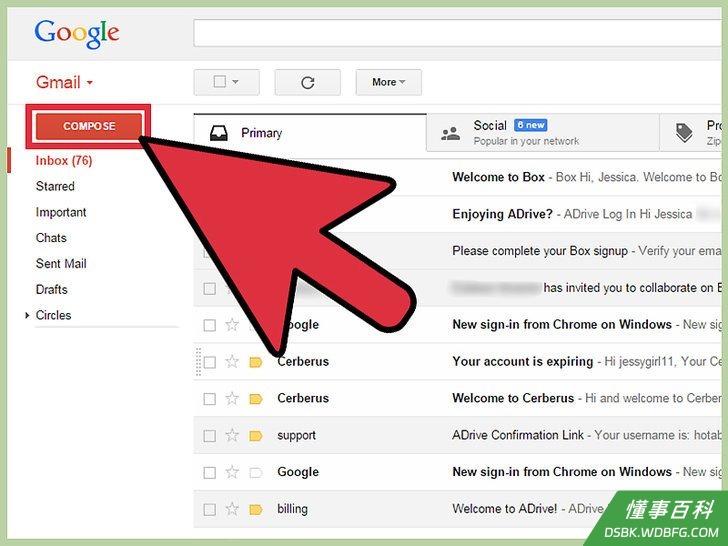
1点击“写邮件”。这个按钮在Gmail窗口左边栏的最上方。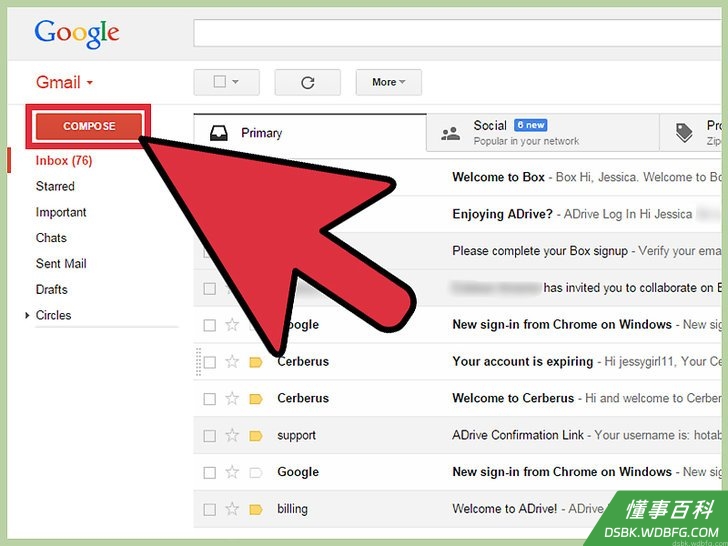
2创建回复。写出你想作为预设回复的邮件内容,或者从以前的邮件中复制粘贴。- 你可以加粗或加亮显示名字、日期等可能需要修改的内容。
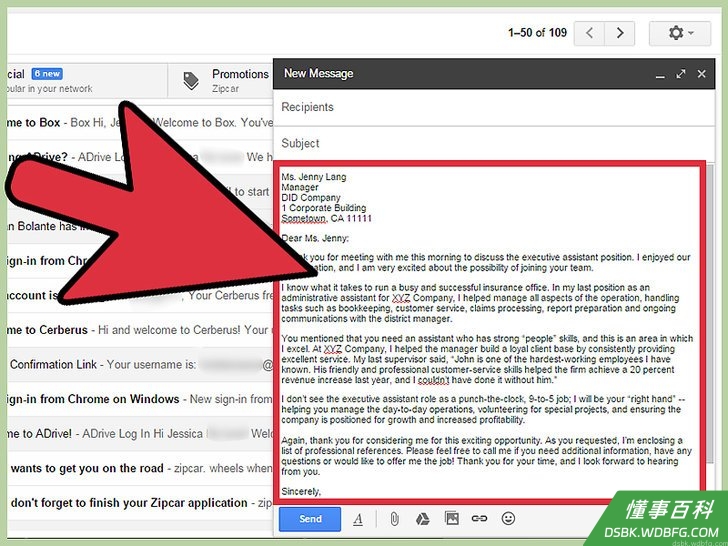
3点击邮件编辑框右下角,垃圾箱旁边的下拉图标。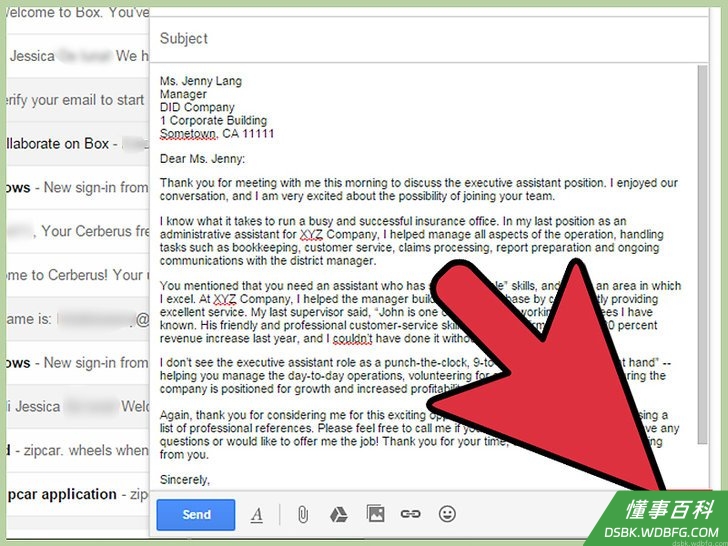
4在下拉菜单中选择“预设的电子邮件回复”,然后在子菜单中点击“新建预设的电子邮件回复”。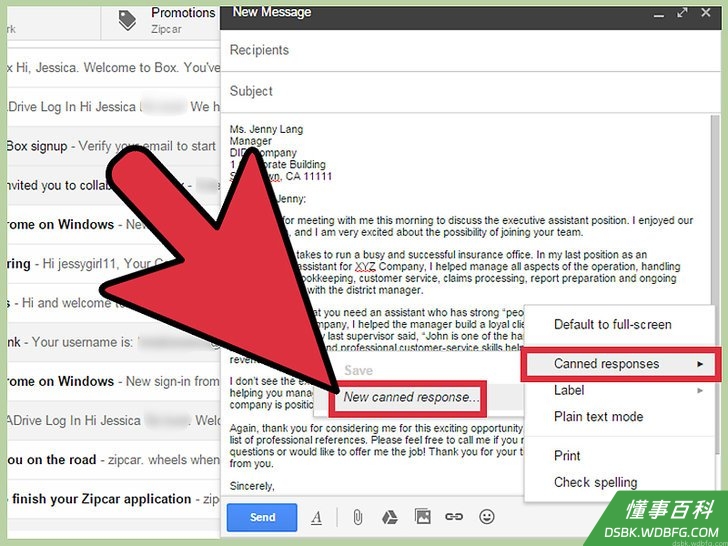
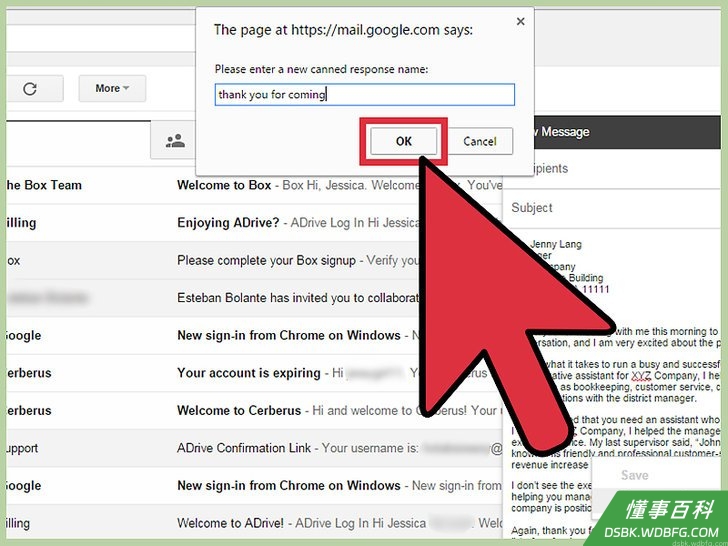
5给预设的电子邮件回复命名。取的名字应该要能提醒你何时使用这个预设回复,比如“邮件邀请”或“感谢到来”。
部分 3
部分 3 的 3:
使用预设回复
1点击“写邮件”。这个按钮在Gmail窗口左边栏的最上方。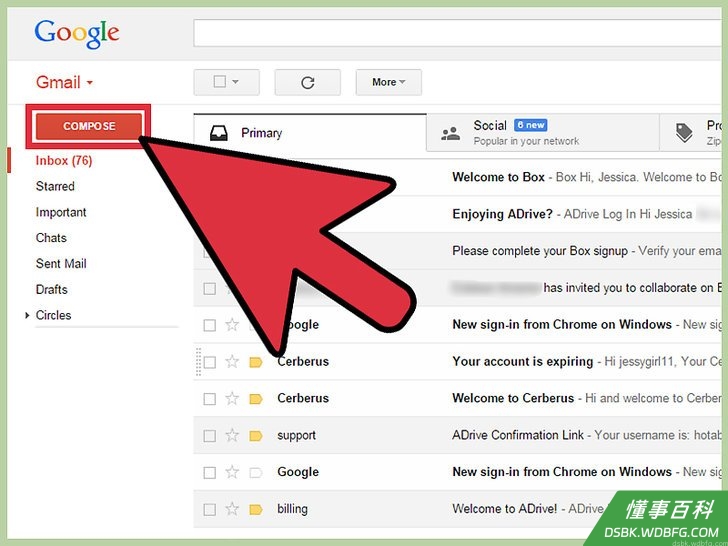
2点击“预设的电子邮件回复”。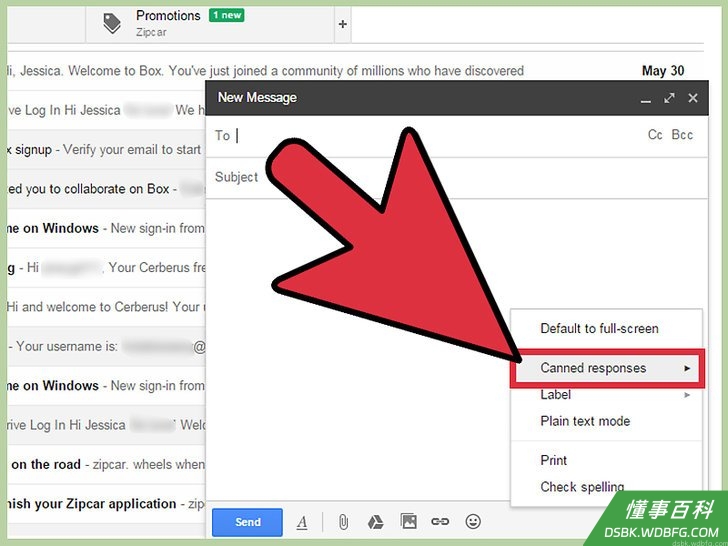
3点击你想使用的回复名称。已经保存的回复在“插入”标题下方。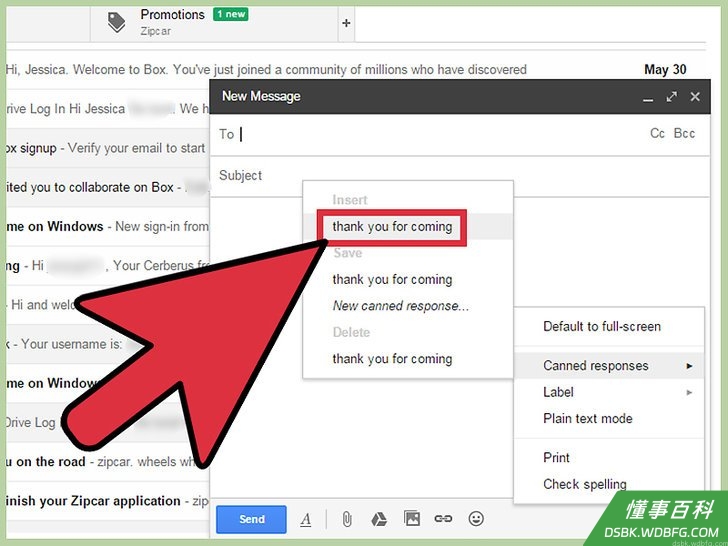
4对预设回复进行适当修改。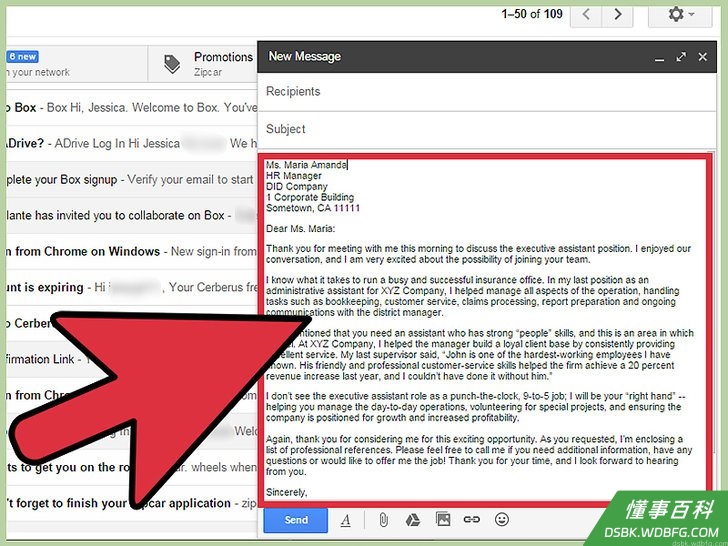
5发送预设回复。
小提示
- 如果你需要修改预设回复,把它插入邮件编辑框内进行修改,然后在“预设的电子邮件回复”下拉菜单中,在“保存”标题下面选择该回复的名称。Gmail会询问你是否将它保存为你的预设电子邮件回复。如果是,点击“确定”。
《如何在Gmail中使用预设回复》由 dsbk 采用 知识共享署名 4.0 国际许可协议 进行许可, 转载请注明出处 https://dsbk.wdbfg.com/兴趣与手艺/如何在Gmail中使用预设回复.html