
如何在Illustrator裁剪图片
dsbk这篇文章将教你在Adobe Illustrator程序中裁剪图片。
本文编写于 93 天前,最后修改于 93 天前,其中某些信息可能已经过时。
这篇文章将教你在Adobe Illustrator程序中裁剪图片。
步骤
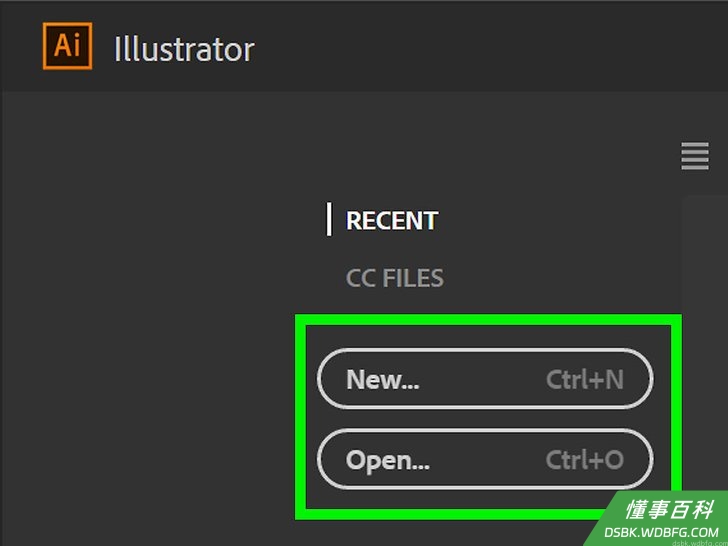
1在Adobe Illustrator程序中打开或创建一个文件。Illustrator的图标有黄色和蓝色两种颜色,并包含字母“Ai”,打开后点击屏幕左上角菜单栏里的文件 。然后:- 点击新建… 创建一个新文件。
- 或者点击打开… 按钮,打开一个现有的文件,裁剪其中的图片。
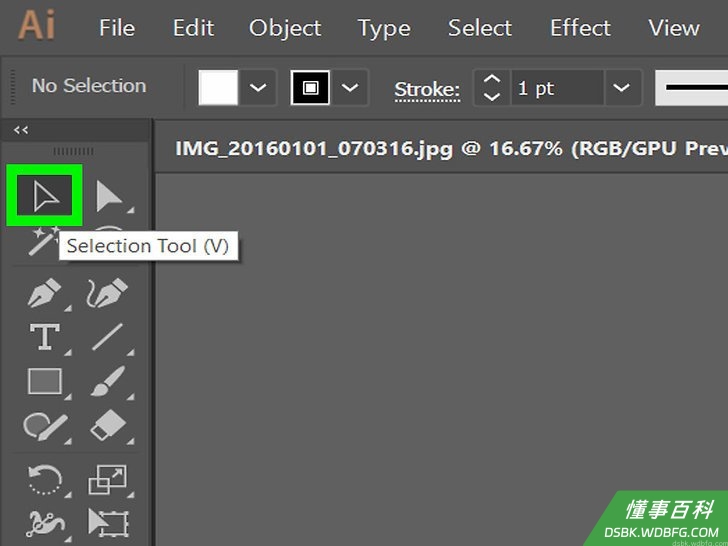
2点击选择工具。它位于工具菜单顶部,是一个纯黑色的指针图标。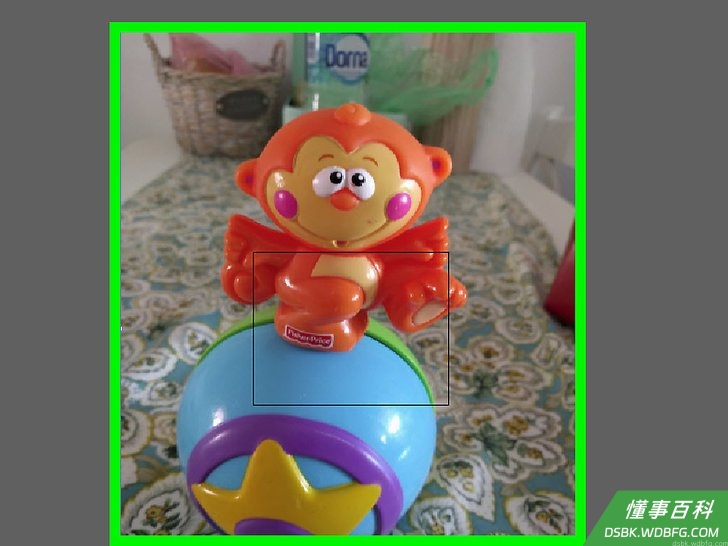
3点击你想要裁剪的图片。- 如果你想在文档中添加新图片,请点击文件,然后点击置入。选择目标图片,然后点击置入。
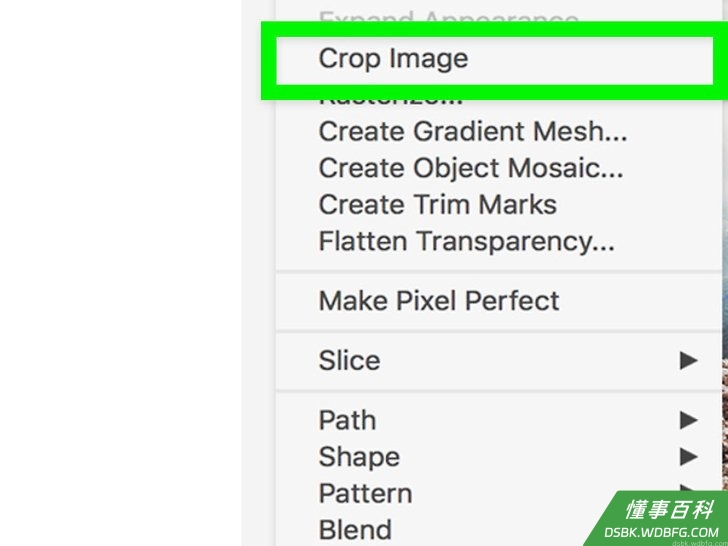
4点击窗口右上部分的裁剪图片。- 如果屏幕上弹出警告,请点击确定。
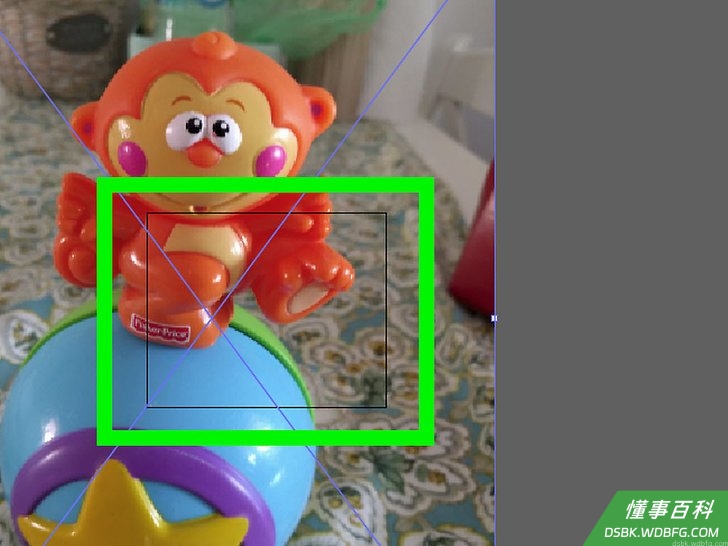
5点击并拖拽裁剪工具的边角框,直到矩形框正好能框住你想要保留的图片区域。
6点击屏幕顶部控制面板中的应用按钮。接着,图片就会被裁剪成你设定的大小。
《如何在Illustrator裁剪图片》由 dsbk 采用 知识共享署名 4.0 国际许可协议 进行许可, 转载请注明出处 https://dsbk.wdbfg.com/兴趣与手艺/如何在Illustrator裁剪图片.html