
如何在MAC OS上使用Ping命令
dsbk本篇懂事百科教你如何在Mac上ping地址。Ping地址可以大致告诉你一个地址的连接强度。如果你想知道你的Mac电脑和你想ping的地址之间存在多少网关,你可以使用Mac的“Traceroute”功能。
本文编写于 92 天前,最后修改于 92 天前,其中某些信息可能已经过时。
本篇懂事百科教你如何在Mac上ping地址。Ping地址可以大致告诉你一个地址的连接强度。如果你想知道你的Mac电脑和你想ping的地址之间存在多少网关,你可以使用Mac的“Traceroute”功能。
步骤
方法 1
方法 1 的 2:
使用网络实用程序
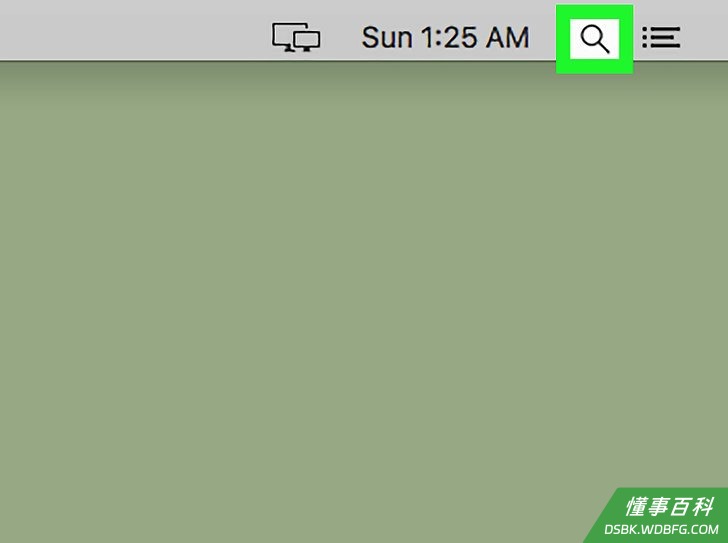
1打开“聚焦”。点击屏幕右上角类似放大镜的“聚焦”图标。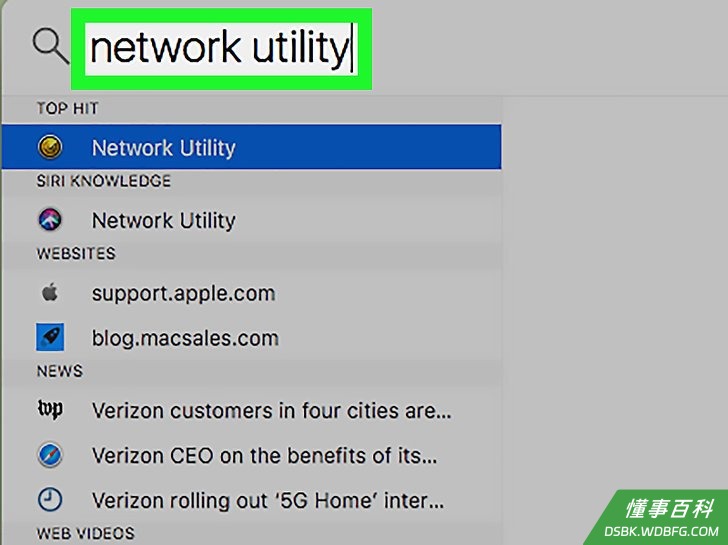
2搜索“网络实用工具”。在屏幕中间的“聚焦”搜索框中输入network utility。
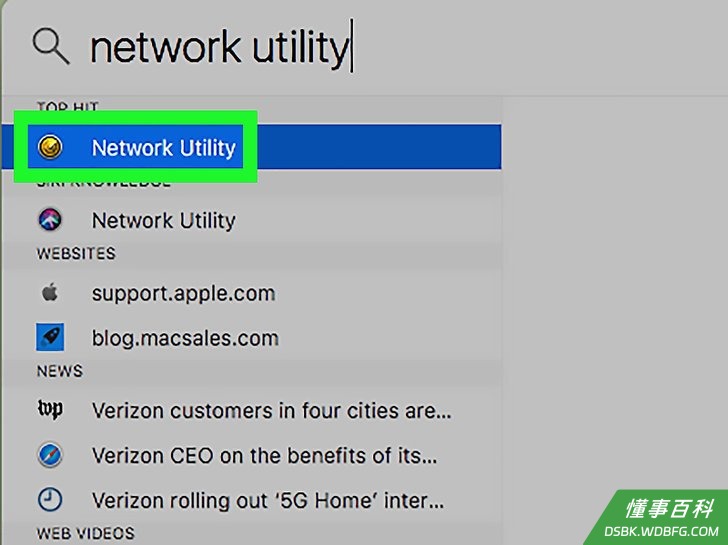
3双击网络实用工具。它在“聚焦”搜索框下面。这样就会打开“网络实用工具”应用程序。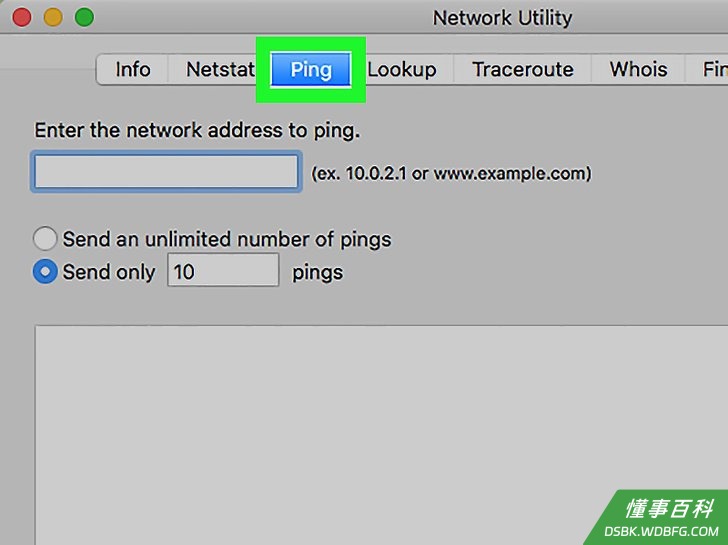
4点击Ping。这个选项卡在窗口顶部。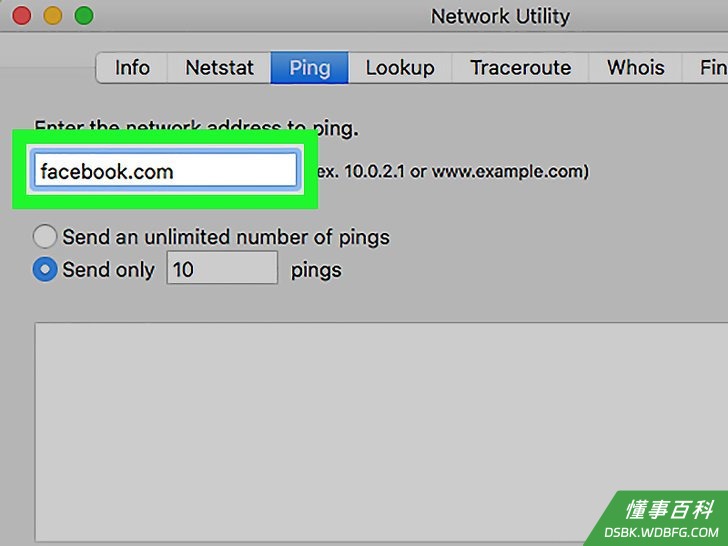
5输入一个地址。在页面顶部的白色文本框中,键入要ping的地址。- 例如,如果你想ping某台电脑,可以输入它的IP地址。
- 要想ping一个网站(如Facebook),按如下格式输入网站地址:website.com(例如,facebook.com)。
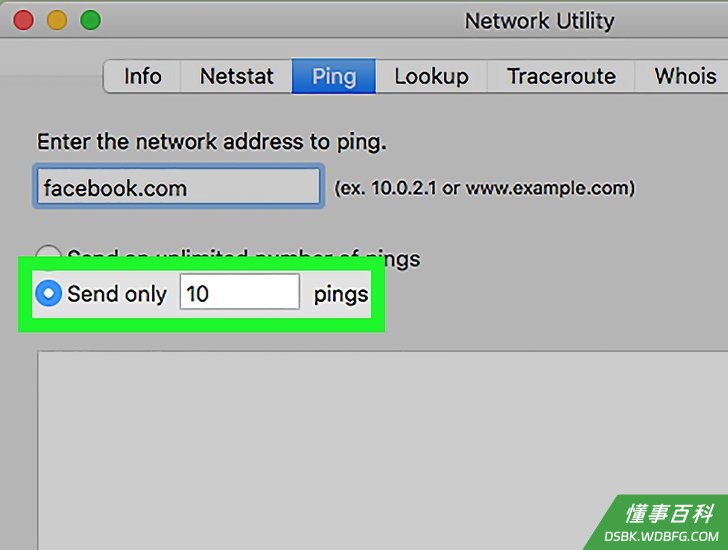
6如有需要,选择特定的ping数量。默认情况下,Mac会发送ping,直到你关闭“网络实用工具”窗口。你可以通过以下操作将它设置为将所选地址ping特定次数:- 选中“只发送___次ping”框。
- 在空白框中输入要使用的ping的数量。
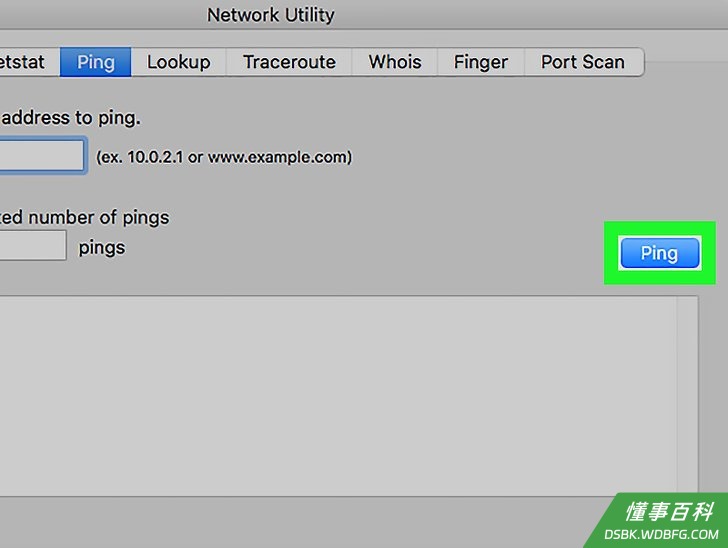
7点击Ping。它是页面右侧的一个蓝色按钮。Mac将开始ping地址。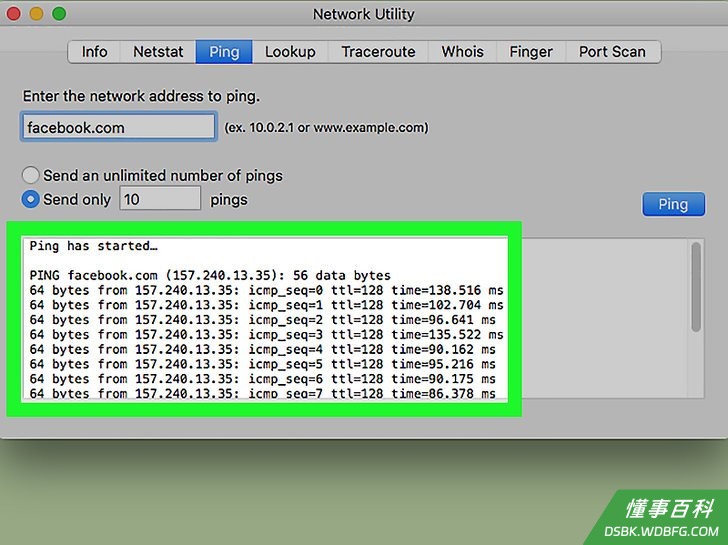
8查看结果。在“网络实用工具”窗口底部的白色窗格中,应该可以看到ping结果列表。你可以查看这些结果来了解电脑和你ping的地址之间的连接强度:- “time=#ms”(其中“#”是一个数字)标签是指地址响应ping所花费的毫秒数。
- 每次ping的毫秒数越低,与电脑或正在ping的地址的连接强度就越大。
方法 2
方法 2 的 2:
使用终端
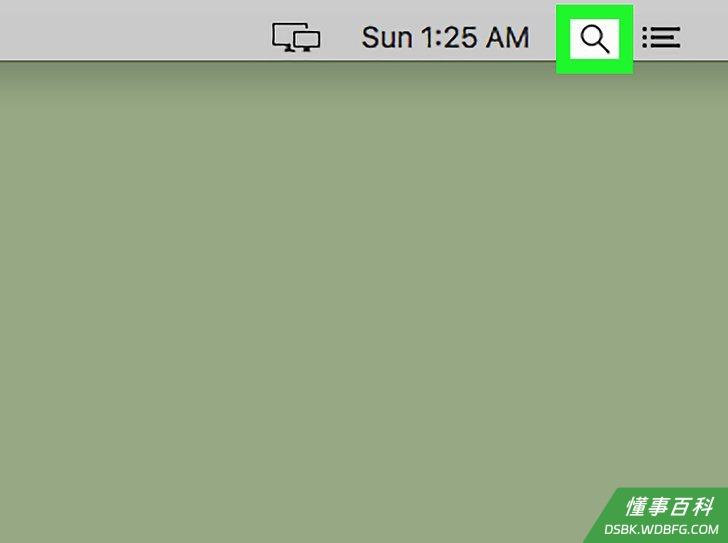
1打开“聚焦”。点击屏幕右上角类似放大镜的“聚焦”图标。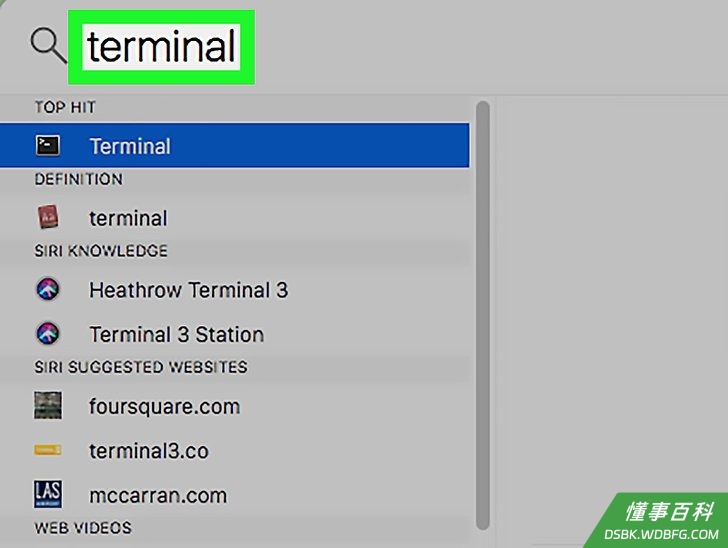
2搜索“终端”。在屏幕中间的“聚焦”搜索框中输入终端。
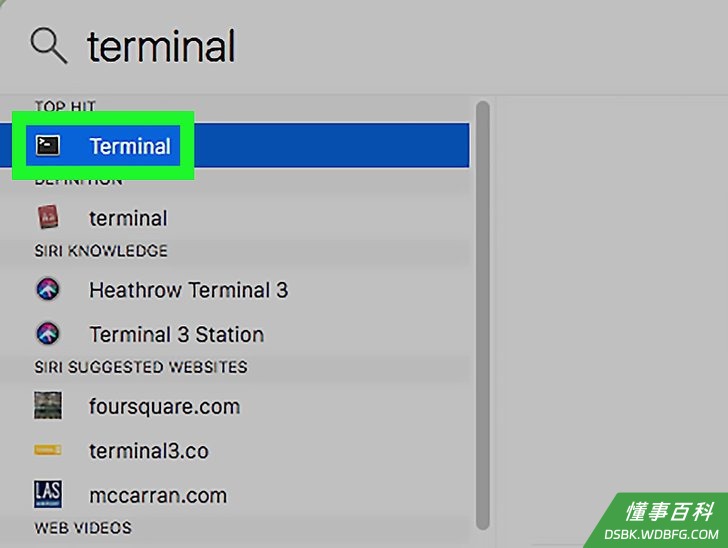
3双击“终端”。它在“聚焦”搜索框下面。这样就会打开“终端”应用程序。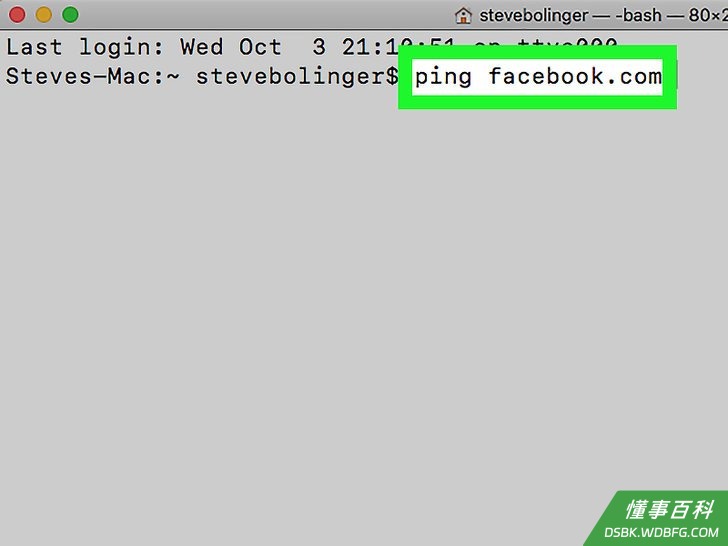
4输入“ping”命令。输入ping address,这里的“address”是你想要ping的电脑或网站地址。
- 例如,想要ping Facebook,你要在这里输入ping facebook.com。
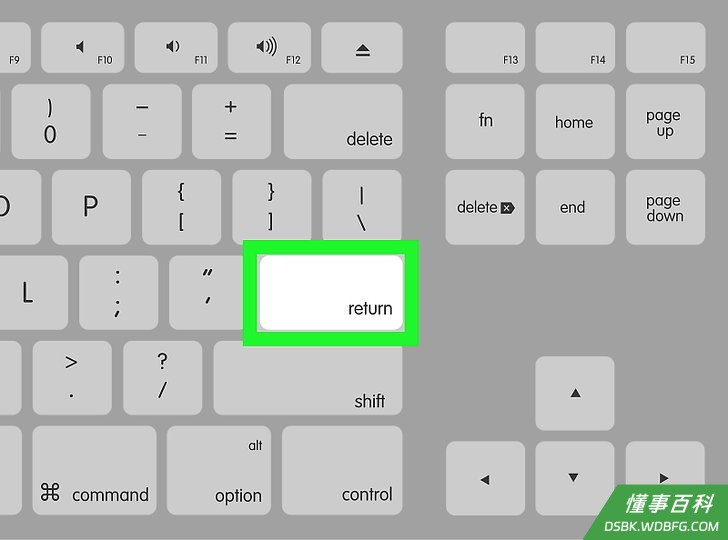
5按Return。这样Mac就会开始ping地址。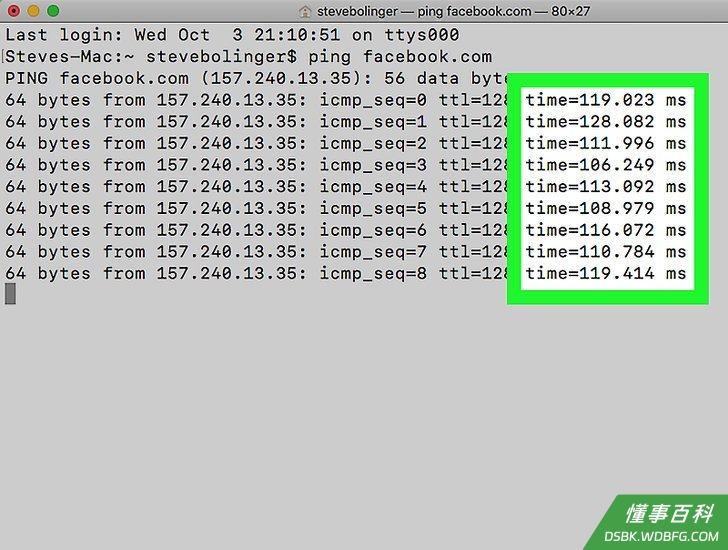
6查看结果。在“ping”命令下面,你会看到几行ping结果开始出现。你可以查看这些结果来了解电脑和你ping的地址之间的连接强度:- “time=#ms”(其中“#”是一个数字)标签是指地址响应ping所花费的毫秒数。
- 每次ping的毫秒数越低,与电脑或正在ping的地址的连接强度就越大。
小提示
- 你通过在“ping”命令中输入127.0.0.1 来ping本机地址。
警告
- ping地址并不总是会返回准确的结果,因为一些网站会使用假IP地址,以防用户找到他们的真实IP地址。
《如何在MAC OS上使用Ping命令》由 dsbk 采用 知识共享署名 4.0 国际许可协议 进行许可, 转载请注明出处 https://dsbk.wdbfg.com/兴趣与手艺/如何在MACOS上使用Ping命令.html