
如何在chromebook上进行打印
dsbkChromebook缺少与打印机直接相连的端口,因此想要将打印机与Chromebook相连,你必须借助于谷歌云打印服务,来建立打印机和计算机的无线连接。或者将传统打印机连接到联网的Windows或Mac电脑上,进而添加到谷歌账户,来建立无线连接。下面将具体介绍用Chromebook打印页面或文档的方法。
本文编写于 94 天前,最后修改于 94 天前,其中某些信息可能已经过时。
Chromebook缺少与打印机直接相连的端口,因此想要将打印机与Chromebook相连,你必须借助于谷歌云打印服务,来建立打印机和计算机的无线连接。或者将传统打印机连接到联网的Windows或Mac电脑上,进而添加到谷歌账户,来建立无线连接。下面将具体介绍用Chromebook打印页面或文档的方法。
步骤
方法 1
方法 1 的 2:
连接到“谷歌云打印”的打印机
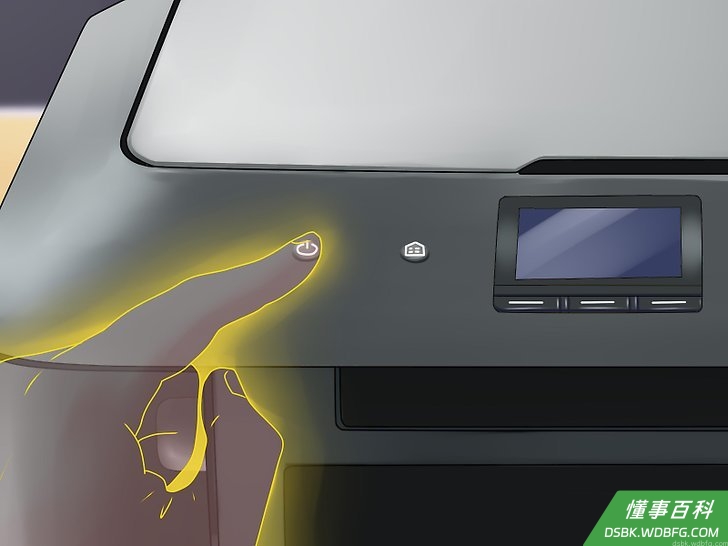
1打开你的云打印机。
2在Chromebook上打开谷歌Chrome浏览器。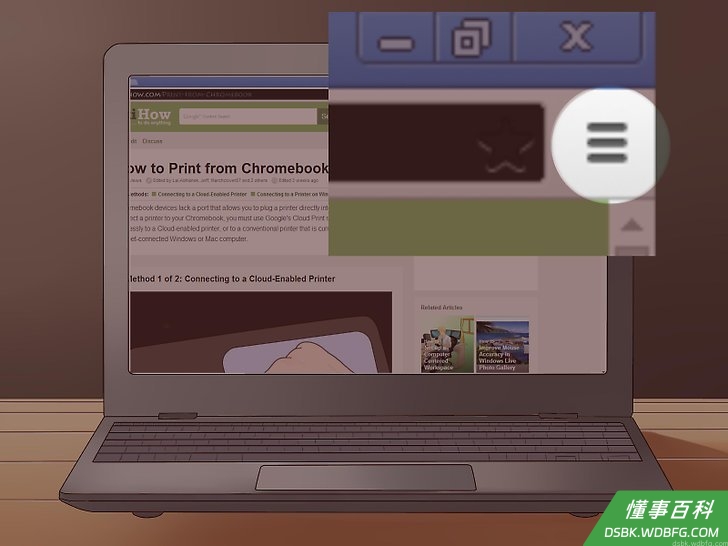
3点击浏览器右上角的菜单按钮。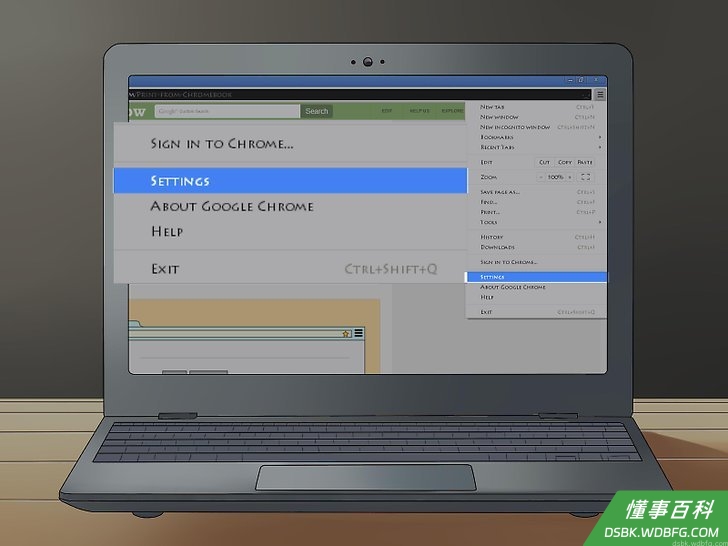
4点击“设置”。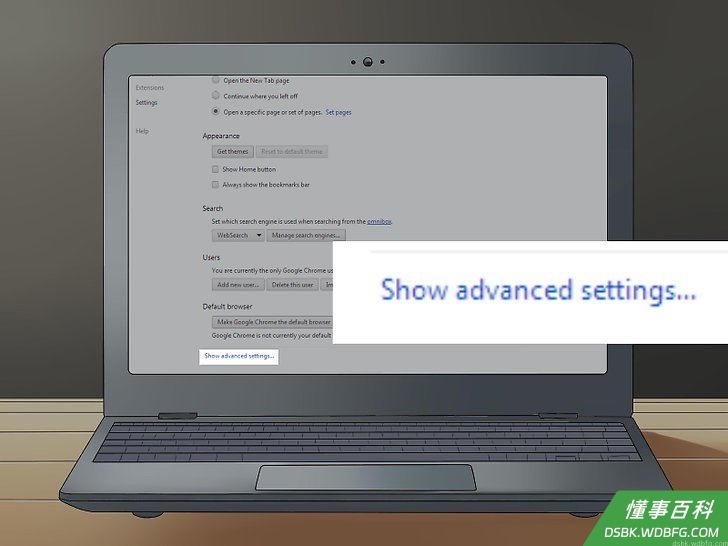
5滑动鼠标来到设置页面的底部,点击“显示高级设置...”。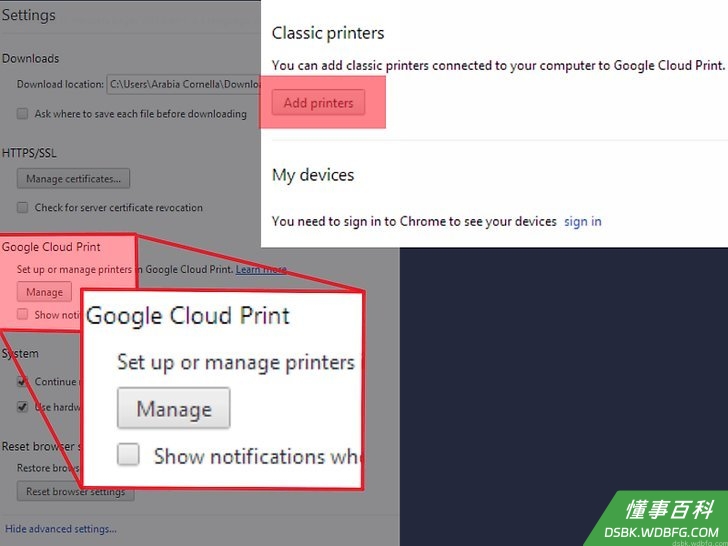
6找到高级设置中名为“Google云打印”的部分,点击“添加打印机”。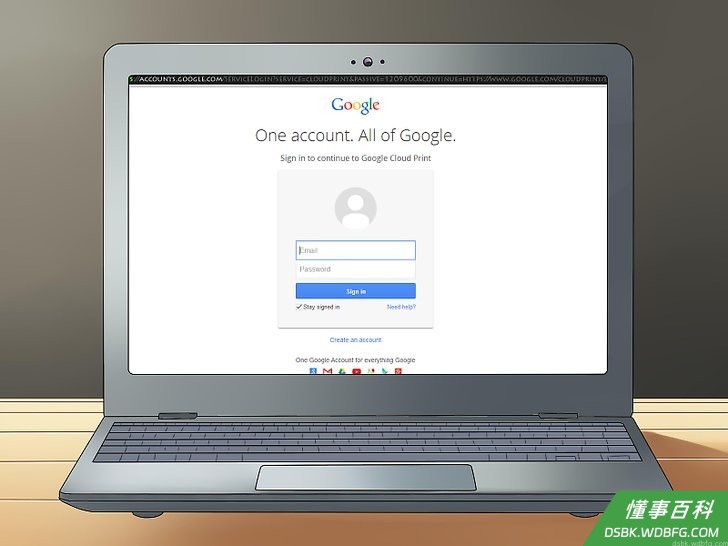
7根据提示步骤登录你的谷歌账户。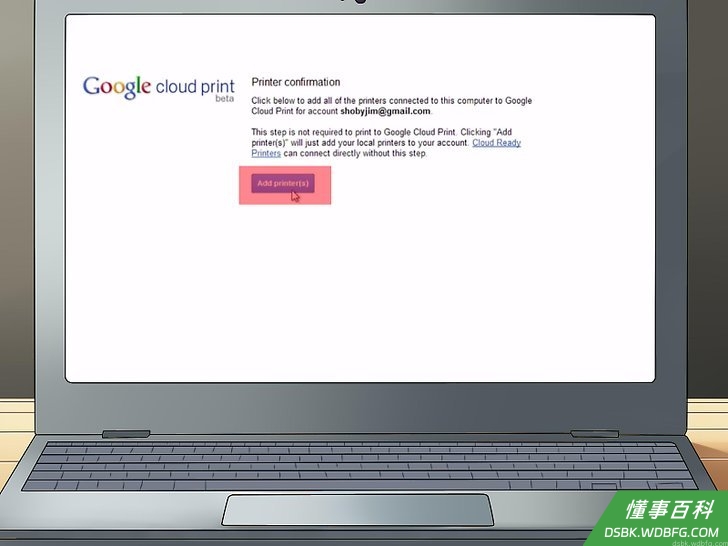
8点击“添加打印机”。 这样你的Chromebook会检测并添加云端可用的打印机到你的谷歌账户中。
9打开你想要进行打印的网页或文档。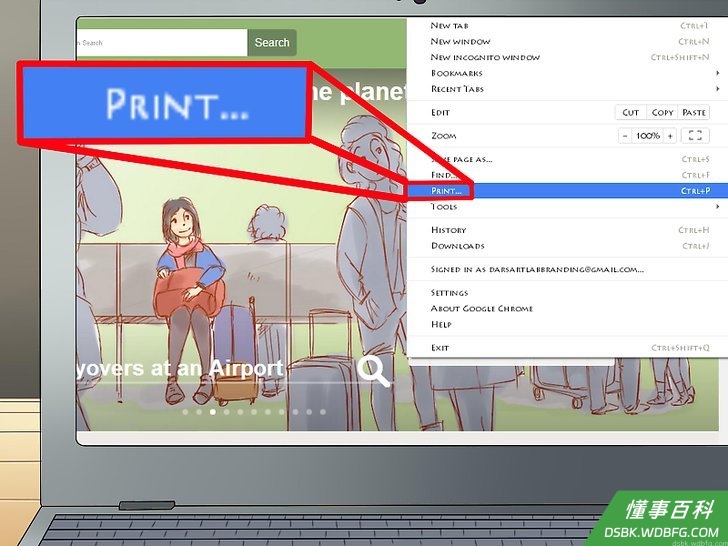
10在文档页面选择打印选项。例如,如果想要打印Chrome浏览器中的页面,点击“文件”,然后选择“打印”选项。那么,云打印机就会立即打印该页面或文档。
方法 2
方法 2 的 2:
在Windows或Mac电脑上连接打印机
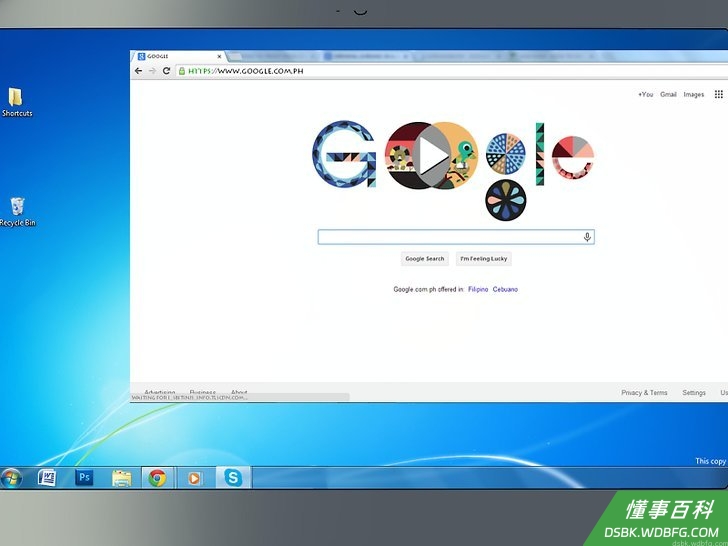
1在你的Windows或Mac电脑上打开谷歌Chrome浏览器。- 如果计算机上未曾安装Chrome浏览器,那么你可以从https://www.google.com/chrome/browser/网页上下载安装Chrome浏览器。
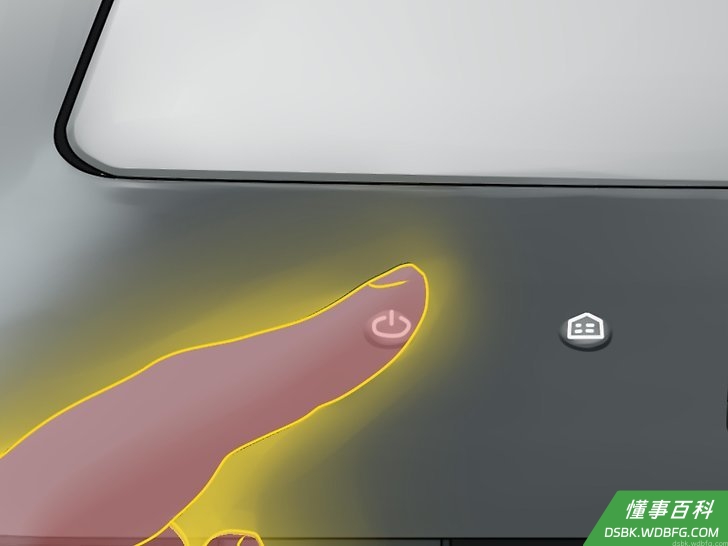
2打开你的打印机。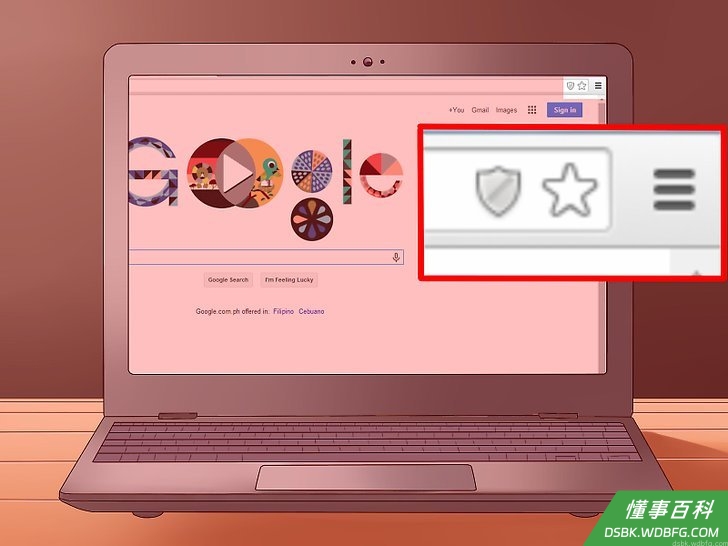
3点击Chrome浏览器右上角的菜单按钮。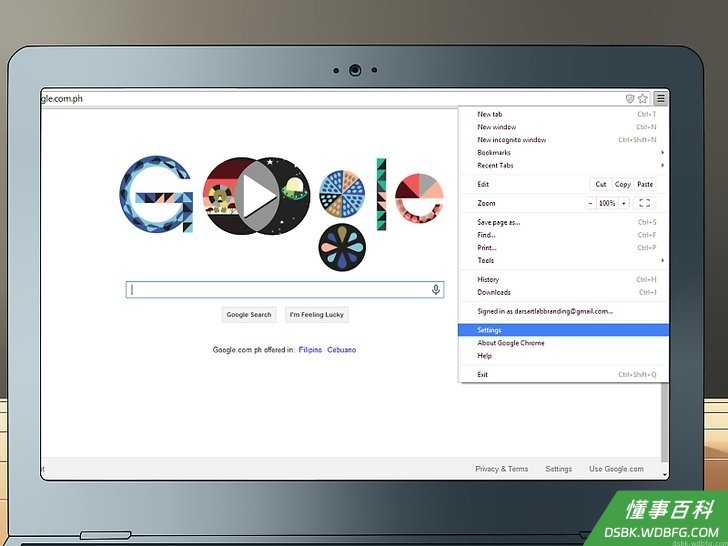
4点击“设置”。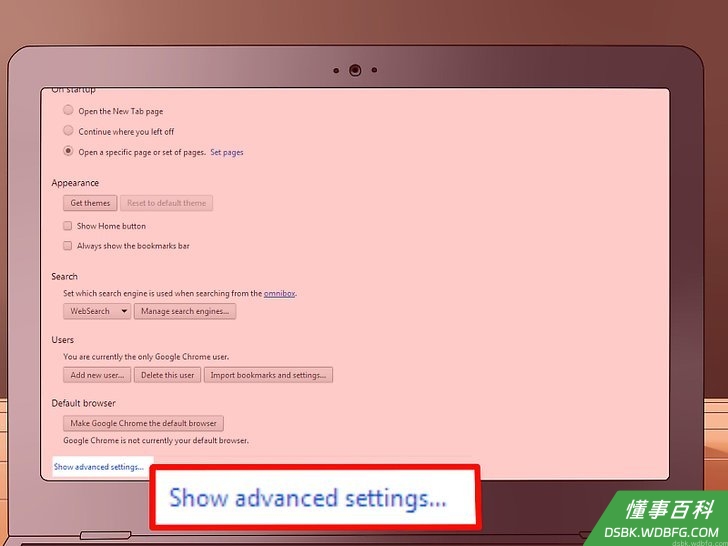
5滑动鼠标来到设置页面的底部,点击“显示高级设置...”。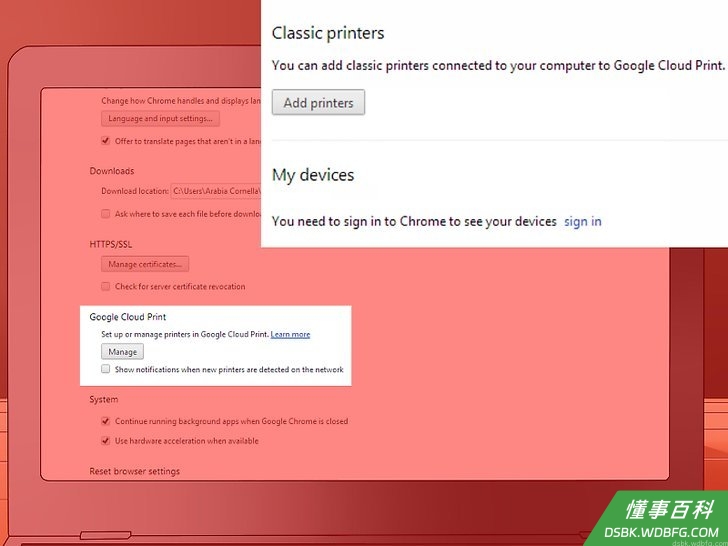
6点击“Google云打印”部分下的“添加打印机”选项。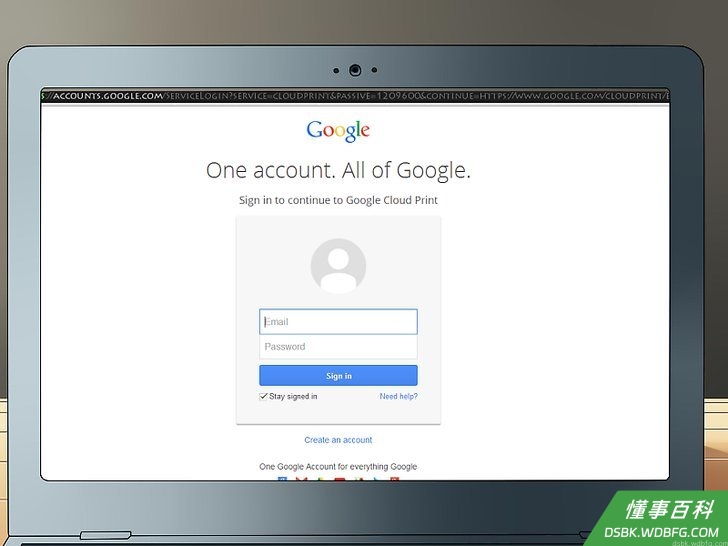
7登录你的谷歌账户,此处使用与你登录你的Chromebook相同的谷歌账户。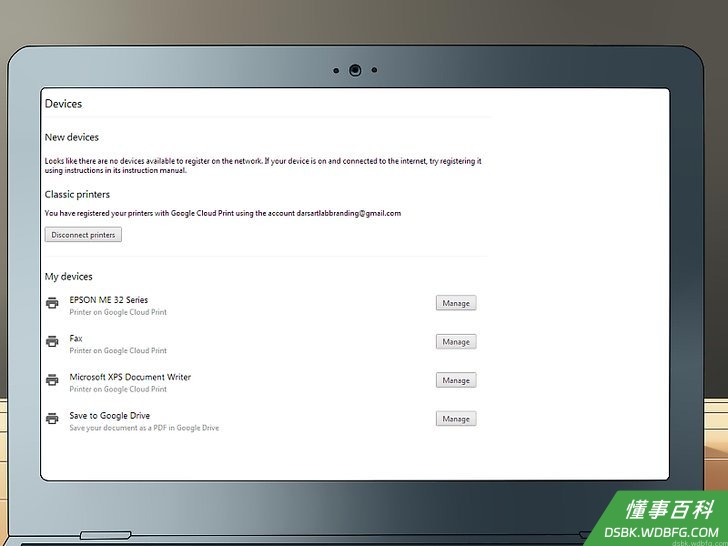
8点击你想要连接到Chromebook的打印机。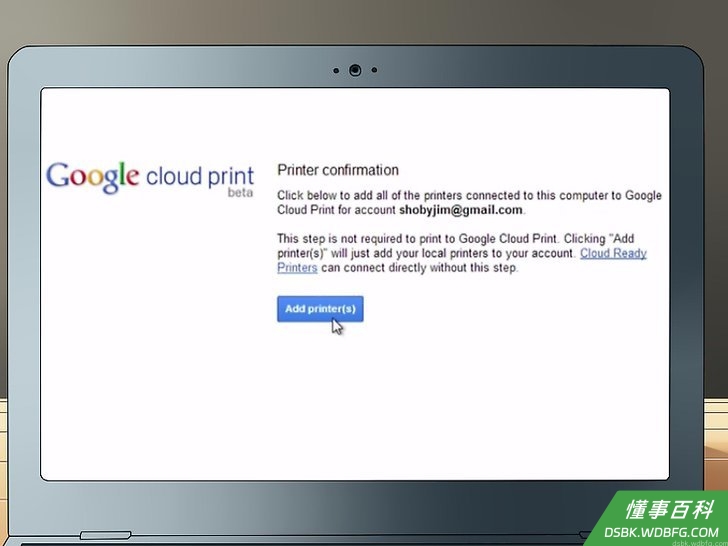
9点击“添加打印机”。 这样,打印机就被添加到指定的谷歌账户上了。你可以随时登录该谷歌账户,并使用Chromebook来打印文档或网页。
10回到你的Chromebook,并打开你想要打印的文档。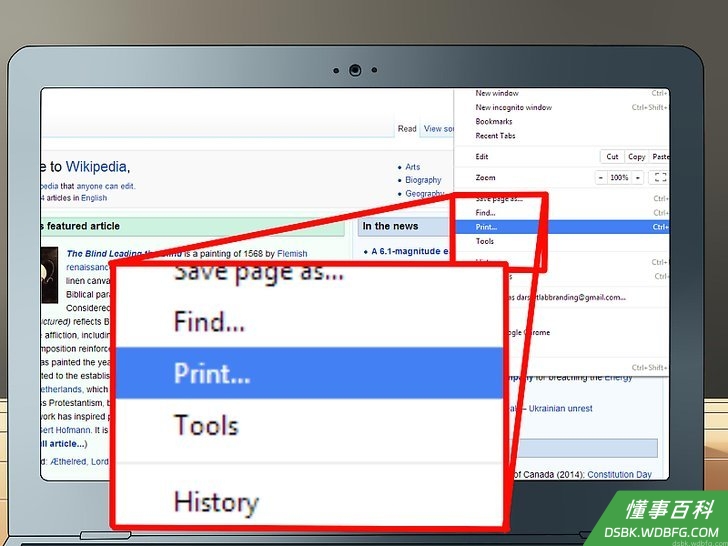
11在文档页面选择打印选项。例如,如果想要打印Chrome浏览器中的页面,点击“文件”,然后选择“打印”选项。那么,云打印机就会立即打印出指定的页面或文档了。
小提示
- 根据打印机品牌和型号的不同,将云打印机连接到Chromebook的步骤也略有差异。如果在设置打印机方面有任何疑问或需要更多的技术支持和帮助,建议您前往http://www.google.com/cloudprint/learn/printers.html页面来查看特定型号打印机的对应操作和说明。
《如何在chromebook上进行打印》由 dsbk 采用 知识共享署名 4.0 国际许可协议 进行许可, 转载请注明出处 https://dsbk.wdbfg.com/兴趣与手艺/如何在chromebook上进行打印.html